- កំហុសនៅពេលចម្លងឯកសារធំៗ ជាធម្មតាបណ្តាលមកពីប្រព័ន្ធឯកសារ FAT32 ដែលកំណត់ទំហំឯកសារនីមួយៗត្រឹម 4 GB ទោះបីជាមានទំហំទំនេរច្រើននៅលើដ្រាយក៏ដោយ។
- ដើម្បីគ្រប់គ្រងឯកសារធំៗ វាប្រសើរជាងក្នុងការប្រើ NTFS ឬ exFAT ដែលលុបបំបាត់ដែនកំណត់នោះ និងអនុញ្ញាតឱ្យអ្នកទាញយកអត្ថប្រយោជន៍ពេញលេញពីសមត្ថភាពរបស់ដ្រាយ USB ឬដ្រាយរឹងខាងក្រៅ។
- ប្រព័ន្ធប្រតិបត្តិការ Windows អាចត្រូវការទំហំផ្ទុកបណ្តោះអាសន្នបន្ថែមនៅលើដ្រាយប្រព័ន្ធរបស់អ្នកនៅពេលចម្លងពីបណ្តាញ VPN ឬរវាងថាស ដូច្នេះវាជាគំនិតល្អក្នុងការរក្សាទំហំផ្ទុកទំនេរមួយចំនួន និងសម្អាតឯកសារបណ្ដោះអាសន្ន។
- ប្រសិនបើអ្នកមិនអាចផ្លាស់ប្តូរទម្រង់ដ្រាយបានទេ អ្នកអាចបំបែកឯកសារជាផ្នែកតូចៗ ឬប្រើឧបករណ៍គ្រប់គ្រងភាគថាស និងឧបករណ៍បំលែងដើម្បីជៀសវាងការបាត់បង់ទិន្នន័យ។
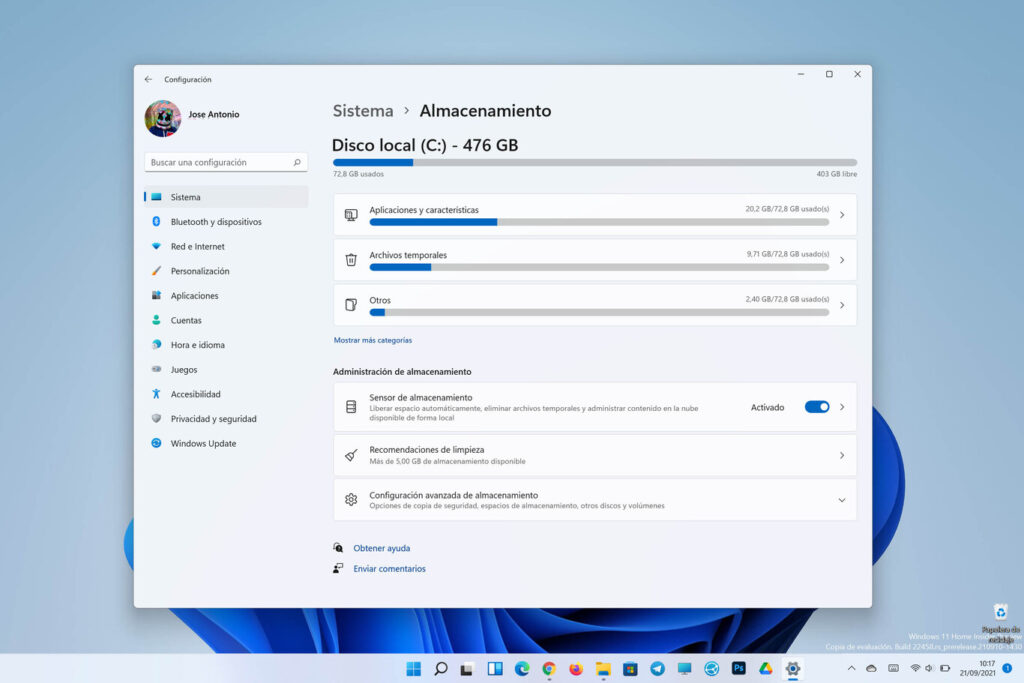
ប្រសិនបើអ្នកធ្លាប់បានព្យាយាមចម្លង ភាពយន្ត 4K រូបភាព ISO របស់ Windows ឬការបម្រុងទុកដ៏ធំមួយ ទៅកាន់ដ្រាយ USB ដ្រាយវ៍រឹងខាងក្រៅ ឬសូម្បីតែរវាងដ្រាយវ៍ខាងក្នុងរបស់កុំព្យូទ័ររបស់អ្នក ឬនៅពេលអ្នកព្យាយាម ផ្ញើឯកសារធំៗ ហើយអ្នកបានជួបប្រទះកំហុសទំហំផ្ទុក... កុំបារម្ភ អ្នកមិនឯកាទេ។ វាជារឿងធម្មតាទេដែល Windows បង្ហាញការព្រមានដូចជា "មិនមានទំហំផ្ទុកគ្រប់គ្រាន់" "ឯកសារធំពេកសម្រាប់ប្រព័ន្ធឯកសារគោលដៅ" ឬច្បាប់ចម្លងព្យួរ ខណៈពេលដែលតាមទ្រឹស្តី នៅតែមានទំហំផ្ទុកច្រើន។
កំហុសប្រភេទនេះគួរឱ្យព្រួយបារម្ភព្រោះវាហាក់ដូចជា ផ្ទុយនឹងអ្វីដែលអ្នកឃើញនៅក្នុង File Explorerដ្រាយវ៍បង្ហាញទំហំទំនេរច្រើនជាងគ្រប់គ្រាន់ ប៉ុន្តែ Windows បដិសេធមិនចម្លងឯកសារធំ ឬប្រើប្រាស់ទំហំច្រើនជាងការរំពឹងទុក។ នៅពីក្រោយបញ្ហាទាំងនេះជាធម្មតាមានមូលហេតុសំខាន់ពីរយ៉ាង៖ ទ្រង់ទ្រាយប្រព័ន្ធឯកសារ (FAT32, exFAT, NTFS…) និងរបៀបដែល Windows គ្រប់គ្រងការចម្លង ទំហំផ្ទុកបណ្ដោះអាសន្ន និងការបែកខ្ញែក។ ចូរយើងពិនិត្យមើលមួយជំហានម្តងៗ និងដោយស្ងប់ស្ងាត់ អំពីអ្វីដែលកំពុងកើតឡើង និងរបៀបជួសជុលវាជាអចិន្ត្រៃយ៍។
ហេតុអ្វីបានជាខ្ញុំមិនអាចចម្លងឯកសារធំៗបាន ទោះបីជាហាក់ដូចជាមានទំហំគ្រប់គ្រាន់ក៏ដោយ?
រឿងដំបូងដែលត្រូវយល់គឺថា ទោះបីជាដ្រាយបង្ហាញទំហំទំនេររាប់សិប ឬរាប់រយជីហ្គាបៃក៏ដោយ ប្រព័ន្ធឯកសារអាចដាក់កម្រិត។ ដែនកំណត់លើទំហំនៃឯកសារនីមួយៗម្យ៉ាងទៀត សមត្ថភាពសរុបរបស់ឧបករណ៍គឺជារឿងមួយ ហើយទំហំអតិបរមាដែលអនុញ្ញាតសម្រាប់ឯកសារតែមួយគឺជារឿងមួយផ្សេងទៀត។ ភាពខុសគ្នានេះហើយដែលបណ្តាលឲ្យមានកំហុសភាគច្រើននៅពេលចម្លងឯកសារធំៗ។
លើសពីនេះ Windows មិនតែងតែចម្លងតាមរបៀប "ស្ទ្រីម" ដូចដែលយើងអាចស្រមៃនោះទេ។ ក្នុងស្ថានភាពជាក់លាក់ ក្នុងអំឡុងពេលដំណើរការចម្លង វាអាចត្រូវការ... កន្លែងបណ្តោះអាសន្នបន្ថែមនៅក្នុងអង្គភាពដើម ឬគោលដៅ (ឬសូម្បីតែនៅលើដ្រាយប្រព័ន្ធ) ដែលពន្យល់ពីកំហុសមិនសមហេតុផលដូចជា "គ្មានកន្លែងនៅលើ C:" នៅពេលអ្នកកំពុងផ្លាស់ទីទិន្នន័យទៅ D: ឬ SSD ហាក់ដូចជាប្រើប្រាស់ទិន្នន័យស្ទើរតែទ្វេដងនៃទំហំដែលបានចម្លង។

កំហុសធម្មតា៖ "ឯកសារធំពេកសម្រាប់ប្រព័ន្ធឯកសារគោលដៅ"
សារមួយក្នុងចំណោមសារដែលលេចឡើងញឹកញាប់បំផុត នៅពេលចម្លងឯកសារធំៗទៅកាន់ដ្រាយ USB ឬដ្រាយវ៍រឹងខាងក្រៅ គឺជាការព្រមានថា "ឯកសារនេះធំពេកសម្រាប់ប្រព័ន្ធឯកសារគោលដៅ"ជាធម្មតា បញ្ហានេះកើតឡើងជាមួយឯកសារដែលមានទំហំច្រើនជីហ្គាបៃ៖ ឌីស ISO របស់ Windows ការបម្រុងទុកប្រព័ន្ធ វីដេអូផ្ទាល់ខ្លួនដែលមានគុណភាពបង្ហាញខ្ពស់ ជាដើម សូម្បីតែពេលអ្នកឃើញថាដ្រាយ USB មានទំហំទំនេរ 16 GB, 32 GB, 64 GB ឬច្រើនជាងនេះក៏ដោយ។
ការពន្យល់ស្ថិតនៅក្នុងទម្រង់ធម្មតានៃដ្រាយទាំងនេះ៖ ដ្រាយ USB ភាគច្រើនមកពីរោងចក្រនៅ FAT32FAT32 គឺឆបគ្នាខ្លាំងណាស់ (វាត្រូវបានអានដោយ Windows, macOS, ទូរទស្សន៍ឆ្លាតវៃជាច្រើន, ឧបករណ៍លេងហ្គេម។ល។) ប៉ុន្តែវាមានដែនកំណត់ច្បាស់លាស់ណាស់៖ គ្មានឯកសារណាមួយអាចលើសពី 4 GB បានទេបរិមាណនេះអាចផ្ទុកទិន្នន័យបានសរុបរហូតដល់ 2 TB (ឬអ្វីក៏ដោយដែលដ្រាយអនុញ្ញាត) ប៉ុន្តែឯកសារនីមួយៗមិនអាចលើសពី 4 GB បានទេ។
ប្រសិនបើដ្រាយវ៍របស់អ្នកត្រូវបានធ្វើទ្រង់ទ្រាយជា FAT16 ស្ថានភាពកាន់តែអាក្រក់ទៅៗ៖ ទំហំឯកសារអតិបរមាគឺ 2 GBនោះហើយជាមូលហេតុដែលទោះបីជារបារទំហំទំនេរនៅក្នុង Explorer ស្ទើរតែទទេ (មានកន្លែងទំនេរច្រើន) នៅពេលអ្នកព្យាយាមចម្លងឯកសារធំតែមួយ ប្រព័ន្ធព្រមានអ្នកថាប្រតិបត្តិការនេះមិនអាចបញ្ចប់បានទេ។
ដែនកំណត់ FAT32 និងមូលហេតុដែលវាបង្កបញ្ហាជាច្រើនជាមួយឯកសារធំៗ
នៅពេលដែល FAT32 ត្រូវបានរចនាឡើងនៅពេលនៃ វីនដូ ១១នៅពេលនោះ គ្មាននរណាម្នាក់នឹកស្មានថាអ្នកប្រើប្រាស់នៅផ្ទះចង់ផ្លាស់ទីឯកសារទំហំ 20, 30 ឬ 50 GB នៅលើដ្រាយ USB ទំហំហោប៉ៅនោះទេ។ នៅក្នុងបរិបទនោះ ដែនកំណត់ 4 GB ក្នុងមួយឯកសារហាក់ដូចជាគ្រប់គ្រាន់ហើយ។ យូរៗទៅ វីដេអូដែលមានគុណភាពបង្ហាញខ្ពស់ ការបម្រុងទុកពេញលេញ ម៉ាស៊ីននិម្មិត និងអ្វីៗផ្សេងទៀតបានមកដល់ ហើយដែនកំណត់នោះបានក្លាយជាមិនគ្រប់គ្រាន់។
នៅក្នុងការអនុវត្តជាក់ស្តែង នេះមានន័យថា នៅលើដ្រាយ FAT32 អ្នកអាចមាន ឧទាហរណ៍ ទំហំទំនេរ 200 GB ហើយនៅតែមិនអាចចម្លង ISO ទំហំ 8 GB បានប្រព័ន្ធឯកសារមិនដឹងពីរបៀបដោះស្រាយឯកសារធំៗបែបនេះទេ។ នោះហើយជាមូលហេតុដែលទោះបីជាអ្នកឃើញទំហំទំនេរច្រើននៅលើអេក្រង់ក៏ដោយ ប្រព័ន្ធផ្តល់ឱ្យអ្នកនូវកំហុស "ឯកសារធំពេក" ឬ "មិនមានទំហំគ្រប់គ្រាន់នៅលើដ្រាយ"។
ទោះបីជា FAT32 មានគុណសម្បត្តិដ៏អស្ចារ្យនៃភាពឆបគ្នាស្ទើរតែជាសកលរបស់វា (Windows, macOS, Linux, ទូរទស្សន៍, ឧបករណ៍ចាក់។ល។) ក៏ដោយ ដែនកំណត់ 4 GB នោះមានន័យថា វាអាចមិនស័ក្តិសមសម្រាប់ការរក្សាទុកភាពយន្តដែលមានគុណភាពខ្ពស់រយៈពេលយូរ រូបភាពប្រព័ន្ធ ការបម្រុងទុកពេញលេញ ឬហ្គេមធំៗទេ។នោះហើយជាកន្លែងដែលប្រព័ន្ធឯកសារទំនើបៗកាន់តែច្រើនចូលមកដើរតួនាទី។

ប្រព័ន្ធឯកសារណាដែលអនុញ្ញាតឱ្យចម្លងឯកសារធំៗ
ប្រសិនបើអ្នកចង់បំភ្លេចអំពីដែនកំណត់ឯកសារ 4GB អ្នកត្រូវប្រើ ប្រព័ន្ធឯកសារផ្សេងគ្នានៅលើដ្រាយរបស់អ្នកនៅក្នុង Windows ទូទៅបំផុតគឺ៖
- NTFSនេះគឺជាប្រព័ន្ធឯកសារដើមរបស់ Windows ទំនើប។ វាស្ទើរតែគ្មានដែនកំណត់ទំហំឯកសារសម្រាប់អ្នកប្រើប្រាស់ជាមធ្យមទេ (វាទទួលយកឯកសារធំៗ) ហើយផ្តល់នូវការអនុញ្ញាតកម្រិតខ្ពស់ ការអ៊ិនគ្រីប ការបង្ហាប់ និងច្រើនទៀត។ វាល្អសម្រាប់ដ្រាយវ៍រឹងខាងក្នុង និងខាងក្រៅដែលអ្នកនឹងប្រើតែជាមួយ Windows ប៉ុណ្ណោះ។
- exFATវាត្រូវបានរចនាឡើងសម្រាប់ឧបករណ៍អង្គចងចាំពន្លឺធំៗ (ដ្រាយ USB កាត SD ដ្រាយ SSD ខាងក្រៅ) ហើយលុបបំបាត់ដែនកំណត់ 4GB។ ឆបគ្នាជាមួយ Windows និង macOS វាត្រូវបានគាំទ្រដោយប្រព័ន្ធដើម ហើយឧបករណ៍បច្ចុប្បន្នជាច្រើនគាំទ្រវា។ វាជាជម្រើសដ៏ល្អបំផុត ប្រសិនបើអ្នកនឹងប្រើដ្រាយវ៍នៅលើប្រព័ន្ធច្រើន។
- FAT32វានៅតែសមហេតុផលប្រសិនបើអ្នកត្រូវការភាពឆបគ្នាអតិបរមាជាមួយ ឧបករណ៍ចាស់ណាស់ ឬឧបករណ៍ដែលមិនអាន exFAT/NTFS (ម៉ាស៊ីនចាក់ចាស់ៗ ម៉ាស៊ីនហ្គេមចាស់ៗ។ល។)។ ប៉ុន្តែសម្រាប់ឯកសារធំៗ វាគឺជាចំណុចកកស្ទះ។
ល្បិចគឺត្រូវសម្របប្រព័ន្ធឯកសារទៅនឹងអ្វីដែលអ្នកនឹងធ្វើ។ ប្រសិនបើអាទិភាពរបស់អ្នកគឺដើម្បីអាច ការចម្លងឯកសារធំៗដោយមិនមានបញ្ហាអ្នកនឹងត្រូវពិចារណាបម្លែង ឬធ្វើទ្រង់ទ្រាយដ្រាយវ៍ទៅជា NTFS ឬ exFAT។
កំហុសនៅពេលផ្លាស់ទីឯកសាររវាង C: និង D: ទោះបីជាមានទំហំទំនេរក៏ដោយ
ករណីទូទៅមួយទៀតគឺករណីរបស់អ្នកដែលមាន ដ្រាយ C: ស្ទើរតែពេញ (ឧទាហរណ៍ 5 GB ទំនេរ) និងដ្រាយ D: មួយទៀតដែលមានរាប់រយ GB ទំនេរនៅពេលព្យាយាមផ្លាស់ទីឯកសារពី C: ទៅ D: ដើម្បីបង្កើនទំហំផ្ទុក Windows បង្ហាញសារដែលបញ្ជាក់ថាមិនមានទំហំផ្ទុកគ្រប់គ្រាន់នៅលើ C: ដើម្បីបញ្ចប់ប្រតិបត្តិការនោះទេ។ តាមតក្កវិជ្ជា ការផ្លាស់ទីទិន្នន័យពី C: ទៅ D: គួរតែបង្កើនទំហំផ្ទុក មិនត្រូវការទំហំផ្ទុកបន្ថែមទេ។
បញ្ហាគឺថា អាស្រ័យលើវិធីសាស្ត្រចម្លង/ផ្លាស់ទី និងប្រភេទឯកសារ Windows អាចប្រើ ឯកសារបណ្ដោះអាសន្ន ឃ្លាំងសម្ងាត់ ឬសូម្បីតែចំណុចស្ដារឡើងវិញ ដំណើរការទាំងនេះប្រើប្រាស់ទំហំបន្ថែម។ មុខងារដូចជាការធ្វើលិបិក្រម ការបង្ហាប់ ធុងសំរាម និងសូម្បីតែកម្មវិធីកំចាត់មេរោគដែលបង្កើតច្បាប់ចម្លងបណ្ដោះអាសន្នក៏ដើរតួនាទីផងដែរ។ ប្រសិនបើដ្រាយ C: ឈានដល់ដែនកំណត់របស់វា តម្រូវការសម្រាប់ទំហំបន្ថែមនឹងបង្កឱ្យមានកំហុសប្រភេទនេះ។
ក្នុងករណីជាច្រើន ការសម្អាតថតឯកសារបណ្ដោះអាសន្ន (%temp% និង temp) ការសម្អាតឃ្លាំងសម្ងាត់ Windows Update ការលុបចំណុចស្ដារឡើងវិញចាស់ៗ និងការកាត់បន្ថយ ឬសម្អាតធុងសំរាមឡើងវិញជាធម្មតាជួយបាន។ ទោះជាយ៉ាងណាក៏ដោយ មានស្ថានភាពខ្លះដែលទោះបីជាមានវិធានការទាំងនេះក៏ដោយ បញ្ហានៅតែបន្តកើតមាន។ បង្កើនទំហំផ្ទុកទិន្នន័យទំនេរ ១០, ១៥ ឬច្រើនជាងនេះនៅលើ C:Windows តែងតែស្នើសុំទំហំជីហ្គាបៃបន្ថែមមួយចំនួននៅពេលចម្លងឯកសារធំមួយពីបណ្តាញ ឬដ្រាយផ្សេងទៀត ហាក់ដូចជាវាមិនដែលគ្រប់គ្រាន់នោះទេ។
ការចម្លងឯកសារធំៗពីបណ្តាញ ឬ VPN៖ ហេតុអ្វីបានជាវាទាមទារទំហំច្រើនម្លេះ
នៅពេលអ្នកចម្លងឯកសារធំមួយពី ធនធានបណ្តាញដែលបានចែករំលែក ឬតាមរយៈ VPNអ្វីៗកាន់តែស្មុគស្មាញទៅៗ។ អ្នកប្រើប្រាស់មួយចំនួន ដែលមានទំហំទំនេរជាង 70 GB នៅលើថាសរឹងក្នុងស្រុករបស់ពួកគេ នៅពេលចម្លងឯកសារទំហំ 40 GB ពីម៉ាស៊ីនមេពីចម្ងាយ ឃើញការចម្លងឈានដល់ 90-95% ឈប់ ហើយបង្ហាញកំហុស "មិនមានទំហំគ្រប់គ្រាន់" ដែលស្នើសុំឱ្យមានការទំនេរច្រើនជីហ្គាបៃបន្ថែមទៀត។
ក្នុងករណីទាំងនេះ បន្ថែមពីលើកត្តាដែលបានរៀបរាប់ខាងលើ រឿងដូចខាងក្រោមនេះក៏ដើរតួនាទីផងដែរ៖ ឃ្លាំងសម្ងាត់បណ្តាញ ប្រតិបត្តិការរក្សាទុកទិន្នន័យបណ្តោះអាសន្ន និងឯកសារបណ្ដោះអាសន្នដែលបានបង្កើតកំឡុងពេលផ្ទេរWindows អាចត្រូវរក្សាទុកប្លុកទិន្នន័យនៅក្នុងអង្គចងចាំ និងនៅលើថាស ដើម្បីធានាបាននូវភាពសុចរិតនៃការចម្លង ជាពិសេសនៅពេលដែលការតភ្ជាប់មានល្បឿនយឺត ឬមិនស្ថិតស្ថេរ (ដូចដែលជារឿយៗកើតឡើងជាមួយ VPN មួយចំនួន) ហើយប្រសិនបើអ្នកត្រូវការផ្លាស់ទីឯកសារធំៗដោយមិនចាំបាច់ទាញយកវា អ្នកអាចមើលឃើញពីរបៀប។ ផ្លាស់ទីទិន្នន័យរបស់អ្នកដោយមិនចាំបាច់ទាញយកវា.
ប្រសិនបើអ្នកបន្ថែមលទ្ធភាពដែលកម្មវិធីផ្សេងទៀតអាចកំពុងប្រើប្រាស់ទំហំផ្ទុកក្នុងពេលតែមួយ (កំណត់ហេតុ ឯកសារបណ្ដោះអាសន្នរបស់កម្មវិធីរុករក ការទាញយកមិនពេញលេញ។ល។) ប្រព័ន្ធនឹងចាប់ផ្តើមទាមទារ រឹមសុវត្ថិភាពបន្ថែម មុននឹងបន្តចម្លង។ នោះហើយជាមូលហេតុដែល ទោះបីជាអ្នកឃើញថាអ្នកមានទំហំផ្ទុកទិន្នន័យរាប់សិបជីហ្គាបៃដែលនៅសល់ក៏ដោយ Windows នៅតែទទូចថាអ្នកត្រូវបង្កើនទំហំផ្ទុកទិន្នន័យបន្ថែមចំនួន 2 ឬ 3 ជីកាបៃទៀតដើម្បីបញ្ចប់។

របៀបពិនិត្យមើលថាតើដ្រាយវ៍របស់អ្នកត្រូវបានធ្វើទ្រង់ទ្រាយជា FAT32, exFAT ឬ NTFS
មុនពេលអ្នកចាប់ផ្តើមធ្វើទ្រង់ទ្រាយ ឬបម្លែងអ្វីមួយ វាជាគំនិតល្អក្នុងការពិនិត្យមើល តើដ្រាយត្រូវបានធ្វើទ្រង់ទ្រាយក្នុងប្រព័ន្ធឯកសារអ្វី? ដែលកំពុងផ្តល់បញ្ហាដល់អ្នក។ នៅក្នុង Windows វាសាមញ្ញណាស់៖
- ភ្ជាប់ដ្រាយ USB ដ្រាយវ៍រឹងខាងក្រៅ ឬកាតដែលអ្នកកំពុងប្រើ។
- បើក កម្មវិធីរុករកឯកសារ និងកំណត់ទីតាំងអង្គភាព។
- ចុចកណ្ដុរស្ដាំលើដ្រាយវ៍ហើយបញ្ចូល "លក្ខណៈសម្បត្តិ".
- នៅលើផ្ទាំង "ទូទៅ" អ្នកនឹងឃើញវាលមួយដែលមានឈ្មោះថា "ប្រព័ន្ធឯកសារ" ដែលវានឹងបង្ហាញ FAT32, exFAT, NTFS ជាដើម។
ប្រសិនបើអ្នកឃើញថាវានិយាយថា FAT32 ហើយអ្នកកំពុងព្យាយាមចម្លងឯកសារនីមួយៗដែលមានទំហំធំជាង 4 GB អ្នកបានកំណត់អត្តសញ្ញាណរួចហើយ មូលហេតុពិតប្រាកដនៃកំហុសពីទីនេះ ការសម្រេចចិត្តរបស់អ្នកនឹងមានៈ ផ្លាស់ប្តូរប្រព័ន្ធឯកសាររបស់អ្នក ឬរកមើលជម្រើសផ្សេងទៀតដូចជាការបំបែកឯកសារ។
ធ្វើទ្រង់ទ្រាយដ្រាយវ៍រឹង ឬថាសខាងក្រៅទៅជា NTFS ឬ exFAT
វិធីងាយស្រួលបំផុត និងលឿនបំផុតក្នុងការចម្លងឯកសារធំៗគឺ ធ្វើទ្រង់ទ្រាយដ្រាយ ជាមួយប្រព័ន្ធឯកសារដែលមិនមានដែនកំណត់ 4 GB។ អ្នកអាចធ្វើវាពីក្នុង Windows ដោយខ្លួនឯងក្នុងរយៈពេលប៉ុន្មានវិនាទី ប៉ុន្តែអ្នកគួរតែដឹងថាការធ្វើទ្រង់ទ្រាយ លុបទិន្នន័យទាំងអស់ចេញពីដ្រាយដូច្នេះដំបូង សូមបម្រុងទុកអ្វីដែលអ្នកចាប់អារម្មណ៍។
នៅក្នុង Windows ជំហានជាមូលដ្ឋានដើម្បីធ្វើទ្រង់ទ្រាយដ្រាយ USB ឬដ្រាយវ៍រឹងខាងក្រៅគឺ៖
- ភ្ជាប់ដ្រាយទៅនឹងកុំព្យូទ័រហើយរង់ចាំវាលេចឡើងនៅក្នុង Explorer ។
- ចុចកណ្ដុរស្ដាំលើដ្រាយវ៍ ហើយជ្រើសរើស "ទម្រង់…".
- នៅក្នុង "ប្រព័ន្ធឯកសារ" ជ្រើសរើស NTFS (ប្រសិនបើអ្នកនឹងប្រើវាតែលើ Windows) ឬ exFAT (ប្រសិនបើអ្នកក៏ចង់បានភាពឆបគ្នាជាមួយ macOS និងឧបករណ៍ទំនើបផ្សេងទៀតផងដែរ)។
- ពិនិត្យជម្រើស "ទម្រង់រហ័ស" ប្រសិនបើអ្នកចង់ឱ្យវាចំណាយពេលតិច លុះត្រាតែអ្នកសង្ស័យថាមានផ្នែកដែលខូច ហើយចូលចិត្តទម្រង់ពេញលេញ។
- ចុចលើ "ចាប់ផ្តើម" ហើយបញ្ជាក់ការព្រមានថាទិន្នន័យទាំងអស់នឹងត្រូវបានលុប។
បន្ទាប់ពីធ្វើទ្រង់ទ្រាយរួច ដ្រាយដដែលនឹងនៅតែលេចឡើងជាមួយអក្សរធម្មតារបស់វា ប៉ុន្តែឥឡូវនេះជាមួយ ប្រព័ន្ធឯកសារ NTFS ឬ exFAT ហើយអ្នកអាចចម្លងឯកសារទំហំ 5, 10 ឬ 50 GB ដោយគ្មានបញ្ហា ដរាបណាមានទំហំផ្ទុកគ្រប់គ្រាន់។
បំលែង FAT32 ទៅ NTFS ដោយមិនបាត់បង់ទិន្នន័យ
ប្រសិនបើដ្រាយ USB ឬថាសរឹងខាងក្រៅរបស់អ្នកមានទិន្នន័យដែលអ្នកមិនចង់លុបរួចហើយ ការធ្វើទ្រង់ទ្រាយប្រហែលជាមិនមែនជាជម្រើសងាយស្រួលនោះទេ។ ក្នុងករណីនោះ អ្នកអាចជ្រើសរើស បំលែង FAT32 ទៅ NTFS ដោយមិនបាត់បង់ទិន្នន័យនៅក្នុង Windows មានឧបករណ៍បន្ទាត់ពាក្យបញ្ជាដែលអនុញ្ញាតឱ្យធ្វើដូចនេះ៖
1. បើកប្រអប់ "រត់" ដោយចុច វីនដូ + អរ, សរសេរ ពាក្យបញ្ជា ហើយចុច Enter ដើម្បីបើក Command Prompt។
2. នៅក្នុងបង្អួច សូមដំណើរការពាក្យបញ្ជា បម្លែង X: /fs:ntfsដោយជំនួស X ដោយអក្សរនៃឯកតាដែលអ្នកចង់បំលែង។
ពាក្យបញ្ជានេះព្យាយាមផ្លាស់ប្តូររចនាសម្ព័ន្ធប្រព័ន្ធឯកសារពី FAT32 ទៅ NTFS ការរក្សាទុកឯកសារដែលមានស្រាប់វាជាដំណោះស្រាយដ៏ល្អមួយនៅពេលដែលអ្នកគ្មានកន្លែងធ្វើការបម្រុងទុកទេ ទោះបីជាដូចប្រតិបត្តិការប្រភេទនេះដែរ វាមិនដែលមានបញ្ហាអ្វីទេក្នុងការបម្រុងទុករបស់សំខាន់ៗជាមុន ក្នុងករណីមានអ្វីមួយខុសប្រក្រតី។
ដែនកំណត់ចម្បងគឺថាការបម្លែងគឺ ឯកទិសដៅប្រសិនបើនៅពេលអនាគត អ្នកត្រូវការបម្លែងពី NTFS ទៅ FAT32 អ្នកនឹងលែងអាចធ្វើដូច្នេះជាមួយ convert.exe ទៀតហើយ ហើយអ្នកនឹងត្រូវបង្ខំចិត្តធ្វើទ្រង់ទ្រាយ (លុបអ្វីៗទាំងអស់) ឬប្រើឧបករណ៍ភាគីទីបីដែលព្យាយាមបម្លែងឡើងវិញដោយមិនបាត់បង់ទិន្នន័យ។
បន្ថែមពីលើពាក្យបញ្ជាដើម មានកម្មវិធីគ្រប់គ្រងភាគថាសដែលផ្តល់ជូនអ្នកជំនួយការក្រាហ្វិកសម្រាប់បំលែងរវាង FAT32 និង NTFS ដោយមិនចាំបាច់ធ្វើទ្រង់ទ្រាយ។ មួយចំនួន ដូចជា EaseUS Partition Master ឬ AOMEI Partition Assistant រួមបញ្ចូលមុខងារបន្ថែមដូចជា ក្លូនថាស, ប្ដូរទំហំភាគថាស, ផ្លាស់ទីប្រព័ន្ធប្រតិបត្តិការទៅ SSD, បំបែកភាគថាសធំៗ ឬសូម្បីតែបម្លែងពី NTFS ទៅ FAT32 ខណៈពេលដែលរក្សាមាតិកា។
ជម្រើសនៅពេលដែលអ្នកមិនអាចផ្លាស់ប្ដូរប្រព័ន្ធឯកសារបាន
មានសេណារីយ៉ូដែលអ្នកត្រូវរក្សា FAT32ឧទាហរណ៍ ប្រសិនបើដ្រាយវ៍ត្រូវការអានដោយឧបករណ៍ចាស់ៗ កុងសូលដែលស្គាល់តែ FAT32 ឬឧបករណ៍ឧស្សាហកម្ម។ ក្នុងករណីទាំងនេះ ទោះបីជាអ្នកចង់ចម្លងឯកសារទំហំ 8 ឬ 10 GB ក៏ដោយ អ្នកមិនអាចធ្វើទ្រង់ទ្រាយវាទៅជា NTFS ឬ exFAT ដោយមិនបាត់បង់ភាពឆបគ្នាបានទេ។
នៅពេលដែលអ្នកមិនអាចផ្លាស់ប្តូរប្រព័ន្ធឯកសារបាន ជម្រើសដែលសមហេតុផលបំផុតគឺ បំបែកឯកសារធំជាផ្នែកជាច្រើនដែលមានទំហំតិចជាង 4 GBនេះអាចត្រូវបានធ្វើជាមួយកម្មវិធីបង្ហាប់ដូចជា 7-Zip, WinRAR ឬជាមួយកម្មវិធីគ្រប់គ្រងឯកសារកម្រិតខ្ពស់ដែលមានឧបករណ៍សម្រាប់ "បំបែក" និង "ភ្ជាប់" ឯកសារ។
នីតិវិធីគឺសាមញ្ញ៖ អ្នកបង្កើតបំណែកជាច្រើន (ឧទាហរណ៍ បំណែកទំហំ 2 GB នីមួយៗ) ដែលសមឥតខ្ចោះនៅក្នុង FAT32។ អ្នកចម្លងផ្នែកទាំងអស់ទៅកាន់ដ្រាយ USB យកវាទៅកុំព្យូទ័រផ្សេងទៀត ហើយនៅទីនោះ អ្នកប្រើមុខងារដែលត្រូវគ្នា ("join," "merge," ឬ "extract," អាស្រ័យលើកម្មវិធី) ដើម្បីបង្កើតឯកសារដើមឡើងវិញ។ ដំណោះស្រាយនេះមានប្រយោជន៍សម្រាប់ការដឹកជញ្ជូនឯកសារធំៗ។ប៉ុន្តែមិនត្រូវដំណើរការពួកវាដោយផ្ទាល់ពីដ្រាយ FAT32 ទេ ព្រោះប្រព័ន្ធនៅតែមិនគាំទ្រឯកសារទាំងមូលនៅក្នុងថាស។
កម្មវិធីអ៊ិនគ្រីបមួយចំនួន ដូចជាដំណោះស្រាយដែលបង្កើត ថាសនិម្មិតដែលបានអ៊ិនគ្រីប NTFS នៅក្នុងដ្រាយ FAT32ពួកគេផ្តល់ជូននូវដំណោះស្រាយកម្រិតមធ្យមមួយផ្សេងទៀត៖ ពួកគេរក្សាផ្ទៃរូបវន្តនៃឧបករណ៍នៅក្នុង FAT32 ប៉ុន្តែម៉ោនកុងតឺន័រ NTFS នៅខាងក្នុង។ នេះបំបែកដែនកំណត់ 4 GB នៅក្នុងកុងតឺន័រ និងបន្ថែមការការពារពាក្យសម្ងាត់ ទោះបីជាការកំណត់រចនាសម្ព័ន្ធមានភាពជឿនលឿនជាងនេះបន្តិចក៏ដោយ។
ការអនុវត្តល្អបំផុតដើម្បីជៀសវាងកំហុសនៅពេលចម្លងឯកសារធំៗ
ក្រៅពីប្រព័ន្ធឯកសារ វាជាការប្រសើរក្នុងការអនុវត្តតាមអនុសាសន៍មួយចំនួន ដើម្បីកាត់បន្ថយកំហុស និងការខ្ជះខ្ជាយពេលវេលានៅពេលធ្វើការជាមួយ ឯកសារធំៗណាស់:
- រក្សា ក រឹមទំហំទំនេរច្រើន នៅលើដ្រាយប្រព័ន្ធ (C:) ជាពិសេសប្រសិនបើអ្នកកំពុងចម្លងពីបណ្តាញ ឬ VPN។
- ពិនិត្យ និងសម្អាតពួកវាជាប្រចាំ។ ថតឯកសារបណ្ដោះអាសន្ន ឃ្លាំងសម្ងាត់ និងធុងសំរាមកែច្នៃ.
- ពិនិត្យឯកសារ ស្ថានភាពសុខភាពរបស់ឌីស (រួមទាំងដ្រាយ USB) ហើយដំណើរការ chkdsk ប្រសិនបើអ្នកសង្ស័យថាមានកំហុស។
- ជៀសវាងការប្រើប្រាស់កម្មវិធីជាច្រើនដែលបង្កើតឯកសារបណ្ដោះអាសន្នធំៗ (កម្មវិធីនិពន្ធវីដេអូ ម៉ាស៊ីននិម្មិត ការទាញយកច្រើន) ក្នុងពេលតែមួយ នៅពេលអ្នកកំពុងផ្លាស់ទីឯកសារធំៗ។
- ប្រសិនបើដ្រាយ USB បង្ហាញឥរិយាបថមិនប្រក្រតី (ស្រាប់តែពេញ បង្ហាញបៃទទេ ០ ដោយគ្មានមូលហេតុ) សូមរក្សាទុកទិន្នន័យ ធ្វើទ្រង់ទ្រាយទៅ exFAT ឬ NTFS ហើយព្យាយាមម្តងទៀត។
ដោយអនុវត្តគោលការណ៍ណែនាំទាំងនេះ និងជ្រើសរើសប្រព័ន្ធឯកសារនៅលើឧបករណ៍នីមួយៗបានត្រឹមត្រូវ វាអាចធ្វើទៅបាន ស្ទើរតែលុបបំបាត់កំហុសលំហទាំងស្រុង នៅពេលចម្លងឯកសារធំៗ សូមទាញយកអត្ថប្រយោជន៍ពីសមត្ថភាពរបស់ដ្រាយវ៍របស់អ្នក ហើយសន្សំសំចៃពេលវេលាជាច្រើនម៉ោងនៃការខកចិត្តក្នុងការសម្លឹងមើលរបារវឌ្ឍនភាព។


កម្មវិធីនិពន្ធដែលមានឯកទេសខាងបច្ចេកវិទ្យា និងបញ្ហាអ៊ីនធឺណិតដែលមានបទពិសោធន៍ជាងដប់ឆ្នាំនៅក្នុងប្រព័ន្ធផ្សព្វផ្សាយឌីជីថលផ្សេងៗគ្នា។ ខ្ញុំបានធ្វើការជាអ្នកកែសម្រួល និងអ្នកបង្កើតមាតិកាសម្រាប់ពាណិជ្ជកម្មអេឡិចត្រូនិក ការទំនាក់ទំនង ទីផ្សារអនឡាញ និងក្រុមហ៊ុនផ្សាយពាណិជ្ជកម្ម។ ខ្ញុំក៏បានសរសេរនៅលើគេហទំព័រ សេដ្ឋកិច្ច ហិរញ្ញវត្ថុ និងវិស័យផ្សេងៗទៀត។ ការងាររបស់ខ្ញុំក៏ជាចំណង់ចំណូលចិត្តរបស់ខ្ញុំដែរ។ ឥឡូវនេះតាមរយៈអត្ថបទរបស់ខ្ញុំនៅក្នុង Tecnobitsខ្ញុំព្យាយាមស្វែងរកព័ត៌មាន និងឱកាសថ្មីៗទាំងអស់ ដែលពិភពបច្ចេកវិទ្យាផ្តល់ជូនយើងជារៀងរាល់ថ្ងៃ ដើម្បីកែលម្អជីវិតរបស់យើង។