- FastCopy បង្កើនល្បឿនចម្លង ផ្លាស់ទី និងការលុបឯកសារនៅក្នុង Windows យ៉ាងគួរឱ្យកត់សម្គាល់ ដែលច្បាស់ជាមានល្បឿនលឿន និងស្ថេរភាពជាង Explorer។
- វាផ្តល់ជូននូវមុខងារកម្រិតខ្ពស់ដូចជា ការផ្ទៀងផ្ទាត់យ៉ាងហ្មត់ចត់ ការបន្តភារកិច្ចដែលរំខាន ការរៀបចំជួរការងារ និងការគាំទ្រសម្រាប់ផ្លូវវែងឆ្ងាយ។
- កំណែ PRO បន្ថែម Perfect Verify ការត្រួតពិនិត្យអំពើពុករលួយដោយស្ងៀមស្ងាត់ និងអាជ្ញាប័ណ្ណសម្រាប់បរិស្ថានវិជ្ជាជីវៈដែលមានទិន្នន័យសំខាន់ៗ។
- បើប្រៀបធៀបទៅនឹងជម្រើសផ្សេងទៀតដូចជា Teracopy, FreeFileSync ឬ Ultracopier នោះ FastCopy លេចធ្លោសម្រាប់ដំណើរការខ្លាំង និងផ្តោតលើភាពជឿជាក់របស់វា។
នៅពេលដែល Windows Explorer ជាប់គាំងអស់ជាច្រើននាទីជាមួយនឹងរបារវឌ្ឍនភាពយឺត និងរអាក់រអួលនោះ អ្នកប្រើប្រាស់ជាច្រើនបានរកឃើញថាមានជីវិតច្រើនជាងការចម្លង និងបិទភ្ជាប់ធម្មតា។ ក្នុងចំណោមជម្រើសទាំងអស់ ហ្រ្វូខេហ្វ វាទទួលបានកេរ្តិ៍ឈ្មោះជាឧបករណ៍មួយក្នុងចំណោមឧបករណ៍ដែលលឿនបំផុត និងអាចទុកចិត្តបំផុត សម្រាប់ការផ្លាស់ទីទិន្នន័យក្នុងបរិមាណច្រើន ការបម្រុងទុក ការផ្លាស់ទីឌីស ឬគម្រោងវីដេអូធំៗ។ វាស្ងាត់ មិនអួតអាងទេ ប៉ុន្តែនៅពេលដែលអ្នកត្រូវការផ្ទេរទិន្នន័យរាប់រយជីហ្គាបៃ វាគឺជាឧបករណ៍មួយក្នុងចំណោមឧបករណ៍មួយចំនួនដែលពិតជាមានភាពខុសគ្នា។
កម្មវិធីនេះបានស្ថិតនៅលើរ៉ាដារបស់ប្រព័ន្ធផ្សព្វផ្សាយឯកទេស អ្នកអភិវឌ្ឍន៍ និងអ្នកប្រើប្រាស់ថាមពលអស់រយៈពេលជាច្រើនឆ្នាំមកហើយ ពីព្រោះ វាជំរុញផ្នែករឹងស្ទើរតែដល់ដែនកំណត់ពិតប្រាកដរបស់វា។នេះលើសពីអ្វីដែល Windows Explorer ខ្លួនឯងសម្រេចបានជាធម្មតា។ យូរៗទៅ វាបានបញ្ចូលមុខងារកម្រិតខ្ពស់ដូចជាការផ្ទៀងផ្ទាត់ទិន្នន័យ ការដកចេញពីកំចាត់មេរោគ ការគាំទ្រសម្រាប់ផ្លូវវែងៗ និងការរួមបញ្ចូលម៉ឺនុយបរិបទ ដែលស្ទើរតែមិនអាចខ្វះបាន ប្រសិនបើអ្នកធ្វើការជាមួយ SSD ដែលមានល្បឿនលឿន ឧបករណ៍ផ្ទុកខាងក្រៅដែលមានដំណើរការខ្ពស់ ឬម៉ាស៊ីនមេ។
តើ FastCopy ជាអ្វី ហើយវាត្រូវបានប្រើសម្រាប់អ្វីពិតប្រាកដ?
FastCopy គឺ ឧបករណ៍ប្រើប្រាស់ដែលមានជំនាញក្នុងការចម្លង ផ្លាស់ទី និងលុបឯកសារ និងថតឯកសារនៅក្នុង Windowsត្រូវបានរចនាឡើងជាមួយនឹងអាទិភាពច្បាស់លាស់មួយគឺល្បឿន និងភាពជឿជាក់លើសពីអ្វីៗទាំងអស់។ ខណៈពេលដែល Windows Explorer ព្យាយាមផ្គាប់ចិត្តមនុស្សគ្រប់គ្នាជាមួយនឹងចំណុចប្រទាក់ដ៏ស្រស់ស្អាត និងស្រទាប់កម្រិតមធ្យមជាច្រើន FastCopy ផ្តោតលើចំណុចសំខាន់ និងលុបបំបាត់ការចំណាយភាគច្រើននោះ ដែលអនុញ្ញាតឱ្យទិន្នន័យធ្វើដំណើរក្នុងល្បឿនអតិបរមាដែល SSD ដ្រាយវ៍រឹង ឬបណ្តាញរបស់អ្នកអនុញ្ញាត។
ដំបូងឡើយ FastCopy ត្រូវបានចែកចាយជា កម្មវិធីប្រភពបើកចំហដែលមានអាជ្ញាប័ណ្ណក្រោម GPLv3ទោះបីជាអ្នកនិពន្ធបានប្រកាសនៅពេលក្រោយថាកំណែជាបន្តបន្ទាប់នៃកម្មវិធីឥតគិតថ្លៃនឹងលែងធ្វើឱ្យកូដប្រភពក្លាយជាសាធារណៈ "ដោយសារតែកាលៈទេសៈផ្សេងៗ" ក៏ដោយ ទស្សនវិជ្ជានៃឧបករណ៍ទម្ងន់ស្រាល សាមញ្ញ និងផ្តោតលើដំណើរការនៅតែដដែល ហើយកេរ្តិ៍ឈ្មោះរបស់វាបានបន្តកើនឡើងដោយសារការធ្វើតេស្តឯករាជ្យ អត្ថបទរបស់អ្នកជំនាញ និងបទពិសោធន៍របស់អ្នកប្រើប្រាស់រាប់ពាន់នាក់។
ធ្វើការលើ Windows 32-bit និង 64-bit ចាប់ពីកំណែចាស់ៗដូចជា Windows 7 រហូតដល់កំណែទំនើបៗ និង Windows Serverសូម្បីតែនៅក្នុងកំណែចាស់ៗក៏ដោយ ឯកសារដែលអាចប្រតិបត្តិបាននេះប្រើប្រាស់ទំហំតិចជាង 1 MB នៅក្នុងកំណែមួយចំនួន ដែលឆ្លុះបញ្ចាំងពីទម្ងន់ស្រាលរបស់កម្មវិធី។ យើងមិននិយាយអំពីឧបករណ៍ដ៏ធំសម្បើមទូទាំងប្រព័ន្ធនោះទេ ប៉ុន្តែវាជាឧបករណ៍តូចមួយដែលអ្នកអាចយកតាមខ្លួននៅលើដ្រាយ USB។
លើសពីនេះ FastCopy វាអាចត្រូវបានប្រើជាកម្មវិធីចល័ត និងរួមបញ្ចូលជាមួយ Windows Shell។ម្យ៉ាងទៀត អ្នកមិនចាំបាច់អនុវត្តការដំឡើងស្មុគស្មាញទេ៖ អ្នកអាចដំណើរការឯកសារពីថតឯកសារ ឬបន្ថែមវាទៅក្នុងម៉ឺនុយបរិបទដើម្បីចាប់ផ្ដើមការបម្រុងទុកដោយផ្ទាល់ដោយចុចកណ្ដុរខាងស្ដាំលើឯកសារ និងថតឯកសារ។ ការរួមបញ្ចូលគ្នារវាងភាពស្រាល និងថាមពលនេះគឺជាគុណសម្បត្តិដ៏អស្ចារ្យបំផុតមួយរបស់វាលើសជម្រើសដែលប្រើធនធានច្រើនជាង។
ល្បឿនដែលបង្ហាញពីដែនកំណត់របស់ Windows Explorer
ចំណុចលក់ដ៏ធំបំផុតរបស់ FastCopy គឺដំណើរការឆៅរបស់វា។ នៅក្នុងការធ្វើតេស្ត និងការបង្ហាញជាសាធារណៈផ្សេងៗ FastCopy សម្រេចបានល្បឿនចម្លងដែលលើសពី Windows Explorer ឆ្ងាយណាស់ សូម្បីតែនៅក្នុងកំណែដែលមាន… កំពុងផ្ទុក Explorer ជាមុននៅក្នុង Windows 11ឧទាហរណ៍ នៅក្នុងបរិយាកាសវីដេអូ 8K កម្រិតអាជីព FastCopy ត្រូវបានបង្ហាញថាឈានដល់ជាង 50 GB/វិនាទី នៅលើប្រព័ន្ធបង្ហាញដែលមានផ្នែករឹងខ្លាំង ដែលកំណត់ស្តង់ដារថ្មីសម្រាប់ការផលិតក្រោយកម្រិតខ្ពស់។
នៅក្នុងសេណារីយ៉ូជាក់ស្តែងជាងនេះ ឧបករណ៍បច្ចេកវិទ្យាបានវាស់វែងភាពខុសគ្នាយ៉ាងច្បាស់លាស់។ នៅក្នុងការប្រៀបធៀបក្នុងពិភពពិត FastCopy ឈានដល់ល្បឿន 8,7 GB/វិនាទី បើប្រៀបធៀបទៅនឹងល្បឿនប្រហែល 3 GB/វិនាទីសម្រាប់ Explorer នៅពេលចម្លងទិន្នន័យធំៗ ហើយជាមួយនឹងជម្រើស "Elevate" ដែលបានបើកនៅក្នុង FastCopy ខ្លួនវា (ដែលបង្កើនប្រសិទ្ធភាពការចូលប្រើថាសដោយផ្អែកលើការអនុញ្ញាត និងអាទិភាព) ល្បឿនអាចលើសពី 13-14 GB/s យ៉ាងងាយ ដែលខិតជិតដែនកំណត់រូបវន្តនៃ SSD ទំនើបៗជាច្រើន។ ភាពខុសគ្នាមិនមែនគ្រាន់តែពីរបីវិនាទីទេ៖ សម្រាប់ច្បាប់ចម្លងធំៗ ការចំណេញប្រែទៅជានាទី ឬសូម្បីតែម៉ោងដែលសន្សំបាន។
នៅក្នុងការធ្វើតេស្តដែលបានអនុវត្តជាមួយនឹងប្រអប់ខាងក្រៅដែលមានល្បឿនលឿនផងដែរ FastCopy ត្រូវបានគេបង្ហាញថាមានប្រសិទ្ធភាពទ្វេដង ឬសូម្បីតែបីដងនៃដំណើរការរបស់ Windows Explorerនៅក្នុងការធ្វើតេស្តជាក់លាក់មួយជាមួយ SSD ល្បឿនលឿនខ្លាំងនៅក្នុងប្រអប់ Thunderbolt FastCopy បានឈានដល់ប្រហែល 6,2 GB/វិនាទី ខណៈពេលដែល Explorer មានប្រហែល 2,3 GB/វិនាទី។ សេចក្តីសន្និដ្ឋានដែលអ្នកវិភាគជាច្រើនទាញបានគឺច្បាស់លាស់៖ មិនថាការផ្ទុករបស់អ្នកល្អប៉ុណ្ណានោះទេ ប្រសិនបើអ្នកប្រើតែការចម្លង និងបិទភ្ជាប់បែបប្រពៃណី អ្នកនឹងមិនដែលឃើញសក្តានុពលពេញលេញរបស់វាឡើយ។
ប្រព័ន្ធផ្សព្វផ្សាយកុំព្យូទ័រឯកទេសថែមទាំងបានណែនាំដោយផ្ទាល់ទៀតផង ឈប់ប្រើប្រាស់ Explorer សម្រាប់ការផ្ទេរទិន្នន័យធំៗ ហើយជ្រើសរើសឧបករណ៍ដែលឧទ្ទិសដល់វាដូចជា FastCopyនោះគឺដោយសារតែភាពខុសគ្នាពិតប្រាកដគឺអាចកត់សម្គាល់បានទាំងល្បឿន និងស្ថិរភាព។ នៅពេលអ្នកកំពុងធ្វើការជាមួយទិន្នន័យទំហំតេរ៉ាបៃ ការកកស្ទះណាមួយនឹងប្រែក្លាយទៅជាពេលវេលាខ្ជះខ្ជាយច្រើន។
ភាពងាយស្រួលនៃការប្រើប្រាស់៖ អ្នកមិនចាំបាច់ជាអ្នកជំនាញទេ
ការភ័យខ្លាចទូទៅមួយជុំវិញឧបករណ៍ប្រើប្រាស់ប្រភេទនេះ គឺថាវាមានភាពស្មុគស្មាញ ឬត្រូវបានរចនាឡើងសម្រាប់តែអ្នកគ្រប់គ្រង និងអ្នកប្រើប្រាស់កម្រិតខ្ពស់ប៉ុណ្ណោះ។ ក្នុងករណីនេះ FastCopy រក្សាចំណុចប្រទាក់ដ៏សាមញ្ញមួយដែលជំហានជាមូលដ្ឋានគឺច្បាស់លាស់។ ទោះបីជាអ្នកមិនមានបទពិសោធន៍ច្រើនក៏ដោយ។
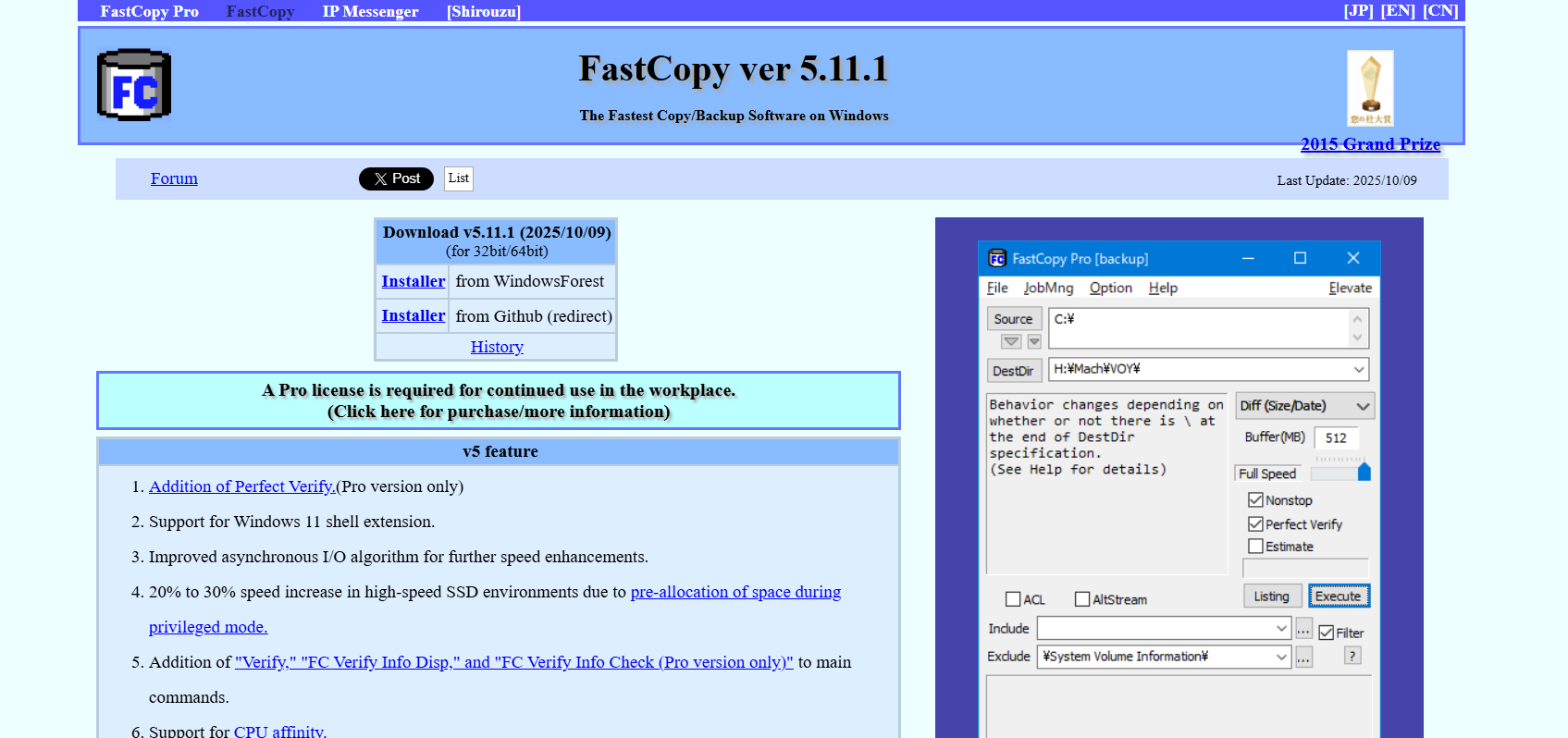
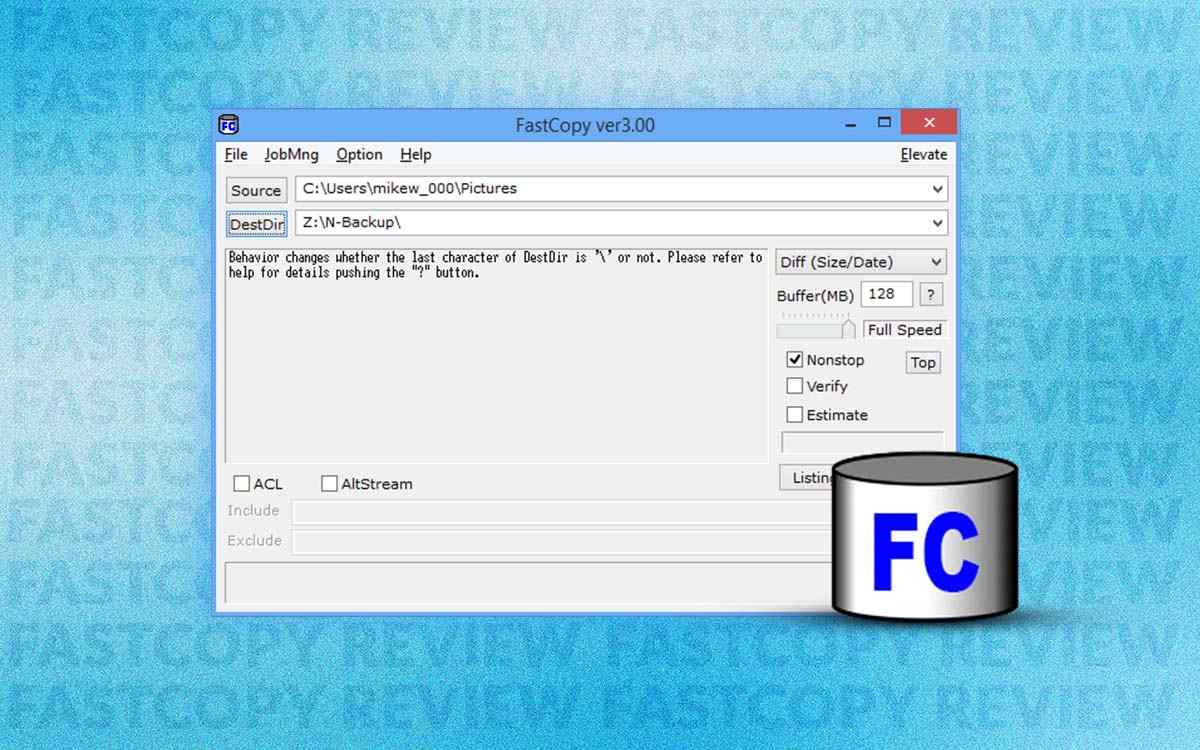
មុខងារសំខាន់គឺការជ្រើសរើស ថតឯកសារ ឬឯកសារប្រភព និងគោលដៅដែលអ្នកចង់ចម្លង ឬផ្លាស់ទីទិន្នន័យនៅពេលជ្រើសរើសរួច គ្រាន់តែចុចប៊ូតុង "ប្រតិបត្តិ" ដើម្បីចាប់ផ្តើមដំណើរការផ្ទេរ ដោយទាញយកអត្ថប្រយោជន៍ពីម៉ាស៊ីនដំណើរការខ្ពស់របស់វា។ ជំនួសឱ្យការចាប់ផ្តើមចម្លង ប្រសិនបើអ្នកគ្រាន់តែចង់ពិនិត្យមើលបញ្ជីឯកសារដែលត្រូវដំណើរការ អ្នកអាចប្រើប៊ូតុង "បញ្ជី" ដែលបង្កើតការមើលជាមុននៃខ្លឹមសារដែលរងផលប៉ះពាល់ដោយមិនចាំបាច់កែប្រែអ្វីទាំងអស់។
បង្អួចសំខាន់បង្ហាញ ព័ត៌មានមានប្រយោជន៍អំពីល្បឿនបច្ចុប្បន្ន បរិមាណទិន្នន័យដែលបានចម្លង កំហុសដែលអាចកើតមាន និងពេលវេលាប៉ាន់ស្មានមិនមានការតុបតែងដែលមិនចាំបាច់ ម៉ឺនុយរញ៉េរញ៉ៃ ឬចលនាមិនចាំបាច់ទេ៖ អ្វីគ្រប់យ៉ាងត្រូវបានដាក់ដោយវិធីសាស្រ្តដែលមានមុខងារខ្ពស់ ស្ទើរតែដូចជា "វិស្វកម្ម"។ អ្នកប្រើប្រាស់ជាច្រើនពេញចិត្តនឹងភាពសាមញ្ញនេះ ពីព្រោះវាអនុញ្ញាតឱ្យពួកគេផ្តោតលើការងារជាក់ស្តែងដោយគ្មានការរំខាន។
ប្រសិនបើអ្នកចាប់អារម្មណ៍ក្នុងការរួមបញ្ចូលវាបន្ថែមទៀតទៅក្នុងប្រព័ន្ធ FastCopy អាចត្រូវបានបន្ថែមទៅក្នុងម៉ឺនុយបរិបទវីនដូតាមវិធីនេះ ការចុចកណ្ដុរខាងស្ដាំលើថតឯកសារ ឬឯកសារនឹងបង្ហាញជម្រើសដើម្បីចាប់ផ្តើមចម្លងជាមួយ FastCopy ដោយលុបបំបាត់តម្រូវការក្នុងការបើកកម្មវិធីជាមុនសិន ហើយរុករកតាមរយៈរចនាសម្ព័ន្ធថតឯកសារ។ ការរួមបញ្ចូលនេះអាចកំណត់រចនាសម្ព័ន្ធបាននៅក្នុងការកំណត់របស់កម្មវិធី ប្រសិនបើអ្នកចង់រក្សាម៉ឺនុយចុចកណ្ដុរខាងស្ដាំឱ្យស្អាតតាមដែលអាចធ្វើទៅបាន។
ភាពខុសគ្នារវាង FastCopy និង FastCopy PRO
បន្ថែមពីលើកំណែឥតគិតថ្លៃ មានការបោះពុម្ពបង់ប្រាក់ដែលផ្តោតលើបរិយាកាសវិជ្ជាជីវៈហៅថា FastCopy PRO ដែលបន្ថែមមុខងារកម្រិតខ្ពស់ និងអាជ្ញាប័ណ្ណសម្រាប់ការប្រើប្រាស់អាជីវកម្មខណៈពេលដែលកំណែមូលដ្ឋានគឺសមរម្យសម្រាប់ការប្រើប្រាស់ផ្ទាល់ខ្លួន ឬនៅផ្ទះ កំណែ PRO គឺសមស្របជាងសម្រាប់ការិយាល័យ ស្ទូឌីយោក្រោយផលិតកម្ម ម៉ាស៊ីនមេ ឬឧបករណ៍ដែលទិន្នន័យសំខាន់ៗត្រូវបានគ្រប់គ្រង។
ភាពខុសគ្នាដ៏ធំមួយគឺមុខងារ Perfect Verify ត្រូវបានរចនាឡើងដើម្បីកាត់បន្ថយកំហុសក្នុងការចម្លងតាមដែលអាចធ្វើទៅបានជម្រើសនេះអនុវត្តការត្រួតពិនិត្យយ៉ាងហ្មត់ចត់ ដែលលើសពីការផ្ទៀងផ្ទាត់ទំហំឯកសារ ឬកាលបរិច្ឆេទ ដែលអនុញ្ញាតឱ្យអ្នករកឃើញភាពមិនស៊ីសង្វាក់គ្នា ឬការខូចខាតដោយស្ងៀមស្ងាត់ ដែលអាចខកខានជាមួយនឹងវិធីសាស្ត្ររាក់ៗជាងនេះ។ សម្រាប់អ្នកដែលគ្រប់គ្រងការបម្រុងទុកដ៏រសើប មូលដ្ឋានទិន្នន័យ ឬគម្រោងផលិតកម្ម ស្រទាប់សុវត្ថិភាពបន្ថែមនេះគឺមានសារៈសំខាន់។
FastCopy PRO ក៏រួមបញ្ចូលផងដែរ ការត្រួតពិនិត្យជាក់លាក់ដើម្បីរកឃើញកំហុសនៅក្នុង SSD របស់អ្នកបញ្ហាដែលមិនសូវឃើញ ប៉ុន្តែមានគ្រោះថ្នាក់ខ្លាំង ជាពិសេសនៅលើដ្រាយវ៍រឹងដែលចាប់ផ្តើមខូចគុណភាព អង្គចងចាំដែលប្រើប្រាស់ច្រើន ឬនៅក្នុងបរិស្ថានដែលទិន្នន័យមួយចំនួនធំត្រូវបានដោះស្រាយយ៉ាងយកចិត្តទុកដាក់។ ឧបករណ៍នេះអាចកំណត់អត្តសញ្ញាណការបរាជ័យទាំងនេះ និងព្រមានអ្នកមុនពេលវាបណ្តាលឱ្យបាត់បង់ឯកសារសំខាន់ៗ។
ទាក់ទងនឹងការផ្តល់អាជ្ញាប័ណ្ណ, កំណែ PRO ត្រូវបានបម្រុងទុកសម្រាប់ការប្រើប្រាស់ស្របច្បាប់នៅក្នុងបរិយាកាសការងារនេះជាអ្វីដែលក្រុមហ៊ុនជាច្រើនត្រូវអនុវត្តតាមគោលការណ៍ផ្ទៃក្នុង ឬសវនកម្ម។ ការបោះពុម្ពឥតគិតថ្លៃនៅតែមានសមត្ថភាពខ្ពស់សម្រាប់អ្នកប្រើប្រាស់ម្នាក់ៗ ប៉ុន្តែប្រសិនបើកម្មវិធីនេះក្លាយជាផ្នែកសំខាន់មួយនៃលំហូរការងារវិជ្ជាជីវៈរបស់អ្នក ជម្រើស PRO អាចមានតម្លៃដោយសារតែមុខងារបន្ថែម និងការគាំទ្រដែលពាក់ព័ន្ធរបស់វា។
លក្ខណៈសំខាន់ៗរបស់ FastCopy ដែលធ្វើឱ្យមានភាពខុសគ្នា
ក្រៅពីល្បឿនសុទ្ធ FastCopy រួមបញ្ចូលមុខងារមួយចំនួនដែល ពួកវាធ្វើអោយបទពិសោធន៍កាន់តែប្រសើរឡើងយ៉ាងខ្លាំងនៅពេលផ្លាស់ទីទិន្នន័យមួយចំនួនធំ។មុខងារទាំងនេះត្រូវបានរចនាឡើងដើម្បីដោះស្រាយបញ្ហាដែល Windows Explorer ដោះស្រាយមិនបានល្អ ឬគ្រាន់តែមិនអើពើ។
មួយក្នុងចំណោមអ្វីដែលមានប្រយោជន៍បំផុតគឺ សមត្ថភាពក្នុងការកែតម្រូវល្បឿនចម្លងដោយថាមវន្តក្នុងអំឡុងពេលដំណើរការប្រសិនបើអ្នកកំពុងចម្លងឯកសារធំមួយ ហើយសម្គាល់ឃើញថាកុំព្យូទ័ររបស់អ្នកយឺតដោយសារតែអ្នកកំពុងធ្វើកិច្ចការផ្សេងទៀត អ្នកអាចបន្ថយអាទិភាព ឬកំណត់ល្បឿន ដើម្បីអនុញ្ញាតឱ្យប្រព័ន្ធដំណើរការបានយ៉ាងរលូនម្តងទៀត។ ហើយប្រសិនបើអ្នកចង់ឱ្យច្បាប់ចម្លងដំណើរការក្នុងល្បឿនពេញ គ្រាន់តែបង្កើនដែនកំណត់។
វាក៏អាចទៅរួចដែរ ផ្អាកការផ្ទេរទាំងស្រុង ហើយបន្តវានៅពេលក្រោយវាងាយស្រួលជាពិសេសនៅពេលដែលការចម្លងប៉ះពាល់ដល់ដំណើរការទាំងមូល ឬនៅពេលដែលអ្នកត្រូវការបិទកុំព្យូទ័រយួរដៃ ហើយមិនចង់បន្តធ្វើឱ្យថាសរឹងដំណើរការខ្លាំងនៅពេលនោះ។ Windows Explorer ផ្តល់ជូនការផ្អាកនៅក្នុងកំណែថ្មីៗ ប៉ុន្តែ FastCopy ជាធម្មតាដោះស្រាយពួកវាបានកាន់តែមានភាពជឿជាក់ និងអាចព្យាករណ៍បាន។
អត្ថប្រយោជន៍សំខាន់មួយទៀតគឺ សមត្ថភាពក្នុងការបន្តការងារដែលត្រូវបានរំខានដោយការបរាជ័យឧទាហរណ៍ ប្រសិនបើដ្រាយ USB ត្រូវបានដកឌុយចេញដោយចៃដន្យ ដ្រាយបណ្តាញមានបញ្ហា ឬមានការដាច់ចរន្តអគ្គិសនីជាបណ្ដោះអាសន្ន FastCopy អនុញ្ញាតឱ្យអ្នកបន្តដំណើរការដោយមិនចាំបាច់ចាប់ផ្តើមពីដំបូងឡើយ។ នេះមានសារៈសំខាន់ណាស់នៅពេលដោះស្រាយជាមួយឯកសាររាប់រយជីហ្គាបៃ ឬរាប់ពាន់ ដែលកំហុសតែមួយអាចបំផ្លាញការចម្លងរាប់ម៉ោង។
ទាក់ទងនឹងការគ្រប់គ្រងការងារច្រើនយ៉ាង រួមមាន FastCopy រួមបញ្ចូលជួរភារកិច្ចដែលប្រតិបត្តិច្បាប់ចម្លងជាបន្តបន្ទាប់។ប្រព័ន្ធប្រតិបត្តិការ Windows ទំនងជាយឺតយ៉ាវគួរឱ្យកត់សម្គាល់ នៅពេលដែលដំណើរការចម្លងច្រើនត្រូវបានចាប់ផ្តើមក្នុងពេលដំណាលគ្នា ពីព្រោះថាស ឬបណ្តាញចាប់ផ្តើមប្រកួតប្រជែងដណ្តើមធនធាន។ ផ្ទុយទៅវិញ FastCopy រៀបចំការងារ និងបញ្ចប់វាម្តងមួយៗ ដោយការពារការធ្លាក់ចុះនៃដំណើរការយ៉ាងខ្លាំងនេះ។
La ការប៉ាន់ស្មានពេលវេលាដែលនៅសល់ក៏មានភាពត្រឹមត្រូវជាង Explorer ដែរ។ទោះបីជាការគណនានេះមិនត្រូវបានបង្ហាញតាមលំនាំដើមក៏ដោយ វាអាចត្រូវបានបើកនៅក្នុងជម្រើស ហើយជាធម្មតាវាផ្តល់នូវការប៉ាន់ស្មានជាក់ស្តែងជាងមុនអំពីរយៈពេលដែលការងារនឹងត្រូវការដើម្បីបញ្ចប់។ ការកែលម្អនេះគឺត្រូវបានស្វាគមន៍យ៉ាងខ្លាំងនៅពេលរៀបចំផែនការបម្រុងទុកទិន្នន័យធំៗ ឬនៅពេលដែលអ្នកត្រូវដឹងថាតើអ្នកនឹងមានពេលគ្រប់គ្រាន់មុនពេលបិទកុំព្យូទ័រឬអត់។
ភាពឆបគ្នា ផ្លូវវែងឆ្ងាយ និងលក្ខណៈបច្ចេកទេសផ្សេងទៀត
នៅកម្រិតប្រព័ន្ធ លក្ខណៈពិសេសមួយក្នុងចំណោមលក្ខណៈពិសេសរបស់ FastCopy គឺថា វាមិនពឹងផ្អែកលើ API ចម្លងស្តង់ដាររបស់ Microsoft (Win32) ដើម្បីគ្រប់គ្រងឯកសារទេនេះមានផលវិបាកពាក់ព័ន្ធជាច្រើន។ ឧទាហរណ៍ នៅក្នុងកំណែ Windows មុនពេលការអាប់ដេត Windows 10 1607 កម្មវិធីដែលមានមូលដ្ឋានលើ Win32 ត្រូវបានកំណត់ចំពោះផ្លូវ UTF-16 ចំនួន 260 តួអក្សរ ដែលបណ្តាលឱ្យមានកំហុសជាមួយឈ្មោះឯកសារ ឬរចនាសម្ព័ន្ធថតឯកសារវែងខ្លាំង។
ដោយធ្វើសកម្មភាពដោយឯករាជ្យពី API នោះ FastCopy អនុញ្ញាតឱ្យអ្នកធ្វើការជាមួយឈ្មោះឯកសារ និងផ្លូវដែលលើសពីដែនកំណត់ 260 តួអក្សរនោះ។នេះមានសារៈសំខាន់សម្រាប់អ្នកប្រើប្រាស់ជាច្រើនដែលគ្រប់គ្រងឋានានុក្រមថតឯកសារជ្រៅៗ គម្រោងដែលមានឈ្មោះពិពណ៌នាខ្លាំង ឬថតឯកសារដែលបង្កើតឡើងដោយកម្មវិធីផ្សេងទៀតដែលមិនខ្វល់ខ្វាយខ្លាំងពេកអំពីប្រវែង។ ជាមួយ FastCopy ផ្លូវ "មិនអាចទៅរួច" ទាំងនេះលែងជាបញ្ហាទៀតហើយ។
ឧបករណ៍នេះដំណើរការបានត្រឹមត្រូវនៅក្នុង កំណែទំនើបៗរបស់ Windows ទាំង Client និង Serverវាក៏បានជម្រុញការសម្របខ្លួននៅក្នុងប្រព័ន្ធផ្សេងទៀត។ ឧទាហរណ៍ នៅលើ macOS មាន "RapidCopy" ដែលជាការអនុវត្តដែលផ្អែកលើ FastCopy V2.11 ក្រោមអាជ្ញាប័ណ្ណ BSD ដែលត្រូវបានរួមបញ្ចូលនៅក្នុងប្រព័ន្ធប្រតិបត្តិការខ្លួនឯង ហើយមាននៅលើ App Store។ គម្រោងមួយដែលគេស្គាល់ថា RapidCopy សម្រាប់ Linux ក៏ត្រូវបានដាក់ឱ្យដំណើរការនៅលើ GitHub សម្រាប់ Linux ផងដែរ។
វាគួរឱ្យកត់សម្គាល់ថា នៅក្នុងបរិស្ថានវីនដូបុរាណ FastCopy គឺជាកំណែសំខាន់ និងជាកំណែដែលផ្តោតលើមុខងារកម្រិតខ្ពស់បំផុត និងដំណើរការល្អបំផុត។វ៉ារ្យ៉ង់សម្រាប់ប្រព័ន្ធប្រតិបត្តិការផ្សេងទៀតធ្វើតាមស្មារតី និងឈ្មោះរបស់វា ប៉ុន្តែកម្លាំងនៃឧបករណ៍ដើមនៅតែមាននៅលើវេទិកា Microsoft ជាពិសេសនៅក្នុងការរួមបញ្ចូលគ្នាជាមួយ NVMe-SSDប្រអប់ Thunderbolt និងការកំណត់រចនាសម្ព័ន្ធផ្ទុកទិន្នន័យបែបអាជីព។
ទាក់ទងនឹងការទទួលស្គាល់, FastCopy ទទួលបានចំណាត់ថ្នាក់ល្អនៅក្នុងការពិនិត្យឯករាជ្យនៅក្នុងការពិនិត្យឡើងវិញរបស់ Softpedia លើកំណែ 3.92 កម្មវិធីនេះត្រូវបានគេពិពណ៌នាថាជាកម្មវិធីគ្រប់គ្រងឯកសារដែលមានប្រសិទ្ធភាព និងអាចទុកចិត្តបាន ជាមួយនឹងការវាយតម្លៃ 4,5 លើ 5 ផ្កាយ។ លើសពីនេះ អ្នកប្រើប្រាស់រាប់រយនាក់ដែលបានពិនិត្យឡើងវិញវានៅលើវេទិកានោះបានផ្តល់ចំណាត់ថ្នាក់ជាមធ្យមលើសពី 4 លើ 5 ដែលពង្រឹងកេរ្តិ៍ឈ្មោះរបស់វាជាឧបករណ៍ដ៏រឹងមាំ និងត្រូវបានណែនាំយ៉ាងខ្លាំង។
ផលប៉ះពាល់នៃកម្មវិធីកំចាត់មេរោគ និងការកែលម្អដំណើរការថ្មីៗ
កត្តាមួយដែលជារឿយៗបំផ្លាញល្បឿនចម្លងនៅក្នុង Windows គឺកម្មវិធីកំចាត់មេរោគ ជាពិសេសនៅពេល Microsoft Defender វិភាគឯកសារនីមួយៗដែលផ្លាស់ទីក្នុងពេលវេលាជាក់ស្តែង។វាអាចមានប្រយោជន៍សម្រាប់សុវត្ថិភាព ប៉ុន្តែវាក៏បណ្តាលឱ្យមានការកកស្ទះយ៉ាងខ្លាំងផងដែរ នៅពេលអ្នកផ្ទេរខ្លឹមសារច្រើនក្នុងពេលតែមួយ។
នៅក្នុងកំណែថ្មីៗ, FastCopy បានបញ្ចូលជម្រើសជាក់លាក់មួយដើម្បីដកប្រតិបត្តិការរបស់ខ្លួនចេញពី Microsoft Defender។តាមរយៈការកំណត់រចនាសម្ព័ន្ធការដកចេញនេះ កំចាត់មេរោគនឹងឈប់ត្រួតពិនិត្យឯកសារនីមួយៗដែល FastCopy ចម្លងយ៉ាងខ្លាំង ដែលបណ្តាលឱ្យមានការជំរុញដំណើរការគួរឱ្យកត់សម្គាល់។ ក្នុងករណីខ្លះ ការកើនឡើងល្បឿនរហូតដល់ប្រាំបួនដងត្រូវបានគេសង្កេតឃើញបើប្រៀបធៀបទៅនឹងការផ្ទេរដូចគ្នាដោយគ្មានការដកចេញ។
ការបោះពុម្ពផ្សាយពាណិជ្ជកម្មរបស់ជប៉ុនបានគូសបញ្ជាក់ពីភាពប្រសើរឡើងនេះថាជាការរីកចម្រើនដ៏សំខាន់ ដោយពណ៌នាអំពី FastCopy ថាជា ឧបករណ៍ចម្លង និងលុបឯកសារលឿនបំផុតសម្រាប់វេទិកា Windowsការរួមបញ្ចូលដែលប្រសើរឡើងជាមួយប្រព័ន្ធសុវត្ថិភាពដើមនេះមានន័យថាអ្នកអាចទទួលបានអត្ថប្រយោជន៍ច្រើនបំផុតពីផ្នែករឹងរបស់អ្នកដោយមិនចាំបាច់លះបង់ការការពារប្រព័ន្ធទាំងមូលទេ ដរាបណាអ្នកកែតម្រូវការកំណត់បានត្រឹមត្រូវ។
រួមជាមួយនឹងការកែលម្អទាំងនេះ អ្នកអភិវឌ្ឍន៍បានពន្យល់នៅក្នុងបទសម្ភាសន៍បច្ចេកទេស ចំណុចសំខាន់ៗសម្រាប់សម្រេចបានល្បឿនជាក់ស្តែងលើសពី 50 GB/s នៅក្នុងបរិស្ថានជាក់លាក់ខ្លាំងដូចជាប្រព័ន្ធកែសម្រួលវីដេអូ 8K។ សេណារីយ៉ូទាំងនេះរួមបញ្ចូលគ្នានូវឧបករណ៍បញ្ជាដំណើរការខ្ពស់ SSDs ច្រើនដែលភ្ជាប់ស្របគ្នា ឡានក្រុងផ្ទេរលឿនបំផុត និងជួរ I/O ដែលបានធ្វើឱ្យប្រសើរឡើងដោយការវះកាត់។ ខណៈពេលដែលមិនមែនអ្នកប្រើប្រាស់ទាំងអស់នឹងឈានដល់កម្រិតនោះទេ ការពិតដែលថា FastCopy អាចធ្វើមាត្រដ្ឋានដល់កម្រិតទាំងនោះបង្ហាញពីការរចនារបស់វាផ្តោតលើការច្របាច់ដំណក់ចុងក្រោយនៃដំណើរការពីផ្នែករឹង។
ការវាយតម្លៃ ការសរសើរ និងការប្រើប្រាស់ដែលបានណែនាំ
ក្នុងរយៈពេលប៉ុន្មានឆ្នាំមកនេះ FastCopy ទទួលបានការចាប់អារម្មណ៍យ៉ាងខ្លាំងក្នុងចំណោមអ្នកប្រើប្រាស់ចុងក្រោយ និងអ្នកជំនាញ។ ប្រព័ន្ធផ្សព្វផ្សាយដូចជា PCWorld វិបផតថលបច្ចេកវិទ្យាជប៉ុន និងគេហទំព័រកម្មវិធីបានគូសបញ្ជាក់ថា ល្បឿនរបស់ FastCopy លើសពី Windows Explorer យ៉ាងងាយស្រួលហើយពួកគេបានដាក់វាក្នុងចំណោមជម្រើសដែលបានណែនាំ នៅពេលស្វែងរកការបង្កើនល្បឿននៃការផ្ទេរយ៉ាងច្រើន។
សូម្បីតែនៅក្នុងបរិយាកាស Microsoft ក៏ដោយ វាត្រូវបានលើកឡើងជាវិជ្ជមាន។ អត្ថបទ MSDN ស្តីពីការអនុវត្តល្អបំផុតនៃការគ្រប់គ្រងឯកសារបានបង្ហាញថា ឧបករណ៍ដូចជា FastCopy, TeraCopy និង Copy Handler គឺជាកម្មវិធីជំនួយដ៏ពេញនិយមបំផុតដែលប្រើប្រាស់ដោយសហគមន៍។FastCopy ក៏ត្រូវបានបង្ហាញនៅ TechNet ថាជាផលិតផលគួរឱ្យចាប់អារម្មណ៍មួយសម្រាប់អ្នកជំនាញផ្នែក IT ដោយបង្ហាញថាវាមិនមែនជាឧបករណ៍ដែលមិនសូវស្គាល់ ឬមិនសូវមានអ្នកស្គាល់នោះទេ ប៉ុន្តែត្រូវបានទទួលស្គាល់នៅក្នុងរង្វង់បច្ចេកទេស ហើយវាមាន។ ឧបករណ៍ NirSoft ដែលបំពេញបន្ថែមលំហូរការងារទាំងនេះ។
កម្មវិធីនេះក៏ទទួលបាន ពានរង្វាន់ក្នុងការប្រកួតប្រជែងដូចជាពានរង្វាន់ Windows Forest Awardsនេះពង្រឹងរូបភាពរបស់វាជាដំណោះស្រាយដែលមានភាពចាស់ទុំ និងអាចទុកចិត្តបាន។ រួមផ្សំជាមួយនឹងការវាយតម្លៃវិជ្ជមានរបស់វានៅលើវិបផតថលទាញយក និងការពិនិត្យឡើងវិញរបស់អ្នកជំនាញ វាគូររូបភាពដ៏រឹងមាំមួយ៖ នេះមិនមែនជាការពិសោធន៍ទេ ប៉ុន្តែជាកម្មវិធីដែលមានកំណត់ត្រាដែលបង្ហាញឱ្យឃើញ ការថែទាំសកម្ម និងមូលដ្ឋានអ្នកប្រើប្រាស់ដែលទាមទារច្រើន។
នៅក្នុងការអនុវត្តជាក់ស្តែង វាត្រូវបានណែនាំជាពិសេសសម្រាប់ អ្នកប្រើប្រាស់ដែលចម្លងទិន្នន័យបរិមាណច្រើនជាញឹកញាប់អ្នកថតរូប អ្នកថតវីដេអូ អ្នកគ្រប់គ្រងប្រព័ន្ធ អ្នកកែវីដេអូ 4K/8K អ្នកអភិវឌ្ឍន៍ដែលគ្រប់គ្រងឃ្លាំងផ្ទុកទិន្នន័យយក្ស ឬអ្នកដែលត្រូវការផ្លាស់ទីថតឯកសារដែលពេញទៅដោយឯកសារ គម្រោង ឬការបម្រុងទុករវាងថាសផ្សេងៗគ្នា។
FastCopy បានឆ្លាក់ចេញនូវទីផ្សារពិសេសមួយសម្រាប់ខ្លួនវា ក្នុងនាមជាឧបករណ៍ដ៏សម្ងាត់ ប៉ុន្តែមានប្រសិទ្ធភាពខ្លាំងវាប្រែក្លាយកិច្ចការប្រចាំថ្ងៃ និងជារឿយៗធ្វើឲ្យខកចិត្តទៅជាអ្វីមួយដែលរហ័ស អាចទស្សន៍ទាយបាន និងអាចទុកចិត្តបាន។ នៅក្នុងទេសភាពដែលពោរពេញដោយកម្មវិធីដែលសន្យាច្រើន ប៉ុន្តែផ្តល់លទ្ធផលតិចតួច កម្មវិធីគ្រប់គ្រងការបម្រុងទុកតូចមួយនេះលេចធ្លោយ៉ាងច្បាស់លាស់សម្រាប់ហេតុផលផ្ទុយពីនេះ៖ វាស្ងាត់ស្ងៀមស្ទើរតែទាំងស្រុង ប៉ុន្តែនៅពេលដែលអ្នកត្រូវការវា វាដំណើរការបានល្អជាពិសេស។


កម្មវិធីនិពន្ធដែលមានឯកទេសខាងបច្ចេកវិទ្យា និងបញ្ហាអ៊ីនធឺណិតដែលមានបទពិសោធន៍ជាងដប់ឆ្នាំនៅក្នុងប្រព័ន្ធផ្សព្វផ្សាយឌីជីថលផ្សេងៗគ្នា។ ខ្ញុំបានធ្វើការជាអ្នកកែសម្រួល និងអ្នកបង្កើតមាតិកាសម្រាប់ពាណិជ្ជកម្មអេឡិចត្រូនិក ការទំនាក់ទំនង ទីផ្សារអនឡាញ និងក្រុមហ៊ុនផ្សាយពាណិជ្ជកម្ម។ ខ្ញុំក៏បានសរសេរនៅលើគេហទំព័រ សេដ្ឋកិច្ច ហិរញ្ញវត្ថុ និងវិស័យផ្សេងៗទៀត។ ការងាររបស់ខ្ញុំក៏ជាចំណង់ចំណូលចិត្តរបស់ខ្ញុំដែរ។ ឥឡូវនេះតាមរយៈអត្ថបទរបស់ខ្ញុំនៅក្នុង Tecnobitsខ្ញុំព្យាយាមស្វែងរកព័ត៌មាន និងឱកាសថ្មីៗទាំងអស់ ដែលពិភពបច្ចេកវិទ្យាផ្តល់ជូនយើងជារៀងរាល់ថ្ងៃ ដើម្បីកែលម្អជីវិតរបស់យើង។