
ប្រសិនបើអ្នកបានកត់សម្គាល់ឃើញថា Modern Standby អស់ថ្មពេលទំនេរ អ្នកប្រហែលជាកំពុងគិតអំពីការបិទវាទាំងស្រុង។ របៀបគេងនេះក៏មានគុណសម្បត្តិរបស់វាផងដែរ ដែលអនុញ្ញាតឱ្យកុំព្យូទ័ររបស់អ្នកដំណើរការឡើងវិញ ឬបន្តការងារ ឬលេងហ្គេមកាន់តែលឿន ប្រសិនបើអ្នកទុកវាចោល។ ទោះយ៉ាងណាក៏ដោយ ប្រសិនបើអ្នកចង់បិទ Modern Standby នៅទីនេះ អ្នកនឹងឃើញជម្រើសផ្សេងៗ.
តើ Modern Standby ជាអ្វី ហើយហេតុអ្វីវាអស់ថ្មពេលទំនេរ?

ទំនើប Standby ឬ របៀបគេងទំនើប វាគឺជារបៀបសន្សំថាមពលដែលអនុញ្ញាតឱ្យកុំព្យូទ័ររបស់អ្នកបន្តភ្ជាប់ទៅអ៊ីនធឺណិត និងទទួលការអាប់ដេត និងការជូនដំណឹង ទោះបីជានៅទំនេរក៏ដោយ។ ទោះជាយ៉ាងណាក៏ដោយ អ្នកប្រើប្រាស់មួយចំនួនបានកត់សម្គាល់ឃើញថា Modern Standby បាត់បង់ថាមពលថ្មនៅពេលទំនេរ។ ហេតុអ្វីបានជារឿងនេះកើតឡើង?
- ការតភ្ជាប់ថេរដើម្បីទទួលបានការអាប់ដេត និងការជូនដំណឹង (ដូចជាអ៊ីមែល ឬសារ) កុំព្យូទ័ររបស់អ្នកត្រូវភ្ជាប់ទៅ Wi-Fi ទោះបីជានៅក្នុងរបៀបរង់ចាំក៏ដោយ។ នេះបណ្តាលឱ្យកុំព្យូទ័ររបស់អ្នកប្រើប្រាស់ថាមពល។
- ភារកិច្ចថែទាំ៖ វីនដូអនុវត្តការងារថែទាំប្រព័ន្ធនៅលើកុំព្យូទ័ររបស់អ្នក ដែលបង្កើតពេលវេលារងចាំ និងប្រើប្រាស់ថាមពលថ្ម។
- ឧបករណ៍ភ្ជាប់៖ ទោះបីជាកុំព្យូទ័រយួរដៃរបស់អ្នកស្ថិតក្នុងរបៀបរង់ចាំក៏ដោយ ប្រសិនបើអ្នកមានឧបករណ៍ភ្ជាប់ទៅច្រក USB ដូចជាក្តារចុចឥតខ្សែ ឬកណ្តុរ ទាំងនេះអាចប្រើប្រាស់ថាមពលបាន ដោយសារអាដាប់ទ័រនៅតែសកម្មក្នុងការស្វែងរកការតភ្ជាប់។
ឧបករណ៍ Standby ទំនើបធ្វើឱ្យថ្មអស់ពេលគេង៖ របៀបបិទវា។
ស្រមៃថាសាកថ្មកុំព្យូទ័ររបស់អ្នកមុនពេលចូលគេង ហើយបិទគម្របដើម្បីដាក់វាចូលទៅក្នុងរបៀបគេង។ ថ្ងៃក្រោយបើកមើលទើបដឹងថា មិនត្រឹមតែកម្រិតថ្មធ្លាក់ចុះប៉ុណ្ណោះទេ ប៉ុន្តែវាក៏ក្តៅផងដែរ។អ្នកប្រហែលជាគិតថា "ប៉ុន្តែខ្ញុំមិនបានប្រើវាទេ"។ ជាការប្រសើរណាស់ នេះជាអ្វីដែល Modern Standby មានន័យ ដែលធ្វើឲ្យថ្មអស់ពេលទំនេរ។ នោះហើយជាមូលហេតុដែលទោះបីជាវាអាចទៅរួចក៏ដោយ។ បិទការផ្អាកអ្នកប្រើប្រាស់មួយចំនួនបានជ្រើសរើសបិទរបៀបនេះ។
ទោះជាយ៉ាងណាក៏ដោយ យើងសូមណែនាំឱ្យបម្រុងទុកការកំណត់របស់អ្នក មុនពេលធ្វើការផ្លាស់ប្តូរណាមួយដែលបានរៀបរាប់ខាងក្រោម។ វានឹងអនុញ្ញាតឱ្យអ្នកត្រលប់ទៅចំណុចមុនវិញ ប្រសិនបើអ្វីមួយមិនដូចការរំពឹងទុក។ ហើយជាការពិតណាស់ វាចាំបាច់ដែលអ្នកធ្វើតាមជំហានដូចដែលពួកគេមាន ដើម្បីជៀសវាងការរអាក់រអួល ឬការផ្លាស់ប្តូរធ្ងន់ធ្ងរចំពោះកុំព្យូទ័ររបស់អ្នក។ តោះចាប់ផ្តើម។
ពិនិត្យមើលថាតើឧបករណ៍របស់អ្នកគាំទ្រ Modern Standby ដែរឬទេ
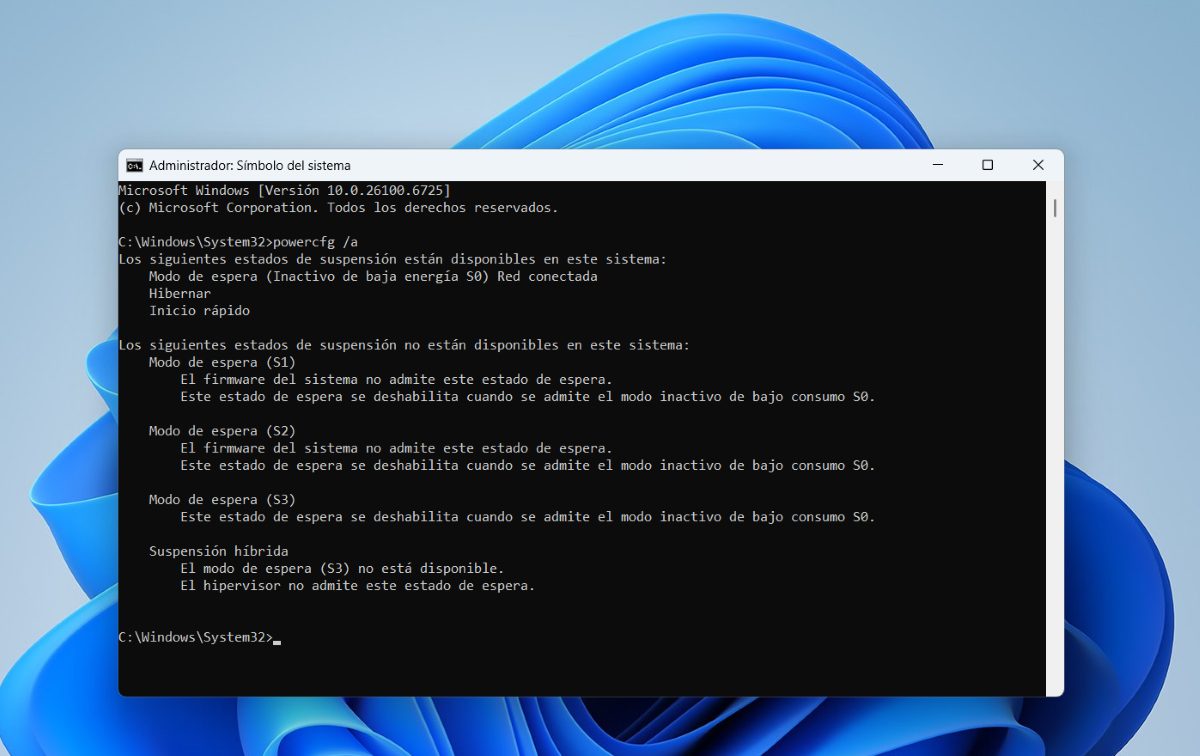
រឿងដំបូងដែលអ្នកគួរធ្វើគឺ។ ពិនិត្យមើលថាតើប្រព័ន្ធរបស់អ្នកប្រើ Modern Standby ដែរឬទេហេតុអ្វីបានជាអ្នកគួរពិនិត្យមើលវា? ដោយសារតែមិនមែនកុំព្យូទ័រ Windows ទាំងអស់ប្រើរបៀបនេះទេ។ នោះហើយជាមូលហេតុដែលនេះជារបៀប "ទំនើប" ពីព្រោះមានកំណែចាស់។ ហើយប្រសិនបើកុំព្យូទ័ររបស់អ្នកមានរបៀបចាស់ នោះមិនចាំបាច់បិទអ្វីទាំងអស់។
ដើម្បីបញ្ជាក់ថា Modern Standby អស់ថ្ម នៅពេលទំនេរនៅលើឧបករណ៍របស់អ្នក អនុវត្តតាមជំហានទាំងនេះ:
- បើក ប្រអប់បញ្ចូលពាក្យបញ្ជា ក្នុងនាមជាអ្នកគ្រប់គ្រង៖ ចុចប៊ូតុង Windows Start ហើយវាយ “Command Prompt” ក្នុងរបារស្វែងរក។
- សរសេរ powercfg / ក ហើយចុច Enter ។
- ប្រសិនបើ "ថាមពលទាប ទំនេរ S0" ឬ "S0 Low Power Idle" មានន័យថាប្រព័ន្ធរបស់អ្នកកំពុងប្រើ Modern Standby។ ប៉ុន្តែប្រសិនបើ "Standby S3" លេចឡើង នោះវាកំពុងប្រើមុខងារ Classic។
បិទការរង់ចាំទំនើបពីប្រអប់បញ្ចូលពាក្យបញ្ជា
បន្ទាប់ពីអ្នកបានផ្ទៀងផ្ទាត់ថាឧបករណ៍របស់អ្នកកំពុងប្រើ Modern Standby អ្នកអាចបិទវាបាន។ វិធីនេះ ប្រសិនបើ Modern Standby អស់ថ្មពេលទំនេរ វានឹងមិនធ្វើដូច្នេះទៀតទេ។ ជម្រើសដំបូងដែលអ្នកមានគឺចូលប្រើ Command Prompt ជាអ្នកគ្រប់គ្រង។ ពេលនោះ វាយ ឬចម្លងពាក្យបញ្ជាខាងក្រោម រួចចុច Enter:
- reg បន្ថែម HKLM\System\Current Control Set\Control\Power /v PlatformAoAcOverride /t REG_DWORD /d 0
នៅពេលអ្នកឃើញសារ "ប្រតិបត្តិការនេះត្រូវបានបញ្ចប់ដោយជោគជ័យ” វាយពាក្យ Exit ហើយចុច Enter ដើម្បីបិទប្រអប់បញ្ចូលពាក្យបញ្ជា។ ជាចុងក្រោយ សូមចាប់ផ្តើមកុំព្យូទ័ររបស់អ្នកឡើងវិញដើម្បីឱ្យការផ្លាស់ប្តូរមានប្រសិទ្ធភាព។ នៅពេលដែលវារួចរាល់ អ្នកក៏អាចប្រើពាក្យបញ្ជា powercfg /a ដើម្បីមើលស្ថានភាពគេង និងបញ្ជាក់ថា Modern Standby ត្រូវបានបិទ។
Standby ទំនើបធ្វើឱ្យថ្មអស់ពេលទំនេរ៖ របៀបបិទវាពី Registry Editor
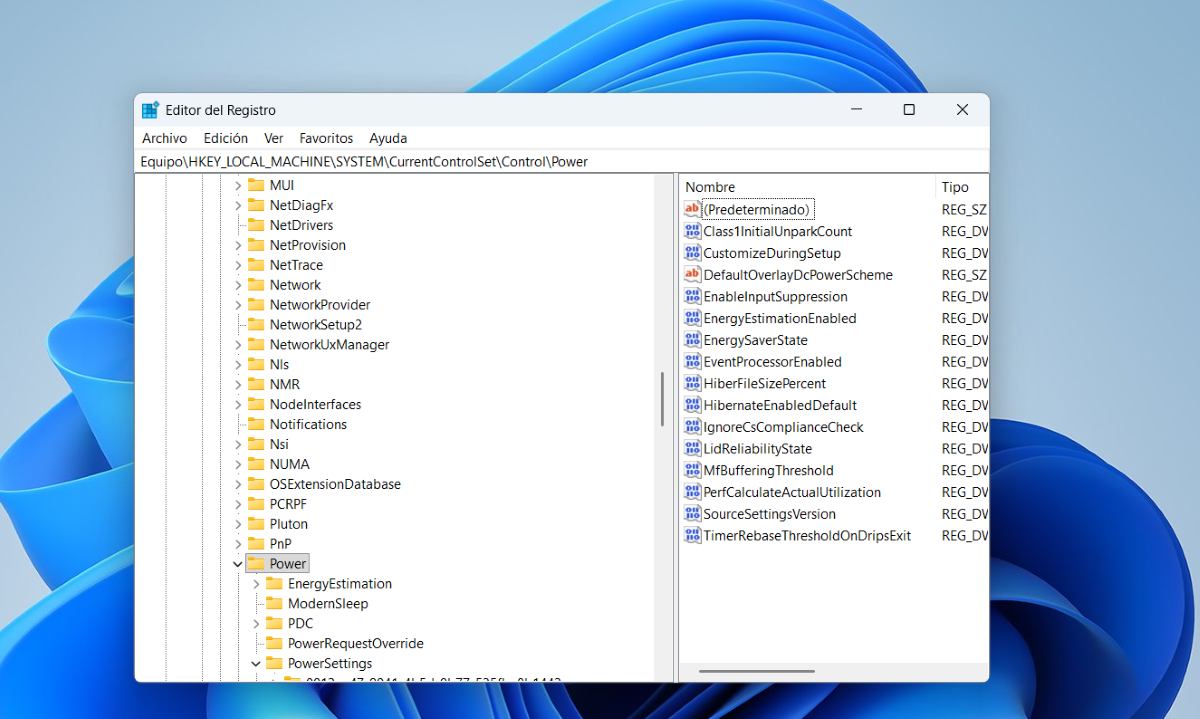
ជម្រើសមួយទៀតប្រសិនបើ Modern Standby អស់ថ្មពេលទំនេរគឺត្រូវបិទវាពី Registry Editor។ ខណៈពេលដែលវិធីសាស្រ្តនេះគឺយូរជាងនេះបន្តិច ប្រសិនបើអ្នកធ្វើតាមជំហានយ៉ាងពិតប្រាកដ អ្នកអាចធ្វើវាបានយ៉ាងឆាប់រហ័ស និងដោយសុវត្ថិភាព។ ទាំងនេះគឺជាជំហាន ជំហានដើម្បីបិទ Modern Standby ពី Registry Editor:
- ចុចប៊ូតុងចាប់ផ្តើម Windows ហើយវាយ Registry Editor - Run as Administrator - Yes ។
- វាយ ឬចម្លងអាសយដ្ឋានខាងក្រោម៖ រុករកទៅ៖
HKEY_LOCAL_MACHINE\SYSTEM\CurrentControlSet\Control\Power - បង្កើតតម្លៃ DWORD (32 ប៊ីត) ថ្មីដែលហៅថា៖ PlatformAoAcOverride
- ចុចកណ្ដុរស្ដាំលើតម្លៃដែលបានបង្កើត ហើយជ្រើសរើស កែប្រែ។
- នៅក្នុងវាលទិន្នន័យតម្លៃវាយ 0 ហើយចុចយល់ព្រម។
- បិទ Registry Editor ហើយចាប់ផ្តើមកុំព្យូទ័ររបស់អ្នកឡើងវិញ។ រួចរាល់។ វាគួរបិទការ Standby ទំនើប។
ពី Notepad
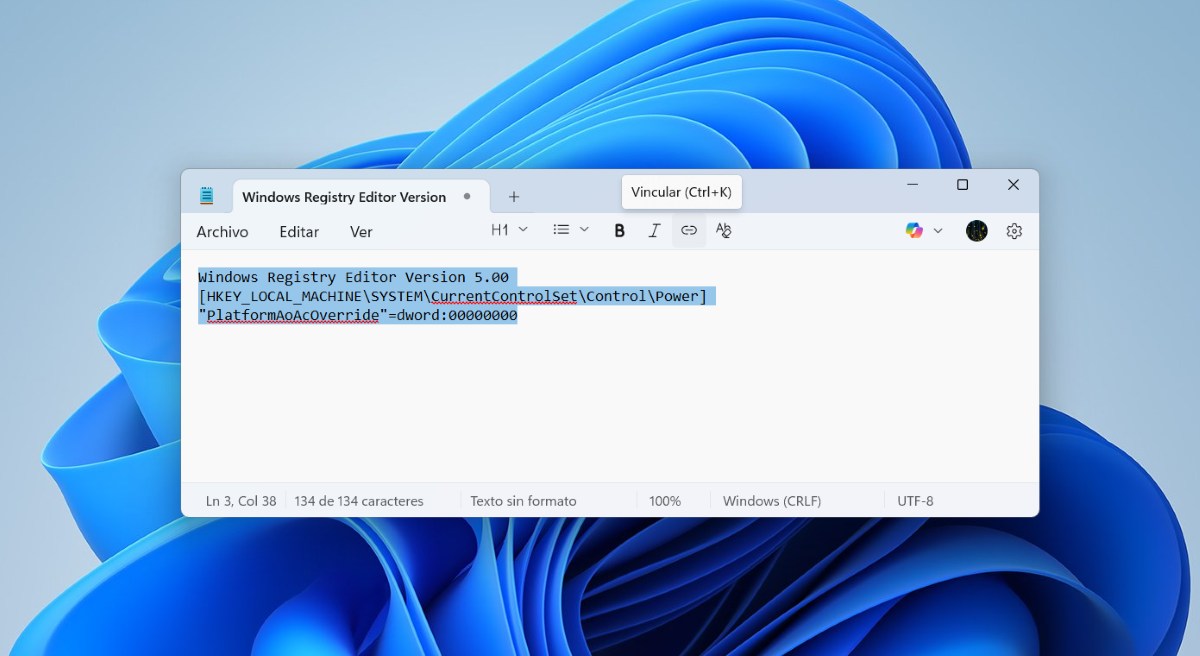
វានៅតែមានជម្រើសមួយបន្ថែមទៀត ប្រសិនបើ Modern Standby អស់ថ្មពេលទំនេរ៖ ពី Notepad។ នៅទីនោះអ្នកអាចធ្វើបាន បង្កើតស្គ្រីបដើម្បីកែប្រែ Windows Registry និងបិទ Modern Standbyនេះជាជំហានដើម្បីសម្រេចបាននូវចំណុចនេះ៖
- បើក Notepad ហើយចម្លងពាក្យបញ្ជានេះ Windows Registry Editor Version 5.00 [HKEY_LOCAL_MACHINE\SYSTEM\CurrentControlSet\Control\Power] «PlatformAoAcOverride»=dword:00000000
- ឥឡូវសូមចូលទៅកាន់ ឯកសារ – Save As ហើយក្នុងឈ្មោះចម្លង DisableModernStandby.reg
- នៅក្នុងប្រភេទ ជ្រើសរើសឯកសារទាំងអស់។
- ចុច រក្សាទុក ដើម្បីរក្សាទុកឯកសារកំណត់ហេតុ។
- ដើម្បីដំណើរការឯកសារ សូមចុចពីរដងលើវា ហើយចុច Yes នៅពេលត្រូវបានសួរ។ នេះបញ្ជាក់ថាអ្នកចង់បន្ថែមធាតុចុះឈ្មោះ។
- ចាប់ផ្ដើមកុំព្យូទ័ររបស់អ្នកឡើងវិញ ដើម្បីអនុវត្តការផ្លាស់ប្តូរ។
Standby ទំនើបធ្វើឱ្យថ្មអស់ពេលសម្រាក៖ ការពិចារណាបន្ថែម
ប្រសិនបើ Modern Standby អស់ថ្ម ខណៈពេលដែលឧបករណ៍របស់អ្នកនៅទំនេរ សាកល្បងវិធីខាងលើដើម្បីបិទវា។. ទោះជាយ៉ាងណាក៏ដោយ សូមចាំថានៅលើកុំព្យូទ័រមួយចំនួន វិធីសាស្ត្រចុងក្រោយនឹងដំណើរការបានលុះត្រាតែ BIOS/UEFI របស់អ្នកអនុញ្ញាតឱ្យរបៀប S3 (របៀបគេងចាស់ ឬបុរាណ)។ ប្រសិនបើកុំព្យូទ័ររបស់អ្នកជាប់សោ S0 (Modern StandBy) វិធីសាស្ត្រនេះប្រហែលជាមិនដំណើរការទេ។
ជាចុងក្រោយ ប្រសិនបើ Modern Standby អស់ថ្មពេលទំនេរ កុំភ្លេចថាវាត្រូវបានណែនាំឱ្យបង្កើតចំណុចស្ដារឡើងវិញមុនពេលកែប្រែបញ្ជីឈ្មោះវានឹងអនុញ្ញាតឱ្យអ្នកជួសជុលការផ្លាស់ប្តូរដែលខុសឬមិនចង់បានដែលអ្នកបានធ្វើឱ្យកុំព្យូទ័ររបស់អ្នក។ យើងសង្ឃឹមថាគំនិតដែលបានពិភាក្សាអាចជួយអ្នកដោះស្រាយបញ្ហា Modern Standby។

តាំងពីខ្ញុំនៅក្មេងមក ខ្ញុំមានការចង់ដឹងចង់ឃើញយ៉ាងខ្លាំងអំពីអ្វីគ្រប់យ៉ាងដែលទាក់ទងនឹងភាពជឿនលឿនផ្នែកវិទ្យាសាស្ត្រ និងបច្ចេកវិទ្យា ជាពិសេសអ្វីដែលធ្វើឱ្យជីវិតរបស់យើងកាន់តែងាយស្រួល និងកម្សាន្ត។ ខ្ញុំចូលចិត្តធ្វើបច្ចុប្បន្នភាពជាមួយនឹងព័ត៌មាន និងនិន្នាការចុងក្រោយបំផុត ហើយចែករំលែកបទពិសោធន៍ យោបល់ និងដំបូន្មានរបស់ខ្ញុំអំពីឧបករណ៍ និងឧបករណ៍ដែលខ្ញុំប្រើ។ នេះនាំឱ្យខ្ញុំក្លាយជាអ្នកសរសេរគេហទំព័រកាលពីជាង 5 ឆ្នាំមុន ដោយផ្តោតជាចម្បងលើឧបករណ៍ Android និងប្រព័ន្ធប្រតិបត្តិការ Windows ។ ខ្ញុំបានរៀនពន្យល់ដោយពាក្យសាមញ្ញនូវអ្វីដែលស្មុគស្មាញ ដើម្បីឱ្យអ្នកអានយល់បានយ៉ាងងាយ។