TPM 2.0 និង Secure Boot៖ តើវាជាអ្វី និងរបៀបបើកពួកវានៅក្នុង Windows 11? សំណួរនេះបានឈឺក្បាលសម្រាប់អ្នកប្រើច្រើនជាងម្នាក់ដែលចង់ដំឡើងកំណែទៅ Windows 11 ពី Windows 10។ បើអ្នកនៅតែមិនច្បាស់ នៅទីនេះយើងប្រាប់អ្នកនូវអ្វីគ្រប់យ៉ាងដែលអ្នកត្រូវដឹងអំពីវា។.
TPM 2.0 និង Secure Boot: តម្រូវការពីរសម្រាប់ដំឡើង Windows 11

ឆ្នាំនេះគឺជាខួបលើកទីប្រាំនៃការចេញផ្សាយរបស់ Windows 11 ក្នុងខែតុលា ឆ្នាំ 2021។ ចាប់តាំងពីក្រុមហ៊ុន Microsoft បានប្រកាសអំពីតម្រូវការផ្លូវការសម្រាប់ការដំឡើងរបស់វា ការរិះគន់បាននិងកំពុងកើនឡើង។ ធាតុចាំបាច់ពីរដើម្បីធ្វើឱ្យប្រសើរឡើងទៅ Windows 11 គឺ មានផ្នែករឹងជាមួយ TPM 2.0 ហើយមានមុខងារ Secure Boot ត្រូវបានបើក. បញ្ហា? កុំព្យូទ័រមួយចំនួនធំមិនបំពេញតម្រូវការទាំងនេះទេ។
ឧបករណ៍ចាស់ៗ ជាពិសេសផលិតមុនឆ្នាំ 2015 មិនតែប៉ុណ្ណោះ ខ្វះ TPM 2.0 និង Secure Bootប៉ុន្តែពួកគេមិនអាចសូម្បីតែធ្វើឱ្យពួកវាសកម្ម។ នេះបានបន្សល់ទុកច្រើនជាងមួយដែលកំពុងស្វែងរកជម្រើសជំនួស Windows 11 ហើយបានបើកឱកាសសម្រាប់ OS ដូចជា Chrome OS Flex ឬការចែកចាយលីនុចទទួលបានដី។
សម្រាប់ផ្នែករបស់វា Microsoft ទទូចថា TPM 2.0 និង Secure Boot គឺជាធាតុសំខាន់ដើម្បីធានាសុវត្ថិភាពឌីជីថលរបស់អ្នកប្រើប្រាស់ Windows 11. តម្រូវការផ្នែករឹងដ៏តឹងរ៉ឹងទាំងពីរនេះ ពង្រឹងការការពារប្រឆាំងនឹងការគំរាមកំហែងតាមអ៊ីនធឺណិត។ គោលបំណងរបស់វាគឺដើម្បីការពារភាពសុចរិតនៃប្រព័ន្ធប្រតិបត្តិការ និងការពារការវាយប្រហារនៅកម្រិតកម្មវិធីបង្កប់។ ដើម្បីយល់កាន់តែច្បាស់ទៅមើលថាអ្វីដែលនីមួយៗមាន។
¿Qué es TPM 2.0?
TPM តំណាងឱ្យ Trusted Platform Moduleជាភាសាអេស្ប៉ាញ ម៉ូឌុលវេទិកាដែលជឿទុកចិត្ត។ វាគ្មានអ្វីលើសពីក បន្ទះឈីបសុវត្ថិភាពដែលត្រូវបានរចនាឡើងជាមួយនឹងមុខងារគ្រីបគ្រីបកម្រិតខ្ពស់ ដើម្បីការពារព័ត៌មានសម្ងាត់នៅលើកុំព្យូទ័ររបស់អ្នក។ ម៉ូឌុលនេះមានទីតាំងនៅលើ motherboard របស់កុំព្យូទ័រ ហើយត្រូវបានប្រើដើម្បីបង្កើត និងរក្សាទុកសោរគ្រីប ពាក្យសម្ងាត់ វិញ្ញាបនបត្រឌីជីថល ស្នាមម្រាមដៃ និងទិន្នន័យរសើបផ្សេងទៀត។
កំណែចុងក្រោយនៃបន្ទះឈីបនេះគឺ TPM 2.0 ដែលផ្តល់នូវការកែលម្អយ៉ាងសំខាន់នៅក្នុងសុវត្ថិភាព និងដំណើរការ។ មួយចំនួនរបស់វា។ មុខងារសំខាន់ៗ son:
- ការផ្ទុកសុវត្ថិភាពនៃសោអ៊ិនគ្រីបដែលប្រើសម្រាប់ការផ្ទៀងផ្ទាត់ និងការអ៊ិនគ្រីបទិន្នន័យ។
- វាជួយផ្ទៀងផ្ទាត់ភាពត្រឹមត្រូវនៃវេទិកា ដោយធានាថាផ្នែកទន់ និងផ្នែករឹងរបស់ឧបករណ៍មិនត្រូវបានរំខាន។
- ផ្តល់ការការពារប្រឆាំងនឹងការវាយប្រហារចាប់ផ្ដើម ដោយកាត់បន្ថយហានិភ័យនៃការឆ្លងមេរោគដែលព្យាយាមកែប្រែដំណើរការចាប់ផ្ដើមរបស់ប្រព័ន្ធ។
- ធ្វើអោយប្រសើរឡើងនូវសុវត្ថិភាពចូល និងការការពារទិន្នន័យដោយមានការគាំទ្រសម្រាប់ Windows Hello និង BitLocker ។
ជាក់ស្តែង Windows 11 ទាមទារ TPM 2.0 និង Secure Boot សម្រាប់ការដំឡើង ដោយសារអត្ថប្រយោជន៍សុវត្ថិភាពដែលវាផ្តល់។ បើគ្មានសមាសធាតុទាំងនេះទេ មុខងារសុវត្ថិភាព និងសុវត្ថិភាពមួយចំនួននឹងមិនមានទេ។ដែលបង្កើនហានិភ័យនៃភាពងាយរងគ្រោះ។ ប៉ុន្តែឥឡូវនេះសូមមើលថាតើមុខងារ Secure Boot មានអ្វីខ្លះ។
¿Qué es Secure Boot?
Secure Boot មិនមែនជាផ្នែករឹងដូច TPM 2.0 ទេ ប៉ុន្តែជាមុខងារសុវត្ថិភាពរបស់កម្មវិធីបង្កប់ UEFI/BIOS។ អ្វីដែលមុខងារនេះធ្វើ ការពារដំណើរការចាប់ផ្ដើមរបស់កុំព្យូទ័រពីការដំណើរការកម្មវិធីព្យាបាទ. ម្យ៉ាងវិញទៀត វាការពារកម្មវិធីដែលគ្មានការអនុញ្ញាត ឬរំខានពីការកែប្រែប្រព័ន្ធរបស់អ្នក មុនពេល Windows 11 ចាប់ផ្តើម។
ជាមួយនឹងមុខងារនេះសកម្ម អ្នកធានាថា ដំណើរការតែកម្មវិធី និងកម្មវិធីបញ្ជាដែលចុះហត្ថលេខាដោយឌីជីថលដោយក្រុមហ៊ុនផលិតដែលអាចទុកចិត្តបាន។. លើសពីនេះទៀត Secure Boot គឺត្រូវគ្នាជាមួយកម្មវិធី Windows Defender Device Guardដែលដាក់កម្រិតប្រតិបត្តិការនៃកម្មវិធីដែលមិនបានបញ្ជាក់។ វាច្បាស់ណាស់ថាក្រុមហ៊ុន Microsoft កំពុងសម្លឹងរកមើលការបន្ថែមស្រទាប់សុវត្ថិភាពថ្មី និងធ្វើឱ្យប្រសើរឡើងដល់ប្រព័ន្ធប្រតិបត្តិការស្មាតហ្វូនរបស់ខ្លួន។
របៀបបើក TPM 2.0 និង Secure Boot នៅក្នុង Windows 11
ជាមួយនឹង ចុងបញ្ចប់នៃការគាំទ្រផ្លូវការសម្រាប់ Windows 10 គ្រាន់តែនៅជុំវិញជ្រុងអ្នកប្រហែលជាចង់ធ្វើឱ្យប្រសើរឡើងទៅ Windows 11 ឥឡូវនេះ។ មិនប្រាកដថាកុំព្យូទ័ររបស់អ្នកបំពេញតាមតម្រូវការ TPM 2.0 និង Secure Boot ទេ? អាច អ្នកអាចពិនិត្យមើលស្ថានភាពរបស់ពួកគេ និងងាយស្រួលធ្វើឱ្យពួកវាសកម្មដោយដៃដោយចូលទៅកាន់ការកំណត់ UEFI/BIOS ។ នៃក្រុម។ តោះមើលពីរបៀប។
ពិនិត្យមើលថាតើ TPM 2.0 ត្រូវបានបើកដែរឬទេ
សម្រាប់ ពិនិត្យមើលថាតើកុំព្យូទ័ររបស់អ្នកបានបើក TPM 2.0 រួចហើយឬនៅ, solo tienes que seguir estos pasos:
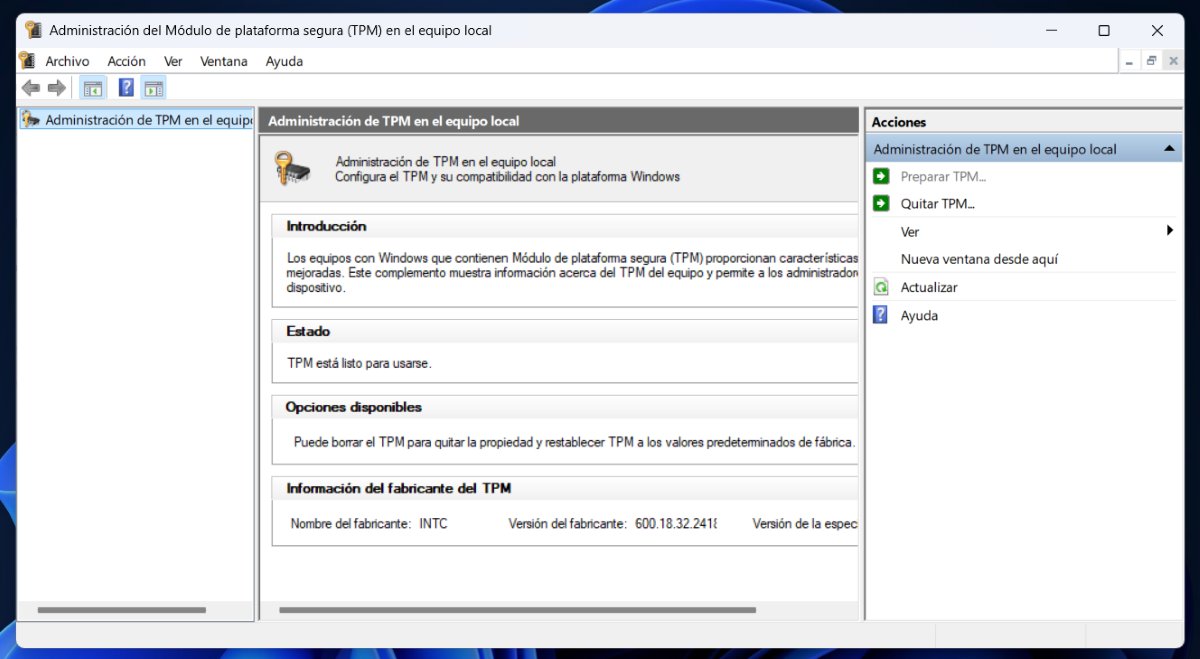
- ចុចគ្រាប់ចុចចាប់ផ្តើម (Win) + R វាយ tpm.msc y pulsa Enter.
- នៅក្នុងបង្អួចដែលលេចឡើង រកមើលស្ថានភាព TPM ។ ប្រសិនបើអ្នកឃើញសារដែលបង្ហាញថាវាអាចប្រើបាន និងរួចរាល់ក្នុងការប្រើប្រាស់ វាមានន័យថាវាត្រូវបានធ្វើឱ្យសកម្មរួចហើយ។
- ផ្ទុយទៅវិញ ប្រសិនបើវាមិនអាចប្រើបានទេ អ្នកត្រូវតែ បើកដំណើរការវាពីការកំណត់ UEFI/BIOSដើម្បីធ្វើដូចនេះ សូមអនុវត្តតាមជំហានទាំងនេះ៖
- ចាប់ផ្ដើមកុំព្យូទ័ររបស់អ្នកឡើងវិញ ហើយចូលប្រើ BIOS ឬ UEFI ដោយចុចគ្រាប់ចុចជាក់លាក់ (Esc, Del, F2 ឬ F10 អាស្រ័យលើក្រុមហ៊ុនផលិត)។
- រកមើលជម្រើសដែលទាក់ទងនឹង TPM, Security o Trusted Computing.
- បើកដំណើរការ TPM 2.0 ហើយរក្សាទុកការផ្លាស់ប្តូរមុនពេលចេញពី BIOS ។
- ចាប់ផ្ដើមកុំព្យូទ័ររបស់អ្នកឡើងវិញ ហើយដំណើរការ tpm.msc ម្តងទៀត ដើម្បីផ្ទៀងផ្ទាត់ថា TPM ត្រូវបានបើក។
បើកដំណើរការ Secure Boot នៅក្នុង Windows 11
Lo primero es ពិនិត្យមើលថាតើ Secure Boot ត្រូវបានបើករួចហើយឬនៅ នៅលើកុំព្យូទ័រ។ នេះត្រូវបានធ្វើដូចនេះ៖
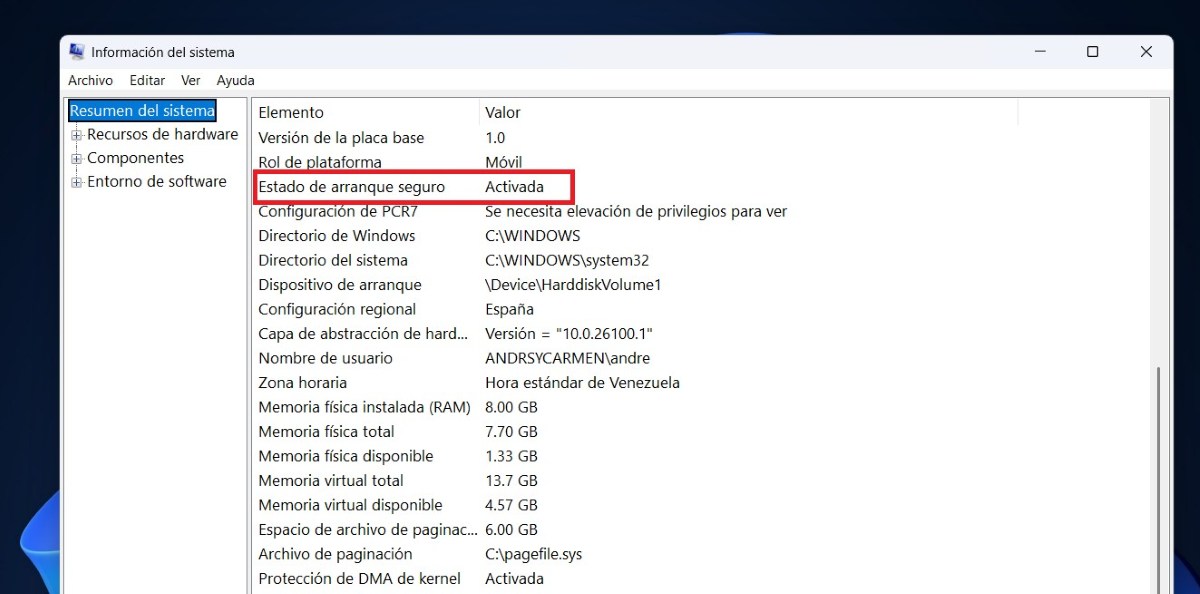
- ចុច Start (Win) + R វាយ msinfo32 ហើយចុច Enter ។
- នៅក្នុងបង្អួចព័ត៌មានប្រព័ន្ធ រកមើលស្ថានភាពសុវត្ថិភាពចាប់ផ្ដើម។ ប្រសិនបើវាលេចឡើងថាបានធ្វើឱ្យសកម្ម វាមានន័យថាវាដំណើរការរួចហើយ។
- បើមិនដូច្នោះទេអ្នកត្រូវតែ បើកដំណើរការវាពី UEFI/BIOS ដោយធ្វើតាមជំហានទាំងនេះ៖
- ចាប់ផ្តើមកុំព្យូទ័ររបស់អ្នកឡើងវិញហើយបញ្ចូល BIOS ឬ UEFI ។
- រកមើលផ្នែក Boot ឬ Security ។
- កំណត់ទីតាំងជម្រើស Secure Boot ហើយដំណើរការវាដោយធីក Enable.
- Guarda los cambios y reinicia el PC.
ដូចដែលអ្នកអាចឃើញការបើក TPM 2.0 និង Secure Boot នៅក្នុង Windows 11 គឺមិនមានអ្វីប្លែកនោះទេ។ ប្រសិនបើជម្រើសទាំងពីរមាននៅលើឧបករណ៍របស់អ្នក។អ្នកគ្រាន់តែត្រូវធ្វើឱ្យពួកវាសកម្មតាមជំហានដែលបានពិពណ៌នា។ ម្យ៉ាងវិញទៀត ប្រសិនបើកុំព្យូទ័ររបស់អ្នកមិនអាចគ្រប់គ្រង Windows 11 បានទេ អ្នកប្រហែលជាចង់ពិនិត្យមើលនីតិវិធីដើម្បី ដំឡើង Windows 11 នៅលើកុំព្យូទ័រដែលមិនគាំទ្រ.
ឥឡូវនេះអ្នកដឹងថា TPM 2.0 និង Secure Boot ជាអ្វីហើយ អ្នកយល់ថាហេតុអ្វីបានជា Microsoft បានបង្កើតតម្រូវការទាំងនេះសម្រាប់ប្រព័ន្ធប្រតិបត្តិការរបស់ខ្លួន។ វាមិនមែនគ្រាន់តែជាតម្រូវការបច្ចេកទេសប៉ុណ្ណោះទេ ការកែលម្អដ៏សំខាន់នៅក្នុងសុវត្ថិភាពនៃប្រព័ន្ធទាំងមូល. បច្ចេកវិទ្យាទាំងពីរនេះការពារកុំព្យូទ័ររបស់អ្នកប្រឆាំងនឹងការវាយប្រហារកម្រិតខ្ពស់ និងធានានូវភាពត្រឹមត្រូវនៃកម្មវិធីចាប់ពីពេលដែលវាចាប់ផ្តើមដំណើរការ។ ដូច្នេះ ប្រសិនបើអ្នកមិនទាន់បើកដំណើរការពួកវាទេ ការធ្វើតាមជំហានដែលបានរៀបរាប់នឹងអនុញ្ញាតឱ្យអ្នកធ្វើឱ្យប្រសើរឡើងនូវសុវត្ថិភាពកុំព្យូទ័ររបស់អ្នក និងទាញយកអត្ថប្រយោជន៍ពេញលេញនៃមុខងារទាំងអស់របស់ Windows 11។

តាំងពីក្មេងមក ខ្ញុំចាប់អារម្មណ៍យ៉ាងខ្លាំងចំពោះរឿងវិទ្យាសាស្ត្រ និងបច្ចេកវិទ្យាទាំងអស់ ជាពិសេសការរីកចម្រើនទាំងនោះដែលធ្វើឱ្យជីវិតរបស់យើងកាន់តែងាយស្រួល និងរីករាយជាងមុន។ ខ្ញុំចូលចិត្តតាមដានព័ត៌មាន និងនិន្នាការថ្មីៗបំផុត ព្រមទាំងចែករំលែកបទពិសោធន៍ គំនិត និងគន្លឹះរបស់ខ្ញុំអំពីឧបករណ៍ និងឧបករណ៍អេឡិចត្រូនិចដែលខ្ញុំប្រើ។ នេះបាននាំឱ្យខ្ញុំក្លាយជាអ្នកសរសេរគេហទំព័រកាលពីជាងប្រាំឆ្នាំមុន ដោយផ្តោតជាចម្បងលើឧបករណ៍ Android និងប្រព័ន្ធប្រតិបត្តិការ Windows។ ខ្ញុំបានរៀនពន្យល់ពីគោលគំនិតស្មុគស្មាញដោយប្រើពាក្យសាមញ្ញៗ ដើម្បីឱ្យអ្នកអានរបស់ខ្ញុំអាចយល់បានយ៉ាងងាយស្រួល។