- God Mode រួមបញ្ចូលការកំណត់ប្រព័ន្ធជាង 200 ទៅក្នុងថតពិសេសមួយ។
- វាត្រូវបានធ្វើឱ្យសកម្មយ៉ាងងាយស្រួលដោយបង្កើតថតដែលមានឈ្មោះជាក់លាក់មួយនៅលើផ្ទៃតុ។
- មានមុខងារ God Mode ជាច្រើនប្រភេទ ដើម្បីគ្រប់គ្រងតំបន់ជាក់លាក់ ដូចជាបណ្តាញ ថាមពល ឬកម្មវិធី។
- វាមិនបង្កគ្រោះថ្នាក់ដល់ប្រព័ន្ធទេ ហើយអាចដកចេញ ឬដំណើរការឡើងវិញបានគ្រប់ពេល។
តើអ្នកអាចស្រមៃថាមានផ្លូវកាត់នៅលើកុំព្យូទ័ររបស់អ្នកជាមួយ ការកំណត់ប្រព័ន្ធកម្រិតខ្ពស់ជាង 200រួចរាល់ដើម្បីប្រើប្រាស់ដោយមិនចាំបាច់រុករកតាមម៉ឺនុយគ្មានទីបញ្ចប់? នោះហើយជាអ្វីដែលល្បីល្បាញផ្តល់ជូន Modo Dios de Windows 11ដែលជាមុខងារលាក់កំបាំងដែលនៅតែដំណើរការនៅក្នុងកំណែចុងក្រោយបំផុតនៃប្រព័ន្ធប្រតិបត្តិការរបស់ Microsoft។
ឆ្ងាយពីការក្លែងបន្លំខុសច្បាប់ ឬគ្រោះថ្នាក់នោះ God Mode គឺ មុខងារស្របច្បាប់មានវត្តមានតាំងពី Windows 7 ដែលនៅតែមាននៅក្នុង វីនដូ ១១. ដោយគ្រាន់តែចុចពីរបីដង អ្នកអាចភ្ជាប់ផ្លូវកាត់ទៅកាន់ឧបករណ៍រដ្ឋបាល ការកំណត់ថាមពល បណ្តាញ ម៉ាស៊ីនបោះពុម្ព សុវត្ថិភាព កាលបរិច្ឆេទ និងពេលវេលា និងច្រើនទៀតទៅក្នុងថតតែមួយ។ តាមរយៈមគ្គុទ្ទេសក៍នេះ យើងពន្យល់យ៉ាងលម្អិតថាវាជាអ្វី របៀបធ្វើឱ្យវាសកម្ម និងគ្រប់វ៉ារ្យ៉ង់ទាំងអស់ដែលមាន ដើម្បីទទួលបានអត្ថប្រយោជន៍ច្រើនបំផុតពីវាដូចជា របៀបព្រះនៅក្នុងវីនដូ.
តើអ្វីទៅជា God Mode នៅក្នុង Windows 11?
El Modo Dios, también conocido como GodMode, គឺគ្មានអ្វីក្រៅពី ក ថតពិសេសដែលនៅពេលប្តូរឈ្មោះដោយលេខកូដជាក់លាក់ក្លាយជាការចូលដំណើរការកណ្តាលទៅកាន់ការកំណត់ប្រព័ន្ធកម្រិតខ្ពស់។
ប្រព័ន្ធនេះបានក្លាយជាចំនេះដឹងសាធារណៈជាលើកដំបូងក្នុងឆ្នាំ 2007 នៅពេលដែលវាត្រូវបានគេរកឃើញថាការប្តូរឈ្មោះថតឯកសារដោយប្រើអត្តសញ្ញាណជាក់លាក់បានប្រែក្លាយថតនោះទៅជាមជ្ឈមណ្ឌលបញ្ជាដែលលាក់ស្រដៀងនឹងផ្ទាំងគ្រប់គ្រងកម្រិតខ្ពស់។ ទោះបីជាឈ្មោះរបស់វាត្រូវបានបំផុសគំនិតយ៉ាងច្បាស់ដោយវីដេអូហ្គេម (របៀប invincible) មិនផ្តល់សិទ្ធិពិសេស ឬការចូលប្រើមុខងារលាក់កំបាំងខុសច្បាប់. អ្វីទាំងអស់ដែលវាធ្វើគឺធ្វើឱ្យវាកាន់តែងាយស្រួលក្នុងការចូលប្រើការកំណត់ដែលមានរួចហើយនៅលើប្រព័ន្ធ។
បច្ចុប្បន្ន Microsoft មិនបានផ្សព្វផ្សាយវាទេ ហើយក៏មិនបានព្យាយាមទប់ស្កាត់ប្រតិបត្តិការរបស់ខ្លួនដែរ ដោយបង្ហាញថាវាមិនបង្កហានិភ័យដល់ស្ថេរភាពប្រព័ន្ធ ឬសុវត្ថិភាពនោះទេ។
តើថតឯកសារពិសេសនេះមានអ្វីខ្លះ?
នៅពេលដែលបានធ្វើឱ្យសកម្ម Windows 11 God Mode បង្ហាញបញ្ជីប្រភេទដែលមានច្រើនជាង ផ្លូវកាត់ 200 ទៅកាន់ផ្នែកផ្សេងៗនៃប្រព័ន្ធប្រតិបត្តិការ. Algunos ejemplos incluyen:
- Administración de programas: លុបកម្មវិធី ឬជួសជុលកម្មវិធី កំណត់កម្មវិធីលំនាំដើម។
- Ajustes de red: គ្រប់គ្រងការតភ្ជាប់ កំណត់រចនាសម្ព័ន្ធអាដាប់ទ័រ ដោះស្រាយបញ្ហាការតភ្ជាប់។
- Ajustes de usuario: ផ្លាស់ប្តូរពាក្យសម្ងាត់ គ្រប់គ្រងគណនី កំណត់រចនាសម្ព័ន្ធ UAC (ការគ្រប់គ្រងគណនីអ្នកប្រើប្រាស់)។
- ការកំណត់រចនាសម្ព័ន្ធផ្នែករឹង៖ បន្ថែមឧបករណ៍ បើកកម្មវិធីគ្រប់គ្រងឧបករណ៍ គ្រប់គ្រងម៉ាស៊ីនបោះពុម្ព និងគ្រឿងកុំព្យូទ័រ។
- ការបម្រុងទុក៖ គ្រប់គ្រងប្រវត្តិឯកសារ និងស្ដារកំណែមុន។
- Opciones de energía: ផ្លាស់ប្តូរឥរិយាបថនៅពេលបិទគម្រប កែប្រែផែនការថាមពល ការសន្សំថ្ម។
សូមអរគុណដល់ Windows 11 God Mode, tទាំងអស់នេះគឺមាននៅក្នុង Folder ដែលមើលទៅស្រដៀងនឹង Panel de Control clásicoដែលសូម្បីតែប្រើរូបតំណាងដូចគ្នា។ អត្ថប្រយោជន៍របស់វាស្ថិតនៅក្នុងការជៀសវាងការស្វែងរកជម្រើសនីមួយៗដាច់ដោយឡែក ឬខ្ជះខ្ជាយពេលវេលាក្នុងការរុករកតាមកម្មវិធីការកំណត់។
របៀបបើកដំណើរការ God Mode មួយជំហានម្តងៗ
ការបើកដំណើរការ God Mode នៅក្នុង Windows 11 គឺងាយស្រួលណាស់។ អ្នកមិនត្រូវការការអនុញ្ញាតពិសេស ដើម្បីដំឡើងអ្វី ឬប៉ះបញ្ជីឈ្មោះប្រព័ន្ធ។ គ្រាន់តែធ្វើតាមជំហានទាំងនេះ៖
- ដំបូង ចុចកណ្ដុរស្ដាំលើផ្ទៃតុ ឬថតណាមួយដែលអ្នកចង់ចូលប្រើ God Mode ។
- ជ្រើសរើសជម្រើស Nuevo > Carpeta.
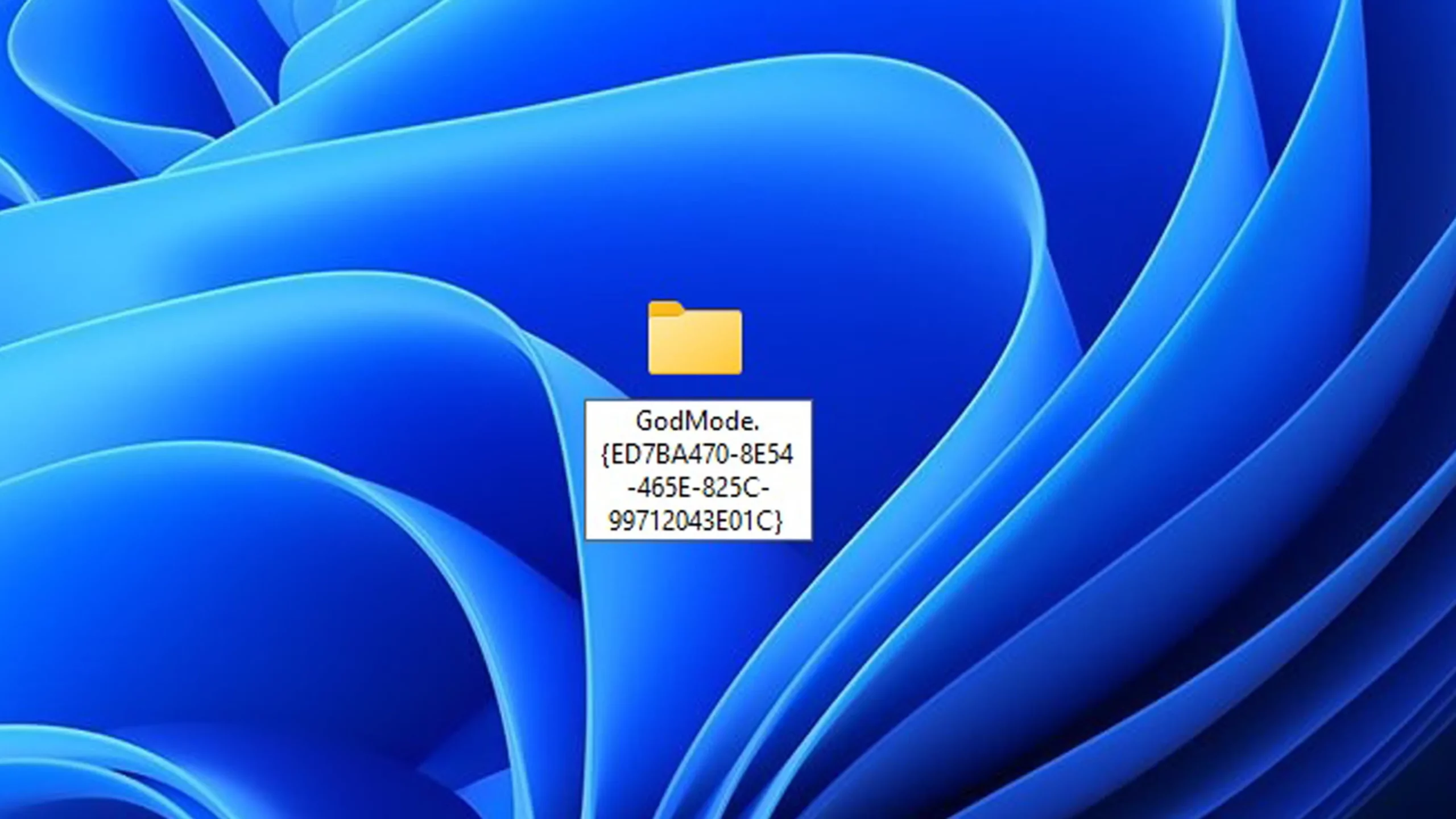
- ប្តូរឈ្មោះថតថ្មីជាមួយនឹងអត្ថបទខាងក្រោម (ដោយគ្មានសញ្ញាសម្រង់)៖ GodMode.{ED7BA470-8E54-465E-825C-99712043E01C}
- សារព័ត៌មាន បញ្ចូល. អ្នកនឹងឃើញឈ្មោះបាត់ ហើយរូបតំណាងប្តូរទៅរូបតំណាងផ្ទាំងបញ្ជា។
- ចុចពីរដងលើ Folder ដើម្បីបើក God Mode។
¡Y ya está! ឥឡូវនេះ អ្នកមានសិទ្ធិចូលប្រើភ្លាមៗទៅកាន់ជម្រើសកម្រិតខ្ពស់រាប់សិប ដែលនឹងត្រូវរាយប៉ាយតាមម៉ឺនុយប្រព័ន្ធផ្សេងៗគ្នា។
អត្ថប្រយោជន៍ពិតប្រាកដនៃការប្រើប្រាស់ God Mode
អត្ថប្រយោជន៍ចម្បងនៃ Windows 11 God Mode គឺ មជ្ឈិមនៃកិច្ចការរដ្ឋបាល នៅកន្លែងតែមួយ។ វាអាចមានប្រយោជន៍ជាពិសេសប្រសិនបើអ្នកជាអ្នកបច្ចេកទេស អ្នកគ្រប់គ្រងប្រព័ន្ធ ឬជាអ្នកប្រើប្រាស់ដែលចង់រក្សាការគ្រប់គ្រងពេញលេញលើកុំព្យូទ័ររបស់ពួកគេ។ ប៉ុន្តែក៏…
- គាំទ្រការប្ដូរតាមបំណង៖ អ្នកអាចប្តូរឈ្មោះផ្លូវកាត់ ផ្លាស់ទីពួកវាទៅថតផ្សេងទៀត ឬចាត់ថ្នាក់ដែលប្រើច្រើនបំផុត។
- វាមិនកែប្រែប្រព័ន្ធ ឬប្រើប្រាស់ធនធានបន្ថែមទេ។.
- អនុញ្ញាតឱ្យអ្នកបង្កើតផ្លូវកាត់បុគ្គល អូសជម្រើស God Mode ណាមួយទៅផ្ទៃតុ។
ទោះយ៉ាងណាក៏ដោយ យើងត្រូវតែប្រុងប្រយ័ត្នប្រសិនបើយើងចែករំលែកឧបករណ៍ព្រោះ ជម្រើសទាំងនេះមួយចំនួនអនុញ្ញាតឱ្យអ្នកធ្វើការផ្លាស់ប្តូរសំខាន់ៗដូចជាការលុបកម្មវិធី កែប្រែការកំណត់បណ្តាញ ឬផ្លាស់ប្តូរឥរិយាបថប្រព័ន្ធ។
តើមានរបៀបលាក់បាំងអ្វីផ្សេងទៀត?
លក្ខណៈពិសេសមួយដែលមិនសូវស្គាល់របស់ Windows 11 គឺថាមានមុខងារ God Mode ច្រើនជាងមួយ។ តាមពិតទៅ មានថតដែលលាក់ស្រដៀងគ្នាជាច្រើន។ ដែលអនុញ្ញាតឱ្យចូលទៅកាន់ផ្នែកជាក់លាក់នៃប្រព័ន្ធដែលមានតក្កវិជ្ជាប្រតិបត្តិការដូចគ្នា។
នេះគឺជាលេខកូដដែលមានប្រយោជន៍បំផុតមួយចំនួន៖
- Programs and Features.{15eae92e-f17a-4431-9f28-805e482dafd4}: : ការគ្រប់គ្រងកម្មវិធីដែលបានដំឡើង។
- Power Settings.{025A5937-A6BE-4686-A844-36FE4BEC8B6D}៖ ជម្រើសថាមពលកម្រិតខ្ពស់។
- Printers.{2227A280-3AEA-1069-A2DE-08002B30309D}៖ គ្រប់គ្រងម៉ាស៊ីនបោះពុម្ពដែលបានតភ្ជាប់។
- My Computer.{20D04FE0-3AEA-1069-A2D8-08002B30309D}: : ផ្លូវកាត់ទៅកាន់ថាសថាស និងលក្ខណៈសម្បត្តិប្រព័ន្ធ។
- Network.{208D2C60-3AEA-1069-A2D7-08002B30309D}៖ ការកំណត់បណ្តាញ។
- Administrative Tools.{D20EA4E1-3957-11d2-A40B-0C5020524153}៖ ឧបករណ៍រដ្ឋបាលដូចជា ការគ្រប់គ្រងថាស កម្មវិធីមើលព្រឹត្តិការណ៍។ល។
- Firewall and Security.{4026492F-2F69-46B8-B9BF-5654FC07E423}៖ ការកំណត់រចនាសម្ព័ន្ធជញ្ជាំងភ្លើង និងការកំណត់សុវត្ថិភាពទូទៅ។
- Credentials and Logins.{1206F5F1-0569-412C-8FEC-3204630DFB70}៖ ពាក្យសម្ងាត់ និងអ្នកគ្រប់គ្រងព័ត៌មានសម្ងាត់ដែលបានរក្សាទុក។
- Icons And Notifications.{05d7b0f4-2121-4eff-bf6b-ed3f69b894d9}៖ ការគ្រប់គ្រងរូបតំណាងប្រព័ន្ធ និងការជូនដំណឹង។
- Speech Recognition.{58E3C745-D971-4081-9034-86E34B30836A}: : ការកំណត់ការសម្គាល់សំឡេង។
លេខកូដទាំងនេះនីមួយៗអនុញ្ញាតឱ្យអ្នក បង្កើតថតឯកសារឯកទេស នៅក្នុងប្រភេទជាក់លាក់នៃការកំណត់។ ពួកវាល្អប្រសិនបើអ្នកត្រូវការចូលប្រើប្រភេទជាក់លាក់មួយញឹកញាប់ ដោយមិនចាំបាច់រុករកតាមទម្រង់ព្រះបុរាណទាំងមូល។ ដើម្បីស្វែងយល់ពីរបៀបធ្វើឱ្យរបៀបដែលពាក់ព័ន្ធផ្សេងទៀត អ្នកអាចអានអំពី បើកដំណើរការរបៀបព្រះក្នុងរយៈពេល 7 ថ្ងៃដើម្បីស្លាប់.
របៀបលុប ឬបិទ God Mode យ៉ាងងាយស្រួល
ចុះបើអ្នកមិនត្រូវការវាទៀតទេ? គ្មានបញ្ហាទេ។ គ្រាន់តែចុចខាងស្តាំលើថត God Mode ហើយជ្រើសរើស លុបបំបាត់. វានឹងមិនលុបការកំណត់ប្រព័ន្ធពិតប្រាកដណាមួយទេ អ្នកនឹងគ្រាន់តែលុបថតដែលមានផ្លូវកាត់ប៉ុណ្ណោះ។
ប្រសិនបើអ្នកត្រូវការប្រើវាម្តងទៀត អ្នកអាចបង្កើតថតម្តងទៀតបានយ៉ាងងាយស្រួលដោយធ្វើតាមជំហានខាងលើ។
God Mode គឺជាត្បូងដែលលាក់នៅក្នុង Windows 11 នោះ។ វាធ្វើឱ្យកិច្ចការរដ្ឋបាលរបស់អ្នកកាន់តែងាយស្រួល. មិនថាអ្នកកំពុងកំណត់រចនាសម្ព័ន្ធបណ្តាញ លុបកម្មវិធី កែតម្រូវថាមពល ឬគ្រប់គ្រងឧបករណ៍នោះទេ អ្វីៗគឺគ្រាន់តែចុចតែម្តងប៉ុណ្ណោះ។

កម្មវិធីនិពន្ធដែលមានឯកទេសខាងបច្ចេកវិទ្យា និងបញ្ហាអ៊ីនធឺណិតដែលមានបទពិសោធន៍ជាងដប់ឆ្នាំនៅក្នុងប្រព័ន្ធផ្សព្វផ្សាយឌីជីថលផ្សេងៗគ្នា។ ខ្ញុំបានធ្វើការជាអ្នកកែសម្រួល និងអ្នកបង្កើតមាតិកាសម្រាប់ពាណិជ្ជកម្មអេឡិចត្រូនិក ការទំនាក់ទំនង ទីផ្សារអនឡាញ និងក្រុមហ៊ុនផ្សាយពាណិជ្ជកម្ម។ ខ្ញុំក៏បានសរសេរនៅលើគេហទំព័រ សេដ្ឋកិច្ច ហិរញ្ញវត្ថុ និងវិស័យផ្សេងៗទៀត។ ការងាររបស់ខ្ញុំក៏ជាចំណង់ចំណូលចិត្តរបស់ខ្ញុំដែរ។ ឥឡូវនេះតាមរយៈអត្ថបទរបស់ខ្ញុំនៅក្នុង Tecnobitsខ្ញុំព្យាយាមស្វែងរកព័ត៌មាន និងឱកាសថ្មីៗទាំងអស់ ដែលពិភពបច្ចេកវិទ្យាផ្តល់ជូនយើងជារៀងរាល់ថ្ងៃ ដើម្បីកែលម្អជីវិតរបស់យើង។