- Windows Update អាចទាញយកបាន ប៉ុន្តែមិនអាចដំឡើងបានទេ ដោយសារតែខ្វះទំហំផ្ទុក សេវាកម្មត្រូវបានបិទ ឯកសារខូច ឬជម្លោះកម្មវិធី។
- កម្មវិធីដោះស្រាយបញ្ហា ការចាប់ផ្តើមសេវាកម្មឡើងវិញ និងការសម្អាត SoftwareDistribution ជាធម្មតាដោះស្រាយកំហុសភាគច្រើន។
- ឧបករណ៍ DISM និង SFC អនុញ្ញាតឱ្យអ្នកជួសជុលឯកសារប្រព័ន្ធដែលខូចដែលរារាំងការអាប់ដេត។
- ប្រសិនបើវិធីផ្សេងទៀតទាំងអស់បរាជ័យ ការស្ដារប្រព័ន្ធ ឬការកំណត់/ដំឡើង Windows ឡើងវិញនឹងស្ដារសមត្ថភាពក្នុងការធ្វើបច្ចុប្បន្នភាពឡើងវិញ។
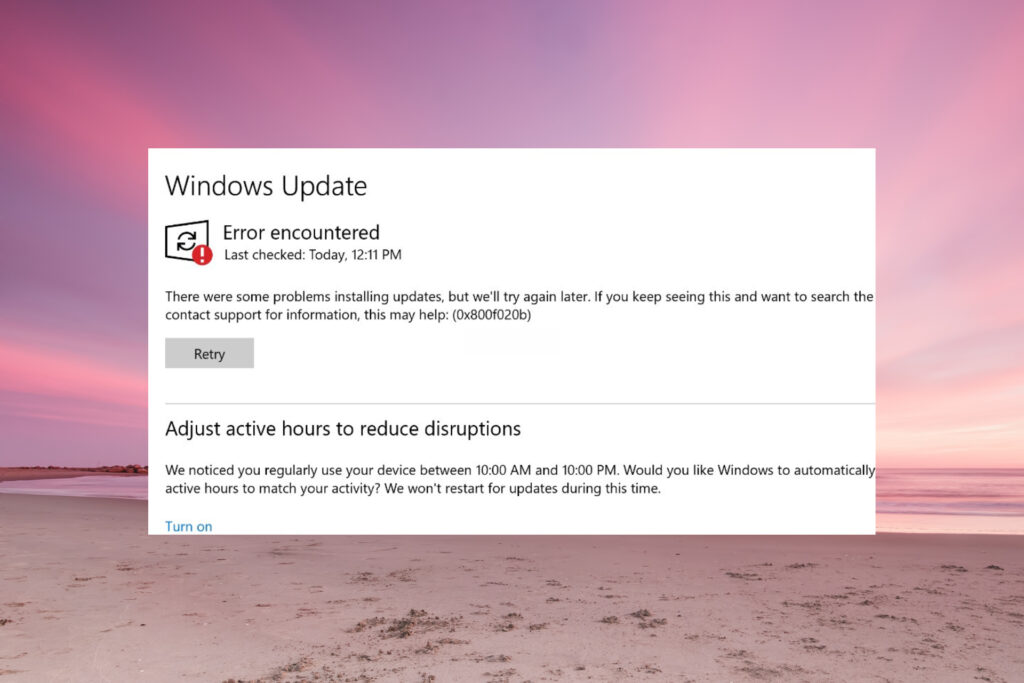
ការអាប់ដេតមិនតែងតែងាយស្រួលនោះទេ។ ពេលខ្លះ Windows Update ទាញយកប៉ុន្តែមិនដំឡើងទេអ្នកប្រើប្រាស់ Windows 10 និង Windows 11 ជាច្រើនកំពុងជួបប្រទះកំហុសក្នុងការដំឡើង រង្វិលជុំអាប់ដេតគ្មានទីបញ្ចប់ ឬសារមិនច្បាស់លាស់ដែលមិនពន្យល់ពីអ្វីដែលកំពុងកើតឡើង។ ប្រសិនបើប្រព័ន្ធក៏មិនអាចចាប់ផ្ដើមបានដែរ សូមពិគ្រោះ [តំណភ្ជាប់ទៅកាន់ឯកសារពាក់ព័ន្ធ]។ ជួសជុលវីនដូនៅពេលដែលវាមិនចាប់ផ្តើម.
នៅក្នុងការណែនាំនេះ អ្នកនឹងឃើញ មូលហេតុទូទៅទាំងអស់ និងដំណោះស្រាយដែលមានប្រសិទ្ធភាពបំផុត នៅពេលដែល Windows Update មិនដំណើរការត្រឹមត្រូវ៖ ចាប់ពីការត្រួតពិនិត្យមូលដ្ឋាន (ទំហំផ្ទុកថាស ការភ្ជាប់អ៊ីនធឺណិត ការចាប់ផ្តើមឡើងវិញ) រហូតដល់ការជួសជុលឯកសារប្រព័ន្ធ ការប្រើប្រាស់កម្មវិធីដោះស្រាយបញ្ហា ការដំឡើងការអាប់ដេតដោយដៃ ឬទីបំផុតការដំឡើង Windows ឡើងវិញដោយមិនបាត់បង់ទិន្នន័យ។
ហេតុអ្វីបានជា Windows Update ទាញយកប៉ុន្តែមិនដំឡើង?
នៅពេលដែលការអាប់ដេតត្រូវបានទាញយក ប៉ុន្តែ ការដំឡើងមិនទាន់បានបញ្ចប់នៅឡើយទេជាធម្មតា នេះបណ្តាលមកពីបញ្ហាមួយក្នុងចំណោមបញ្ហាជាច្រើនប្រភេទ៖ កម្មវិធីដែលរារាំងដំណើរការ កង្វះធនធាន សេវាកម្មដែលត្រូវបានកំណត់រចនាសម្ព័ន្ធមិនត្រឹមត្រូវ ឬឯកសារដែលខូចនៅក្នុងប្រព័ន្ធខ្លួនឯង។
នៅក្នុង Windows 10 និង Windows 11 ឧបករណ៍ធ្វើបច្ចុប្បន្នភាពអាស្រ័យលើ សេវាកម្មផ្ទៃក្នុងច្រើន ឯកសារបណ្ដោះអាសន្ន និងសោចុះបញ្ជីប្រសិនបើមានអ្វីមួយនៅក្នុងខ្សែសង្វាក់នោះបរាជ័យ អ្នកអាចនឹងឃើញកំហុសក្នុងការដំឡើង លេខកូដមិនច្បាស់លាស់ ឬសារទូទៅដូចជា "ការអាប់ដេតមិនអាចបញ្ចប់បានទេ"។
អ្នកប្រើប្រាស់មួយចំនួនរាយការណ៍ថា កំហុសនេះលេចឡើងភ្លាមៗ បន្ទាប់ពីការអាប់ដេតជាច្រើនខែដំណើរការល្អ ហើយបន្ទាប់ពីចំណុចជាក់លាក់មួយប៉ុណ្ណោះ។ ការអាប់ដេតថ្មីទាំងអស់ជាប់គាំង (រួមទាំងកំណែសំខាន់ៗដូចជា 22H2, 23H2 ជាដើម)។ ក្នុងករណីផ្សេងទៀត បញ្ហានេះកើតឡើងស្របពេលជាមួយនឹងការផ្លាស់ប្តូរផ្នែករឹង ការដំឡើងកម្មវិធីកំចាត់មេរោគភាគីទីបី ឬការកែប្រែប្រព័ន្ធសំខាន់ៗ។
លើសពីនេះ មានពេលខ្លះដែលសូម្បីតែព្យាយាមធ្វើបច្ចុប្បន្នភាព "នៅខាងក្រៅ" —ឧទាហរណ៍ ជាមួយនឹង Windows 11 ISO ដែលទាញយកពីគេហទំព័រ Microsoft — រូបភាពខ្លួនឯងមិនត្រូវបានផ្គុំឡើងទេ ឬវាបង្ហាញកំហុសដូចជា "មានបញ្ហាក្នុងការម៉ោនឯកសារនេះ" ដែលបង្ហាញថាប្រព័ន្ធនេះខូចជាងអ្វីដែលវាហាក់ដូចជា។

មូលហេតុទូទៅ៖ អ្វីដែលអាចធ្វើឱ្យ Windows Update ខូច
នៅពេលដែល Windows Update ទាញយក ប៉ុន្តែមិនដំឡើង វាអាចមាន ជនល្មើសច្រើននាក់ធ្វើសកម្មភាពក្នុងពេលតែមួយវាជាការសំខាន់ណាស់ក្នុងការយល់ដឹងអំពីពួកវា ដើម្បីអនុវត្តដំណោះស្រាយសមស្រប និងមិនបន្តទៅមុខដោយងងឹតងងល់។
មូលហេតុមួយក្នុងចំណោមមូលហេតុទូទៅបំផុតគឺ សោចុះឈ្មោះមិនត្រឹមត្រូវ ឬខូចប្រសិនបើអ្នកបានកែប្រែ Registry ដំឡើងកម្មវិធីមិនគួរឱ្យទុកចិត្ត ឬដំណើរការស្គ្រីបដែលកែប្រែសេវាកម្ម Windows តម្លៃដែលគ្រប់គ្រង Windows Update អាចនឹងខូច ដែលបណ្តាលឱ្យសេវាកម្មដំណើរការខុសប្រក្រតី។
មូលហេតុធម្មតាមួយទៀតគឺថា សេវាកម្ម Windows Update ត្រូវបានបញ្ឈប់ ឬបិទសេវាកម្មនេះ រួមជាមួយនឹងសេវាកម្មពាក់ព័ន្ធផ្សេងទៀត (BITS, cryptography, Windows installer, AppIDSvc ជាដើម) ត្រូវតែដំណើរការនៅផ្ទៃខាងក្រោយ ដើម្បីឱ្យប្រព័ន្ធទាញយក និងអនុវត្តការអាប់ដេតបានត្រឹមត្រូវ។
បញ្ហាជាមួយ ឯកសារអាប់ដេតបណ្ដោះអាសន្នដែលមាននៅក្នុងថត SoftwareDistributionប្រសិនបើការទាញយកត្រូវបានរំខាន ឬកញ្ចប់ត្រូវបានរក្សាទុកខូច ថតឯកសារខ្លួនវាអាចរារាំងការអាប់ដេតថ្មីពីការដំឡើងជាធម្មតា។
យើងមិនត្រូវភ្លេចឡើយ ឯកសារប្រព័ន្ធដែលខូចការខូចឌីស ការដាច់ចរន្តអគ្គិសនី ការឆ្លងមេរោគមេរោគ ឬសូម្បីតែការបិទដោយបង្ខំនៅពេលវេលាខុសអាចធ្វើឱ្យខូចឯកសារ Windows សំខាន់ៗដែលពាក់ព័ន្ធនឹងដំណើរការធ្វើបច្ចុប្បន្នភាព។
ជាចុងក្រោយ របាយការណ៍ជាច្រើនបង្ហាញថា កម្មវិធីកំចាត់មេរោគ និងកម្មវិធីសុវត្ថិភាពភាគីទីបី ពួកវាអាចជ្រៀតជ្រែកជាមួយនឹងការអាប់ដេត រារាំងដំណើរការ សេវាកម្ម ឬការចូលប្រើឯកសារសំខាន់ៗនៅពេលវេលាដ៏សំខាន់បំផុតនៃការដំឡើង។
ការត្រួតពិនិត្យជាមូលដ្ឋានមុនពេលធ្វើឱ្យជីវិតរបស់អ្នកស្មុគស្មាញ
មុនពេលយើងស្វែងយល់ពីពាក្យបញ្ជាកម្រិតខ្ពស់ ឬឧបករណ៍ជួសជុលស៊ីជម្រៅ វាមានតម្លៃក្នុងការធ្វើការពន្យល់យ៉ាងរហ័សអំពី ការត្រួតពិនិត្យជាមូលដ្ឋាន ដែលក្នុងករណីជាច្រើន ដោះស្រាយបញ្ហាដោយមិនចាំបាច់ពន្យារពេល។
- រឿងដំបូងគឺ ចាប់ផ្ដើមកុំព្យូទ័រឡើងវិញវាហាក់ដូចជាជាក់ស្តែង ប៉ុន្តែជារឿយៗមានដំណើរការជាប់គាំង ឯកសារជាប់សោ ឬការផ្លាស់ប្តូរដែលកំពុងរង់ចាំ ដែលអាចដោះស្រាយបានលុះត្រាតែមានការចាប់ផ្តើមឡើងវិញពេញលេញ។ បន្ទាប់ពីចាប់ផ្តើមឡើងវិញ សូមពិនិត្យមើលការអាប់ដេតម្តងទៀតពី ការកំណត់ > Windows Update។
- ជំហានទីពីរគឺត្រូវប្រាកដថាអ្នកមាន ការតភ្ជាប់អ៊ីនធឺណិតដែលមានស្ថេរភាពនៅក្នុង Windows 11 សូមចូលទៅកាន់ Start > Settings > Network & Internet > Wi-Fi (ឬ Ethernet) ហើយពិនិត្យមើលស្ថានភាពបណ្តាញ។ ប្រសិនបើវាបង្ហាញថាផ្តាច់ សូមភ្ជាប់ឡើងវិញ ឬប្តូរបណ្តាញ ពីព្រោះការតភ្ជាប់យឺត ឬមិនស្ថិតស្ថេរអាចធ្វើឱ្យការទាញយកមិនទាន់ចប់។
- វាក៏ចាំបាច់ផងដែរក្នុងការផ្ទៀងផ្ទាត់ថា មានទំហំទំនេរគ្រប់គ្រាន់ នៅលើថាសប្រព័ន្ធ។ Windows ត្រូវការយ៉ាងហោចណាស់ 16 GB លើប្រព័ន្ធ 32 ប៊ីត ឬ 20 GB លើប្រព័ន្ធ 64 ប៊ីត សម្រាប់ដំណើរការធ្វើឱ្យប្រសើរឡើង ហើយប្រសិនបើអ្នកកំពុងអស់ទំហំផ្ទុក អ្វីៗគ្រប់យ៉ាងនឹងជាប់គាំង ឬបរាជ័យពាក់កណ្តាលផ្លូវ។
ប្រសិនបើកុំព្យូទ័ររបស់អ្នកមានដ្រាយវ៍តូចមួយ Windows អាចស្នើសុំឱ្យអ្នកធ្វើដូច្នេះ ភ្ជាប់ដ្រាយ USB ដើម្បីប្រើវាជាការបម្រុងទុកក្នុងអំឡុងពេលដំឡើងកំណែសំខាន់។ ក្នុងករណីណាក៏ដោយ វាជាការប្រសើរក្នុងការបង្កើនទំហំផ្ទុកដោយប្រើឧបករណ៍ដូចជា Disk Cleanup ឬឧបករណ៍ប្រើប្រាស់ "Disk Cleanup" ដែលភ្ជាប់មកជាមួយនៅក្នុងការកំណត់។

ប្រើកម្មវិធីដោះស្រាយបញ្ហា Windows Update
Windows 10 និង Windows 11 រួមមាន កម្មវិធីដោះស្រាយបញ្ហាជាក់លាក់សម្រាប់ Windows Update ដែលរកឃើញ ហើយក្នុងករណីជាច្រើន កែកំហុសធម្មតាដោយស្វ័យប្រវត្តិ៖ សេវាកម្ម ការអនុញ្ញាត ផ្លូវដែលត្រូវបានកំណត់រចនាសម្ព័ន្ធមិនត្រឹមត្រូវ។ល។
- នៅក្នុង Windows 11 សូមចូលទៅកាន់ ទំព័រដើម > ការកំណត់ > ប្រព័ន្ធ > ការដោះស្រាយបញ្ហា > កម្មវិធីដោះស្រាយបញ្ហាផ្សេងទៀត បន្ទាប់មក នៅក្នុងផ្នែក "ញឹកញាប់បំផុត" សូមចុច Windows Update > Run។ អនុញ្ញាតឱ្យអ្នកជំនួយការធ្វើការវិភាគរបស់ខ្លួន និងអនុវត្តការជួសជុលដែលបានស្នើ។
- នៅក្នុង Windows 10 ដំណើរការគឺស្រដៀងគ្នាខ្លាំងណាស់៖ ទំព័រដើម > ការកំណត់ > ការអាប់ដេត និងសុវត្ថិភាព > ការដោះស្រាយបញ្ហា បន្ទាប់មកចូលទៅកាន់ "កម្មវិធីដោះស្រាយបញ្ហាបន្ថែម" ជ្រើសរើស Windows Update ហើយចុច "ដំណើរការកម្មវិធីដោះស្រាយបញ្ហា"។
នៅពេលដែលអ្នកជំនួយការបញ្ចប់ វាត្រូវបានណែនាំ ចាប់ផ្ដើមកុំព្យូទ័រឡើងវិញ បន្ទាប់មក បើកការកំណត់ឡើងវិញ > Windows Update ហើយចុចលើ “ពិនិត្យមើលការអាប់ដេត” ដើម្បីមើលថាតើពួកវាកំពុងដំឡើងជាធម្មតាឬអត់។
ប្រសិនបើកំហុសណាមួយនៅតែបន្តកើតមាន អ្នកអាចដំណើរការកម្មវិធីដោះស្រាយបញ្ហាម្តងទៀត ដើម្បីរកមើលពួកវា។ ការបរាជ័យបន្ថែម ឬបន្តជាមួយវិធីសាស្ត្រដោយដៃដែលយើងនឹងឃើញខាងក្រោម ដែលមានលក្ខណៈស៊ីជម្រៅជាង ប៉ុន្តែក៏មានប្រសិទ្ធភាពជាងផងដែរ នៅពេលដែលប្រព័ន្ធត្រូវបានគំរាមកំហែងយ៉ាងធ្ងន់ធ្ងរ។
ចាប់ផ្ដើមសេវាកម្ម Windows Update និងសេវាកម្មពាក់ព័ន្ធឡើងវិញ
វិធីសាស្ត្រមួយដែលមានប្រសិទ្ធភាពបំផុតនៅពេលដែល Windows Update ទាញយក ប៉ុន្តែមិនដំឡើងគឺ ចាប់ផ្ដើមសេវាកម្មដែលពាក់ព័ន្ធឡើងវិញ ហើយលុបថតឯកសារអាប់ដេតបណ្ដោះអាសន្នអ្នកអាចធ្វើវាជាក្រាហ្វិក ឬប្រើពាក្យបញ្ជា។
ចូរចាប់ផ្តើមជាមួយមូលដ្ឋានគ្រឹះ៖ បើកបង្អួច Run ជាមួយ វីនដូ + អរ, សរសេរ services.msc ហើយចុច Enter។ នៅក្នុងបញ្ជី សូមស្វែងរកសេវាកម្ម “Windows Update” ហើយពិនិត្យមើលស្ថានភាព និងប្រភេទចាប់ផ្តើមរបស់វា។
ចុចកណ្ដុរស្ដាំលើ Windows Update ចូលទៅកាន់ "Properties" ហើយ ត្រូវប្រាកដថាប្រភេទចាប់ផ្តើមត្រូវបានកំណត់ទៅ "ស្វ័យប្រវត្តិ"ប្រសិនបើសេវាកម្មត្រូវបានបញ្ឈប់ សូមចុច "ចាប់ផ្តើម"; បន្ទាប់មកចុច "អនុវត្ត" និង "យល់ព្រម" ដើម្បីរក្សាទុកការផ្លាស់ប្តូរ។
ប្រសិនបើនោះមិនគ្រប់គ្រាន់ទេ អ្នកអាចចាប់ផ្តើម Windows Update និងសេវាកម្មសំខាន់ៗផ្សេងទៀតឡើងវិញទាំងស្រុងពី Command Prompt។ បើក cmd ជាអ្នកគ្រប់គ្រង (ស្វែងរក “cmd” ចុចកណ្ដុរខាងស្ដាំ “Run as administrator”) ហើយ បញ្ឈប់សេវាកម្មជាច្រើន ជាមួយពាក្យបញ្ជា៖
net stop cryptSvc
ប៊ីតបញ្ឈប់សុទ្ធ
net stop msiserver
បណ្តាញបញ្ឈប់ AppIDSvc
បន្ទាប់មក ប្តូរឈ្មោះថតឯកសារដែល Windows រក្សាទុកឯកសារអាប់ដេតបណ្ដោះអាសន្ន ដើម្បីបង្ខំឱ្យមានការដំឡើងថ្មី។ នៅក្នុងបង្អួចដដែល សូមដំណើរការ៖
ren C:\Windows\SoftwareDistribution SoftwareDistribution.old
ren C:\Windows\System32\Catroot2 Catroot2.old
ជាចុងក្រោយ វាចាប់ផ្តើមសេវាកម្មដែលត្រូវបានផ្អាកឡើងវិញជាមួយ៖
គ្រីបស៊ីវីស៊ីចាប់ផ្តើមបណ្តាញ
ប៊ីតចាប់ផ្តើមសុទ្ធ
msiserver ចាប់ផ្តើមសុទ្ធ
ណេត ស្ព្រីង អ៊ែត អាយឌីអេសវីស៊ី
ជាជម្រើស អ្នកអាចប្រើ wuauclt.exe /updatenow ដើម្បីបង្ខំឱ្យពិនិត្យមើលការអាប់ដេតថ្មីៗ។ សំណុំជំហានទាំងនេះជាធម្មតាដោះស្រាយបញ្ហាជាប់លាប់ជាមួយកញ្ចប់ដែលជាប់គាំង ឬការទាញយកដែលខូចដែលរារាំងការដំឡើង។

ជួសជុលឯកសារប្រព័ន្ធជាមួយ DISM និង SFC
ប្រសិនបើបញ្ហានៅតែបន្តកើតមានបន្ទាប់ពីចាប់ផ្តើមសេវាកម្មឡើងវិញ និងលុបឯកសារបណ្ដោះអាសន្ន វាទំនងជាថា ឯកសារប្រព័ន្ធមួយចំនួនត្រូវបានខូចនេះជាកន្លែងដែលឧបករណ៍ពីរដែលបញ្ចូលទៅក្នុង Windows ចូលមកលេង៖ DISM និង SFC។
DISM (សេវាកម្ម និងការគ្រប់គ្រងរូបភាពដាក់ពង្រាយ) ទទួលខុសត្រូវចំពោះ ជួសជុលរូបភាពវីនដូ ដែលប្រើប្រព័ន្ធជាឯកសារយោង ខណៈពេលដែល SFC (System File Checker) ពិនិត្យ និងជួសជុលឯកសារប្រព័ន្ធនីមួយៗដែលខូច ឬកែប្រែ។
ដើម្បីដំណើរការពួកវា សូមបើក ប្រអប់បញ្ចូលពាក្យបញ្ជាជាអ្នកគ្រប់គ្រងនៅក្នុងរបារស្វែងរក សូមវាយ "Command Prompt" ចុចកណ្ដុរស្ដាំលើវា ហើយជ្រើសរើស "Run as administrator"។ នៅពេលបើករួច សូមវាយពាក្យបញ្ជាទាំងនេះ ដោយចុច Enter បន្ទាប់ពីពាក្យបញ្ជានីមួយៗ៖
DISM.exe /អនឡាញ /សម្អាតរូបភាព /ស្កេនសុខភាព
DISM.exe /អនឡាញ /សម្អាតរូបភាព /ស្តារសុខភាពឡើងវិញ
នៅពេលដែល DISM បញ្ចប់ភារកិច្ចរបស់វា (វាអាចចំណាយពេលយូរ អាស្រ័យលើកុំព្យូទ័រ និងការតភ្ជាប់របស់អ្នក) បន្ទាប់មកដំណើរការ System File Checker ជាមួយ៖
sfc / ស្កេនឥឡូវនេះ
វាសំខាន់ណាស់ រង់ចាំរហូតដល់ការវិភាគឈានដល់ 100% ហើយមើលថាតើវារាយការណ៍ពីការជួសជុលណាមួយដែលបានអនុវត្តឬអត់។ នៅពេលវាចប់ សូមបិទបង្អួចប្រអប់បញ្ចូលពាក្យបញ្ជា ចាប់ផ្ដើមកុំព្យូទ័ររបស់អ្នកឡើងវិញ ហើយសាកល្បងធ្វើបច្ចុប្បន្នភាពម្តងទៀតពីការកំណត់ > Windows Update។
នៅក្នុងនីតិវិធីកម្រិតខ្ពស់មួយចំនួន វាថែមទាំងត្រូវបានណែនាំអោយដំណើរការទៀតផង។ ICACLS C:\Windows\winsxs ដើម្បីពិនិត្យមើលការអនុញ្ញាត ឬប្រើឧបករណ៍ Microsoft បន្ថែម ដូចជាឧបករណ៍ជួសជុល Windows Update ជាក់លាក់ដែលមាននៅ URL ខ្លីផ្លូវការ (ឧទាហរណ៍ ការទាញយកដូចជា diag_wu)។
ដំឡើងការអាប់ដេតដោយដៃ (កញ្ចប់ KB)
ប្រសិនបើ Windows Update នៅតែបរាជ័យ ប៉ុន្តែអ្នកដឹងថាអ្នកត្រូវការការអាប់ដេតមួយណា អ្នកអាចជ្រើសរើសបានជានិច្ច ដំឡើងកញ្ចប់ឯករាជ្យ ពី កាតាឡុកអាប់ដេត Microsoft.
ដើម្បីធ្វើដូចនេះ សូមមើលកូដនៃការអាប់ដេតដែលមិនព្រមដំឡើង។ ជាធម្មតាពួកវាមានឧបករណ៍កំណត់អត្តសញ្ញាណដូចនេះ៖ KB5017271, KB5016688 ឬស្រដៀងគ្នា។ សូមកត់ចំណាំលេខជាក់លាក់ដែលលេចឡើងក្នុង Windows Update ឬក្នុងប្រវត្តិអាប់ដេត។
បន្ទាប់មក សូមបើកកម្មវិធីរុករករបស់អ្នក ហើយចូលទៅកាន់គេហទំព័រផ្លូវការរបស់ កាតាឡុកអាប់ដេត Microsoftនៅក្នុងរបារស្វែងរករបស់អ្នក សូមវាយបញ្ចូលលេខ KB (ឧទាហរណ៍ KB5017271) ហើយចុចស្វែងរកដើម្បីមើលបញ្ជីកញ្ចប់ដែលមានសម្រាប់កំណែ និងស្ថាបត្យកម្មផ្សេងៗគ្នា។
នៅក្នុងលទ្ធផល សូមស្វែងរកធាតុដែលត្រូវនឹងកំណែ Windows របស់អ្នក (10 ឬ 11, Home/Pro, 64-bit, ។ល។) ហើយចុច "ទាញយក"។ បង្អួចដែលមានតំណភ្ជាប់នឹងបើក។ ចុចលើវាដើម្បីទាញយក។ ទាញយកកញ្ចប់ឯករាជ្យទៅកាន់ដ្រាយវ៍រឹងរបស់អ្នក.
នៅពេលដែលអ្នកបានទាញយកឯកសារ .msu ឬ .cab រួចហើយ សូមចុចពីរដងលើវាដើម្បីបើកដំណើរការកម្មវិធីដំឡើង ហើយធ្វើតាមការណែនាំ។ ប្រសិនបើការដំឡើងដោយដៃក៏បរាជ័យដែរ វាជាសញ្ញាច្បាស់លាស់មួយដែលបង្ហាញថា បញ្ហាគឺស្ថិតនៅក្នុងប្រព័ន្ធ (មិនត្រឹមតែនៅក្នុង Windows Update ទេ) ដូច្នេះអ្នកនឹងត្រូវបន្តជាមួយ DISM, SFC ឬជំហានរ៉ាឌីកាល់ជាងនេះដូចជាការស្តារប្រព័ន្ធឡើងវិញ។
ស្ដារប្រព័ន្ធឡើងវិញទៅចំណុចមុន
នៅពេលដែលបញ្ហាជាមួយ Windows Update ទើបតែកើតឡើងថ្មីៗនេះ ហើយអ្នកចាំថាអ្វីៗដំណើរការល្អពីមុន ជម្រើសដ៏ល្អមួយគឺ ប្រើចំណុចស្ដារប្រព័ន្ធឡើងវិញ ដើម្បីត្រឡប់ទៅស្ថានភាពមុនពេលមានបញ្ហា។
ចំណុចស្ដារឡើងវិញ ប្រសិនបើបើកដំណើរការ អនុញ្ញាតឱ្យ Windows រក្សាទុករូបភាពសង្ខេបនៃការកំណត់រចនាសម្ព័ន្ធ និងឯកសារសំខាន់ៗ នៅពេលវេលាជាក់លាក់ (ការដំឡើងកម្មវិធីបញ្ជា ការអាប់ដេតធំៗ។ល។) ដូច្នេះអ្នកអាចត្រឡប់ទៅស្ថានភាពនោះវិញដោយមិនចាំបាច់ប៉ះពាល់ឯកសារផ្ទាល់ខ្លួនរបស់អ្នក។
ដើម្បីស្ដារឡើងវិញ សូមស្វែងរក "Restore Point" នៅក្នុងម៉ឺនុយ Start ហើយបើកឧបករណ៍ System Restore។ ពីទីនោះ អ្នកអាចធ្វើបាន មើលថាតើអ្នកបានបង្កើតមួយឬអត់។ មុនពេលការអាប់ដេតចាប់ផ្តើមបរាជ័យ។
គ្រាន់តែជ្រើសរើសចំណុចមួយដែលមានកាលបរិច្ឆេទមុនបញ្ហា ធ្វើតាមអ្នកជំនួយការ ហើយទុកឲ្យប្រព័ន្ធធ្វើអ្វីៗដែលនៅសល់។ ចាប់ផ្ដើមឡើងវិញ ហើយអនុវត្តការផ្លាស់ប្តូរប្រសិនបើអ្វីៗដំណើរការទៅដោយរលូន អ្នកនឹងត្រលប់ទៅបរិយាកាសដែល Windows Update ដំណើរការបានត្រឹមត្រូវ។
ការបង្រៀនខ្លះណែនាំឱ្យផ្សំការស្តារប្រព័ន្ធជាមួយ ការលុបការអាប់ដេតដែលមានជម្លោះ ពី ការកំណត់ > ធ្វើបច្ចុប្បន្នភាព និងសុវត្ថិភាព > មើលប្រវត្តិធ្វើបច្ចុប្បន្នភាព > លុបការអាប់ដេត ដោយលុបការអាប់ដេតចុងក្រោយបំផុតដែលបង្កបញ្ហា។
នៅពេលដែលគ្មានអ្វីផ្សេងទៀតដំណើរការ៖ ដំឡើងឡើងវិញ ឬកំណត់វីនដូឡើងវិញ
ប្រសិនបើអ្នកបានសាកល្បងបង្កើនទំហំផ្ទុកទិន្នន័យក្នុងថាស ចាប់ផ្ដើមសេវាកម្មឡើងវិញ ប្រើប្រាស់កម្មវិធីដោះស្រាយបញ្ហា ដំណើរការ DISM និង SFC ដំឡើងការអាប់ដេត KB ដោយដៃ និងការស្ដារប្រព័ន្ធឡើងវិញ ហើយអ្នកនៅតែជួបបញ្ហា។ Windows Update នៅតែមិនទាន់ដំឡើងអ្វីទាំងអស់។យើងត្រូវពិចារណាលើវិធានការបន្ទាន់។
ជម្រើសទូទៅបំផុតគឺ កំណត់ឧបករណ៍ឡើងវិញ ពីម៉ឺនុយការកំណត់។ នៅក្នុង Windows 10 និង 11 សូមចូលទៅកាន់ Start > Settings > Update & Security (ឬ System > Recovery នៅក្នុង Windows 11) ហើយចុចលើ “Reset this PC”។
ពីទីនោះ អ្នកអាចជ្រើសរើសបានប្រសិនបើអ្នកចង់ រក្សាឯកសារផ្ទាល់ខ្លួនរបស់អ្នក។ (ឯកសារ រូបថត។ល។) ខណៈពេលដែល Windows កំពុងត្រូវបានដំឡើងឡើងវិញ ឬការសម្អាតទាំងស្រុងត្រូវបានអនុវត្ត។ ក្នុងករណីទាំងពីរ ប្រព័ន្ធនឹងដំឡើងសមាសធាតុប្រព័ន្ធប្រតិបត្តិការឡើងវិញ ហើយគួរតែទុក Windows Update ដូចជាវាថ្មីស្រឡាង។
លទ្ធភាពមួយទៀត ជាពិសេសប្រសិនបើកំណែ Windows របស់អ្នកហួសសម័យខ្លាំង ឬបានឈានដល់ទីបញ្ចប់នៃសេវាកម្ម គឺត្រូវអនុវត្ត ការដំឡើងស្អាតដោយប្រើឧបករណ៍ផ្លូវការរបស់ Microsoftពីគេហទំព័រ Windows 10 ឬ Windows 11 សូមទាញយកកម្មវិធី Upgrade Assistant ឬ Media Creation Tool។
ជាមួយវា អ្នកអាចធ្វើបច្ចុប្បន្នភាពទៅកំណែដែលឆបគ្នាចុងក្រោយបំផុត ឬបង្កើត ការដំឡើងយូអេសប៊ី ដើម្បីចាប់ផ្តើមពីដំបូង។ ទោះយ៉ាងណាក៏ដោយ មុនពេលធ្វើទ្រង់ទ្រាយ ឬដំឡើងឡើងវិញ សូមបម្រុងទុកទិន្នន័យរបស់អ្នក។ ការដំឡើងថ្មីនឹងលុបអ្វីៗទាំងអស់នៅលើភាគថាសប្រព័ន្ធ។
សម្រាប់កុំព្យូទ័រពីក្រុមហ៊ុនផលិតដូចជា ASUS, Lenovo ឬស្រដៀងគ្នា វាក៏ជាគំនិតល្អផងដែរក្នុងការធ្វើឱ្យប្រាកដថាអ្នកមាន បានធ្វើបច្ចុប្បន្នភាព BIOS/UEFI ហើយធ្វើឲ្យកម្មវិធីបញ្ជារបស់អ្នកទាន់សម័យដោយប្រើឧបករណ៍ដែលពួកគេផ្ដល់ជូន (MyASUS, Lenovo Vantage ជាដើម) ព្រោះភាពមិនឆបគ្នានៃកម្មវិធីបង្កប់ ឬកម្មវិធីបញ្ជាមួយចំនួនអាចរំខានដល់ការអាប់ដេត Windows។
មូលហេតុទូទៅផ្សេងទៀត៖ ទំហំផ្ទុក ផ្នែករឹង និងការតភ្ជាប់
ក្រៅពីបញ្ហាផ្ទៃក្នុងរបស់ Windows វាមានតម្លៃក្នុងការពិនិត្យមើលកត្តាផ្សេងទៀតដែលអាចពន្យល់ពីមូលហេតុដែលការអាប់ដេតត្រូវបានទាញយក ប៉ុន្តែមិនទាន់បានដំឡើងពេញលេញ៖ ខ្វះទំហំផ្ទុក, ជម្លោះផ្នែករឹង ឬការតភ្ជាប់មិនល្អ.
ប្រសិនបើថាសប្រព័ន្ធស្ទើរតែពេញហើយ ដំណើរការអាប់ដេតនឹងគ្រាន់តែ នឹងមិនមានពេលវេលាដើម្បីស្រាយ និងអនុវត្តឯកសារថ្មីទេការសម្អាតយ៉ាងហ្មត់ចត់ជាមួយ Disk Cleanup ឧបករណ៍ "Storage Sense" ឬឧបករណ៍ប្រើប្រាស់ភាគីទីបីដែលអាចទុកចិត្តបានអាចធ្វើឱ្យមានភាពខុសគ្នាទាំងអស់។
ជម្លោះផ្នែករឹង (ឧទាហរណ៍ ឧបករណ៍ USB ដែលមានបញ្ហា ដ្រាយវ៍រឹងខាងក្រៅដែលមានបញ្ហា ឬសមាសធាតុដែលផ្តល់កំហុសកម្មវិធីបញ្ជា) ក៏អាចបណ្តាលឱ្យមាន ចាក់សោកំឡុងពេលចាប់ផ្តើមការដំឡើងឡើងវិញក្នុងករណីទាំងនេះ វាជាការអនុវត្តល្អក្នុងការផ្តាច់គ្រឿងកុំព្យូទ័រដែលមិនចាំបាច់ទាំងអស់ ហើយទុកតែក្តារចុច កណ្ដុរ និងម៉ូនីទ័រប៉ុណ្ណោះ។ ប្រសិនបើអ្នកសង្ស័យថាមានបញ្ហាផ្ទុក អ្នកអាច រកឃើញកំហុសនៅក្នុង SSD របស់អ្នក ជាមួយពាក្យបញ្ជា SMART។
ល្បឿន និងស្ថេរភាពនៃការតភ្ជាប់អ៊ីនធឺណិតរបស់អ្នកគឺជាធាតុសំខាន់មួយទៀត។ ប្រសិនបើបណ្តាញមានល្បឿនយឺតខ្លាំង មិនស្ថិតស្ថេរ ឬត្រូវបានកំណត់រចនាសម្ព័ន្ធសម្រាប់ការប្រើប្រាស់តាមចំនួនកំណត់ ការទាញយកអាចនឹងត្រូវបានរំខាន ឬមិនបានបញ្ចប់ផ្តល់នូវចំណាប់អារម្មណ៍ថាអ្វីៗគ្រប់យ៉ាងត្រូវបានទាញយករួចរាល់ហើយ ខណៈពេលដែលការពិតកញ្ចប់នេះមិនទាន់ពេញលេញ។
ជាចុងក្រោយ ត្រូវប្រាកដថាកម្មវិធីរុករក និងកម្មវិធីបញ្ជាសំខាន់ៗរបស់អ្នក (ក្រាហ្វិក អូឌីយ៉ូ បណ្តាញ) ត្រូវបានធ្វើបច្ចុប្បន្នភាពតាមរយៈបណ្តាញផ្លូវការរបស់ពួកគេ ពីព្រោះ Windows Update មិនគ្របដណ្តប់គ្រប់សមាសធាតុប្រព័ន្ធទាំងអស់ទេ ហើយកម្មវិធីបញ្ជាហួសសម័យខ្លាំងអាចបង្កើតផលប៉ះពាល់ក្នុងអំឡុងពេលដំណើរការធ្វើបច្ចុប្បន្នភាព។
នៅពេលដែល Windows Update ទាញយក ប៉ុន្តែមិនដំឡើង ជាធម្មតាវាជាសញ្ញាមួយដែលបង្ហាញថា ផ្នែកខ្លះនៃខ្សែសង្វាក់អាប់ដេតត្រូវបានខូចខាត ឬកំណត់រចនាសម្ព័ន្ធមិនត្រឹមត្រូវដោយធ្វើតាមលំដាប់ឡូជីខល — ចាប់ពីសាមញ្ញបំផុត (ចាប់ផ្តើមឡើងវិញ ទំហំផ្ទុក ការតភ្ជាប់) រហូតដល់កម្រិតខ្ពស់បំផុត (DISM, SFC ការដំឡើងឡើងវិញ) — អ្នកទំនងជានឹងទទួលបានបំណះ និងកំណែថ្មីៗជាធម្មតាម្តងទៀត ដោយជៀសវាងបញ្ហាសុវត្ថិភាព និងរក្សាប្រព័ន្ធឱ្យមានស្ថេរភាពក្នុងរយៈពេលវែង។


កម្មវិធីនិពន្ធដែលមានឯកទេសខាងបច្ចេកវិទ្យា និងបញ្ហាអ៊ីនធឺណិតដែលមានបទពិសោធន៍ជាងដប់ឆ្នាំនៅក្នុងប្រព័ន្ធផ្សព្វផ្សាយឌីជីថលផ្សេងៗគ្នា។ ខ្ញុំបានធ្វើការជាអ្នកកែសម្រួល និងអ្នកបង្កើតមាតិកាសម្រាប់ពាណិជ្ជកម្មអេឡិចត្រូនិក ការទំនាក់ទំនង ទីផ្សារអនឡាញ និងក្រុមហ៊ុនផ្សាយពាណិជ្ជកម្ម។ ខ្ញុំក៏បានសរសេរនៅលើគេហទំព័រ សេដ្ឋកិច្ច ហិរញ្ញវត្ថុ និងវិស័យផ្សេងៗទៀត។ ការងាររបស់ខ្ញុំក៏ជាចំណង់ចំណូលចិត្តរបស់ខ្ញុំដែរ។ ឥឡូវនេះតាមរយៈអត្ថបទរបស់ខ្ញុំនៅក្នុង Tecnobitsខ្ញុំព្យាយាមស្វែងរកព័ត៌មាន និងឱកាសថ្មីៗទាំងអស់ ដែលពិភពបច្ចេកវិទ្យាផ្តល់ជូនយើងជារៀងរាល់ថ្ងៃ ដើម្បីកែលម្អជីវិតរបស់យើង។