- Pagefile.sys គឺជាអង្គចងចាំនិម្មិតរបស់ Windows និងផ្តល់នូវស្ថេរភាពនៅពេលដែល RAM ពេញ។
- ជាមួយនឹង RAM ច្រើន អ្នកអាចកាត់បន្ថយ ឬបិទដំណើរការទំព័រ ប៉ុន្តែត្រូវចាំមើលការអនុវត្ត និងការបិទកម្មវិធី។
- ការលៃតម្រូវទំហំឬការសម្អាតនៅពេលបិទផ្តល់នូវតុល្យភាពរវាងលំហ និងលំហូរ។

ប្រសិនបើអ្នកប្រើ Windows ជារៀងរាល់ថ្ងៃ មិនយូរមិនឆាប់ អ្នកនឹងឃើញឯកសារមួយហៅថា pagefile.sys កាន់កាប់ផ្នែកដ៏ល្អនៃ C: drive ។ ទោះបីជាអ្នកមិនអាចមើលឃើញវានៅ glance ដំបូងក៏ដោយវានៅទីនោះសម្រាប់ហេតុផលមួយ: វាបម្រើជាការបម្រុងទុកនៅពេលដែល RAM អស់។នៅក្នុងអត្ថបទនេះ ខ្ញុំពន្យល់យ៉ាងលម្អិតថាវាជាអ្វី នៅពេលដែលវាត្រូវបានគេណែនាំឱ្យរក្សាទុកវា របៀបកាត់បន្ថយទំហំរបស់វា ផ្លាស់ទីវា ឬបិទវា និងអ្វីដែលកើតឡើងចំពោះឯកសារផ្សេងទៀតដូចជា hiberfil.sys ។
កុំបារម្ភ ប្រសិនបើអ្នកមិនធ្លាប់ប៉ះការកំណត់នេះពីមុនមក។ វីនដូគ្រប់គ្រងឯកសារទំព័រដោយស្វ័យប្រវត្តិ ហើយក្នុងករណីភាគច្រើន វាជាជម្រើសដែលមានសុវត្ថិភាពបំផុត។ ទោះជាយ៉ាងណាក៏ដោយ ប្រសិនបើអ្នកកំពុងដំណើរការតិចតួចលើទំហំថាស ឬសម្គាល់ឃើញថាប្រព័ន្ធមានភាពយឺតយ៉ាវ នៅពេលអ្នកបើកកម្មវិធីជាច្រើន ការកែតម្រូវ pagefile.sys អាចធ្វើឱ្យមានភាពខុសគ្នា និងរួមជាមួយនឹងការបង្កើនប្រសិទ្ធភាពផ្សេងទៀត ដើម្បីធ្វើឱ្យ Windows ដំណើរការលឿនជាងមុន.
តើ pagefile.sys ជាអ្វី ហើយហេតុអ្វីបានជាវាមាន?
Pagefile.sys គឺជាឯកសារទំព័រ Windows ដែលជាប្លុកនៃអង្គចងចាំនិម្មិតដែលប្រព័ន្ធប្រើជា "សន្ទះបិទបើក" នៅពេល RAM ពេញ។ វាមានមុខងារជាការបំពេញបន្ថែមដល់ការចងចាំរាងកាយនៅពេលដែលមាន RAM ទំនេរតិចតួច វីនដូនឹងបោះចោលទិន្នន័យ និងផ្នែកនៃកម្មវិធីដែលមិនចាំបាច់សកម្មនៅពេលនោះចូលទៅក្នុង pagefile.sys ។
ស្រមៃថាអ្នកបង្រួមកម្មវិធីដែលពឹងផ្អែកខ្លាំងលើធនធាន ហើយបន្ទាប់មកបើកដំណើរការកម្មវិធីមួយផ្សេងទៀតដែលទាមទារអង្គចងចាំច្រើន។ ក្នុងករណីនោះ Windows អាចនឹងផ្លាស់ទីផ្នែកនៃកម្មវិធីដែលបង្រួមអប្បបរមាទៅ pagefile.sys ដើម្បី... បង្កើន RAM យ៉ាងឆាប់រហ័សដោយមិនបិទអ្វីទាំងអស់។នៅពេលអ្នកត្រឡប់ទៅកម្មវិធីនោះវិញ ទិន្នន័យរបស់វានឹងត្រូវបានអានពីឯកសារទំព័រ ហើយត្រលប់ទៅ RAM វិញ។
តាមលំនាំដើម ឯកសារត្រូវបានរក្សាទុកក្នុង root នៃ drive ដែលប្រព័ន្ធស្ថិតនៅ (ជាធម្មតា C:\) ។ ការអាន និងការសរសេរទៅកាន់ pagefile.sys គឺយឺតជាងការធ្វើដូច្នេះនៅក្នុង RAM ។ហើយរឹតតែខ្លាំងជាងនេះទៅទៀត ប្រសិនបើដ្រាយរបស់អ្នកជា HDD ប្រពៃណី។ ជាមួយនឹង SSD ការពិន័យគឺមិនសូវគួរឱ្យកត់សម្គាល់ទេ ប៉ុន្តែវានៅតែមាន ដូច្នេះតាមឧត្ដមគតិ អ្នកមិនគួរពឹងផ្អែកខ្លាំងពេកលើការសរសេរទំព័រនោះទេ។
តើវាប៉ះពាល់ដល់ដំណើរការយ៉ាងដូចម្តេច ហើយតើ HDDs និង SSDs មានតួនាទីអ្វីខ្លះ?
នៅពេលដែល Windows ទាញចេញពី pagefile.sys ការចូលប្រើទិន្នន័យកាន់តែយឺតដោយសារហេតុផលបច្ចេកទេស៖ ថាស (សូម្បីតែ SSD) មិនដែលសម្រេចបាននូវភាពយឺតនៃ RAM ទេ។ជាមួយនឹង HDD ភាពខុសគ្នាគឺគួរឱ្យកត់សម្គាល់ណាស់។ ជាមួយនឹង SSD ការថយចុះការអនុវត្តគឺតិចជាងប៉ុន្តែវានៅតែមាន។ ទោះបីជាយ៉ាងនេះក៏ដោយ ការផ្ទុកពី pagefile.sys គឺលឿនជាងការបិទ និងបើកកម្មវិធីទាំងមូលឡើងវិញ។
មគ្គុទ្ទេសក៍ខ្លះអះអាងថាជាមួយ SSD ឯកសារទំព័រ "លែងមានប្រយោជន៍" ។ យ៉ាងហោចណាស់ សេចក្តីថ្លែងការណ៍នោះមិនពេញលេញទេ។Windows បន្តទទួលបានអត្ថប្រយោជន៍ពីទំព័រសម្រាប់ស្ថេរភាព និងភាពឆបគ្នា ជាពិសេសជាមួយនឹងកម្មវិធីដែលពឹងផ្អែកលើប្រព័ន្ធដើម្បីឱ្យមានអង្គចងចាំនិម្មិត។ ទោះយ៉ាងណាក៏ដោយ អ្នកអាចកាត់បន្ថយទំព័រ ប្រសិនបើអ្នកមាន RAM ច្រើន។
តើខ្ញុំគួរលុប pagefile.sys ទេ?
វាអាស្រ័យលើកុំព្យូទ័ររបស់អ្នក និងរបៀបដែលអ្នកប្រើវា។ ប្រសិនបើអ្នកមាន RAM ច្រើន (16 GB ឬច្រើនជាងនេះសម្រាប់ការប្រើប្រាស់ជាមធ្យម ឬ 32 GB ប្រសិនបើអ្នកធ្វើការជាមួយបន្ទុកធ្ងន់) អ្នកអាចបិទឯកសារទំព័រ ហើយមិនកត់សំគាល់អ្វីទាំងអស់នៅក្នុងសេណារីយ៉ូភាគច្រើន។ នៅលើឧបករណ៍ដែលមាន 8 GB ឬតិចជាងនេះ ការបិទវាអាចបណ្តាលឱ្យមានការយឺតយ៉ាវ ឬការបិទកម្មវិធី ប្រសិនបើអ្នកឈានដល់ដែនកំណត់ RAM ។
ប្រភពខ្លះណែនាំកុំឱ្យដកវាចេញ ខណៈពេលដែលអ្នកផ្សេងទៀតបង្ហាញថាជាមួយនឹងអង្គចងចាំគ្រប់គ្រាន់ អ្នកអាចធ្វើបានដោយគ្មានវា។ ការពិតជាក់ស្តែងគឺអញ្ចឹង ការកែប្រែ ឬបិទដំណើរការវាគឺអាចធ្វើទៅបាន និងអាចបញ្ច្រាស់បាន។ប៉ុន្តែត្រូវសមហេតុផល៖ ប្រសិនបើកុំព្យូទ័ររបស់អ្នកចាប់ផ្តើមដំណើរការយឺត ឬមិនស្ថិតស្ថេរ សូមដំណើរការវាឡើងវិញ ឬបង្កើនទំហំរបស់វា។
របៀបមើលទំហំនៃ pagefile.sys នៅលើ drive C:
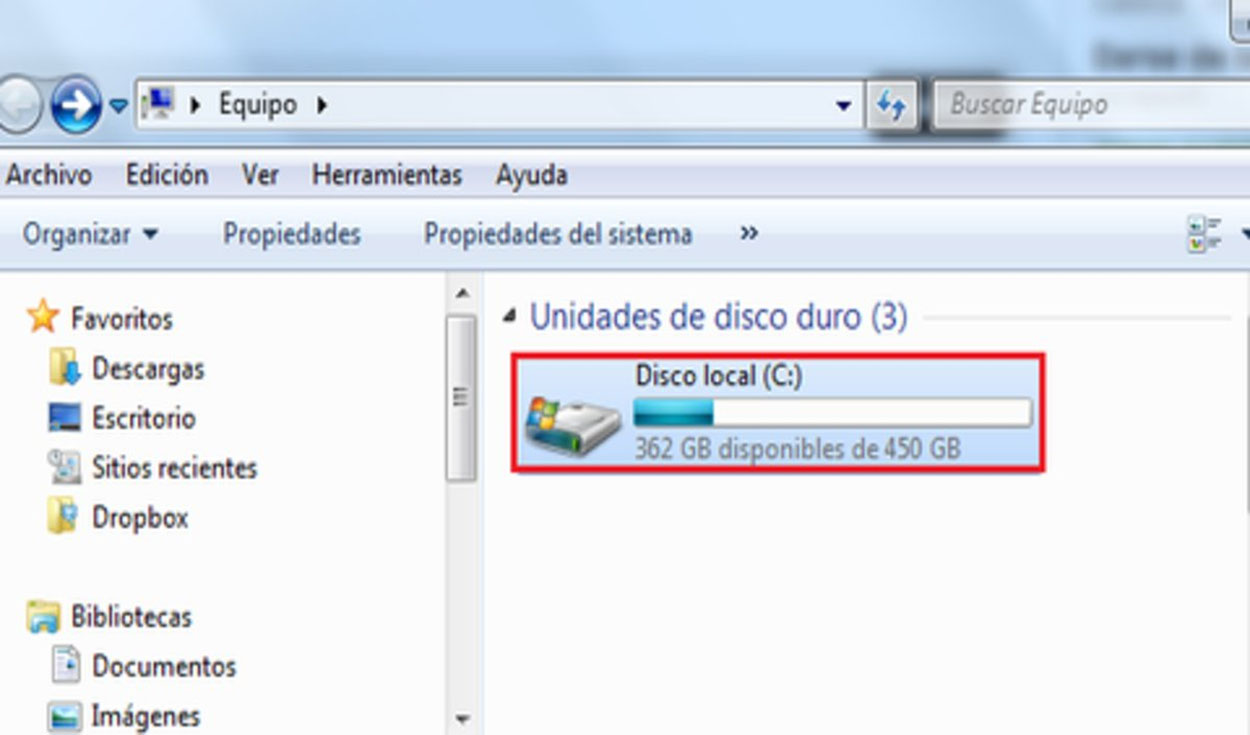
ដើម្បីពិនិត្យមើលវា អ្នកត្រូវតែធ្វើឱ្យឯកសារប្រព័ន្ធការពារមើលឃើញជាមុនសិន។ អនុវត្តតាមជំហានទាំងនេះដោយប្រុងប្រយ័ត្ន។ ហើយលាក់ពួកវាម្តងទៀតនៅពេលបញ្ចប់៖
- បើក Explorer ដោយប្រើ Win + E ហើយចូលទៅកាន់ "កុំព្យូទ័រនេះ" > Drive C: ។ ចូលប្រើជម្រើសថត.
- នៅក្នុង Windows 11 ចុចលើចំនុចបីនៅខាងលើ ហើយជ្រើសរើស "Options"។ នៅក្នុង Windows 10 សូមចូលទៅកាន់ "View" > "Options"។ វាជាបន្ទះដូចគ្នានៅក្នុងកំណែទាំងពីរ.
- នៅលើផ្ទាំង "មើល" ពិនិត្យ "បង្ហាញឯកសារដែលលាក់ ថតឯកសារ និងដ្រាយ" ហើយដោះធីក "លាក់ឯកសារប្រព័ន្ធប្រតិបត្តិការដែលបានការពារ"។ ទទួលយកការព្រមាន.
- អនុវត្តការផ្លាស់ប្តូរ ហើយត្រឡប់ទៅ C:\: អ្នកនឹងឃើញ pagefile.sys ជាមួយនឹងទំហំរបស់វា។ ចងចាំដើម្បីស្តារការលាក់បាំងនៅពេលក្រោយ.
បិទ ឬលុបវាចេញពីការកំណត់កម្រិតខ្ពស់
ប្រសិនបើអ្នកសម្រេចចិត្តធ្វើដោយគ្មានឯកសារ អ្នកអាចធ្វើដូច្នេះបានពីការកំណត់បុរាណ។ វីនដូនឹងលុបវាចេញបន្ទាប់ពីចាប់ផ្តើមឡើងវិញ។ ហើយវានឹងឈប់ប្រើវារហូតទាល់តែអ្នកដំណើរការវាឡើងវិញ៖
- ចុច Win + S វាយ "sysdm.cpl" ហើយចុច Enter ដើម្បីបើក System Properties ។ អ្នកក៏អាចចូលទៅកាន់ការកំណត់ (Win + I) > ប្រព័ន្ធ > អំពី > ការកំណត់ប្រព័ន្ធកម្រិតខ្ពស់.
- នៅលើផ្ទាំង "ជម្រើសកម្រិតខ្ពស់" នៅក្នុង "ការអនុវត្ត" ចុច "ការកំណត់" ។ បន្ទាប់មកចូលទៅកាន់ផ្ទាំង "ជម្រើសកម្រិតខ្ពស់".
- នៅក្នុង "អង្គចងចាំនិម្មិត" ចុច "ផ្លាស់ប្តូរ ... " ដោះធីក "គ្រប់គ្រងទំហំឯកសារទំព័រដោយស្វ័យប្រវត្តិសម្រាប់ដ្រាយទាំងអស់" ។ ជ្រើសរើស "គ្មានឯកសារទំព័រ" ហើយចុច "កំណត់" ។.
- ទទួលយកការព្រមាន អនុវត្តពួកវា និងចាប់ផ្ដើមកុំព្យូទ័ររបស់អ្នកឡើងវិញ។ នៅពេលចាប់ផ្តើម វីនដូនឹងឈប់ប្រើ pagefile.sys ហើយនឹងលុបចោលប្រសិនបើវាមាន។
សូមចងចាំថា ប្រសិនបើអ្នកបិទទំព័រទាំងស្រុង ហើយឈានដល់ដែនកំណត់ RAM ។ ប្រព័ន្ធអាចស្ទះ ឬបិទកម្មវិធីប្រសិនបើវាកើតឡើង សូមបើកទំព័រឡើងវិញ ឬកែតម្រូវទំហំរបស់វា។
ផ្លាស់ប្តូរទំហំនៃ pagefile.sys (បានណែនាំការលៃតម្រូវដោយដៃ)
ជម្រើសដែលមានតុល្យភាពជាងនេះគឺដើម្បីកំណត់ទំហំផ្ទាល់ខ្លួន។ វិធីនេះអ្នកអាចគ្រប់គ្រងលំហដែលវាកាន់កាប់ និងការពារវាពីការរីកលូតលាស់ដោយគ្មានដែនកំណត់។:
- ចូលទៅកាន់ "សតិនិម្មិត" ម្តងទៀត ហើយដោះធីកប្រអប់គ្រប់គ្រងដោយស្វ័យប្រវត្តិ។ ជ្រើសរើស "ទំហំផ្ទាល់ខ្លួន".
- ចង្អុលបង្ហាញ "ទំហំដំបូង (MB)" និង "ទំហំអតិបរមា (MB)" ។ ឧទាហរណ៍ 4096 និង 4096 សម្រាប់ 4 GB ថេរ ឬ 4096/8192 សម្រាប់ 4-8 GB ។
- ប៉ះ "កំណត់" យល់ព្រម និងចាប់ផ្តើមឡើងវិញដើម្បីអនុវត្ត។ ប្រើតម្លៃដែលសមស្របទៅនឹង RAM របស់អ្នក និងការប្រើប្រាស់របស់អ្នក។ (ជាមួយ RAM ទំហំ 8 GB ទំព័រ 4-8 GB ជាធម្មតាល្អ) ។
គោលការណ៍ណែនាំមួយទៀតដែលបានលើកឡើងគឺត្រូវពិនិត្យមើល "ការបម្រុងទុកបច្ចុប្បន្ន" ហើយសម្រេចចិត្តពីទីនោះ។ ប្រសិនបើ Windows បែងចែកឧទាហរណ៍ 10 GB អ្នកអាចព្យាយាមទុកវានៅថេរ 5 GB (5000 MB) ហើយមើលពីរបៀបដែលវាដំណើរការ។ មិនមានលេខវេទមន្តទេ។រឿងសំខាន់គឺការធ្វើតេស្តនិងផ្ទៀងផ្ទាត់ស្ថេរភាព។
ការផ្លាស់ទី pagefile.sys ទៅ drive មួយផ្សេងទៀត៖ គុណសម្បត្តិ និងគុណវិបត្តិ
វាអាចធ្វើទៅបានដើម្បីផ្លាស់ទីឯកសារទំព័រទៅដ្រាយផ្សេងទៀតដើម្បីបង្កើនទំហំទំនេរនៅលើ C: ។ ធ្វើបែបនេះលុះត្រាតែឯកតាផ្សេងទៀតយ៉ាងហោចណាស់ក៏លឿនដែរ។ (តាមឧត្ដមគតិ SSD មួយទៀត)៖
- នៅក្នុង "អង្គចងចាំនិម្មិត" ជ្រើសរើស C: ពិនិត្យ "គ្មានឯកសារទំព័រ" ហើយចុច "កំណត់" ។ បន្ទាប់ជ្រើសរើសដ្រាយថ្មី។.
- ជ្រើសរើស "ទំហំដែលគ្រប់គ្រងដោយប្រព័ន្ធ" ឬកំណត់ "ទំហំផ្ទាល់ខ្លួន" ។ ចុច "កំណត់" ហើយទទួលយក. ចាប់ផ្ដើមឡើងវិញនៅពេលបញ្ចប់។
ប្រសិនបើអ្នកផ្លាស់ទីទំព័រពី SSD ទៅ HDD, ការធ្លាក់ចុះនៃការអនុវត្តអាចគួរឱ្យកត់សម្គាល់ នៅពេលប្រើអង្គចងចាំនិម្មិត។ ប្រសិនបើអ្នកសម្គាល់ឃើញអស្ថិរភាព ឬភាពយឺតបន្ទាប់ពីផ្លាស់ទីវា សូមដាក់វានៅលើដ្រាយប្រព័ន្ធវិញ។
លុបវានៅរាល់ការបិទ៖ គោលការណ៍ក្រុម និងការចុះឈ្មោះ
ជម្រើសមួយទៀតគឺមិនត្រូវបិទទំព័រទេ ប៉ុន្តែត្រូវសួរ Windows ទៅ សម្អាតឯកសាររាល់ការបិទវាបង្កើនទំហំទំនេរមុនពេលបិទ (ឬរក្សាវាឱ្យ "ស្អាត" ដើម្បីសុវត្ថិភាព) ដោយចំណាយលើការបិទដែលចំណាយពេលយូរជាងនេះបន្តិច៖
- គោលការណ៍ក្រុម (Windows Pro/Education/Enterprise): បើក "gpedit.msc" (Win + R) ។ ចូលទៅកាន់ការកំណត់រចនាសម្ព័ន្ធកុំព្យូទ័រ> ការកំណត់វីនដូ> ការកំណត់សុវត្ថិភាព> គោលការណ៍មូលដ្ឋាន> ជម្រើសសុវត្ថិភាព។ បើកដំណើរការ "បិទ៖ លុបឯកសារទំព័រសតិនិម្មិត".
- Registry (ការបោះពុម្ពទាំងអស់)៖ បើក "regedit" ហើយចូលទៅកាន់ HKEY_LOCAL_MACHINE\SYSTEM\CurrentControlSet\Control\Session Manager\Memory Management។ កែសម្រួល "ClearPageFileAtShutDown" ហើយកំណត់វាទៅ 1ចាប់ផ្តើមឡើងវិញដើម្បីអនុវត្ត។
សូមចងចាំថាការបោះពុម្ពទំព័រដើមមិនរួមបញ្ចូលកម្មវិធីនិពន្ធគោលការណ៍ក្រុមទេ។ វិធីសាស្រ្តចុះបញ្ជីដំណើរការនៅគ្រប់ការបោះពុម្ព។ប៉ុន្តែគួរនាំចេញច្បាប់ចម្លងបម្រុងទុកមុននឹងប៉ះអ្វីមួយ។
កម្មវិធីភាគីទីបី៖ លុប pagefile.sys ចេញដោយប្រើ PrivaZer
ប្រសិនបើអ្នកចូលចិត្តឧបករណ៍ខាងក្រៅ, ឯកជន វាអនុញ្ញាតឱ្យអ្នកលុប pagefile.sys ដោយប្រើលក្ខណៈវិនិច្ឆ័យផ្សេងៗគ្នា៖ បន្ទាប់ពីការសម្អាតនីមួយៗ មានតែនៅលើការបិទបន្ទាប់ ឬរាល់ការបិទប៉ុណ្ណោះ។វាជាឧបករណ៍ប្រើប្រាស់ឥតគិតថ្លៃជាមួយនឹងកំណែចល័ត។
ជាធម្មតាវារួមបញ្ចូលមុខងារសម្អាតប្រព័ន្ធ និងកម្មវិធីជាច្រើនទៀត ដែលអាចជួយអ្នកក្នុងការសង្គ្រោះជីហ្គាបៃ និង ការពារកុំព្យូទ័ររបស់អ្នកពីការធ្វើចារកម្មកម្រិតខ្ពស់. គុណវិបត្តិគឺថាវាជាកម្មវិធីបន្ថែម។ (មិនត្រូវបានដាក់បញ្ចូលទៅក្នុង Windows) ហើយតម្រូវឱ្យអ្នកដំណើរការ និងកំណត់រចនាសម្ព័ន្ធវា។
សំណួរដែលគេសួរញឹកញាប់អំពី pagefile.sys
- តើមានអ្វីកើតឡើងប្រសិនបើខ្ញុំលុប pagefile.sys នៅលើកុំព្យូទ័រដែលមាន RAM តិចតួច? ប្រសិនបើអ្នកបិទដំណើរការទំព័រនៅលើកុំព្យូទ័រដែលមាន RAM 4-8 GB អ្នកទំនងជានឹងជួបប្រទះនឹងការរអាក់រអួលនៅពេលអ្នកបំពេញអង្គចងចាំ។ កម្មវិធីអាចយឺត ឬគាំង។ ជាមួយនឹង 16-32 GB ផលប៉ះពាល់ជាធម្មតាមិនសូវសំខាន់ទេ លុះត្រាតែអ្នកឈានដល់ដែនកំណត់ RAM របស់អ្នក។
- តើខ្ញុំអាចផ្លាស់ទី pagefile.sys ទៅ USB drive ឬ hard drive ខាងក្រៅបានទេ? វាមិនត្រូវបានណែនាំទេ។ ដ្រាយខាងក្រៅជាធម្មតាយឺតជាង ហើយអាចផ្តាច់បាន ដែលបណ្តាលឱ្យមានកំហុស និងដំណើរការដ៏គួរឱ្យភ័យខ្លាច ប្រសិនបើប្រព័ន្ធព្យាយាមប្រើអង្គចងចាំនិម្មិតនៅទីនោះ។
- តើវាជាគំនិតល្អក្នុងការលុប pagefile.sys និង hiberfil.sys ក្នុងពេលតែមួយទេ? វាអាចទៅរួច ប៉ុន្តែអ្នកត្រូវយល់ពីផលវិបាក៖ បើគ្មាន pagefile.sys អ្នកនឹងពឹងផ្អែក 100% លើ RAM ហើយបើគ្មាន hiberfil.sys វានឹងមិនមាន hibernation ហើយការចាប់ផ្ដើមលឿនអាចនឹងត្រូវបានបិទ។ ពិចារណាជាមុនថាតើអ្នកពិតជាត្រូវការកន្លែងនោះ។
- តើខ្ញុំអាចដឹងថា pagefile.sys មានទំហំប៉ុនណា? បើកដំណើរការ "Hidden items" ហើយបង្ហាញ "Protected System Files" នៅក្នុង File Explorer ដើម្បីមើល C:\pagefile.sys និងទំហំរបស់វា។ ចុចកណ្ដុរស្ដាំ> Properties ដើម្បីមើលទំហំពិតប្រាកដ។ ចាំថាត្រូវលាក់វាម្តងទៀតនៅពេលក្រោយ។
- ប្រសិនបើខ្ញុំលុបវា តើវីនដូនឹងបង្កើតវាឡើងវិញដោយស្វ័យប្រវត្តិទេ? ប្រសិនបើអ្នកទុកការគ្រប់គ្រងដោយស្វ័យប្រវត្តិ ឬកំណត់ទំហំនៅក្នុង "សតិនិម្មិត" Windows នឹងបង្កើត និងប្រើ pagefile.sys។ ប្រសិនបើអ្នកជ្រើសរើស "គ្មានឯកសារទំព័រ" វានឹងមិនត្រូវបានបង្កើតឡើងវិញទេ រហូតដល់អ្នកបើកវាឡើងវិញ។
វិធីសាស្ត្ររហ័ស៖ បិទ កែសម្រួល ឬសម្អាត pagefile.sys (Windows 10/11)
ក្នុងករណីដែលអ្នកចង់ឱ្យវាងាយស្រួល នេះជាដ្យាក្រាមសង្ខេបដោយមិនបាត់បង់ព័ត៌មានលម្អិតណាមួយឡើយ៖ ផ្លូវទាំងអស់មានសុពលភាពទាំង Windows 10 និង Windows 11ទោះបីជាចំណុចប្រទាក់ផ្លាស់ប្តូរក៏ដោយ។
- បើកលក្ខណសម្បត្តិប្រព័ន្ធ៖ Win + S > "sysdm.cpl" > Enter ឬការកំណត់ (Win + I) > ប្រព័ន្ធ > អំពី > ការកំណត់ប្រព័ន្ធកម្រិតខ្ពស់។ ការអនុវត្ត > ការកំណត់ > ជម្រើសកម្រិតខ្ពស់ > អង្គចងចាំនិម្មិត.
- ដើម្បីបិទទាំងស្រុង៖ ដោះធីក "គ្រប់គ្រងដោយស្វ័យប្រវត្តិ..." ធីក "គ្មានឯកសារទំព័រ" > "កំណត់" > យល់ព្រម > ចាប់ផ្ដើមឡើងវិញ។ បានណែនាំតែជាមួយ RAM ច្រើន។.
- ការកែតម្រូវដោយដៃ៖ "ទំហំផ្ទាល់ខ្លួន" ដែលមានតម្លៃគិតជា MB (ឧ. 4096 ដំបូង និង 8192 អតិបរមា)។ តុល្យភាពរវាងលំនឹង និងលំហ.
- សម្អាតនៅពេលបិទ៖ គោលការណ៍ក្រុម "បិទ៖ សម្អាតឯកសារទំព័រសតិនិម្មិត" ឬចុះឈ្មោះ "ClearPageFileAtShutDown=1" ។ បិទយឺតបន្តិច.
គន្លឹះគឺត្រូវសម្របការកំណត់រចនាសម្ព័ន្ធទៅនឹងការពិតរបស់អ្នក៖ តើអ្នកមាន RAM ប៉ុន្មាន របៀបដែលអ្នកប្រើកុំព្យូទ័ររបស់អ្នក និងចំនួនដែលអ្នកឱ្យតម្លៃទំហំថាសធៀបនឹងស្ថេរភាព។ ជាមួយនឹងការធ្វើតេស្តដែលបានគ្រប់គ្រងពីរបី និងការចាប់ផ្ដើមឡើងវិញ អ្នកនឹងដឹងពីចំណុចផ្អែមរបស់អ្នក។.
ការគ្រប់គ្រង pagefile.sys និង hiberfil.sys យ៉ាងត្រឹមត្រូវអនុញ្ញាតឱ្យអ្នកបង្កើនទំហំផ្ទុកនៅពេលចាំបាច់ និងរក្សាប្រព័ន្ធដំណើរការដោយរលូននៅពេលដែលអង្គចងចាំតឹង។ ប្រសិនបើអ្នកមិនប្រាកដទេ អនុញ្ញាតឱ្យ Windows គ្រប់គ្រងវា ហើយស្វែងរកកន្លែងទំនេរដោយប្រើឧបករណ៍ដែលភ្ជាប់មកជាមួយ។ (សម្អាតការអាប់ដេត ឯកសារបណ្តោះអាសន្ន កម្មវិធី និងហ្គេមដែលអ្នកមិនប្រើ)។ វិធីនេះ អ្នកជៀសវាងការប៉ះសមាសធាតុប្រព័ន្ធ ដែលខណៈពេលដែលអាចលៃតម្រូវបាន គឺនៅទីនោះដើម្បីរក្សាអ្វីៗគ្រប់យ៉ាងឱ្យដំណើរការដោយរលូន។


កម្មវិធីនិពន្ធដែលមានឯកទេសខាងបច្ចេកវិទ្យា និងបញ្ហាអ៊ីនធឺណិតដែលមានបទពិសោធន៍ជាងដប់ឆ្នាំនៅក្នុងប្រព័ន្ធផ្សព្វផ្សាយឌីជីថលផ្សេងៗគ្នា។ ខ្ញុំបានធ្វើការជាអ្នកកែសម្រួល និងអ្នកបង្កើតមាតិកាសម្រាប់ពាណិជ្ជកម្មអេឡិចត្រូនិក ការទំនាក់ទំនង ទីផ្សារអនឡាញ និងក្រុមហ៊ុនផ្សាយពាណិជ្ជកម្ម។ ខ្ញុំក៏បានសរសេរនៅលើគេហទំព័រ សេដ្ឋកិច្ច ហិរញ្ញវត្ថុ និងវិស័យផ្សេងៗទៀត។ ការងាររបស់ខ្ញុំក៏ជាចំណង់ចំណូលចិត្តរបស់ខ្ញុំដែរ។ ឥឡូវនេះតាមរយៈអត្ថបទរបស់ខ្ញុំនៅក្នុង Tecnobitsខ្ញុំព្យាយាមស្វែងរកព័ត៌មាន និងឱកាសថ្មីៗទាំងអស់ ដែលពិភពបច្ចេកវិទ្យាផ្តល់ជូនយើងជារៀងរាល់ថ្ងៃ ដើម្បីកែលម្អជីវិតរបស់យើង។