- O&O ShutUp10++ រួមបញ្ចូលការកំណត់ភាពឯកជន និងសុវត្ថិភាពវីនដូកម្រិតខ្ពស់រាប់សិបចូលទៅក្នុងចំណុចប្រទាក់តែមួយ។
- កម្មវិធីនេះឥតគិតថ្លៃ និងអាចចល័តបាន អនុញ្ញាតឱ្យអ្នកបង្កើតការបម្រុងទុក និងផ្តល់នូវការណែនាំច្បាស់លាស់តាមរយៈរូបតំណាងពណ៌។
- នៅពេលកំណត់រចនាសម្ព័ន្ធបានត្រឹមត្រូវ វាជួយកាត់បន្ថយការបញ្ជូនតេឡេមេត និងសេវារាតត្បាតយ៉ាងច្រើន ទោះបីជាវាទាមទារការប្រុងប្រយ័ត្នដើម្បីជៀសវាងការបំបែកមុខងារមានប្រយោជន៍ក៏ដោយ។

ប្រសិនបើអ្នកប្រើ Windows 10 ឬ 11 ហើយព្រួយបារម្ភថាប្រព័ន្ធបញ្ជូនទិន្នន័យច្រើនពេកទៅ Microsoft អ្នកប្រហែលជាមានអារម្មណ៍បែបនេះច្រើនជាងម្តង។ គ្របដណ្តប់ដោយម៉ឺនុយ ការជូនដំណឹងដែលច្រឡំ និងជម្រើសឯកជនភាពដែលលាក់នោះហើយជាកន្លែងដែលវាចូលមក។ O&O ShutUp10++ឧបករណ៍ប្រើប្រាស់ឥតគិតថ្លៃតូចមួយដែលប្រមូលផ្តុំទៅក្នុងបង្អួចតែមួយនៃការកំណត់ជាច្រើនដែលជាធម្មតានឹងត្រូវបានកប់យ៉ាងជ្រៅនៅក្នុងប្រព័ន្ធ។
នៅក្នុងអត្ថបទនេះ អ្នកនឹងឃើញពីរបៀបដែលវាដំណើរការ ការកំណត់អ្វីដែលវាផ្តល់ អត្ថន័យនៃរូបតំណាងពណ៌របស់វា របៀបប្រើវាដោយមិនរញ៉េរញ៉ៃនិងអ្វីដែលត្រូវចងចាំដើម្បីកុំឱ្យខូចអ្វីដែលសំខាន់យើងក៏នឹងពិភាក្សាអំពីបញ្ហាទូទៅមួយចំនួនផងដែរ ថាតើវាមានប្រយោជន៍បើប្រៀបធៀបទៅនឹងឧបករណ៍ផ្សេងទៀតដូចជា WPD និងកម្រិតណាដែលវាអាចជួយអ្នកក្នុងការកាត់បន្ថយការ telemetry របស់ Windows ដោយមិនចាំបាច់លះបង់ភាពងាយស្រួលទាំងស្រុង។
តើ O&O ShutUp10++ ជាអ្វី ហើយប្រើសម្រាប់អ្វី?
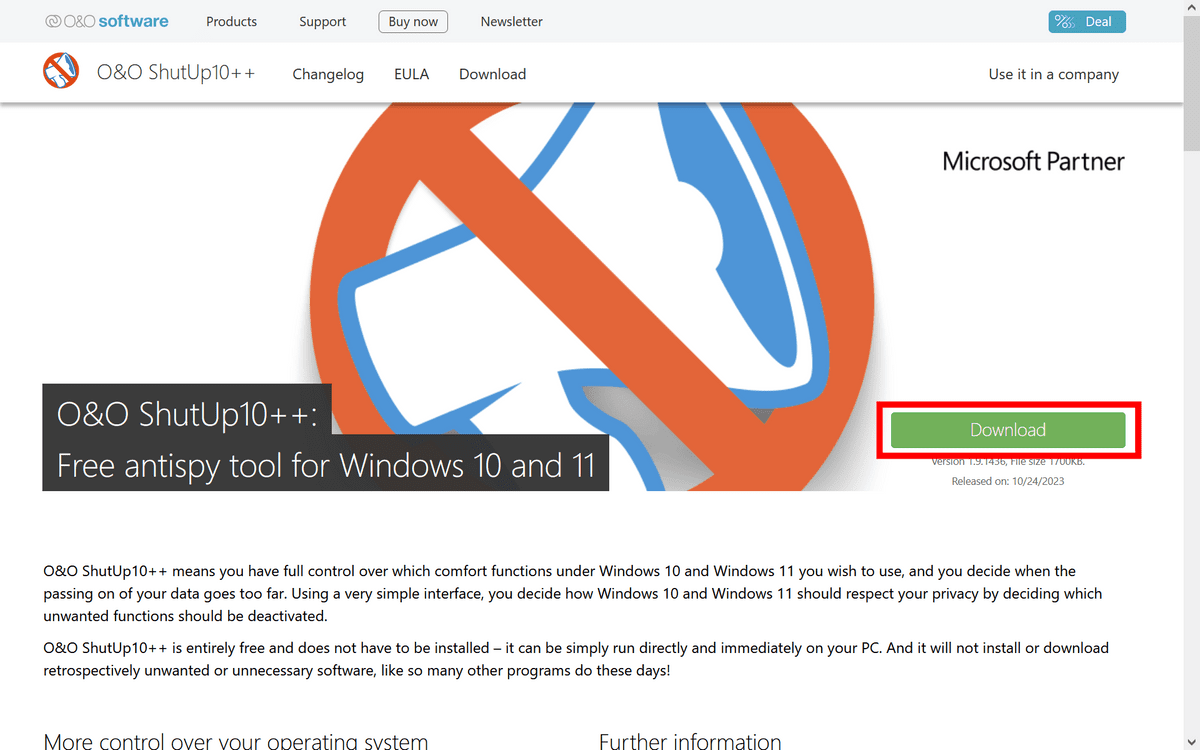
O&O ShutUp10++ គឺជា ក កម្មវិធីកុំព្យូទ័រឥតគិតថ្លៃ និងចល័តដែលបង្កើតឡើងដោយក្រុមហ៊ុនអាល្លឺម៉ង់ O&O Softwareមានឯកទេសលើឧបករណ៍ Windows អស់រយៈពេលជាងពីរទសវត្សរ៍។ មិនចាំបាច់ដំឡើងទេ៖ ទាញយកកម្មវិធីដែលអាចប្រតិបត្តិបាន ដំណើរការវា ហើយអ្នកបានបញ្ចប់ដោយគ្មានសេវាកម្មផ្ទៃខាងក្រោយ ឬសមាសធាតុដែលនៅសល់នៅលើប្រព័ន្ធរបស់អ្នក។
គោលដៅរបស់វាគឺដើម្បីផ្តល់ឱ្យអ្នកនូវការចូលទៅកាន់ការកំណត់ដែលលាក់ៗជាច្រើនដែលពាក់ព័ន្ធជាចម្បង ភាពឯកជន សុវត្ថិភាព ទូរលេខ សេវាកម្មទីតាំង និងលក្ខណៈពិសេសមួយចំនួនរបស់ Windows និង Microsoft Edge ។ជម្រើសទាំងនេះជាច្រើនមាននៅក្នុងប្រព័ន្ធ ប៉ុន្តែនៅរាយប៉ាយនៅទូទាំងបន្ទះកម្រិតខ្ពស់ គោលការណ៍ក្រុម ឬបញ្ជីឈ្មោះ ដូច្នេះអ្នកប្រើប្រាស់ជាមធ្យមកម្រប៉ះពួកគេ។
ជាមួយនឹង O&O ShutUp10++ អ្នកអាចបិទ ក្នុងចំណោមរបស់ផ្សេងទៀត ការបញ្ជូនទិន្នន័យវិនិច្ឆ័យ មុខងារតាមដានការប្រើប្រាស់ឧបករណ៍ មុខងាររំខានរបស់ Cortana ជម្រើស Wi-Fi ដែលបានចែករំលែក និងផ្នែកខ្លះនៃ Windows Defenderវាក៏អនុញ្ញាតឱ្យអ្នកលុបមុខងាររំខានដូចជាប៊ូតុងដើម្បីបង្ហាញពាក្យសម្ងាត់ ឬការរួមបញ្ចូលជាក់លាក់នៅក្នុង Edge ផងដែរ។
តើអ្នកណានៅពីក្រោយ O&O ShutUp10++
ឧបករណ៍នេះត្រូវបានបង្កើតឡើងដោយ O&O Software ដែលជាក្រុមហ៊ុនដែលមានមូលដ្ឋាននៅប្រទេសអាឡឺម៉ង់ ជាង 20 ឆ្នាំកំពុងអភិវឌ្ឍឧបករណ៍ប្រើប្រាស់ឯកទេសសម្រាប់ Windowsអ្នកប្រហែលជាធ្លាប់លឺពីផលិតផលចាស់ៗមួយចំនួនរបស់ពួកគេ ដែលត្រូវបានគេប្រើយ៉ាងទូលំទូលាយនៅក្នុងបរិយាកាសអាជីព និងអាជីវកម្ម។
កាតាឡុករបស់ពួកគេរួមមានឧបករណ៍ដូចជា Defrag, DiskImage, DiskRecovery, SafeErase, SSD Migration Kit ឬ CleverCacheដំណោះស្រាយទាំងនេះផ្តោតលើការងារដូចជា ការថែទាំ ការបម្រុងទុក ការសង្គ្រោះទិន្នន័យ និងការបង្កើនប្រសិទ្ធភាពការងារ។ ក្រុមហ៊ុនអាល្លឺម៉ង់ជាច្រើនដែលបានចុះបញ្ជីនៅលើ DAX និងក្រុមហ៊ុនមួយចំនួនធំនៅក្នុងសន្ទស្សន៍ Forbes 100 International ប្រើប្រាស់កម្មវិធី O&O ។
នេះមានន័យថា O&O មិនមែនជាកម្មវិធីតូចមួយដោយអ្នកនិពន្ធមិនស្គាល់ទេ៖ យើងកំពុងនិយាយអំពី a ក្រុមហ៊ុនផលិតដែលមានកំណត់ត្រាវែងឆ្ងាយក្នុងដំណោះស្រាយការផ្ទុក សុវត្ថិភាពទិន្នន័យ និងការបង្កើនប្រសិទ្ធភាពប្រព័ន្ធShutUp10++ គឺជាផ្នែកមួយនៃឧបករណ៍បច្ចេកទេសនោះ ប៉ុន្តែផ្តោតលើភាពឯកជនរបស់អ្នកប្រើប្រាស់ក្នុងផ្ទះ និងវិជ្ជាជីវៈ។
ព័ត៌មានលម្អិតសំខាន់មួយគឺថា O&O ShutUp10++ ត្រូវបានផ្តល់ជូនជា Freeware ដែលគ្មានការផ្សាយពាណិជ្ជកម្ម គ្មានរបារឧបករណ៍លាក់ និងគ្មានការទាញយកកម្មវិធីបន្ថែមអ្នកដំណើរការកម្មវិធី ធ្វើការកែតម្រូវ និងបិទវា។ វាមិនទុកអ្វីដែលដំណើរការក្នុងផ្ទៃខាងក្រោយដើម្បីបន្ត "ទាញយកប្រយោជន៍" នៃប្រព័ន្ធរបស់អ្នក។
ប្រភេទជម្រើសដែលផ្តល់ដោយ O&O ShutUp10++
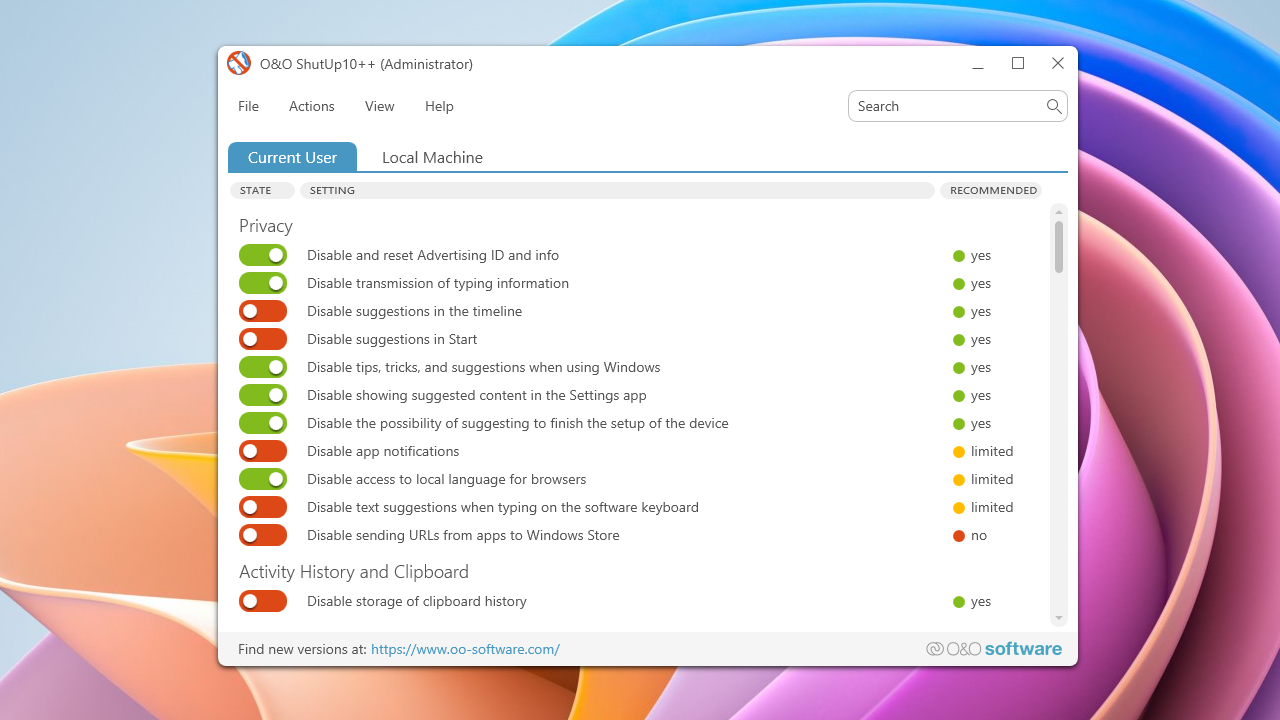
នៅពេលអ្នកបើកកម្មវិធី អ្នកនឹងឃើញបង្អួចមេដែលមានបញ្ជីការកំណត់ដ៏វែងដែលរៀបចំដោយ ផ្នែកប្រធានបទក្រុមនីមួយៗ ជម្រើសដែលប៉ះពាល់ដល់តំបន់ជាក់លាក់មួយ។ នៃប្រព័ន្ធ ដូច្នេះអ្នកអាចទប់ស្កាត់អ្វីដែលអ្នកចាប់អារម្មណ៍ដោយមិនបាត់បង់។
ក្នុងចំណោមប្រភេទសំខាន់ៗដែល O&O ShutUp10++ បង្ហាញជាធម្មតាគឺ៖
- Security៖ ការកំណត់ទាក់ទងនឹងសុវត្ថិភាពវីនដូទូទៅ ដូចជាគោលការណ៍ប្រតិបត្តិជាក់លាក់ ការការពារការគំរាមកំហែង និងមុខងារការពារដែលអាចចែករំលែកទិន្នន័យជាមួយ Microsoft ។
- ភាពឯកជន៖ ជម្រើសឯកជនភាពអ្នកប្រើ តេឡេម៉ែត្រ និងការប្រមូលព័ត៌មានប្រើប្រាស់ផ្ទាល់ខ្លួន ឬឧបករណ៍ដែលត្រូវបានផ្ញើទៅម៉ាស៊ីនមេរបស់ក្រុមហ៊ុន។
- Cortana៖ ការគ្រប់គ្រងជាក់លាក់សម្រាប់ជំនួយការនិម្មិតរបស់ Microsoft រួមទាំងប្រវត្តិស្វែងរក ពាក្យបញ្ជាជាសំឡេង និងការចូលប្រើទិន្នន័យផ្ទាល់ខ្លួន។
- សេវាកម្មទីតាំង៖ ការកំណត់ទាក់ទងនឹងទីតាំង និងសេវាកម្មដែលប្រើ GPS បណ្តាញ Wi-Fi និងវិធីសាស្ត្រកំណត់ទីតាំងផ្សេងទៀត។
- ឥរិយាបថអ្នកប្រើ៖ អ្វីគ្រប់យ៉ាងដែលទាក់ទងនឹងការប្រមូលទិន្នន័យប្រើប្រាស់ ស្ថិតិ ទម្លាប់រុករក ឬអន្តរកម្មជាមួយប្រព័ន្ធ។
- Windows Update៖ ប៉ារ៉ាម៉ែត្រដែលប៉ះពាល់ដល់របៀបដែលអាប់ដេតត្រូវបានទាញយក និងដំឡើង រួមទាំងមុខងារ P2P សម្រាប់ចែកចាយបំណះរវាងកុំព្យូទ័រ។
- ច្រើន៖ ការកំណត់ផ្សេងៗដែលមិនសមនឹងក្រុមតែមួយ ដូចជាជម្រើសគែមជាក់លាក់ ឬធាតុដែលមើលឃើញ និងបទពិសោធន៍អ្នកប្រើប្រាស់។
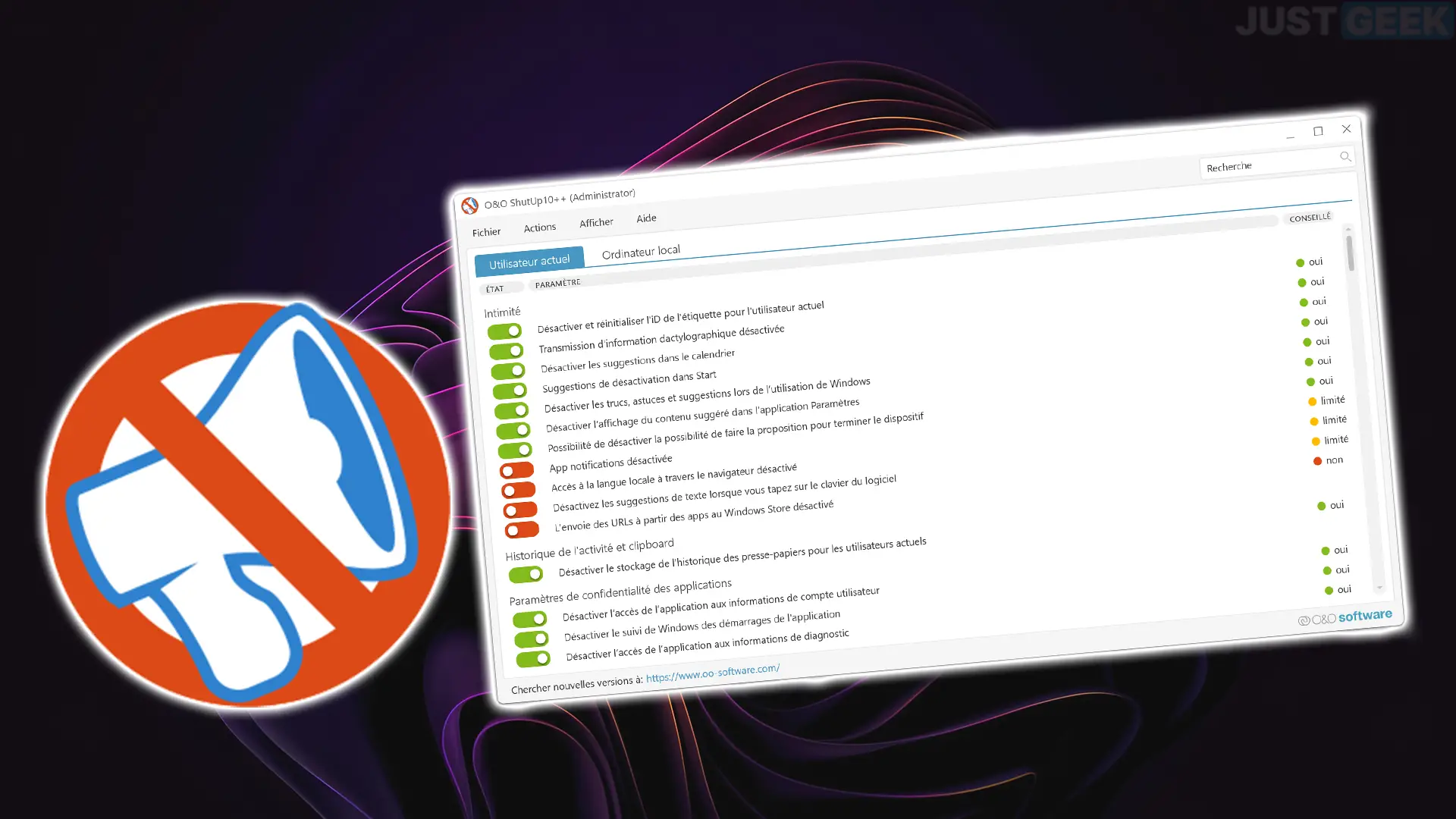
នៅក្នុងប្រភេទនីមួយៗ អ្នកនឹងឃើញការពិពណ៌នាអំពីជម្រើស និងកុងតាក់បិទបើក ដែលអនុញ្ញាតឱ្យអ្នកធ្វើ ធ្វើឱ្យសកម្ម ឬបិទដំណើរការការកំណត់នីមួយៗដោយឯករាជ្យ យោងទៅតាមតម្រូវការរបស់អ្នក។វាក៏មានរូបតំណាងពណ៌ដែលបម្រើជាការណែនាំអំពីអ្វីដែលមានសុវត្ថិភាពច្រើន ឬតិចក្នុងការកែប្រែ។
របៀបបកស្រាយរូបតំណាង និងកុងតាក់
រឿងមួយដែលបណ្តាលឱ្យមានការភ័ន្តច្រឡំបំផុតនៅពេលដំបូងគឺប្រព័ន្ធរូបតំណាងពណ៌ និងឧបករណ៍ប្តូរពណ៌ក្រហម/បៃតងដែលធ្លាប់ស្គាល់។ ធាតុនីមួយៗក្នុងបញ្ជីមាននិមិត្តសញ្ញានៅជាប់នឹងវា ដែលប្រាប់អ្នក... ប្រសិនបើអ្នកអភិវឌ្ឍន៍យល់ឃើញថា វាជាការគួរអនុវត្តការកែតម្រូវនោះ។ ឬថាតើវាល្អប្រសើរជាងមុនដើម្បីដោះស្រាយវាកាន់តែប្រុងប្រយ័ត្ន។
La តក្កវិជ្ជាមូលដ្ឋាន ជាធម្មតាវាមានដូចខាងក្រោម៖
- ធីកពណ៌បៃតងការកំណត់ដែលបានណែនាំ។ ជាធម្មតាវាមានសុវត្ថិភាពសម្រាប់អ្នកប្រើប្រាស់ភាគច្រើន និងផ្តល់នូវតុល្យភាពដ៏ល្អរវាងភាពឯកជន និងមុខងារ។
- ធីកពណ៌លឿងការកំណត់ដែលបានណែនាំ ប៉ុន្តែដោយប្រុងប្រយ័ត្ន។ វាធ្វើអោយប្រសើរឡើងនូវភាពឯកជន ឬសុវត្ថិភាព ប៉ុន្តែអាចបិទមុខងារដែលអ្នកប្រើប្រាស់មួយចំនួនយល់ថាមានប្រយោជន៍។
- ធីកក្រហមការកំណត់នេះមិនត្រូវបានណែនាំទេ។ ការបើកដំណើរការវាអាចបំបែកមុខងារសំខាន់ៗ បណ្តាលឱ្យមានកំហុស ឬទុកឱ្យប្រព័ន្ធស្ថិតក្នុងស្ថានភាពរឹតបន្តឹងខ្លាំងពេក។
សម្រាប់ឧបករណ៍ប្តូរ ពណ៌បង្ហាញថាតើជម្រើសជាក់លាក់នោះកំពុងដំណើរការឬអត់។ បានអនុវត្ត ឬមិនអនុវត្តនៅក្នុងប្រព័ន្ធរបស់អ្នក។:
- កុងតាក់ពណ៌បៃតងការកំណត់ O&O ShutUp10++ គឺសកម្ម មានន័យថាវាកំពុងរារាំង ឬផ្លាស់ប្តូរឥរិយាបថនោះ យោងទៅតាមគោលការណ៍កំណត់ដោយកម្មវិធី។
- ប្តូរជាពណ៌ប្រផេះ/ក្រហមការកំណត់នេះមិនត្រូវបានអនុវត្តទេ ដូច្នេះ Windows ប្រព្រឹត្តទៅតាមការកំណត់លំនាំដើមរបស់វា (ឬមួយដែលអ្នកមានពីមុន)។
ពេលខ្លះអ្នកនឹងឃើញថាការពិពណ៌នានិយាយថា "បិទ" ប៉ុន្តែកុងតាក់លេចឡើងពណ៌បៃតង៖ នេះមានន័យថា កម្មវិធីនេះបានអនុវត្តគោលការណ៍ដើម្បីបិទមុខងារនោះ។ពណ៌បៃតងបង្ហាញពី "ការកំណត់ ShutUp10++ មានប្រសិទ្ធិភាព"; វាមិនមានន័យថាជម្រើសវីនដូត្រូវបានបើកទេ ប៉ុន្តែថាច្បាប់ដែលអ្នកកំពុងស្នើសុំគឺសកម្ម។
តាមឧត្ដមគតិ អ្នកមិនគួរខ្វាក់ភ្នែកទេ៖ មុនពេលប៉ះអ្វីក៏ដោយ អ្នកអាចចុចលើឈ្មោះនៃការកំណត់នីមួយៗ ដើម្បីមើលអត្ថបទលេចឡើងតូចមួយដែលពន្យល់ពីវា។ តើវាធ្វើអ្វី ផលវិបាកអ្វីដែលវាអាចមាន ហើយតើ O&O ណែនាំអ្វីខ្លះ? នៅក្នុងករណីជាក់លាក់នោះ។
ទាញយក បម្រុងទុក និងដំណើរការ
អត្ថប្រយោជន៍នៃ O&O ShutUp10++ គឺថាវាជាកម្មវិធីមួយ។ ចល័ត៖ ជាកម្មវិធីដែលអាចប្រតិបត្តិបានតែមួយ ដែលអ្នកអាចដាក់នៅលើ USB drive និងប្រើលើកុំព្យូទ័រច្រើន។ មិនចាំបាច់ដំឡើងទេ។ ដោយគ្រាន់តែទាញយកវាពីគេហទំព័រផ្លូវការ O&O ហើយរក្សាទុកឯកសារ ជាធម្មតាមានឈ្មោះដូចនេះ៖ OOSU10.exe ឬស្រដៀងគ្នា។
មុននឹងធ្វើអ្វីមួយ ចាំបាច់ត្រូវធ្វើតាមការព្រមានដែលបង្ហាញដោយកម្មវិធីខ្លួនឯង៖ បង្កើតចំណុចបម្រុងទុក ឬស្ដារប្រព័ន្ធប្រសិនបើមានអ្វីមួយខុស អ្នកតែងតែអាចត្រឡប់ទៅស្ថានភាពមុនដោយមិនបាត់បង់ការដំឡើង។
ShutUp10++ ខ្លួនវារួមបញ្ចូលជម្រើសដើម្បីបង្កើតចំណុចស្ដារពីម៉ឺនុយសកម្មភាព ទោះបីជាអ្នកក៏អាចធ្វើវាដោយដៃពីវីនដូក៏ដោយ។ កុំចាត់ទុកវាជាជម្រើស៖ ប្រសិនបើអ្នករញ៉េរញ៉ៃជាមួយការកំណត់កម្រិតខ្ពស់ដោយគ្មានការបម្រុងទុក ហើយមានអ្វីមួយខូច អ្នកអាចមានបញ្ហាធ្ងន់ធ្ងរ។.
នៅពេលដែលអ្នកបានបង្កើតចំណុចស្ដារឡើងវិញ សូមដំណើរការកម្មវិធីដោយសិទ្ធិអ្នកគ្រប់គ្រង។ អ្នកនឹងឃើញបង្អួចមេជាមួយនឹងប្រភេទ និងការកំណត់ដែលមានទាំងអស់ រួមជាមួយនឹងរូបតំណាងការណែនាំ និងបិទបើកដែលយើងបានពិភាក្សា។
ម៉ឺនុយឯកសារ៖ ការកំណត់នាំចូល និងនាំចេញ
នៅលើម៉ឺនុយ ប័ណ្ណសារ។ អ្នកមានជម្រើសមានប្រយោជន៍ជាច្រើនសម្រាប់គ្រប់គ្រងការកំណត់របស់អ្នក ជាពិសេសប្រសិនបើអ្នកជាធម្មតាកំណត់រចនាសម្ព័ន្ធឧបករណ៍ច្រើន ឬចង់រក្សាគោលការណ៍ដូចគ្នាក្នុងរយៈពេល។
នៅលើដៃមួយមុខងាររបស់ កំណត់ការនាំចូល វាអនុញ្ញាតឱ្យអ្នកផ្ទុកឯកសារកំណត់រចនាសម្ព័ន្ធ (ជាធម្មតាជាមួយផ្នែកបន្ថែម .cfg) ដែលមានសំណុំនៃជម្រើសដែលបានកំណត់ជាមុន។ វាអនុញ្ញាតឱ្យអ្នកអនុវត្តការរឹតបន្តឹងឯកជនភាព និងសុវត្ថិភាពដូចគ្នាដោយស្វ័យប្រវត្តិចំពោះកុំព្យូទ័រផ្សេងៗ។
ម៉្យាងទៀតជាមួយ នាំចេញការកំណត់ អ្នករក្សាទុកស្ថានភាពបច្ចុប្បន្ននៃការកំណត់របស់អ្នកនៅក្នុងឯកសារ .cfg ផ្សេងទៀត។ នេះគឺល្អឥតខ្ចោះប្រសិនបើអ្នកបានចំណាយពេលវេលាក្នុងការស្វែងរកតុល្យភាពដែលអ្នកចូលចិត្តរវាងភាពឯកជន និងមុខងារ និងការចង់បាន រក្សាទុក "គំរូ" នោះដើម្បីប្រើបន្ទាប់ពីការធ្វើទ្រង់ទ្រាយ ឬបន្ទាប់ពីការធ្វើឱ្យប្រសើរឡើងប្រព័ន្ធប្រតិបត្តិការ Windows ដ៏សំខាន់មួយ។.
ម៉ឺនុយត្រូវបានបញ្ចប់ជាមួយនឹងជម្រើសដើម្បីចេញពីកម្មវិធីដោយគ្មានភាពស្មុគស្មាញបន្ថែមទៀត: នៅពេលអ្នកបញ្ចប់ការកែប្រែប៉ារ៉ាម៉ែត្រគ្រាន់តែបិទវា; វាមិនស្ថិតនៅក្នុងអង្គចងចាំ ឬក៏វាបន្ថែមធាតុអចិន្ត្រៃយ៍ទៅក្នុងប្រព័ន្ធដែរ។.
ម៉ឺនុយសកម្មភាព៖ អនុវត្តការផ្លាស់ប្តូរច្រើន និងបង្កើតចំណុចស្ដារ
ផ្ទាំង ភាពជឿជាក់ នេះគឺជាកន្លែងដែលអ្នកអាចធ្វើសកម្មភាព "en masse" លើជម្រើស ជំនួសឱ្យការផ្លាស់ប្តូរដោយប្តូរ។ នៅទីនេះអ្នកនឹងឃើញប៊ូតុងសម្រាប់ បើកដំណើរការការកំណត់ដែលបានណែនាំទាំងអស់ក្នុងពេលតែមួយ ការកំណត់ដែលបានណែនាំទាំងអស់ជាមួយនឹងការកក់ទុក ឬសូម្បីតែពួកវាទាំងអស់។.
ឧទាហរណ៍ អ្នកអាចប្រាប់កម្មវិធីឱ្យអនុវត្តតែការកំណត់ដែលសម្គាល់ដោយសញ្ញាធីកពណ៌បៃតង ដែលជាធម្មតា a ការលេងដោយសុវត្ថិភាព សម្រាប់អ្នកប្រើប្រាស់ភាគច្រើន។ អ្នកក៏អាចជ្រើសរើសបញ្ចូលអ្វីដែលសម្គាល់ជាពណ៌លឿង ប្រសិនបើអ្នកសុខចិត្តលះបង់ភាពងាយស្រួលមួយចំនួនសម្រាប់ភាពឯកជនដ៏តឹងរ៉ឹង។
ជម្រើសដើម្បីធ្វើឱ្យអ្វីៗគ្រប់យ៉ាងសកម្ម រួមទាំងសញ្ញាសម្គាល់ពណ៌ក្រហម គួរតែត្រូវបានទាក់ទងដោយប្រុងប្រយ័ត្ន៖ វាអាចទុកឱ្យសេវាកម្មសំខាន់ៗអសកម្ម បណ្តាលឱ្យកម្មវិធីមួយចំនួនដំណើរការខុសប្រក្រតី ឬបង្កើតកំហុសជាប្រចាំ ឬសារព្រមាន។ប្រសិនបើអ្នកសម្រេចចិត្តទៅតាមផ្លូវនោះ ចូរធ្វើដូច្នេះដោយប្រថុយប្រថានរបស់អ្នក ហើយដឹងពីរបៀបត្រលប់មកវិញ។
នៅក្នុងម៉ឺនុយដូចគ្នានេះអ្នកនឹងឃើញប៊ូតុងមួយ។ មិនធ្វើវិញការផ្លាស់ប្តូរទាំងអស់។ អនុវត្តដោយ O&O ShutUp10++ ហើយត្រឡប់ប្រព័ន្ធទៅស្ថានភាពមុនរបស់វា ដោយគោរពតាមគោលការណ៍ទាំងនោះ។ វាមានប្រយោជន៍ប្រសិនបើបន្ទាប់ពីការពិសោធន៍ជាច្រើន អ្នកចង់ត្រលប់ទៅឥរិយាបថលំនាំដើមវិញ។
ជាចុងក្រោយ ជម្រើសសំខាន់មួយ៖ បង្កើតចំណុចស្ដារប្រព័ន្ធទោះបីជាកម្មវិធីទទូចលើរឿងនេះមុននឹងអនុវត្តច្បាប់មួយចំនួនក៏ដោយ ពីទីនេះអ្នកអាចបង្ខំឱ្យបង្កើតចំណុចនៅពេលណាមួយ ដូច្នេះប្រសិនបើការកំណត់មិនស៊ីគ្នាជាមួយឧបករណ៍របស់អ្នក ហើយបណ្តាលឱ្យមានកំហុសធ្ងន់ធ្ងរ អ្នកអាចស្ដារបរិស្ថានពីមុនមកបាន។
មើលម៉ឺនុយ៖ អង្គការ រូបរាង និងភាសា
នៅក្នុងផ្នែក ម៉ាស៊ីន Vista ជម្រើសគឺសាមញ្ញ ប៉ុន្តែពួកវាជួយឱ្យអ្នកធ្វើការកាន់តែងាយស្រួលជាមួយនឹងបញ្ជីការកំណត់ ជាពិសេសប្រសិនបើអ្នកឃើញថាវាច្រើនលើសលប់ក្នុងការមើលប្រភេទជាច្រើន។
នៅលើដៃមួយអ្នកអាចធ្វើបាន បង្ហាញ ឬលាក់ការដាក់ជាក្រុមដោយប្លុកប្រធានបទ (ភាពឯកជន សុវត្ថិភាព គែម។ល។)។ ប្រសិនបើអ្នកបិទការដាក់ជាក្រុម អ្នកនឹងឃើញជម្រើសទាំងអស់នៅក្នុងបញ្ជីបន្តតែមួយ ដែលអ្នកប្រើប្រាស់មួយចំនួនយល់ថាងាយស្រួលគ្រប់គ្រងនៅពេលជ្រើសរើសអ្វីដែលពួកគេចង់បាន។
វាក៏មានការកែប្រែសោភ័ណភាពតូចមួយតាមរយៈ ប៊ូតុងពណ៌ខៀវ ឬពណ៌ប្រផេះ ដើម្បីផ្លាស់ប្តូររូបរាងដែលមើលឃើញរបស់កម្មវិធីបន្តិចវាមិនផ្លាស់ប្តូរមុខងារនោះទេ ប៉ុន្តែវាអាចធ្វើឱ្យបទពិសោធន៍កាន់តែរីករាយទៅតាមចំណូលចិត្តរបស់អ្នក។
ជាចុងក្រោយ ពីទីនេះ អ្នកអាចផ្លាស់ប្តូរភាសាចំណុចប្រទាក់។ O&O ShutUp10++ ផ្តល់ភាសាជាច្រើន រួមទាំង អង់គ្លេស បារាំង អេស្ប៉ាញ អាឡឺម៉ង់ អ៊ីតាលី និងរុស្ស៊ីវាធ្វើឱ្យអ្នកកាន់តែងាយស្រួលយល់ពីការពិពណ៌នានៃការកំណត់នីមួយៗ ទោះបីជាអ្នកមិនស្ទាត់ជំនាញភាសាអង់គ្លេសបច្ចេកទេសក៏ដោយ។
ម៉ឺនុយជំនួយ៖ ការណែនាំរហ័ស កំណែ និងការផ្លាស់ប្តូរកំណត់ហេតុ
ម៉ឺនុយ ជំនួយ វាផ្តោតលើការផ្តល់ព័ត៌មានដល់អ្នកប្រើប្រាស់ ដោយមិនចាំបាច់ផ្លាស់ប្តូរការកំណត់ប្រព័ន្ធដោយផ្ទាល់។ គោលដៅរបស់វាគឺដើម្បីរក្សាវាឱ្យងាយស្រួល។ ការណែនាំដំបូង ការត្រួតពិនិត្យបច្ចុប្បន្នភាព និងប្រវត្តិកំណែ.
ជម្រើសនៃ ការណែនាំខ្លីៗ វាបើកអត្ថបទពន្យល់នៅក្នុងបង្អួចដោយខ្លួនឯង ដោយជំនួសបញ្ជីការកំណត់ជាបណ្តោះអាសន្ន។ នៅទីនោះ អ្នកនឹងឃើញការណែនាំដែលមើលឃើញអំពីការប្រើប្រាស់កម្មវិធី ជាមួយនឹងរូបតំណាង និងឧទាហរណ៍ ដើម្បីជួយអ្នកឱ្យយល់កាន់តែច្បាស់អំពីអត្ថន័យនៃសញ្ញាធីកពណ៌ និងរបៀបអនុវត្តការផ្លាស់ប្តូរ។
លើសពីនេះទៀតមានជម្រើសសម្រាប់ ពិនិត្យលើអ៊ីនធឺណិតប្រសិនបើកំណែ O&O ShutUp10++ របស់អ្នកទាន់សម័យការចុចវាបើកកម្មវិធីរុករកលំនាំដើមរបស់អ្នក ហើយគេហទំព័រផ្លូវការប្រាប់អ្នកថាតើការបោះពុម្ពថ្មីអាចទាញយកបានឬអត់។
ផ្នែកចុះឈ្មោះក៏នាំអ្នកទៅកាន់កម្មវិធីរុករកដែលអ្នកអាចមើលឃើញ ប្រវត្តិនៃការផ្លាស់ប្តូរសម្រាប់កំណែនីមួយៗប្រសិនបើអ្នកចូលចិត្ត អ្នកអាចត្រលប់ទៅកំណែ 1.0 ហើយមើលអ្វីដែលត្រូវបានបន្ថែម ឬកែតម្រូវតាមពេលវេលា។
ទីបំផុតប៊ូតុង អំពីវិគី ផ្លាស់ប្តូរទិដ្ឋភាពដើម្បីបង្ហាញព័ត៌មានក្រុមហ៊ុន ទិន្នន័យប្រព័ន្ធ និងព័ត៌មានលម្អិតនៃការដំឡើងវីនដូបច្ចុប្បន្នរបស់អ្នក ដូចជាកំណែ កំណែជាក់លាក់ និងប្រភេទប្រព័ន្ធ (32 ប៊ីត ឬ 64 ប៊ីត) ដែលមានប្រយោជន៍ប្រសិនបើអ្នក ការធ្វើរោគវិនិច្ឆ័យបញ្ហា.
របៀបគ្រប់គ្រងការអាប់ដេតវីនដូ និងរក្សាការកំណត់
រាល់ការធ្វើបច្ចុប្បន្នភាពវីនដូសំខាន់ៗអាច ស្តារ ឬកែប្រែការកំណត់មួយចំនួនដែលអ្នកបានផ្លាស់ប្តូរជាមួយ O&O ShutUp10++វាមិនតែងតែកើតឡើងជាមួយមនុស្សគ្រប់គ្នានោះទេ ប៉ុន្តែវាជារឿងធម្មតាសម្រាប់ជម្រើស ឬសេវាកម្មតេឡេម៉ែត្រជាក់លាក់ដែលអ្នកបានរារាំង ដើម្បីឱ្យដំណើរការឡើងវិញបន្ទាប់ពី "ការអាប់ដេតលក្ខណៈពិសេស"។
អ្នកប្រើប្រាស់ជាច្រើនមានការងឿងឆ្ងល់ថាតើវាអាចទៅរួចដែរឬទេក្នុងការអនុវត្តការកំណត់ ShutUp10++ ដដែលដោយស្វ័យប្រវត្តិបន្ទាប់ពីការអាប់ដេតនីមួយៗ ដោយមិនចាំបាច់បើកវា ហើយចុចម្តងទៀត។ កម្មវិធីនេះមិនដំណើរការជាសេវាស្នាក់នៅទេ ដូច្នេះ វាមិនបង្ខំការផ្លាស់ប្តូរដោយស្វ័យប្រវត្តិម្តងទៀតទេ បន្ទាប់ពី Windows កែប្រែពួកវា។.
ដំណោះស្រាយជាក់ស្តែងគឺត្រូវប្រើមុខងារនាំចេញ/នាំចូល៖ អ្នករក្សាទុកការកំណត់របស់អ្នកក្នុងឯកសារ .cfg ហើយរាល់ពេលដែលអ្នកសម្គាល់ឃើញថាប្រព័ន្ធត្រូវបានធ្វើបច្ចុប្បន្នភាព។ អ្នកដំណើរការ O&O ShutUp10++ ម្តង នាំចូលឯកសារ ហើយអនុវត្តការផ្លាស់ប្តូរដោយចុចពីរបីដង។វាមិនមានលក្ខណៈស្វ័យប្រវត្តិពេញលេញទេ ប៉ុន្តែវាកាត់បន្ថយការខិតខំប្រឹងប្រែងយ៉ាងខ្លាំង។
ប្រសិនបើអ្នកជាអ្នកប្រើប្រាស់កម្រិតខ្ពស់ អ្នកក៏អាចបង្កើតកិច្ចការដែលបានកំណត់ពេល ឬស្គ្រីបដែលហៅថាអាចប្រតិបត្តិបានជាមួយនឹងប៉ារ៉ាម៉ែត្រជាក់លាក់ ប៉ុន្តែវានឹងចូលទៅក្នុងទឹកដីបច្ចេកទេសកាន់តែច្រើន។ សម្រាប់អ្នកប្រើប្រាស់ភាគច្រើន វាគ្រប់គ្រាន់ដើម្បីឱ្យមានការកំណត់រចនាសម្ព័ន្ធនាំចេញរបស់ពួកគេងាយស្រួល ហើយចងចាំដើម្បីបើកកម្មវិធីឡើងវិញបន្ទាប់ពីបំណះសំខាន់ៗ។
តើវាមានតម្លៃរឹតបន្តឹងភាពឯកជនខ្លាំងក្នុង Windows ដែរឬទេ?
អ្នកប្រើជាច្រើនបញ្ចប់ដោយអារម្មណ៍ជូរចត់៖ កាលណាពួកគេកែសម្រួលការកំណត់ឯកជនភាពនៅក្នុង Windows កាន់តែច្រើន។ ពួកគេជួបប្រទះបញ្ហា កំហុសចម្លែក កម្មវិធីដែលត្អូញត្អែរ ឬមុខងារដែលឈប់ដំណើរការដូចពីមុន។វាជាការងាយស្រួលក្នុងការគិតថា នៅទីបញ្ចប់ យើងបានលះបង់ភាពឯកជន ដើម្បីភាពងាយស្រួល និងស្ថេរភាព។
វាជាការពិតដែលកំណែចាស់ដូចជា Windows 7 ហាក់ដូចជាមិនសូវមានការរំខាន ប៉ុន្តែក៏មានផងដែរ។ ពួកគេខ្វះមុខងារទំនើបៗជាច្រើន ហើយលើសពីនេះទៅទៀត លែងមានការគាំទ្រផ្នែកសុវត្ថិភាពដូចគ្នាទៀតហើយ។ការត្រឡប់ទៅវិញប្រហែលជាមានការល្បួង ប៉ុន្តែវាមិនមែនតែងតែជាការសម្រេចចិត្តរយៈពេលយូរជាក់ស្តែងនោះទេ។
ឧបករណ៍ដូចជា O&O ShutUp10++ មិនមែនជាវេទមន្តទេ ប៉ុន្តែពួកគេផ្តល់ឱ្យអ្នកប្រើប្រាស់ជាមធ្យមនូវលទ្ធភាពនៃការ ទទួលបានការគ្រប់គ្រងឡើងវិញ អំពីទិន្នន័យអ្វីដែលកំពុងត្រូវបានផ្ញើ និងសេវាកម្មណាដែលសកម្ម ដោយមិនចាំបាច់ស្វែងយល់ឱ្យស៊ីជម្រៅទៅក្នុងគោលការណ៍ចុះបញ្ជី ឬក្រុម។
គន្លឹះសំខាន់គឺការស្វែងរកតុល្យភាព៖ វាប្រហែលជាគ្មានន័យទេក្នុងការបិទអ្វីៗទាំងអស់ ប្រសិនបើវានឹងធ្វើឱ្យជីវិតប្រចាំថ្ងៃរបស់អ្នកស្មុគស្មាញ ឬបង្កើតការជូនដំណឹងជាប្រចាំ។ រឿងសមហេតុផលដែលត្រូវធ្វើគឺ សម្រេចចិត្តនូវអ្វីដែលអ្នកយល់ថាមិនអាចទទួលយកបាន (ឧទាហរណ៍ ប្រភេទមួយចំនួននៃតេឡេម៉ែត្រ) និងអ្វីដែលអ្នកអាចទ្រាំទ្រជាថ្នូរនឹងប្រព័ន្ធដំណើរការយ៉ាងល្អឥតខ្ចោះ។.
ដោយប្រើអនុសាសន៍របស់ O&O ជាចំណុចចាប់ផ្តើម រួមផ្សំជាមួយនឹងអាទិភាពផ្ទាល់ខ្លួនរបស់អ្នក និងការគាំទ្រនៃចំណុចស្ដារ និងការបម្រុងទុក វាអាចធ្វើទៅបានដើម្បីធ្វើឱ្យ Windows កាន់តែងាយស្រួលប្រើទិន្នន័យដោយមិនប្រែក្លាយវាទៅជាអណ្តូងរ៉ែ។ ដោយការអត់ធ្មត់បន្តិច និងដោយមិនប្រើជម្រើសខ្លាំងពេក O&O ShutUp10++ អាចជាឧបករណ៍ដ៏មានសារៈប្រយោជន៍សម្រាប់អ្នកដែលចង់បន្តប្រើប្រាស់ Windows ប៉ុន្តែជាមួយនឹងភាពស្ងប់ស្ងាត់នៃចិត្តច្រើន។.


កម្មវិធីនិពន្ធដែលមានឯកទេសខាងបច្ចេកវិទ្យា និងបញ្ហាអ៊ីនធឺណិតដែលមានបទពិសោធន៍ជាងដប់ឆ្នាំនៅក្នុងប្រព័ន្ធផ្សព្វផ្សាយឌីជីថលផ្សេងៗគ្នា។ ខ្ញុំបានធ្វើការជាអ្នកកែសម្រួល និងអ្នកបង្កើតមាតិកាសម្រាប់ពាណិជ្ជកម្មអេឡិចត្រូនិក ការទំនាក់ទំនង ទីផ្សារអនឡាញ និងក្រុមហ៊ុនផ្សាយពាណិជ្ជកម្ម។ ខ្ញុំក៏បានសរសេរនៅលើគេហទំព័រ សេដ្ឋកិច្ច ហិរញ្ញវត្ថុ និងវិស័យផ្សេងៗទៀត។ ការងាររបស់ខ្ញុំក៏ជាចំណង់ចំណូលចិត្តរបស់ខ្ញុំដែរ។ ឥឡូវនេះតាមរយៈអត្ថបទរបស់ខ្ញុំនៅក្នុង Tecnobitsខ្ញុំព្យាយាមស្វែងរកព័ត៌មាន និងឱកាសថ្មីៗទាំងអស់ ដែលពិភពបច្ចេកវិទ្យាផ្តល់ជូនយើងជារៀងរាល់ថ្ងៃ ដើម្បីកែលម្អជីវិតរបស់យើង។