- Swapfile.sys ដំណើរការដោយភ្ជាប់ជាមួយ pagefile.sys និង hiberfil.sys សម្រាប់អង្គចងចាំ Windows និង hibernation ។
- ទំហំរបស់វាប្រែប្រួលអាស្រ័យលើបន្ទុកនិងទំហំ; ភាពប្រែប្រួលបន្ទាប់ពីការចាប់ផ្តើមឡើងវិញគឺធម្មតា។
- ការលុប ឬផ្លាស់ទីតម្រូវឱ្យកែតម្រូវអង្គចងចាំនិម្មិត។ មិនត្រូវបានណែនាំសម្រាប់ហេតុផលស្ថេរភាព និងដំណើរការ។
- ដើម្បីបង្កើនទំហំផ្ទុក សូមចាប់ផ្តើមដោយការបិទដំណើរការ hibernation និងរក្សាប្រព័ន្ធរបស់អ្នកឱ្យទាន់សម័យ។

អ្នកប្រើជាច្រើនមិនបានដឹងពីប្រយោជន៍ ឬសូម្បីតែអត្ថិភាពនៃកម្មវិធី ឯកសារ swapfile.sys នៅលើ Windowsឯកសារនេះចែករំលែកការយកចិត្តទុកដាក់ជាមួយ pagefile.sys និង hiberfil.sys ហើយរួមគ្នាពួកវាជាផ្នែកនៃការគ្រប់គ្រងអង្គចងចាំ និងមុខងារដូចជា hibernation នៅក្នុង Windows ជាដើម។ ទោះបីជាជាធម្មតាពួកវាត្រូវបានលាក់ក៏ដោយ វត្តមាន និងទំហំរបស់វាអាចប៉ះពាល់ដល់ទំហំផ្ទុករបស់អ្នក ជាពិសេសប្រសិនបើអ្នកប្រើ SSD ដែលមានសមត្ថភាពទាប។
នៅទីនេះយើងពន្យល់យ៉ាងច្បាស់អំពីអ្វីដែល swapfile.sys និងរបៀបមើលវា។ យើងក៏គ្របដណ្តប់នៅពេលណា និងរបៀបលុប ឬផ្លាស់ទីវា (ជាមួយនឹងភាពខុសប្លែកមួយចំនួន) និងទំនាក់ទំនងរបស់វាទៅនឹងកម្មវិធី UWP និងសមាសធាតុប្រព័ន្ធផ្សេងទៀត។
តើអ្វីទៅជា swapfile.sys ហើយតើវាខុសគ្នាយ៉ាងណាពី pagefile.sys និង hiberfil.sys?
ប្រហែលជា swapfile.sys គឺជាឯកសារ swap ដែល Windows ប្រើដើម្បីគាំទ្រ RAMវាដំណើរការដោយភ្ជាប់ជាមួយ pagefile.sys (ឯកសារ pagination) និង hiberfil.sys (ឯកសារ hibernation) ។ ខណៈពេលដែល hiberfil.sys រក្សាទុកស្ថានភាពប្រព័ន្ធកំឡុងពេល hibernation pagefile.sys ពង្រីកអង្គចងចាំនៅពេលដែល RAM មិនគ្រប់គ្រាន់ ហើយ swapfile.sys ត្រូវបានបម្រុងទុកជាចម្បងសម្រាប់ ការគ្រប់គ្រងផ្ទៃខាងក្រោយនៃកម្មវិធី UWP (អ្នកដំឡើងពី Microsoft Store) បម្រើជាប្រភេទឃ្លាំងសម្ងាត់ជាក់លាក់សម្រាប់ពួកគេ។ ទោះបីជាអ្នកមានអង្គចងចាំគ្រប់គ្រាន់ក៏ដោយ Windows 10 និង 11 នៅតែអាចប្រើ swapfile.sys ។
ព័ត៌មានលម្អិតសំខាន់មួយ៖ pagefile.sys និង swapfile.sys ត្រូវបានភ្ជាប់អ្នកមិនអាចលុបមួយ ហើយទុកមួយទៀតឱ្យនៅដដែលដោយប្រើវិធីសាមញ្ញ ការគ្រប់គ្រងត្រូវបានសម្របសម្រួលតាមរយៈការកំណត់រចនាសម្ព័ន្ធអង្គចងចាំនិម្មិត។ ដូច្នេះ វាមិនអាចផ្ញើពួកវាទៅ Recycle Bin ដោយប្រើ Delete ឬ Shift+Delete បានទេ។ដោយសារតែពួកវាត្រូវបានការពារឯកសារប្រព័ន្ធ។
ប្រសិនបើអ្នកមិនឃើញពួកវានៅក្នុង C: វាដោយសារតែ Windows លាក់ពួកវាតាមលំនាំដើម។ ដើម្បីបង្ហាញពួកគេ ធ្វើដូចនេះ៖
- បើក Explorer ហើយចូលទៅកាន់ វីស្តា។
- ជ្រើសរើស។ ជម្រើស
- ចុចលើ។ មើល។
- នៅទីនោះ ជ្រើសរើស "បង្ហាញឯកសារថតនិងដ្រាយដែលលាក់"និងកំណត់ព្រំដែន"លាក់ឯកសារប្រព័ន្ធប្រតិបត្តិការដែលបានការពារ (បានណែនាំ)"។
នៅពេលដែលវាត្រូវបានធ្វើរួច pagefile.sys, hiberfil.sys និង swapfile.sys នឹងបង្ហាញនៅក្នុង root នៃ system drive។
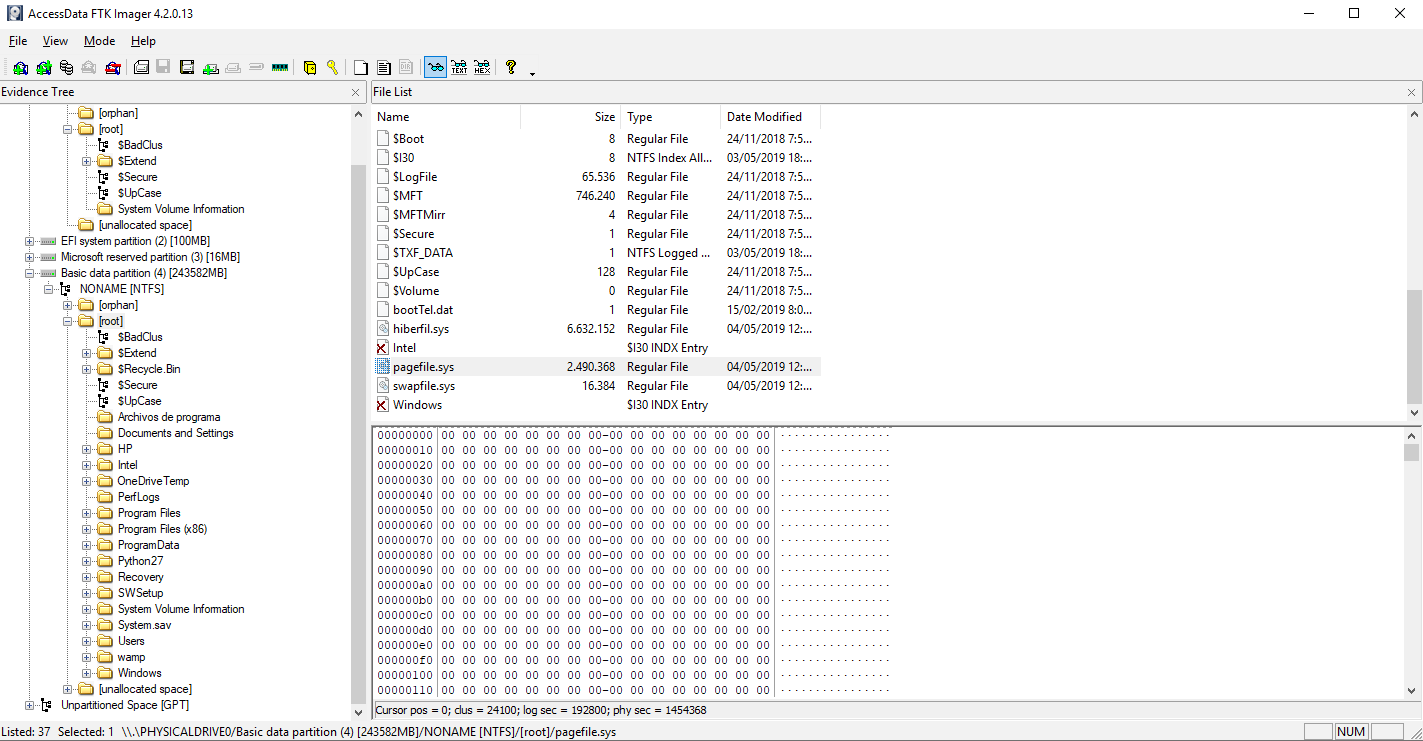
តើវាជារឿងធម្មតាទេសម្រាប់ទំហំរបស់វាក្នុងការផ្លាស់ប្តូរបន្ទាប់ពីការចាប់ផ្តើមឡើងវិញ?
ចម្លើយខ្លីគឺថា បាទ វាជារឿងធម្មតា។ប្រព័ន្ធប្រតិបត្តិការ Windows កែតម្រូវទំហំអង្គចងចាំនិម្មិត និងទំហំប្ដូរដោយថាមវន្ត ដោយផ្អែកលើការផ្ទុក ប្រវត្តិការប្រើប្រាស់ RAM ថ្មីៗ ទំហំទំនេរ និងគោលការណ៍ផ្ទៃក្នុង។
លើសពីនេះទៀតវាមានតម្លៃចងចាំថា "បិទ" នៅក្នុង Windows 10/11 ប្រើលំនាំដើម ការចាប់ផ្តើម / បញ្ឈប់កូនកាត់ ដែលមិនតែងតែទាញយកស្ថានភាពប្រព័ន្ធពេញលេញ។ ប្រសិនបើអ្នកចង់ឱ្យការផ្លាស់ប្តូរអង្គចងចាំនិម្មិតត្រូវបានអនុវត្ត 100% ហើយសម្រាប់ទំហំត្រូវបានកំណត់ឡើងវិញឱ្យបានត្រឹមត្រូវ។ ជ្រើសរើសចាប់ផ្តើមឡើងវិញ ជំនួសឱ្យការបិទ។
នៅក្នុងឧបករណ៍ដូចជា ទំហំដើមឈើ អ្នកនឹងឃើញការឡើងចុះទាំងនោះ៖ ពួកគេមិនបង្ហាញពីកំហុសទេ។វាមិនមែនគ្រាន់តែជាការគ្រប់គ្រងលំហដ៏ឆ្លាតវៃរបស់ប្រព័ន្ធប្រតិបត្តិការនោះទេ។ ដរាបណាអ្នកមិនជួបបញ្ហាគាំង ឬសារមានអង្គចងចាំទាប កុំបារម្ភប្រសិនបើទំហំប្រែប្រួលរវាងវគ្គ។
តើខ្ញុំអាចលុប swapfile.sys បានទេ? គុណសម្បត្តិ និងគុណវិបត្តិ
វាអាចទៅរួចប៉ុន្តែ វាមិនមែនជារឿងដែលគួរធ្វើបំផុតនោះទេ។មូលហេតុចំបងគឺថា swapfile.sys ជាធម្មតាមិនយកកន្លែងច្រើនទេ។ នៅលើកុំព្យូទ័រទំនើប ការដកវាចេញក៏ពាក់ព័ន្ធនឹងការកែតម្រូវការកំណត់អង្គចងចាំនិម្មិតផងដែរ ដែលអាចបណ្តាលឱ្យមាន អស្ថិរភាព ការគាំងដែលមិនរំពឹងទុក ឬបញ្ហាជាមួយកម្មវិធី UWPជាពិសេសប្រសិនបើអ្នកមាន RAM 16 GB ឬតិចជាងនេះ។ ក្នុងករណីខ្លះ ការសន្សំទំហំតូចល្មម ហើយហានិភ័យប្រតិបត្តិការគឺធំជាង
ដែលបាននិយាយថា ប្រសិនបើអ្នកប្រាកដថាអ្នកមិនប្រើកម្មវិធី UWP ឬប្រសិនបើអ្នកត្រូវការជាបន្ទាន់ដើម្បីច្របាច់រាល់ទំហំផ្ទុកចុងក្រោយចេញពី SSD តូចមួយ មានវិធីដើម្បី បិទការប្តូរឯកសារយើងបង្ហាញអ្នកនូវជម្រើសដែលមាន ជាមួយនឹងការព្រមានរបស់ពួកគេ ដូច្នេះអ្នកអាចវាយតម្លៃថាតើពួកវាមានប្រយោជន៍ក្នុងស្ថានភាពរបស់អ្នកដែរឬទេ។
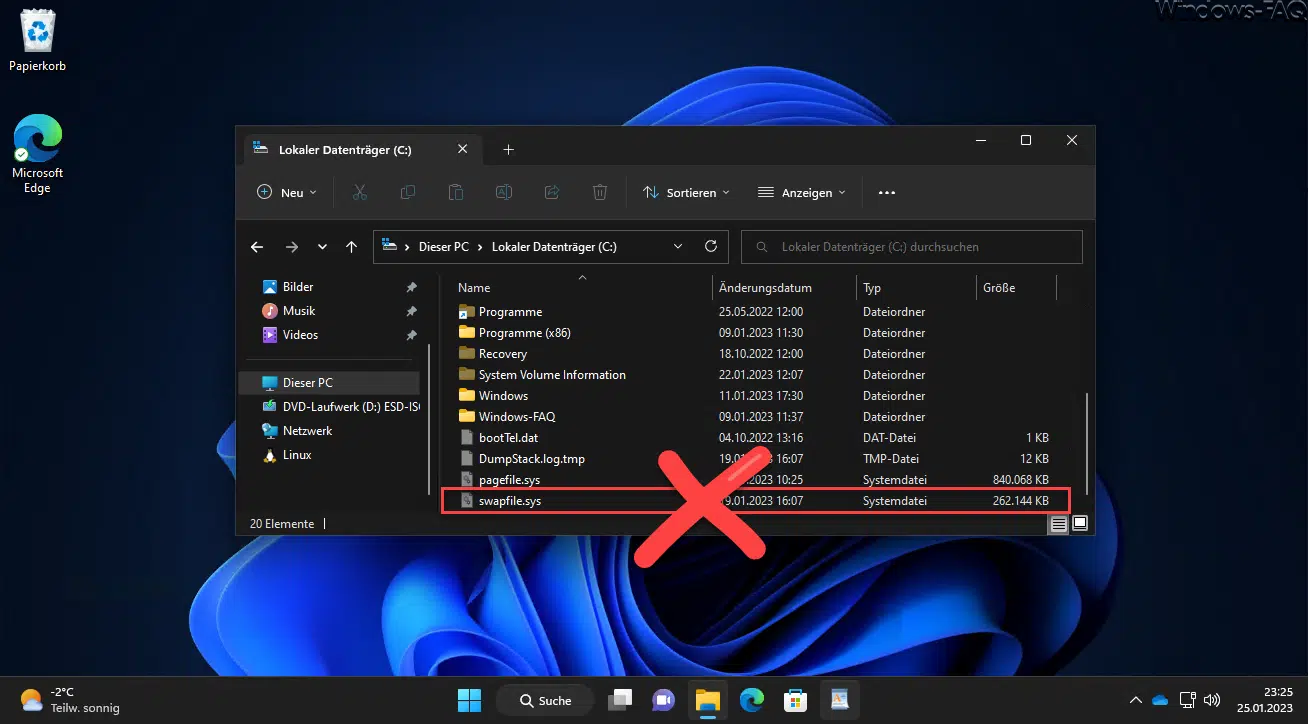
របៀបលុប swapfile.sys ដោយបិទអង្គចងចាំនិម្មិត (វិធីសាស្ត្រស្តង់ដារ)
នេះគឺជាវិធីសាស្រ្ត "ផ្លូវការ" ពីព្រោះ វីនដូមិនអនុញ្ញាតឱ្យលុបដោយដៃទេ។ swapfile.sys ។ គំនិតនេះគឺដើម្បីបិទអង្គចងចាំនិម្មិត ដែលនៅក្នុងការអនុវត្តជាក់ស្តែង លុប pagefile.sys និង swapfile.sysវាមិនត្រូវបានណែនាំសម្រាប់កុំព្យូទ័រដែលមាន RAM មានកំណត់ទេ។
- បើក Explorer ចុចកណ្ដុរស្ដាំលើ ក្រុមនេះ ហើយចុច Propiedades.
- បញ្ចូល ការកំណត់ប្រព័ន្ធកម្រិតខ្ពស់.
- នៅក្នុងផ្ទាំង កម្រិតខ្ពស់។នៅក្នុងការអនុវត្តសូមចុច ការកំណត់រចនាសម្ព័ន្ធ.
- ម្តងទៀតនៅក្នុង កម្រិតខ្ពស់។, កំណត់ទីតាំង សតិនិម្មិត ហើយចុច ផ្លាស់ប្តូរ.
- ដោះធីក “គ្រប់គ្រងទំហំឯកសារទំព័រដោយស្វ័យប្រវត្តិសម្រាប់ដ្រាយទាំងអស់"។
- ជ្រើសរើសឯកតាប្រព័ន្ធរបស់អ្នកហើយសម្គាល់ គ្មានឯកសារទំព័រ.
- ចុច។ កំណត់។ និងបញ្ជាក់ការព្រមាន។
- អនុវត្តជាមួយ ទទួលយក រហូតដល់យើងចេញពីគ្រប់បង្អួច។
ដើម្បីឱ្យការបង្ក្រាបមានប្រសិទ្ធភាព។ ចាប់ផ្ដើមកុំព្យូទ័រឡើងវិញ ពីជម្រើសចាប់ផ្តើមឡើងវិញ (មិនបិទ) ។ បន្ទាប់ពីចាប់ផ្តើម អ្នកគួរតែពិនិត្យមើលវា។ pagefile.sys និង swapfile.sys ពួកវាបានបាត់ពី root នៃ C: ប្រសិនបើអ្នកបានបិទដំណើរការទំព័រនៅលើដ្រាយទាំងអស់។
ការបិទដំណើរការកម្រិតខ្ពស់តាមរយៈការចុះឈ្មោះ (នីតិវិធីដែលមានហានិភ័យ)
ជម្រើសជាក់លាក់មួយផ្សេងទៀតពាក់ព័ន្ធនឹងការប៉ះការចុះឈ្មោះទៅ បិទ swapfile.sys ដោយមិនចាំបាច់បិទអង្គចងចាំនិម្មិតទាំងស្រុងវិធីសាស្រ្តនេះត្រូវបានបម្រុងទុកសម្រាប់អ្នកប្រើប្រាស់ដែលដឹងពីអ្វីដែលពួកគេកំពុងធ្វើ ពីព្រោះការកែប្រែ Registry អាចបង្កបញ្ហាប្រសិនបើមានកំហុស។
ការព្រមានសំខាន់ៗអ្នកត្រូវការសិទ្ធិជាអ្នកគ្រប់គ្រង ហើយវាជាគំនិតល្អក្នុងការបង្កើតវាជាមុនសិន។ ចំណុចស្តារ.
- ចុច Windows + R, សរសេរ regedit ហើយចុច Enter ។
- រុករកទៅ៖
HKEY_LOCAL_MACHINE\SYSTEM\CurrentControlSet\Control\Session Manager\Memory Management - បង្កើតថ្មី តម្លៃ DWORD (ប៊ីត 32 ប៊ីត) បានហៅ SwapfileControl.
- បើកវាហើយដំឡើងវា។ តម្លៃទិន្នន័យ = 0.
- ចាប់ផ្តើមឡើងវិញ កុំព្យូទ័រ ហើយពិនិត្យមើលថាតើ swapfile.sys បានបាត់ឬអត់។
ប្រសិនបើអ្នកចង់ធ្វើស្វ័យប្រវត្តិកម្មជាមួយ PowerShell ឬ Terminal (ជាអ្នកគ្រប់គ្រង):
New-ItemProperty -Path "HKLM:\SYSTEM\CurrentControlSet\Control\Session Manager\Memory Management" -Name SwapfileControl -Value 0 -PropertyType DWORD -Forceដើម្បីត្រឡប់ សូមលុបតម្លៃ SwapfileControl នៅលើសោដូចគ្នាហើយចាប់ផ្តើមឡើងវិញ។ ទុកក្នុងចិត្ត ទោះបីជាជាធម្មតាវាដំណើរការក៏ដោយ វាមិនតែងតែជាដំណោះស្រាយដ៏ល្អនោះទេ។ ប្រសិនបើអ្នកពឹងផ្អែកលើកម្មវិធីពី Microsoft Store ។
តើ swapfile.sys អាចផ្លាស់ទីទៅ drive ផ្សេងទៀតបានទេ?
នៅទីនេះយើងត្រូវមានភាពទន់ភ្លន់ជាមួយ nuances ។ ពាក្យបញ្ជា mklink មិនផ្លាស់ទី swapfile.sys ទេ។វាបង្កើតតំណភ្ជាប់និមិត្តសញ្ញា ប៉ុន្តែឯកសារពិតប្រាកដនៅតែស្ថិតនៅកន្លែងនោះ។ ដូច្នេះ ការប្រើតំណនឹងមិនដំណើរការដើម្បីផ្ទេរវាទេ។ ទៅភាគថាសផ្សេងទៀត។
អ្វីដែលអ្នកអាចធ្វើបាន កំណត់រចនាសម្ព័ន្ធអង្គចងចាំនិម្មិតឡើងវិញនៅក្នុងសេណារីយ៉ូជាច្រើន, នៅពេលផ្លាស់ទី pagefile.sys ទៅ drive ផ្សេងទៀត។ ពីបង្អួចសតិនិម្មិតដូចគ្នា, swapfile.sys អមជាមួយ ទៅនឹងការផ្លាស់ប្តូរនោះ។ ទោះយ៉ាងណាក៏ដោយ អ្នកប្រើប្រាស់មួយចំនួនរាយការណ៍ថា swapfile.sys អាចនៅតែមាននៅលើដ្រាយប្រព័ន្ធ នៅក្នុងកំណែ ឬការកំណត់រចនាសម្ព័ន្ធជាក់លាក់។ ក្នុងករណីណាក៏ដោយ នីតិវិធីផ្លូវការដើម្បីសាកល្បងវាគឺ៖
- ការចូលប្រើ។ ការកំណត់ប្រព័ន្ធកម្រិតខ្ពស់ > សមិទ្ធផល > ការកំណត់រចនាសម្ព័ន្ធ > កម្រិតខ្ពស់។ > សតិនិម្មិត.
- ដោះធីក “គ្រប់គ្រងដោយស្វ័យប្រវត្តិ..."។
- ជ្រើសរើសដ្រាយប្រព័ន្ធ (C:) ហើយពិនិត្យ គ្មានឯកសារទំព័រ > កំណត់។.
- ជ្រើសរើសដ្រាយទិសដៅ (ឧទាហរណ៍ D:) ហើយជ្រើសរើស ទំហំដែលគ្រប់គ្រងដោយប្រព័ន្ធ > កំណត់។.
- បញ្ជាក់ជាមួយ ទទួលយក y ចាប់ផ្តើមឡើងវិញ.
ប្រយ័ត្នចំពោះការសម្តែងប្រសិនបើអ្នកផ្លាស់ទីឯកសារទាំងនេះទៅថាសយឺត (HDD) អ្នកអាចកត់សម្គាល់ ការធ្លាក់ចុះជាពិសេសនៅពេលបើក ឬបន្ត កម្មវិធី UWPការកែលម្អសក្តានុពលនៅក្នុងអាយុកាលរបស់ SSD គឺអាចពិភាក្សាបានបើប្រៀបធៀបទៅនឹងផលប៉ះពាល់នៃការអនុវត្ត។ ពិចារណាដោយប្រុងប្រយ័ត្ននូវការធ្វើឱ្យប្រសើរឡើង។
ទំហំថាសកាន់តែច្រើន៖ មុខងារ hibernation និងការថែទាំ
ប្រសិនបើគោលដៅរបស់អ្នកគឺ ទំហំទំនេរ ដោយមិនធ្វើឱ្យខូចដល់ស្ថេរភាព មានវិធីសុវត្ថិភាពជាងក្នុងការធ្វើដូចនេះជាជាង tinkering ជាមួយសតិនិម្មិត។ ឧទាហរណ៍អ្នកអាច បិទដំណើរការ hibernationវាលុប hiberfil.sys និងដោះលែងជីកាបៃជាច្រើននៅលើកុំព្យូទ័រជាច្រើន៖
powercfg -h offលើសពីនេះទៀតវាត្រូវបានណែនាំឱ្យអ្នកអនុវត្តជាក់លាក់មួយ។ ការថែទាំតាមកាលកំណត់ ត្រូវបានណែនាំដោយ Microsoft ដើម្បីបង្កើនស្ថេរភាពប្រព័ន្ធទាំងមូល និងកាត់បន្ថយឥរិយាបថទំហំថាសមិនធម្មតា៖
- ស្កេនជាមួយ Windows Defender (រួមទាំងការស្កេនក្រៅបណ្តាញ) ដើម្បីកំចាត់មេរោគដែលគ្រប់គ្រងឯកសារប្រព័ន្ធ។
- វាចាប់ផ្តើមឡើងវិញជាញឹកញាប់ ពីជម្រើសចាប់ផ្តើមឡើងវិញ ប្រព័ន្ធបិទដំណើរការ និងអនុវត្តការផ្លាស់ប្តូរដែលមិនទាន់សម្រេច។
- ដំឡើងបច្ចុប្បន្នភាព ពី Windows Update ដើម្បីទទួលបានការជួសជុល និងការកែលម្អ។
- ប្រសិនបើអ្នកកត់សម្គាល់ជម្លោះ បិទកម្មវិធីកំចាត់មេរោគភាគីទីបីជាបណ្តោះអាសន្ន ដើម្បីពិនិត្យមើលថាតើពួកគេជ្រៀតជ្រែក និងអនុញ្ញាតឱ្យ Defender គ្របដណ្តប់អ្នកនៅពេលអ្នកធ្វើតេស្ត។
- ជួសជុលសមាសធាតុជាមួយ DISM y SFC ពីកុងសូលដែលមានសិទ្ធិ៖
DISM.exe /Online /Cleanup-Image /RestoreHealth
sfc /scannow
ប្រសិនបើអ្វីៗដំណើរការដោយរលូនបន្ទាប់ពីនេះ អ្នកនឹងជៀសវាងវិធានការធ្ងន់ធ្ងរបន្ថែមទៀត ជាមួយនឹងអង្គចងចាំនិម្មិត ហើយអ្នកនឹងបន្តទាញយកកន្លែងទំនេរដោយគ្មានហានិភ័យដែលមិនចាំបាច់។
សំណួរគេសួរញឹកញាប់ និងសេណារីយ៉ូទូទៅ
- តើខ្ញុំអាចលុប swapfile.sys "ដោយដៃ" ពី Explorer បានទេ? ទេ វាត្រូវបានការពារដោយប្រព័ន្ធ។ វីនដូនឹងមិនអនុញ្ញាតឱ្យអ្នកយកវាចេញទាំងស្រុងទេ។ អ្នកនឹងត្រូវឆ្លងកាត់ការកំណត់អង្គចងចាំនិម្មិត ឬប្រើវិធីសាស្ត្រចុះបញ្ជី ប្រសិនបើអ្នកយល់ពីហានិភ័យ។
- តើចាំបាច់ត្រូវមាន swapfile ប្រសិនបើខ្ញុំមិនប្រើកម្មវិធី UWP? មិនតឹងរ៉ឹងទេ ប៉ុន្តែ Windows អាចទាញយកអត្ថប្រយោជន៍ពីវា ទោះបីអ្នកមិនប្រើ UWP ក៏ដោយ។ ប្រសិនបើអ្នកបិទវា សូមសាកល្បងកម្មវិធីរបស់អ្នកឱ្យបានហ្មត់ចត់ បន្ទាប់ពីចាប់ផ្តើមឡើងវិញ ដើម្បីធានាថាមិនមានផលប៉ះពាល់។
- តើវាមានតម្លៃផ្លាស់ទី pagefile/sys និង swapfile.sys ទៅ HDD ដើម្បី "ការពារ" SSD ដែរឬទេ? ភ័ស្តុតាងត្រូវបានលាយបញ្ចូលគ្នា៖ ការផ្លាស់ទីពួកវាទៅដ្រាយយឺតកាត់បន្ថយដំណើរការ ជាពិសេសនៅក្នុង UWP ។ ការពាក់ SSD ទំនើបជាទូទៅត្រូវបានគ្រប់គ្រងយ៉ាងល្អ។ លុះត្រាតែអ្នកខ្វះកន្លែងទំនេរខ្លាំង ឬមានហេតុផលជាក់លាក់ ការរក្សាពួកវានៅលើ SSD ជាធម្មតាគឺជាជម្រើសដ៏ល្អបំផុត។
- តើខ្ញុំគួរធ្វើដូចម្តេចប្រសិនបើខ្ញុំជួបបញ្ហាគាំងបន្ទាប់ពីប្រើអង្គចងចាំនិម្មិត? បើកដំណើរការការគ្រប់គ្រងដោយស្វ័យប្រវត្តិឡើងវិញនៅក្នុងសតិនិម្មិត ចាប់ផ្ដើមឡើងវិញ និងសាកល្បង។ ប្រសិនបើបញ្ហានៅតែបន្ត ដំណើរការ DISM និង SFC ពិនិត្យកម្មវិធីបញ្ជា ហើយត្រូវប្រាកដថាគ្មានកម្មវិធីសុវត្ថិភាពណាមួយរំខាន។
- តើខ្ញុំអាចមើលយ៉ាងរហ័សថាតើប្រព័ន្ធកំពុងប្រើពួកវាដោយរបៀបណា? Beyond Explorer, Resource Monitor និង Task Manager ផ្តល់ឱ្យអ្នកនូវតម្រុយអំពី ការប្តេជ្ញាចិត្តចំពោះការចងចាំ និងការប្រើប្រាស់អង្គចងចាំនិម្មិត។ ការពិតដែលថាឯកសារមាន និងកាន់កាប់ទំហំជាក់លាក់មិនបញ្ជាក់ពីការប្រើប្រាស់ថេរទេ។ វីនដូគ្រប់គ្រងវាដោយថាមវន្ត។
ប្រសិនបើអ្នកកំពុងព្យាយាមយល់ពីមូលហេតុ បន្ទាប់ពីការចាប់ផ្តើមឡើងវិញ ទំហំទំនេររបស់អ្នកបានកើនឡើងខ្ពស់ ហើយ "ឯកសារទំព័រ" បានផ្លាស់ប្តូរទៅជា swapfile តូចអ្នកមានគន្លឹះរួចហើយ៖ វីនដូបានគណនាឡើងវិញនូវតម្រូវការរបស់វា។ និងកែតម្រូវទំហំអង្គចងចាំនិម្មិត។ រវាងការបង្ហាញ ឬលាក់ឯកសារទាំងនេះ ការសម្រេចចិត្តថាតើត្រូវបិទពួកវា ផ្លាស់ទីពួកវា ឬរក្សាទុកកន្លែងទំនេរដោយ hibernating អ្វីដែលគួរធ្វើគឺ ល្មមលេងបានហើយ។ចាប់ផ្តើមដោយការបិទដំណើរការ hibernation ប្រសិនបើអ្នកត្រូវការបង្កើនទំហំជីហ្គាបៃ រក្សាប្រព័ន្ធរបស់អ្នកឱ្យទាន់សម័យ និងស្អាត ហើយកែតម្រូវតែ pagefile.sys និង swapfile.sys ប្រសិនបើអ្នកដឹងច្បាស់ពីអ្វីដែលអ្នកកំពុងធ្វើ និងទទួលយកផលប៉ះពាល់ដែលអាចកើតមានលើស្ថេរភាព ឬដំណើរការ។

កម្មវិធីនិពន្ធដែលមានឯកទេសខាងបច្ចេកវិទ្យា និងបញ្ហាអ៊ីនធឺណិតដែលមានបទពិសោធន៍ជាងដប់ឆ្នាំនៅក្នុងប្រព័ន្ធផ្សព្វផ្សាយឌីជីថលផ្សេងៗគ្នា។ ខ្ញុំបានធ្វើការជាអ្នកកែសម្រួល និងអ្នកបង្កើតមាតិកាសម្រាប់ពាណិជ្ជកម្មអេឡិចត្រូនិក ការទំនាក់ទំនង ទីផ្សារអនឡាញ និងក្រុមហ៊ុនផ្សាយពាណិជ្ជកម្ម។ ខ្ញុំក៏បានសរសេរនៅលើគេហទំព័រ សេដ្ឋកិច្ច ហិរញ្ញវត្ថុ និងវិស័យផ្សេងៗទៀត។ ការងាររបស់ខ្ញុំក៏ជាចំណង់ចំណូលចិត្តរបស់ខ្ញុំដែរ។ ឥឡូវនេះតាមរយៈអត្ថបទរបស់ខ្ញុំនៅក្នុង Tecnobitsខ្ញុំព្យាយាមស្វែងរកព័ត៌មាន និងឱកាសថ្មីៗទាំងអស់ ដែលពិភពបច្ចេកវិទ្យាផ្តល់ជូនយើងជារៀងរាល់ថ្ងៃ ដើម្បីកែលម្អជីវិតរបស់យើង។