
មានបណ្ណាល័យដ៏ធំនៃហ្គេម Xbox នាពេលបច្ចុប្បន្ននេះ ដូច្នេះវាស្ទើរតែមិនអាចទៅរួចទេក្នុងការធុញទ្រាន់នឹងពួកវាទាំងអស់។ ជាការពិត អរគុណចំពោះ Xbox Game Pass អ្នកមានហ្គេមរាប់រយដែលផ្តល់ជូនអ្នកក្នុងតម្លៃសមរម្យបំផុត។ ឥឡូវនេះប្រសិនបើអ្នកចង់បាន។ លេងហ្គេម Steam PC នៅលើ Xbox? តើវាអាចទៅរួចទេ? ក្នុងឱកាសនេះ យើងនឹងឆ្លើយសំណួរទាំងនេះ។
រឿងដំបូងដែលអ្នកគួរដឹងគឺថា បាទ/ចាស វាអាចលេងហ្គេម Steam PC នៅលើ Xbox. នេះត្រូវបានសម្រេចតាមរយៈ GeForce Now ដែលជាសេវាកម្មហ្គេមស្ទ្រីមដែលបង្កើតឡើងដោយ Nvidia ដែលមានន័យថាអ្នកត្រូវតែមានគណនីនៅលើសេវាកម្មនោះ។ ហើយដើម្បីបញ្ចូលគណនីនេះ អ្នកនឹងត្រូវប្រើកម្មវិធីរុករកដែលមាននៅលើកុងសូលរបស់អ្នក៖ Microsoft Edge។ ខាងក្រោមនេះ យើងពន្យល់ពីនីតិវិធីដើម្បីអនុវត្តឲ្យកាន់តែស៊ីជម្រៅ។
របៀបលេងហ្គេម Steam PC នៅលើ Xbox?
របៀបលេងហ្គេម Steam PC នៅលើ Xbox? នេះ។ អ្នកអាចសម្រេចបានវាតាមរយៈកម្មវិធី GeForce Nowមិនថាអ្នកមានស៊េរី Xbox S ឬ Xbox One យ៉ាងណាក៏ដោយ កម្មវិធីនេះមិនមាននៅក្នុងហាង Xbox ទេ ដូច្នេះដើម្បីចូលប្រើវា អ្នកនឹងត្រូវចូលពី Microsoft Edge ។
ចំណុចសំខាន់មួយទៀតដែលអ្នកគួរចងចាំនោះគឺ នៅលើ Xbox របស់អ្នក អ្នកនឹងមិនអាចលេងហ្គេមទាំងអស់ដែលអ្នកមាននៅលើគណនី Steam របស់អ្នកបានទេ។. នេះគឺដោយសារតែចំណងជើងទាំងនេះមួយចំនួនមិនមាននៅលើសេវាកម្ម GeForce Now ។ ជាមួយនឹងភាពច្បាស់លាស់នេះ សូមក្រឡេកមើលនីតិវិធីក្នុងការលេងហ្គេម Steam PC នៅលើ Xbox ។
បើកគណនីនៅក្នុង GeForce ឥឡូវនេះ
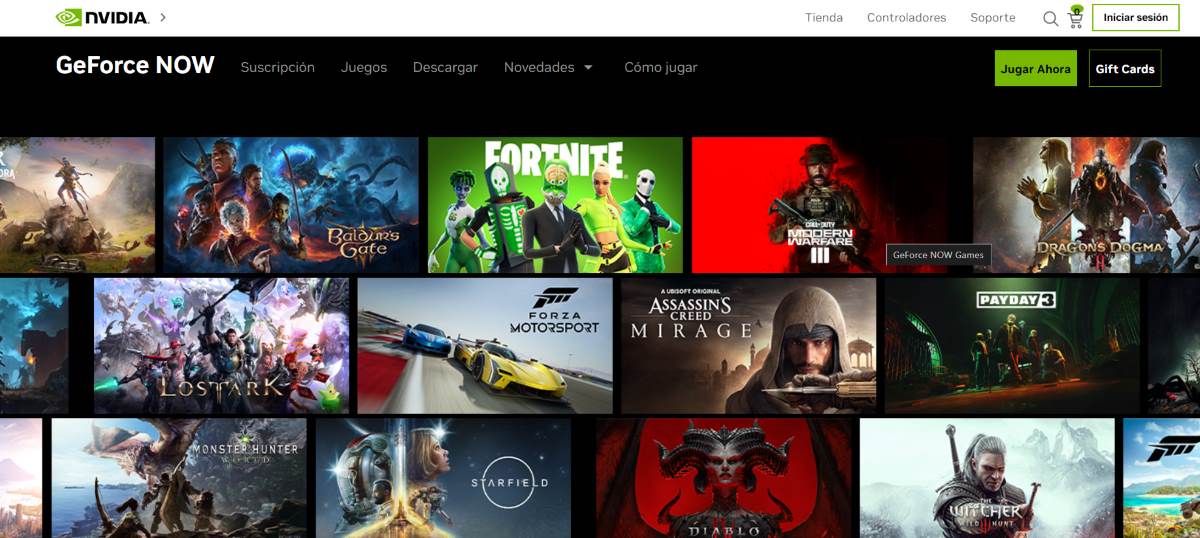
ជំហានដំបូងក្នុងការលេងហ្គេម Steam PC នៅលើ Xbox គឺ បង្កើតគណនី GeForce Now. ទោះបីជាអ្នកអាចធ្វើវាបានពីកុងសូលខ្លួនវាក៏ដោយ យើងសូមណែនាំឱ្យបើកគណនីពីកុំព្យូទ័រ ឬទូរសព្ទចល័តរបស់អ្នក ព្រោះថាវាមានសភាពរាវជាង។ ដើម្បីធ្វើដូចនេះធ្វើដូចខាងក្រោមៈ
- សរសេរ GeForce ឥឡូវនេះ នៅក្នុងកម្មវិធីអ៊ីនធឺណិត។
- បញ្ចូលនៅក្នុង តំណដំបូង.
- ចុចលើ។ sesión Iniciarដែលមានទីតាំងនៅខាងស្តាំខាងលើនៃអេក្រង់។
- ឥឡូវនេះ សូមអូសទៅកន្លែងដែលវានិយាយថា 'ជំនួយការចូល' ឬ 'ជំនួយការចូល' ។
- បន្ទាប់មកចុចលើ បង្កើតគណនី.
- ផ្តល់ព័ត៌មានដូចជា អ៊ីមែល ឈ្មោះ ថ្ងៃខែឆ្នាំកំណើត ពាក្យសម្ងាត់ និងបំពេញការផ្ទៀងផ្ទាត់។
- ចុងក្រោយចុចលើ Create Account នោះហើយជាវា។
អ្នកប្រាកដជានឹងឃើញវា។ គណនី Nvidia ត្រូវបានបង្កើតឡើងប៉ុន្តែវាគឺដូចគ្នាដែលអ្នកត្រូវបញ្ចូល GeForce Now។ ដូចគ្នានេះផងដែរ, រក្សាទុកក្នុងចិត្តនោះ។ មានការជាវបីប្រភេទ៖ កម្មវិធីឥតគិតថ្លៃ ដែលអ្នកអាចលេងបានតែ 1 ម៉ោងប៉ុណ្ណោះ ដែលជាអាទិភាពមួយសម្រាប់ 9,99 អឺរ៉ូក្នុងមួយខែ ដែលអ្នកនឹងមានវគ្គរហូតដល់ 6 ម៉ោង និង Ultimate សម្រាប់ 19,99 អឺរ៉ូក្នុងមួយខែ ជាមួយនឹងហ្គេម។ រហូតដល់ 8 ម៉ោង និងគុណភាពនៃការលេងកាន់តែប្រសើរ។
ដំឡើងគណនី GeForce Now របស់អ្នកដើម្បីភ្ជាប់ហ្គេម Steam
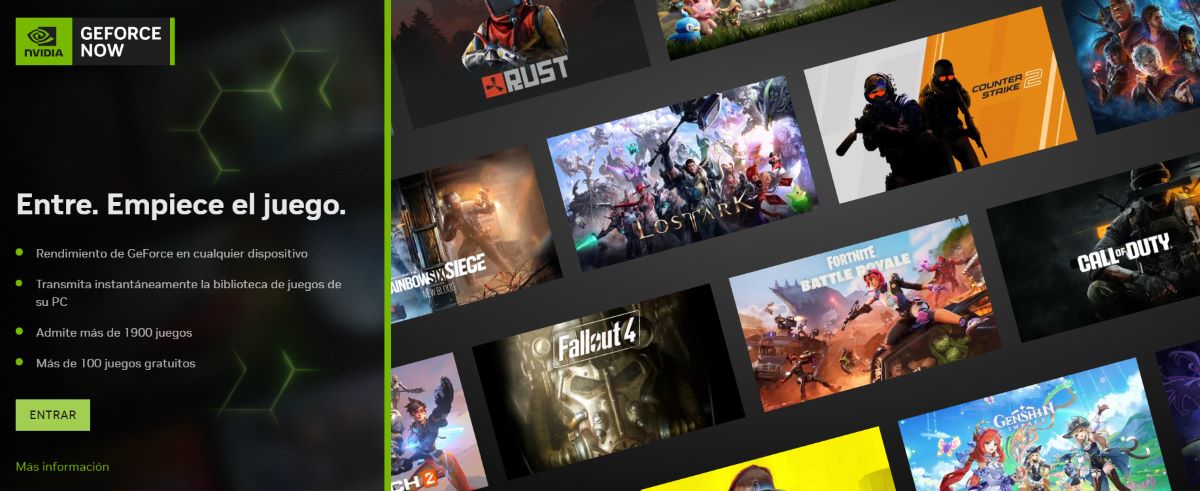
រឿងបន្ទាប់ដែលត្រូវធ្វើគឺ កំណត់រចនាសម្ព័ន្ធគណនី GeForce Now របស់អ្នកដើម្បីភ្ជាប់ហ្គេមរបស់អ្នកនៅលើ Steam. ដូចគ្នានេះដែរ វាជាការប្រសើរដែលអ្នកធ្វើវាពីកុំព្យូទ័រ ឬទូរស័ព្ទចល័ត។ នេះជាជំហានដើម្បីធ្វើបន្ទាប់៖
- សរសេរម្តងទៀត GeForce Now នៅក្នុងកម្មវិធីអ៊ីនធឺណិត។
- បញ្ចូលតំណដែលគ្រាន់តែនិយាយ GeForce Now.
- ចុចលើ sesión Iniciar.
- សរសេរអ៊ីមែល និងពាក្យសម្ងាត់ដែលអ្នកបានបង្កើតរួចហើយដើម្បីបញ្ចូល។
- ជ្រើសរើស។ ល្បែង។ នៅជ្រុងខាងស្តាំខាងលើ។
- បន្ទាប់មកជ្រើសរើស ការកំណត់រចនាសម្ព័ន្ធ។
- នៅផ្នែកខាងស្តាំនៃអេក្រង់អ្នកនឹងឃើញ ជម្រើសដើម្បីភ្ជាប់រួមទាំង Steam ។
- ចុចលើ ភ្ជាប់ ហើយបន្ថែមគណនី Steam របស់អ្នក នោះហើយជាវា។
សូមចងចាំថា, ដើម្បីអនុវត្តនីតិវិធីនេះពីទូរស័ព្ទដៃរបស់អ្នក។ជាដំបូងអ្នកនឹងត្រូវទាញយក កម្មវិធី GeForce Nowប្រសិនបើមានសម្រាប់តំបន់របស់អ្នក។ នៅពេលទាញយករួច សូមអនុវត្តតាមជំហានដូចគ្នាដែលបានរៀបរាប់ខាងលើ ដើម្បីភ្ជាប់គណនី Steam របស់អ្នកទៅ GeForce Now ។
កំណត់ហ្គេម Steam ឱ្យបង្ហាញនៅក្នុង GeForce Now
ប្រសិនបើអ្នកបានធ្វើនីតិវិធីមុនរួចហើយ ប៉ុន្តែអ្នកនៅតែមិនឃើញហ្គេម Steam នៅក្នុងសេវាកម្ម GeForce Now វាមានន័យថាអ្នកត្រូវកំណត់រចនាសម្ព័ន្ធពួកវា។ ដើម្បីឱ្យហ្គេមទាំងនេះលេចឡើងនៅទីនោះ អ្នកត្រូវតែធ្វើដូចខាងក្រោម:
- បញ្ចូលរបស់អ្នក គណនីចំហុយ.
- ចុចលើ មើលប្រវត្តិរូបរបស់ខ្ញុំ.
- ឥឡូវជ្រើសរើស កែប្រែទម្រង់.
- ចុចលើ ការកំណត់ភាពឯកជន។.
- En ព័ត៌មានលម្អិត នៃហ្គេមជ្រើសរើស សាធារណៈ។
- វិធីនេះ ឥឡូវនេះ អ្នកអាចមើលឃើញហ្គេម Steam នៅលើ GeForce Now ។
ចូលប្រើ GeForce ឥឡូវនេះពី Xbox របស់អ្នក។
ជំហានបន្ទាប់ដើម្បីលេងហ្គេម Steam PC នៅលើ Xbox របស់អ្នកគឺ បញ្ចូល GeForce ឥឡូវនេះពីកម្មវិធីរុករក Microsoft Edge ដោយផ្ទាល់ពី Xbox របស់អ្នក។. នីតិវិធីបន្តដូចនេះ៖
- សរសេរ GeForce Now នៅក្នុងកម្មវិធីអ៊ីនធឺណិត។
- ជ្រើសយក តំណភ្ជាប់ទីពីរ.
- ឥឡូវនេះ សូមប៉ះកន្លែងដែលវានិយាយ ចូលក្នុង។
- នៅពេលនោះអ្នកនឹងឃើញថា ក មាន ដែលអ្នកនឹងត្រូវស្កេនជាមួយទូរស័ព្ទដៃរបស់អ្នក។
- ពេលស្កេនរួច អ្នកនឹងឃើញលេខកូដដូចគ្នានៅលើ ចល័ត, ចុចលើ ផ្ញើ។
- ចុចលើ បន្ត និងអនុញ្ញាតឱ្យចូលពីកុងសូល Xbox ។
- រង់ចាំពីរបីវិនាទី ហើយអ្នកនឹងត្រូវបានចូលទៅក្នុង GeForce Now ដោយស្វ័យប្រវត្តិនៅលើ Xbox របស់អ្នក។
- ចុចលើ ល្បែង។ - ការកំណត់រចនាសម្ព័ន្ធ ហើយអ្នកនឹងឃើញថាគណនី Steam ត្រូវបានភ្ជាប់ទៅ GeForce Now ។
- ប្រសិនបើអ្នកចង់បាន ផ្ទាល់ខ្លួន ដំណោះស្រាយនៃសេវាកម្ម។
- ស្វែងរក ការលេងហ្គេម អ្វីដែលអ្នកចង់បាន ហើយចុចលើ Play ។
- ជ្រើសរើសទម្រង់ Steam របស់អ្នក និង ចូល ក្នុងគណនីរបស់អ្នក។
- កែតម្រូវសមាមាត្រទៅតាមលទ្ធភាពរបស់អ្នក ហើយនោះជាវា។
អ្វីដែលអ្នកគួរចងចាំនៅពេលលេងហ្គេម Steam PC នៅលើ Xbox

សូមចំណាំថាប្រសិនបើអ្នកកំពុងប្រើកំណែឥតគិតថ្លៃរបស់ GeForce Now ដើម្បីលេងហ្គេម Steam PC នៅលើ Xbox អ្នកនឹងត្រូវ រង់ចាំកន្លែងសម្រាប់លេង. ប៉ុន្តែប្រសិនបើអ្នកកំពុងបង់ប្រាក់សម្រាប់ការជាវ ហ្គេមទំនងជានឹងចាប់ផ្តើមភ្លាមៗ។
សូមចងចាំផងដែរ ភាពរលូននៃហ្គេមនឹងអាស្រ័យលើល្បឿននៃការភ្ជាប់អ៊ីនធឺណិតរបស់អ្នក។. តាមពិត ហ្គេមរបស់អ្នកអាចរងផលប៉ះពាល់ដោយការបរាជ័យនៃការតភ្ជាប់។ នៅក្នុងទិដ្ឋភាពខាងលើ វាជាការល្អបំផុតក្នុងការភ្ជាប់កុងសូលរបស់អ្នកតាមរយៈច្រក Ethernet របស់វា មិនមែនតាមរយៈ Wifi នោះទេ។
ជាចុងក្រោយ, អ្នកប្រហែលជាមិនអាចលេងជាមួយឧបករណ៍បញ្ជា Xbox បានទេ។ដូច្នេះ អ្នកប្រាកដជាត្រូវ លេងជាមួយក្តារចុចនិងកណ្តុរ. ទោះជាយ៉ាងណាក៏ដោយ សូមចងចាំថាអ្នកនឹងឃើញទស្សន៍ទ្រនិចឌីជីថលនៅលើអេក្រង់ជានិច្ច ដែលអាចរំខានបន្តិច។ សរុបមក នេះនៅតែជាជម្រើសដ៏ល្អបំផុតសម្រាប់ការលេងហ្គេម Steam PC នៅលើ Xbox បច្ចុប្បន្ន។

តាំងពីខ្ញុំនៅក្មេងមក ខ្ញុំមានការចង់ដឹងចង់ឃើញយ៉ាងខ្លាំងអំពីអ្វីគ្រប់យ៉ាងដែលទាក់ទងនឹងភាពជឿនលឿនផ្នែកវិទ្យាសាស្ត្រ និងបច្ចេកវិទ្យា ជាពិសេសអ្វីដែលធ្វើឱ្យជីវិតរបស់យើងកាន់តែងាយស្រួល និងកម្សាន្ត។ ខ្ញុំចូលចិត្តធ្វើបច្ចុប្បន្នភាពជាមួយនឹងព័ត៌មាន និងនិន្នាការចុងក្រោយបំផុត ហើយចែករំលែកបទពិសោធន៍ យោបល់ និងដំបូន្មានរបស់ខ្ញុំអំពីឧបករណ៍ និងឧបករណ៍ដែលខ្ញុំប្រើ។ នេះនាំឱ្យខ្ញុំក្លាយជាអ្នកសរសេរគេហទំព័រកាលពីជាង 5 ឆ្នាំមុន ដោយផ្តោតជាចម្បងលើឧបករណ៍ Android និងប្រព័ន្ធប្រតិបត្តិការ Windows ។ ខ្ញុំបានរៀនពន្យល់ដោយពាក្យសាមញ្ញនូវអ្វីដែលស្មុគស្មាញ ដើម្បីឱ្យអ្នកអានយល់បានយ៉ាងងាយ។