
ನಿಮ್ಮ ಕಂಪ್ಯೂಟರ್ ಅನ್ನು ಮರುಪ್ರಾರಂಭಿಸಿದ ನಂತರ ವಿಂಡೋಸ್ ನಿಮ್ಮ ವಾಲ್ಪೇಪರ್ ಅನ್ನು ಅಳಿಸುತ್ತದೆಯೇ? ಈ ಕಿರಿಕಿರಿ ದೋಷವು ಅನೇಕ ಬಳಕೆದಾರರ ಮೇಲೆ ಪರಿಣಾಮ ಬೀರುತ್ತದೆ ಮತ್ತು ಹಾರ್ಡ್ವೇರ್ ದೋಷಗಳಿಂದ ಹಿಡಿದು ಕಳಪೆ ಸಿಂಕ್ ಸೆಟ್ಟಿಂಗ್ಗಳವರೆಗೆ ವಿವಿಧ ಕಾರಣಗಳನ್ನು ಹೊಂದಿರಬಹುದು. ಈ ಪೋಸ್ಟ್ನಲ್ಲಿ, ಸಮಸ್ಯೆಯ ಹಿಂದಿನ ಸಾಮಾನ್ಯ ಕಾರಣಗಳನ್ನು ನಾವು ಅನ್ವೇಷಿಸುತ್ತೇವೆ ಮತ್ತು ನಿಮ್ಮ ವಾಲ್ಪೇಪರ್ ಅನ್ನು ಮರುಪಡೆಯಲು ನಾವು ನಿಮಗೆ ಹಂತ ಹಂತವಾಗಿ ಮಾರ್ಗದರ್ಶನ ನೀಡುತ್ತೇವೆ ತೊಡಕುಗಳಿಲ್ಲದೆ.
ನಿಮ್ಮ ಕಂಪ್ಯೂಟರ್ ಅನ್ನು ಮರುಪ್ರಾರಂಭಿಸಿದ ನಂತರ ವಿಂಡೋಸ್ ನಿಮ್ಮ ವಾಲ್ಪೇಪರ್ ಅನ್ನು ಏಕೆ ಅಳಿಸುತ್ತದೆ?
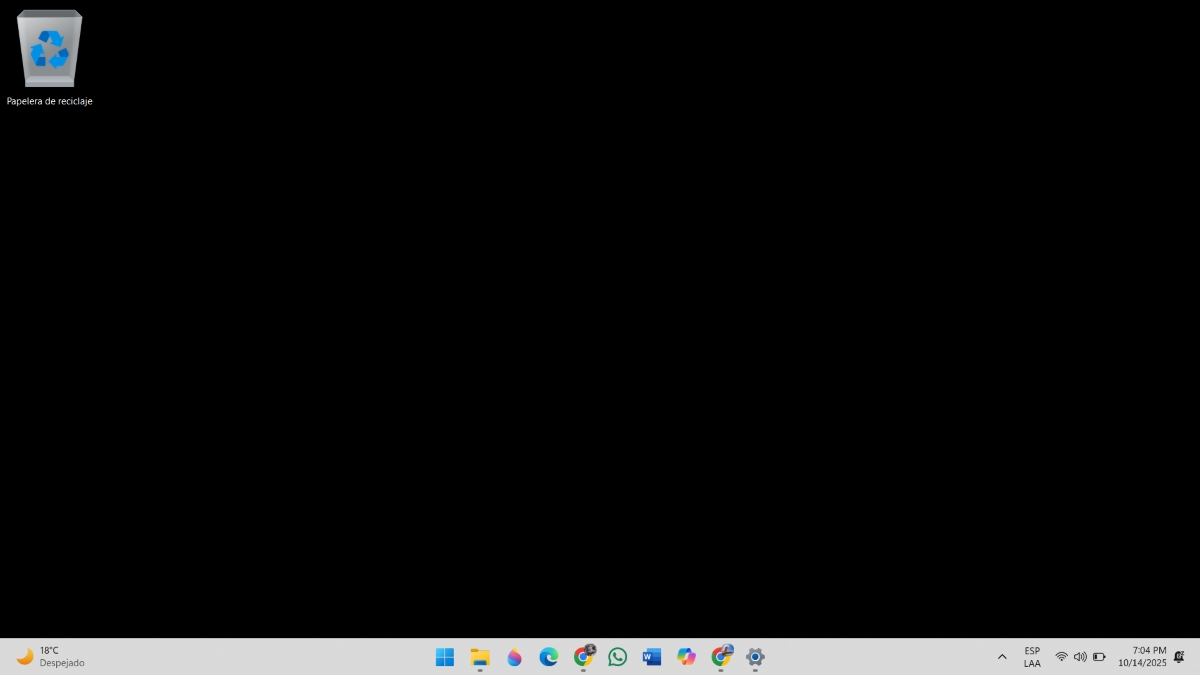
ನಿಮ್ಮ ಕಂಪ್ಯೂಟರ್ ಅನ್ನು ಮರುಪ್ರಾರಂಭಿಸಿದ ನಂತರ ವಿಂಡೋಸ್ ನಿಮ್ಮ ವಾಲ್ಪೇಪರ್ ಅನ್ನು ಅಳಿಸಲು ಹಲವಾರು ಕಾರಣಗಳಿವೆ. ಒಂದು, ಇದು ಸಮಸ್ಯೆಯಿಂದಾಗಿರಬಹುದು ನಿಮ್ಮ ಸಲಕರಣೆಗಳ ಭೌತಿಕ ಸಂಪರ್ಕಗಳುನೀವು ಬಹು ಪ್ರದರ್ಶನಗಳನ್ನು ಬಳಸಿದರೆ, ನಿಮ್ಮ ಪರದೆಯು ಎರಡನೇ ಮಾನಿಟರ್ಗೆ ಸ್ಟ್ರೀಮಿಂಗ್ ಆಗುತ್ತಿರಬಹುದು. ನಿಮ್ಮ ಗ್ರಾಫಿಕ್ಸ್ ಕಾರ್ಡ್ ಡ್ರೈವರ್ಗಳು ಹಳೆಯದಾಗಿದ್ದರೂ ಸಹ, ಇದು ಸಮಸ್ಯೆಯನ್ನು ವಿವರಿಸಬಹುದು.
ವಿಂಡೋಸ್ ನಿಮ್ಮ ವಾಲ್ಪೇಪರ್ ಅನ್ನು ಅಳಿಸಲು ಇತರ ಸಂಭಾವ್ಯ ಕಾರಣಗಳು:
- ಆಕಸ್ಮಿಕವಾಗಿ ಫೈಲ್ ಅಳಿಸುವಿಕೆ.
- ಅಪೂರ್ಣ ಅಥವಾ ವಿಫಲ ನವೀಕರಣಗಳು.
- ವಿಂಡೋಸ್ನಲ್ಲಿ ಸಕ್ರಿಯ ಥೀಮ್ ಸಿಂಕ್ರೊನೈಸೇಶನ್.
ವಿಂಡೋಸ್ ನಿಮ್ಮ ವಾಲ್ಪೇಪರ್ ಅನ್ನು ಅಳಿಸಿದಾಗ ಏನು ಮಾಡಬೇಕು
ನಿಮ್ಮ ಕಂಪ್ಯೂಟರ್ ಅನ್ನು ಮರುಪ್ರಾರಂಭಿಸಿದ ನಂತರ ವಿಂಡೋಸ್ ನಿಮ್ಮ ವಾಲ್ಪೇಪರ್ ಅನ್ನು ಅಳಿಸಿದರೆ, ಆದರೆ ಐಕಾನ್ಗಳು ಉಳಿದಿದ್ದರೆ, ಚಿಂತಿಸಬೇಡಿ. ಇದು ಸಂಭವಿಸಿದ ಮೊದಲ ವ್ಯಕ್ತಿ ನೀವಲ್ಲ. ಕೆಲವೊಮ್ಮೆ ಕಾರ್ಯಪಟ್ಟಿ ಕಣ್ಮರೆಯಾಗುತ್ತದೆ, ಕೆಲವೊಮ್ಮೆ ಹಿನ್ನೆಲೆ, ಮತ್ತು ಕೆಲವೊಮ್ಮೆ ಐಕಾನ್ಗಳು ಸಹ ಕಣ್ಮರೆಯಾಗುತ್ತವೆ. ಆದ್ದರಿಂದ, ಮೊದಲ ಸಲಹೆಯಂತೆ: ನಿಮ್ಮ ಕಂಪ್ಯೂಟರ್ ಅನ್ನು ಮತ್ತೆ ಮರುಪ್ರಾರಂಭಿಸಿ.ಬಹುಶಃ ಸರಳವಾದ ರೀಬೂಟ್ ಸಮಸ್ಯೆಯನ್ನು ಪರಿಹರಿಸಬಹುದು. ಆದರೆ, ನೀವು ಬಹುಶಃ ಈಗಾಗಲೇ ಅದನ್ನು ಮಾಡಿರಬಹುದು, ಮತ್ತು ನಿಮ್ಮ ಪರದೆಯು ಇನ್ನೂ ಹಿನ್ನೆಲೆಯನ್ನು ಹೊಂದಿಲ್ಲ. ಇತರ ಪ್ರಾಯೋಗಿಕ ಪರಿಹಾರಗಳನ್ನು ನೋಡೋಣ.
ಕಂಪ್ಯೂಟರ್ನ ಭೌತಿಕ ಸಂಪರ್ಕಗಳನ್ನು ಪರಿಶೀಲಿಸಿ
ನೀವು ಡೆಸ್ಕ್ಟಾಪ್ ಕಂಪ್ಯೂಟರ್ ಹೊಂದಿದ್ದರೆ ಅಥವಾ ಬಾಹ್ಯ ಮಾನಿಟರ್ ಬಳಸುತ್ತಿದ್ದರೆ, ನೀವು ಮೊದಲು ಪರಿಶೀಲಿಸಬೇಕಾದದ್ದು ಅದರ ಭೌತಿಕ ಸಂಪರ್ಕಗಳನ್ನು. ಸಾಧನವು ಸಂಪೂರ್ಣವಾಗಿ ಚಾರ್ಜ್ ಆಗಿದೆಯೇ ಅಥವಾ ಪ್ಲಗ್ ಇನ್ ಆಗಿದೆಯೇ ಎಂದು ಖಚಿತಪಡಿಸಿಕೊಳ್ಳಿ. ಅಲ್ಲದೆ, ಬಾಹ್ಯ ಮಾನಿಟರ್ ಸರಿಯಾಗಿ ಸಂಪರ್ಕಗೊಂಡಿದೆಯೇ ಮತ್ತು ಆನ್ ಆಗಿದೆಯೇ ಎಂದು ಪರಿಶೀಲಿಸಿ. ಸಮಸ್ಯೆಯನ್ನು ಪರಿಹರಿಸಬಹುದಾದ ಒಂದು ವಿಷಯವೆಂದರೆ: HDMI ಕೇಬಲ್ ಸಂಪರ್ಕ ಕಡಿತಗೊಳಿಸಿ ಮತ್ತು ಅದನ್ನು ಮತ್ತೆ ಸಂಪರ್ಕಿಸಿ..
ಪ್ರದರ್ಶನ ಮೋಡ್ ಅನ್ನು ಪರಿಶೀಲಿಸಿ
ನಿಮ್ಮ ಕಂಪ್ಯೂಟರ್ನ ಹಾರ್ಡ್ವೇರ್ ಅನ್ನು ಬದಿಗಿಟ್ಟು, ಸರಳ ಸಂರಚನೆಗಳಿಗೆ ಹೋಗೋಣ: ಸ್ಕ್ರೀನ್ ಮೋಡ್ ಪರಿಶೀಲಿಸಿನಿಮ್ಮ ಕಂಪ್ಯೂಟರ್ನಲ್ಲಿ ನೀವು ಬಹು ಪ್ರದರ್ಶನಗಳನ್ನು ಬಳಸುತ್ತಿದ್ದರೆ ಮತ್ತು ನಿಮ್ಮ ಪರದೆಯು ಎರಡನೇ ಮಾನಿಟರ್ಗೆ ಸ್ಟ್ರೀಮ್ ಆಗುತ್ತಿರಬಹುದು ಎಂದು ಅನುಮಾನಿಸಿದರೆ ಇದು ವಿಶೇಷವಾಗಿ ಉಪಯುಕ್ತವಾಗಿದೆ. ಇದನ್ನು ಮಾಡಲು, ಈ ಕೆಳಗಿನವುಗಳನ್ನು ಮಾಡಿ:
- ಕೀಲಿಗಳನ್ನು ಒತ್ತಿರಿ ವಿಂಡೋಸ್ + ಪಿ ಲಭ್ಯವಿರುವ ಸ್ಕ್ರೀನ್ ಮೋಡ್ಗಳನ್ನು ನೋಡಲು.
- ಮತ್ತೊಮ್ಮೆ, ಪತ್ರವನ್ನು ಒತ್ತಿರಿ ಚಲಿಸಲು ಪಿ ಪ್ರತಿ ಸ್ಕ್ರೀನ್ ಮೋಡ್ಗೆ
- ಬೇರೆ ಮೋಡ್ ಅನ್ನು ಬದಲಾಯಿಸಲು ಅಥವಾ ಆಯ್ಕೆ ಮಾಡಲು, ಸರಳವಾಗಿ ಒತ್ತಿರಿ ನಮೂದಿಸಿ.
ಹಿನ್ನೆಲೆ ಫೈಲ್ ಇನ್ನೂ ಅಸ್ತಿತ್ವದಲ್ಲಿದೆಯೇ ಮತ್ತು ಅದರ ಸ್ಥಳವನ್ನು ಪರಿಶೀಲಿಸಿ.
ನೀವು ಬಳಸಿದ ಫೈಲ್ ಅನ್ನು ಸರಿಸಲಾಗಿದೆ ಅಥವಾ ಅಳಿಸಲಾಗಿದೆ ಎಂಬುದು ವಿಂಡೋಸ್ ನಿಮ್ಮ ವಾಲ್ಪೇಪರ್ ಅನ್ನು ಅಳಿಸಲು ಸಾಮಾನ್ಯ ಕಾರಣಗಳಲ್ಲಿ ಒಂದಾಗಿದೆ. ಫೈಲ್ ಅನ್ನು ಕ್ಲೌಡ್ ಸೇವೆಗೆ ಉಳಿಸುವಾಗ ಸಾಮಾನ್ಯ ಸಮಸ್ಯೆಗಳೂ ಇವೆ, ಉದಾಹರಣೆಗೆ OneDrive ಮತ್ತು ಕಂಪ್ಯೂಟರ್ನಲ್ಲಿ ಸ್ಥಳೀಯವಾಗಿ ಅಲ್ಲ. ಆ ಸಂದರ್ಭದಲ್ಲಿ, ಚಿತ್ರವನ್ನು ನಿಮ್ಮ ಕಂಪ್ಯೂಟರ್ನಲ್ಲಿರುವ ಶಾಶ್ವತ ಫೋಲ್ಡರ್ಗೆ ಉಳಿಸಿ., ಚಿತ್ರಗಳಂತಹವು. ಒಮ್ಮೆ ಮುಗಿದ ನಂತರ, ಅಲ್ಲಿಂದ ಚಿತ್ರವನ್ನು ಆಯ್ಕೆಮಾಡಿ ಮತ್ತು ಅದನ್ನು ಮತ್ತೆ ನಿಮ್ಮ ವಾಲ್ಪೇಪರ್ ಆಗಿ ಹೊಂದಿಸಿ.
ವಾಲ್ಪೇಪರ್ ಫೈಲ್ ಅನ್ನು ಮರುಹೆಸರಿಸಿ
ವಿಂಡೋಸ್ "ಟ್ರಾನ್ಸ್ಕೋಡ್" ಮಾಡಿದ ವಾಲ್ಪೇಪರ್ ಫೈಲ್ ಅನ್ನು ಹೊಂದಿದ್ದು ಅದು ಕೆಲವೊಮ್ಮೆ ದೋಷಪೂರಿತವಾಗಬಹುದು. ಆ ಸಂದರ್ಭದಲ್ಲಿ, ನೀವು ಮಾಡಬೇಕಾಗಿರುವುದು TranscodedWallpaper.jpg ಫೈಲ್ ಅನ್ನು ಅಳಿಸಿ ಅಥವಾ ಮರುಹೆಸರಿಸಿ ಮತ್ತು ಹಾಗೆ ಮಾಡಲು ಕೆಳಗಿನ ಹಂತಗಳನ್ನು ಅನುಸರಿಸಿ:
- ವಿಂಡೋಸ್ ಫೈಲ್ ಎಕ್ಸ್ಪ್ಲೋರರ್ಗೆ ಹೋಗಿ ಈ ವಿಳಾಸವನ್ನು ನಕಲಿಸಿ: %USERPROFILE%\AppData\Roaming\Microsoft\Windows\Themes
- ಅಲ್ಲಿಗೆ ಹೋದ ನಂತರ, TranscodedWallpaper.jpg ಫೈಲ್ ಅನ್ನು ಪತ್ತೆ ಮಾಡಿ ಮತ್ತು ಅದನ್ನು TranscodedWallpaper.old ಎಂದು ಮರುಹೆಸರಿಸಿ.
- ಅಂತಿಮವಾಗಿ, ನಿಮ್ಮ ಕಂಪ್ಯೂಟರ್ ಅನ್ನು ಮರುಪ್ರಾರಂಭಿಸಿಈ ರೀತಿಯಾಗಿ, ವಿಂಡೋಸ್ ದೋಷಪೂರಿತ ಫೈಲ್ ಅನ್ನು ಮರುಸೃಷ್ಟಿಸುತ್ತದೆ ಮತ್ತು ಸಮಸ್ಯೆ ಬಗೆಹರಿಯುತ್ತದೆ.
ವೈಯಕ್ತೀಕರಣ ಸೆಟ್ಟಿಂಗ್ಗಳನ್ನು ಮರುಹೊಂದಿಸುತ್ತದೆ

ಸಮಸ್ಯೆಗೆ ಮತ್ತೊಂದು ಪರಿಹಾರವೆಂದರೆ ನಿಮ್ಮ ವೈಯಕ್ತೀಕರಣ ಸೆಟ್ಟಿಂಗ್ಗಳನ್ನು ಮರುಹೊಂದಿಸುವುದು, ಅಥವಾ, ಬೇರೆ ರೀತಿಯಲ್ಲಿ ಹೇಳುವುದಾದರೆ, ನಿಮ್ಮ ವಾಲ್ಪೇಪರ್ನಂತೆ ನೀವು ಹೊಂದಿದ್ದ ಚಿತ್ರವನ್ನು ಹಸ್ತಚಾಲಿತವಾಗಿ ಮರುಹೊಂದಿಸುವುದು. ಇದನ್ನು ಮಾಡಲು, ಇಲ್ಲಿಗೆ ಹೋಗಿ ಸಂರಚನಾ - ವೈಯಕ್ತೀಕರಣ - ನಿಧಿ - ಇಮಾಜೆನ್ - ಫೋಟೋಗಳನ್ನು ಬ್ರೌಸ್ ಮಾಡಿ ಮತ್ತು ನಿಮಗೆ ಬೇಕಾದ ಚಿತ್ರವನ್ನು ಆರಿಸಿ. ನಿಮಗೆ ಬೇಡವಾದರೆ ಪ್ರಸ್ತುತಿ ಮೋಡ್ (ಘನ ಬಣ್ಣ, ಸ್ಲೈಡ್ಶೋ, ಇತ್ಯಾದಿ) ನಿಷ್ಕ್ರಿಯಗೊಳಿಸಲಾಗಿದೆ ಎಂದು ಖಚಿತಪಡಿಸಿಕೊಳ್ಳಿ.
ಡಿಸ್ಪ್ಲೇ ಡ್ರೈವರ್ಗಳನ್ನು ನವೀಕರಿಸಿ
ನಿಮ್ಮ ಡಿಸ್ಪ್ಲೇ ಅಡಾಪ್ಟರ್ ಡ್ರೈವರ್ಗಳನ್ನು ನವೀಕರಿಸುವುದರಿಂದ ವಿಂಡೋಸ್ ನಿಮ್ಮ ವಾಲ್ಪೇಪರ್ ಅನ್ನು ಅಳಿಸುತ್ತಲೇ ಇರುವ ಸಮಸ್ಯೆಯನ್ನು ಸಹ ಸರಿಪಡಿಸಬಹುದು. ಇದನ್ನು ಮಾಡಲು, ನೀವು ಸಾಧನ ನಿರ್ವಾಹಕದ ಲಾಭವನ್ನು ಪಡೆದುಕೊಳ್ಳಬಹುದು ಮತ್ತು ಯಾವುದೇ ನವೀಕರಣಗಳು ಲಭ್ಯವಿದೆಯೇ ಎಂದು ಪರಿಶೀಲಿಸಬಹುದು.ನಿಮ್ಮ ಕಂಪ್ಯೂಟರ್ ಅನ್ನು ಮರುಪ್ರಾರಂಭಿಸಿದ ನಂತರ ಹಳೆಯ ಚಾಲಕವು ದೋಷಗಳಿಗೆ ಕಾರಣವಾಗಬಹುದು ಎಂಬುದನ್ನು ನೆನಪಿನಲ್ಲಿಡಿ. ಅದನ್ನು ನವೀಕರಿಸಲು ಹಂತಗಳು ಹೀಗಿವೆ:
- ವಿಂಡೋಸ್ ಸ್ಟಾರ್ಟ್ ಬಟನ್ ಮೇಲೆ ರೈಟ್ ಕ್ಲಿಕ್ ಮಾಡಿ.
- ಆಯ್ಕೆಮಾಡಿ ಸಾಧನ ನಿರ್ವಾಹಕ.
- ವಿಭಾಗವನ್ನು ಪ್ರದರ್ಶಿಸಿ ಅಡಾಪ್ಟರುಗಳನ್ನು ಪ್ರದರ್ಶಿಸಿ ಮತ್ತು ನಿಮ್ಮ ಕಂಪ್ಯೂಟರ್ನ ಗ್ರಾಫಿಕ್ಸ್ ಕಾರ್ಡ್ ಅನ್ನು ಪತ್ತೆ ಮಾಡಿ.
- ಅದರ ಮೇಲೆ ಬಲ ಕ್ಲಿಕ್ ಮಾಡಿ ಮತ್ತು ಆಯ್ಕೆಮಾಡಿ ಚಾಲಕವನ್ನು ನವೀಕರಿಸಿ - ಡ್ರೈವರ್ಗಳಿಗಾಗಿ ಸ್ವಯಂಚಾಲಿತವಾಗಿ ಹುಡುಕಿ.
- ಮುಗಿದಿದೆ. ಸಮಸ್ಯೆ ಹಳೆಯ ಡ್ರೈವರ್ನಿಂದ ಉಂಟಾಗಿದ್ದರೆ, ನೀವು ನಿಮ್ಮ ಪಿಸಿಯನ್ನು ಮರುಪ್ರಾರಂಭಿಸಿದ ನಂತರ ನಿಮ್ಮ ವಾಲ್ಪೇಪರ್ ಎಂದಿನಂತೆ ಕಾಣಿಸುತ್ತದೆ.
ವಿಂಡೋಸ್ ನಿಮ್ಮ ವಾಲ್ಪೇಪರ್ ಅನ್ನು ಅಳಿಸಿದರೆ ಡಿಸ್ಪ್ಲೇ ಆನ್ ಮಾಡಿ
ನೀವು ಪ್ರಯತ್ನಿಸಬಹುದಾದ ಇನ್ನೊಂದು ವಿಷಯವೆಂದರೆ ಪರದೆಯನ್ನು ಆನ್ ಮಾಡುವುದು. ಇದನ್ನು ಮಾಡಲು, ವಿಂಡೋಸ್ + Ctrl + Shift + B ಒತ್ತಿರಿ ಗ್ರಾಫಿಕ್ಸ್ ಡ್ರೈವರ್ ಅನ್ನು ಮರುಹೊಂದಿಸಲು. ನೀವು ಇದನ್ನು ಮಾಡಿದಾಗ, ಸರಿಯಾಗಿ ಮಾಡಿದರೆ ನೀವು ಬೀಪ್ ಅನ್ನು ಕೇಳಬೇಕು ಅಥವಾ ಪರದೆಯ ಮೇಲೆ ಫ್ಲಿಕರ್ ಅನ್ನು ನೋಡಬೇಕು. ವಿಂಡೋಸ್ ಅಥವಾ ಡ್ರೈವರ್ ನವೀಕರಣದ ನಂತರ ಸಮಸ್ಯೆ ಉಂಟಾದರೆ ಇದು ವಿಶೇಷವಾಗಿ ಸಹಾಯ ಮಾಡುತ್ತದೆ.
ವಿಂಡೋಸ್ ಎಕ್ಸ್ಪ್ಲೋರರ್ ಅನ್ನು ಮರುಪ್ರಾರಂಭಿಸಿ

ವಿಂಡೋಸ್ ನಿಮ್ಮ ವಾಲ್ಪೇಪರ್ ಅನ್ನು ಅಳಿಸಿದಾಗ ವಿಂಡೋಸ್ ಎಕ್ಸ್ಪ್ಲೋರರ್ (explorer.exe) ಅನ್ನು ಮರುಪ್ರಾರಂಭಿಸುವುದು ಅಥವಾ ಮರುಹೊಂದಿಸುವುದರಿಂದ ಸಮಸ್ಯೆಯನ್ನು ಪರಿಹರಿಸಬಹುದು. ಐಕಾನ್ಗಳು ಲೋಡ್ ಆಗದಿದ್ದಾಗ ಅಥವಾ ಮೆನು ಪ್ರತಿಕ್ರಿಯಿಸದಿದ್ದಾಗಲೂ ಇದು ಸಹಾಯ ಮಾಡುತ್ತದೆ. ಹಂತಗಳು ಇಲ್ಲಿವೆ. ವಿಂಡೋಸ್ ಎಕ್ಸ್ಪ್ಲೋರರ್ ಅನ್ನು ಸುಲಭವಾಗಿ ಮರುಪ್ರಾರಂಭಿಸಲು ಹಂತಗಳು:
- ಒತ್ತಿರಿ Ctrl + Shift + Esc ಕಾರ್ಯ ನಿರ್ವಾಹಕವನ್ನು ತೆರೆಯಲು ಅಥವಾ ವಿಂಡೋಸ್ ಸ್ಟಾರ್ಟ್ ಬಟನ್ ಮೇಲೆ ಬಲ ಕ್ಲಿಕ್ ಮಾಡುವ ಮೂಲಕ ಅದನ್ನು ಹುಡುಕಲು.
- ಹುಡುಕಿ ವಿಂಡೋಸ್ ಎಕ್ಸ್ಪ್ಲೋರರ್ ಟ್ಯಾಬ್ನಲ್ಲಿ ಪ್ರಕ್ರಿಯೆಗಳು
- ಅದರ ಮೇಲೆ ಬಲ ಕ್ಲಿಕ್ ಮಾಡಿ ಮತ್ತು ಆಯ್ಕೆಮಾಡಿ ಪುನರಾರಂಭದ.
- ಮುಗಿದಿದೆ. ಇದು ಟಾಸ್ಕ್ ಬಾರ್, ಸ್ಟಾರ್ಟ್ ಮೆನು ಮತ್ತು ಡೆಸ್ಕ್ಟಾಪ್ ಅನ್ನು ಮುಚ್ಚುತ್ತದೆ ಮತ್ತು ಮತ್ತೆ ತೆರೆಯುತ್ತದೆ.
- ನೀವು ಟಾಸ್ಕ್ ಮ್ಯಾನೇಜರ್ನಲ್ಲಿ ಬದಲಾವಣೆ ಮಾಡಿದಾಗಲೆಲ್ಲಾ, ಬದಲಾವಣೆಗಳು ಕಾರ್ಯರೂಪಕ್ಕೆ ಬರಲು ನಿಮ್ಮ ಕಂಪ್ಯೂಟರ್ ಅನ್ನು ಮರುಪ್ರಾರಂಭಿಸುವುದು ಒಳ್ಳೆಯದು ಎಂಬುದನ್ನು ಮರೆಯಬೇಡಿ.
ಕಾಂಟ್ರಾಸ್ಟ್ ಥೀಮ್ಗಳನ್ನು ಹೊಂದಿಸಿ
ಕಾಂಟ್ರಾಸ್ಟ್ ಥೀಮ್ಗಳು ನಿಮ್ಮ ವಾಲ್ಪೇಪರ್ನ ಪ್ರದರ್ಶನವನ್ನು ಬದಲಾಯಿಸಬಹುದು ಮತ್ತು ನಿಮ್ಮ ಡೆಸ್ಕ್ಟಾಪ್ ಕಾಣುವ ವಿಧಾನವನ್ನು ಬದಲಾಯಿಸಬಹುದು. ನೀವು ಹೆಚ್ಚಿನ ಕಾಂಟ್ರಾಸ್ಟ್ ಅನ್ನು ಆನ್ ಮಾಡಿದರೆ, ವಿಂಡೋಸ್ ನಿಮ್ಮ ವಾಲ್ಪೇಪರ್ ಅನ್ನು ಅಳಿಸುತ್ತದೆ. ಈ ಸಮಸ್ಯೆಯನ್ನು ಸರಿಪಡಿಸಲು, ಇಲ್ಲಿಗೆ ಹೋಗಿ ಸಂರಚನಾ - ವೈಯಕ್ತೀಕರಣ - ನಿಧಿ - ಕಾಂಟ್ರಾಸ್ಟ್ ಥೀಮ್ಗಳು - ಯಾವುದೂ ಇಲ್ಲ ಈ ರೀತಿಯ ಥೀಮ್ಗಳನ್ನು ನಿಷ್ಕ್ರಿಯಗೊಳಿಸಲು.

ನಾನು ಚಿಕ್ಕ ವಯಸ್ಸಿನಿಂದಲೂ ವೈಜ್ಞಾನಿಕ ಮತ್ತು ತಾಂತ್ರಿಕ ಪ್ರಗತಿಗೆ ಸಂಬಂಧಿಸಿದ ಎಲ್ಲದರ ಬಗ್ಗೆ ತುಂಬಾ ಕುತೂಹಲ ಹೊಂದಿದ್ದೇನೆ, ವಿಶೇಷವಾಗಿ ನಮ್ಮ ಜೀವನವನ್ನು ಸುಲಭ ಮತ್ತು ಹೆಚ್ಚು ಮನರಂಜನೆಯನ್ನು ನೀಡುತ್ತದೆ. ಇತ್ತೀಚಿನ ಸುದ್ದಿ ಮತ್ತು ಟ್ರೆಂಡ್ಗಳೊಂದಿಗೆ ನವೀಕೃತವಾಗಿರಲು ಮತ್ತು ನಾನು ಬಳಸುವ ಉಪಕರಣಗಳು ಮತ್ತು ಗ್ಯಾಜೆಟ್ಗಳ ಕುರಿತು ನನ್ನ ಅನುಭವಗಳು, ಅಭಿಪ್ರಾಯಗಳು ಮತ್ತು ಸಲಹೆಗಳನ್ನು ಹಂಚಿಕೊಳ್ಳಲು ನಾನು ಇಷ್ಟಪಡುತ್ತೇನೆ. ಇದು ಐದು ವರ್ಷಗಳ ಹಿಂದೆ ನಾನು ವೆಬ್ ಬರಹಗಾರನಾಗಲು ಕಾರಣವಾಯಿತು, ಪ್ರಾಥಮಿಕವಾಗಿ Android ಸಾಧನಗಳು ಮತ್ತು ವಿಂಡೋಸ್ ಆಪರೇಟಿಂಗ್ ಸಿಸ್ಟಮ್ಗಳ ಮೇಲೆ ಕೇಂದ್ರೀಕರಿಸಿದೆ. ಏನು ಸಂಕೀರ್ಣವಾಗಿದೆ ಎಂಬುದನ್ನು ಸರಳ ಪದಗಳಲ್ಲಿ ವಿವರಿಸಲು ನಾನು ಕಲಿತಿದ್ದೇನೆ ಇದರಿಂದ ನನ್ನ ಓದುಗರು ಅದನ್ನು ಸುಲಭವಾಗಿ ಅರ್ಥಮಾಡಿಕೊಳ್ಳಬಹುದು.