- ಹಾರ್ಡ್ವೇರ್, ಕಾನ್ಫಿಗರೇಶನ್ ಅಥವಾ ಬಳಕೆದಾರ ಖಾತೆ ಸಮಸ್ಯೆಗಳಿಂದಾಗಿ ವಿಂಡೋಸ್ ಹಲೋ ವಿಫಲವಾಗಬಹುದು.
- ನಿಮ್ಮ ಸಿಸ್ಟಮ್ ಮತ್ತು ಡ್ರೈವರ್ಗಳನ್ನು ನವೀಕರಿಸುವುದು ಕಾರ್ಯವನ್ನು ಪುನಃಸ್ಥಾಪಿಸಲು ಪ್ರಮುಖವಾಗಿದೆ.
- ಗುಂಪು ನೀತಿಯಲ್ಲಿ ಬಯೋಮೆಟ್ರಿಕ್ ವೈಶಿಷ್ಟ್ಯಗಳನ್ನು ಸಕ್ರಿಯಗೊಳಿಸುವ ನಿರ್ದಿಷ್ಟ ಸೆಟ್ಟಿಂಗ್ಗಳಿವೆ.
- ಮುಖ ಅಥವಾ ಫಿಂಗರ್ಪ್ರಿಂಟ್ ಗುರುತಿಸುವಿಕೆಯನ್ನು ಮರುಹೊಂದಿಸುವುದರಿಂದ ನಿರಂತರ ದೋಷಗಳನ್ನು ಪರಿಹರಿಸಬಹುದು.
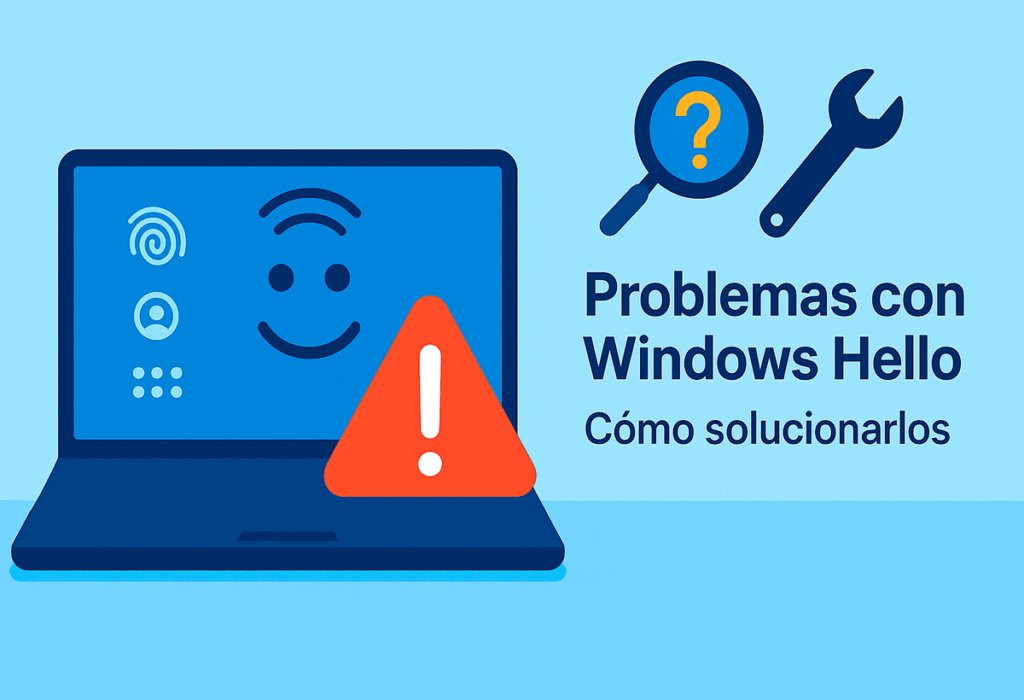
ವಿಂಡೋಸ್ ಹಲೋ Windows 10 ಮತ್ತು Windows 11 ಚಾಲನೆಯಲ್ಲಿರುವ ಸಾಧನಗಳಿಗೆ ಲಾಗಿನ್ ಆಗುವ ಸುರಕ್ಷತೆಯನ್ನು ಸುಗಮಗೊಳಿಸಲು ಮತ್ತು ಬಲಪಡಿಸಲು ಇದು ತುಂಬಾ ಉಪಯುಕ್ತ ಸಾಧನವಾಗಿದೆ. ಈ ತಂತ್ರಜ್ಞಾನವು ಸಾಂಪ್ರದಾಯಿಕ ಪಾಸ್ವರ್ಡ್ಗಳ ಬಳಕೆಯನ್ನು ತಪ್ಪಿಸುವ ಮೂಲಕ ಮುಖ ಗುರುತಿಸುವಿಕೆ, ಫಿಂಗರ್ಪ್ರಿಂಟ್ಗಳು ಅಥವಾ ಪಿನ್ಗಳನ್ನು ಬಳಸಿಕೊಂಡು ನಿಮ್ಮನ್ನು ಗುರುತಿಸಿಕೊಳ್ಳಲು ನಿಮಗೆ ಅನುಮತಿಸುತ್ತದೆ. ಆದಾಗ್ಯೂ, ಅನೇಕ ಬಳಕೆದಾರರು ಅದನ್ನು ಕಂಡುಕೊಳ್ಳುತ್ತಾರೆ ವಿಂಡೋಸ್ ಹಲೋ ಕೆಲಸ ಮಾಡುವುದನ್ನು ನಿಲ್ಲಿಸುತ್ತದೆ. ಯಾವುದೇ ಸ್ಪಷ್ಟ ಕಾರಣವಿಲ್ಲದೆ.
ಈ ಲೇಖನದಲ್ಲಿ ನಾವು ವಿವರಿಸುತ್ತೇವೆ ವಿಂಡೋಸ್ ಹಲೋ ಏಕೆ ವಿಫಲವಾಗಬಹುದು, ಸಮಸ್ಯೆಯ ಮೂಲವನ್ನು ಹೇಗೆ ಕಂಡುಹಿಡಿಯುವುದು ಮತ್ತು ಎಲ್ಲಕ್ಕಿಂತ ಹೆಚ್ಚಾಗಿ, ಅದನ್ನು ಶಾಶ್ವತವಾಗಿ ಪರಿಹರಿಸಲು ನೀವು ಯಾವ ಕ್ರಮಗಳನ್ನು ತೆಗೆದುಕೊಳ್ಳಬಹುದು?. ಆಪರೇಟಿಂಗ್ ಸಿಸ್ಟಂನಲ್ಲಿಯೇ ಸ್ಪಷ್ಟ ವಿವರಣೆಗಳು ಮತ್ತು ಪರಿಕರಗಳು ಲಭ್ಯವಿದೆ. ಬನ್ನಿ ವಿಷಯಕ್ಕೆ ಬರೋಣ.
ವಿಂಡೋಸ್ ಹಲೋ ಎಂದರೇನು ಮತ್ತು ಅದು ಹೇಗೆ ಕೆಲಸ ಮಾಡುತ್ತದೆ?

ವಿಂಡೋಸ್ ಹಲೋ ಎನ್ನುವುದು ವಿಂಡೋಸ್ನಲ್ಲಿ ನಿರ್ಮಿಸಲಾದ ಬಯೋಮೆಟ್ರಿಕ್ ದೃಢೀಕರಣ ವೇದಿಕೆಯಾಗಿದೆ. ಇದು ಸಿಸ್ಟಮ್ಗೆ ಪ್ರವೇಶವನ್ನು ವಿಧಾನಗಳೊಂದಿಗೆ ಅನುಮತಿಸುತ್ತದೆ ಉದಾಹರಣೆಗೆ ಮುಖ ಗುರುತಿಸುವಿಕೆ, ಬೆರಳಚ್ಚುಗಳು ಅಥವಾ ಸುರಕ್ಷಿತ ಪಿನ್. ಪಾಸ್ವರ್ಡ್ ನಮೂದಿಸದೆಯೇ ಲಾಗಿನ್ ಆಗಲು ತ್ವರಿತ ಮತ್ತು ಸುರಕ್ಷಿತ ಮಾರ್ಗವನ್ನು ಒದಗಿಸುವಂತೆ ಇದನ್ನು ವಿನ್ಯಾಸಗೊಳಿಸಲಾಗಿದೆ.
ಈ ವ್ಯವಸ್ಥೆಯು ಬಳಸುತ್ತದೆ ಅತಿಗೆಂಪು (IR) ಕ್ಯಾಮೆರಾ ಅಥವಾ ಒಂದು ಫಿಂಗರ್ಪ್ರಿಂಟ್ ಸೆನ್ಸರ್. ಮುಖ ಗುರುತಿಸುವಿಕೆಯ ಸಂದರ್ಭದಲ್ಲಿ, ಕ್ಯಾಮೆರಾ ರಚನಾತ್ಮಕ ಚಿತ್ರವನ್ನು ಸೆರೆಹಿಡಿಯುತ್ತದೆ ಮತ್ತು ಅದನ್ನು ಸಾಧನದಲ್ಲಿ ಹಿಂದೆ ಸಂಗ್ರಹಿಸಲಾದ ಚಿತ್ರದೊಂದಿಗೆ ಹೋಲಿಸುತ್ತದೆ. ಎಲ್ಲವೂ ಹೊಂದಿಕೆಯಾದರೆ, ಪ್ರವೇಶವು ತಕ್ಷಣವೇ ಇರುತ್ತದೆ.
ಈ ಕಾರ್ಯವು ಸಹ ಕೆಲವು ಮೂರನೇ ವ್ಯಕ್ತಿಯ ಅಪ್ಲಿಕೇಶನ್ಗಳಿಂದ ಬಳಸಬಹುದು, ಹಾಗೆ ಡ್ರಾಪ್ಬಾಕ್ಸ್, ಒನ್ಡ್ರೈವ್ ಅಥವಾ ಪಾಸ್ವರ್ಡ್ ವ್ಯವಸ್ಥಾಪಕರು, ಇದು ಒಟ್ಟಾರೆ ಅನುಭವ ಮತ್ತು ಸುರಕ್ಷತೆಯನ್ನು ಸುಧಾರಿಸುತ್ತದೆ.
ವಿಂಡೋಸ್ ಹಲೋ ವಿಫಲವಾಗಲು ಪ್ರಮುಖ ಕಾರಣಗಳು

ವಿಂಡೋಸ್ ಹಲೋ ವೈಫಲ್ಯವು ಹಲವಾರು ಸಮಸ್ಯೆಗಳಿಂದ ಉಂಟಾಗಬಹುದು. ಅವುಗಳನ್ನು ಸರಿಯಾಗಿ ಪತ್ತೆಹಚ್ಚುವುದು ಸೂಕ್ತ ಪರಿಹಾರವನ್ನು ಅನ್ವಯಿಸುವ ಮೊದಲ ಹೆಜ್ಜೆಯಾಗಿದೆ:
- ಇತ್ತೀಚಿನ ಸಿಸ್ಟಮ್ ನವೀಕರಣಗಳು: ವಿಂಡೋಸ್ 11 ಗೆ ಅಪ್ಗ್ರೇಡ್ ಮಾಡಿದ ನಂತರ, ಕೆಲವು ಬಳಕೆದಾರರು ಬಯೋಮೆಟ್ರಿಕ್ ವಿಧಾನಗಳು ಇನ್ನು ಮುಂದೆ ಲಭ್ಯವಿಲ್ಲ ಎಂದು ಕಂಡುಕೊಳ್ಳುತ್ತಾರೆ.
- ಮೈಕ್ರೋಸಾಫ್ಟ್ ಖಾತೆಯ ಬದಲಿಗೆ ಸ್ಥಳೀಯ ಖಾತೆ: ವಿಂಡೋಸ್ 11 ಗೆ ಪೂರ್ಣ ವಿಂಡೋಸ್ ಹಲೋ ಕಾರ್ಯವನ್ನು ಸಕ್ರಿಯಗೊಳಿಸಲು ಮೈಕ್ರೋಸಾಫ್ಟ್ ಖಾತೆಯ ಅಗತ್ಯವಿದೆ.
- ಹಾರ್ಡ್ವೇರ್ ಸಮಸ್ಯೆಗಳು: ಕ್ಯಾಮೆರಾ ಅಥವಾ ಬಯೋಮೆಟ್ರಿಕ್ ಸೆನ್ಸರ್ ಬ್ಲಾಕ್ ಆಗಿರಬಹುದು, ಸಂಪರ್ಕ ಕಡಿತಗೊಂಡಿರಬಹುದು ಅಥವಾ ದೋಷಪೂರಿತವಾಗಿರಬಹುದು.
- ಚಾಲಕ ದೋಷಗಳು: ಹಳೆಯ ಅಥವಾ ಭ್ರಷ್ಟ ಚಾಲಕವು ಬಯೋಮೆಟ್ರಿಕ್ ಸಂವೇದಕಗಳು ಸರಿಯಾಗಿ ಕಾರ್ಯನಿರ್ವಹಿಸುವುದನ್ನು ತಡೆಯಬಹುದು.
- ಸ್ಥಳೀಯ ಗುಂಪು ಸೆಟ್ಟಿಂಗ್ಗಳು: ಪ್ರೊ ಅಥವಾ ಎಂಟರ್ಪ್ರೈಸ್ನಂತಹ ವಿಂಡೋಸ್ನ ಕೆಲವು ಆವೃತ್ತಿಗಳು, ಗ್ರೂಪ್ ಪಾಲಿಸಿ ಎಡಿಟರ್ನಿಂದ ಬಯೋಮೆಟ್ರಿಕ್ಸ್ ಬಳಕೆಯನ್ನು ನಿಯಂತ್ರಿಸಲು ನಿಮಗೆ ಅವಕಾಶ ಮಾಡಿಕೊಡುತ್ತವೆ.
ವಿಂಡೋಸ್ ಹಲೋ ವಿಫಲವಾದಾಗ ಸಾಮಾನ್ಯ ಲಕ್ಷಣಗಳು
ವಿಂಡೋಸ್ ಹಲೋ ಸಮಸ್ಯೆಯನ್ನು ಸೂಚಿಸುವ ಅತ್ಯಂತ ಸಾಮಾನ್ಯ ಸಂದೇಶಗಳು ಅಥವಾ ಸನ್ನಿವೇಶಗಳಲ್ಲಿ ಇವು ಸೇರಿವೆ:
- "ನಿಮ್ಮನ್ನು ಗುರುತಿಸಲು ಸಾಧ್ಯವಾಗಲಿಲ್ಲ" ಮುಖ ಗುರುತಿಸುವಿಕೆಯನ್ನು ಬಳಸಿಕೊಂಡು ಲಾಗಿನ್ ಮಾಡಲು ಪ್ರಯತ್ನಿಸುವಾಗ.
- "ಈ ಸಾಧನದಲ್ಲಿ ವಿಂಡೋಸ್ ಹಲೋ ಲಭ್ಯವಿಲ್ಲ", ಅಗತ್ಯ ಹಾರ್ಡ್ವೇರ್ ಇದ್ದರೂ ಸಹ.
- ಮುಖ ಅಥವಾ ಬೆರಳಚ್ಚು ಗುರುತಿಸುವಿಕೆ ಆಯ್ಕೆಯು ಕಾಣಿಸುತ್ತಿಲ್ಲ. ಲಾಗಿನ್ ಆಯ್ಕೆಗಳಲ್ಲಿ.
- ಪಿನ್ ಅಥವಾ ಪಾಸ್ವರ್ಡ್ನೊಂದಿಗೆ ಲಾಗಿನ್ ಆದ ನಂತರ ದೋಷಗಳು ವಿಂಡೋಸ್ ಹಲೋ ಸರಿಯಾಗಿ ಕಾನ್ಫಿಗರ್ ಮಾಡಿಲ್ಲ ಎಂದು ಸೂಚಿಸುತ್ತದೆ.
ಮುಂದುವರಿದ ಪರಿಹಾರಗಳ ಮೊದಲು ನೀವು ಪ್ರಯತ್ನಿಸಬಹುದಾದ ಮೂಲಭೂತ ಸುಧಾರಣೆಗಳು
ನಿಮ್ಮ ವಿಂಡೋಸ್ ಹಲೋ ಇತ್ತೀಚೆಗೆ ವಿಫಲವಾಗಲು ಪ್ರಾರಂಭಿಸಿದ್ದರೆ, ಮೊದಲು ಈ ತ್ವರಿತ ಪರಿಹಾರಗಳನ್ನು ಪ್ರಯತ್ನಿಸಿ:
- ಕ್ಯಾಮರಾ ಅಥವಾ ಫಿಂಗರ್ಪ್ರಿಂಟ್ ಸೆನ್ಸರ್ ಅನ್ನು ಸ್ವಚ್ಛಗೊಳಿಸಿ ಯಾವುದೇ ಧೂಳು ಅಥವಾ ಅಡೆತಡೆಗಳಿಲ್ಲ ಎಂದು ಖಚಿತಪಡಿಸಿಕೊಳ್ಳಲು.
- ಸುತ್ತುವರಿದ ಬೆಳಕನ್ನು ಸುಧಾರಿಸುತ್ತದೆ, ಏಕೆಂದರೆ ಸಾಕಷ್ಟು ಅಥವಾ ಅಸಮಾನವಾದ ಬೆಳಕು ಮುಖ ಗುರುತಿಸುವಿಕೆಯನ್ನು ಸಂಕೀರ್ಣಗೊಳಿಸಬಹುದು.
- ಟೋಪಿಗಳು, ಸ್ಕಾರ್ಫ್ಗಳು ಅಥವಾ ಸನ್ಗ್ಲಾಸ್ಗಳಂತಹ ಪರಿಕರಗಳನ್ನು ತೆಗೆದುಹಾಕಿ., ವಿಶೇಷವಾಗಿ ಆರಂಭಿಕ ಸೆಟಪ್ ಸಮಯದಲ್ಲಿ ನೀವು ಅವುಗಳನ್ನು ಬಳಸದಿದ್ದರೆ.
- ಮುಖ ಗುರುತಿಸುವಿಕೆಯನ್ನು ಮರು ಮಾಪನಾಂಕ ಮಾಡಿ ಸೆಟ್ಟಿಂಗ್ಗಳು → ಖಾತೆಗಳು → ಸೈನ್-ಇನ್ ಆಯ್ಕೆಗಳು → ಮುಖ ಗುರುತಿಸುವಿಕೆ → ಗುರುತಿಸುವಿಕೆಯನ್ನು ಸುಧಾರಿಸಿ.
ವಿಂಡೋಸ್ ಹಲೋ ಮತ್ತೆ ಕೆಲಸ ಮಾಡಲು ವಿವರವಾದ ಪರಿಹಾರಗಳು

1. ಸ್ಥಳೀಯ ಖಾತೆಯ ಬದಲಿಗೆ ಮೈಕ್ರೋಸಾಫ್ಟ್ ಖಾತೆಯನ್ನು ಹೊಂದಿಸಿ
ವಿಂಡೋಸ್ 11 ಗೆ ವಿಂಡೋಸ್ ಹಲೋ ಅನ್ನು ಸಂಪೂರ್ಣವಾಗಿ ಸಕ್ರಿಯಗೊಳಿಸಲು ಮೈಕ್ರೋಸಾಫ್ಟ್ ಖಾತೆಯ ಅಗತ್ಯವಿದೆ. ಅದನ್ನು ಬದಲಾಯಿಸಲು:
- ಐಕಾನ್ ಮೇಲೆ ಕ್ಲಿಕ್ ಮಾಡಿ ಪ್ರಾರಂಭಿಸಿ ಮತ್ತು ಆಯ್ಕೆಮಾಡಿ ಸೆಟ್ಟಿಂಗ್ಗಳು.
- ನಮೂದಿಸಿ ಖಾತೆಗಳು ಮತ್ತು ಆಯ್ಕೆಮಾಡಿ ನಿಮ್ಮ ಮಾಹಿತಿ.
- ಕ್ಲಿಕ್ ಮಾಡಿ ಬದಲಾಗಿ ಮೈಕ್ರೋಸಾಫ್ಟ್ ಖಾತೆಯೊಂದಿಗೆ ಸೈನ್ ಇನ್ ಮಾಡಿ ಮತ್ತು ಸೂಚನೆಗಳನ್ನು ಅನುಸರಿಸಿ.
2. ವಿಂಡೋಸ್ ಅನ್ನು ಇತ್ತೀಚಿನ ಆವೃತ್ತಿಗೆ ನವೀಕರಿಸಿ
ಸಾಮಾನ್ಯವಾಗಿ, ಹಳೆಯ ಅಥವಾ ಅಪೂರ್ಣ ನವೀಕರಣವು ವಿಂಡೋಸ್ ಹಲೋ ನಂತಹ ವೈಶಿಷ್ಟ್ಯಗಳು ವಿಫಲಗೊಳ್ಳಲು ಕಾರಣವಾಗುತ್ತದೆ. ನವೀಕರಿಸಲು:
- ಟ್ಯಾಪ್ ಮಾಡುವ ಮೂಲಕ ಸೆಟ್ಟಿಂಗ್ಗಳನ್ನು ತೆರೆಯಿರಿ ವಿಂಡೋಸ್ + ಐ.
- ಹೋಗಿ ನವೀಕರಣಗಳು ಮತ್ತು ಭದ್ರತೆ ಮತ್ತು ಆಯ್ಕೆಮಾಡಿ ನವೀಕರಣಗಳಿಗಾಗಿ ಪರಿಶೀಲಿಸಿ.
- ಲಭ್ಯವಿರುವ ಎಲ್ಲವನ್ನೂ ಸ್ಥಾಪಿಸಿ ಮತ್ತು ನಿಮ್ಮ ಕಂಪ್ಯೂಟರ್ ಅನ್ನು ಮರುಪ್ರಾರಂಭಿಸಿ.
3. ಹಾರ್ಡ್ವೇರ್ ಟ್ರಬಲ್ಶೂಟರ್ ಅನ್ನು ರನ್ ಮಾಡಿ
ವಿಂಡೋಸ್ ಸಿಸ್ಟಮ್ ದೋಷಗಳನ್ನು ಪತ್ತೆಹಚ್ಚುವ ಮತ್ತು ಸರಿಪಡಿಸುವ ಸ್ವಯಂಚಾಲಿತ ಪರಿಕರಗಳನ್ನು ನೀಡುತ್ತದೆ:
- ಸೆಟ್ಟಿಂಗ್ಗಳಲ್ಲಿ, ಇಲ್ಲಿಗೆ ಹೋಗಿ ನವೀಕರಣಗಳು ಮತ್ತು ಭದ್ರತೆ.
- ವಿಭಾಗವನ್ನು ಪ್ರವೇಶಿಸಿ ಸಮಸ್ಯೆಗಳನ್ನು ಪರಿಹರಿಸಿ.
- ಆಯ್ಕೆ ಮಾಡಿ ಹಾರ್ಡ್ವೇರ್ ಮತ್ತು ಸಾಧನಗಳು ಮತ್ತು ಒತ್ತಿರಿ ದೋಷನಿವಾರಣೆಯನ್ನು ರನ್ ಮಾಡಿ.
4. ಗ್ರೂಪ್ ಪಾಲಿಸಿ ಎಡಿಟರ್ನಲ್ಲಿ ಬಯೋಮೆಟ್ರಿಕ್ಸ್ ಅನ್ನು ಸಕ್ರಿಯಗೊಳಿಸಿ
ಈ ಹಂತವು Windows 10 Pro, Enterprise, ಅಥವಾ Education ನಂತಹ ಆವೃತ್ತಿಗಳಿಗೆ ಮಾತ್ರ ಮಾನ್ಯವಾಗಿರುತ್ತದೆ. ನೀವು ವ್ಯತ್ಯಾಸಗಳನ್ನು ಪರಿಶೀಲಿಸಬಹುದು ವಿಂಡೋಸ್ 11 ಪ್ರೊ vs ವಿಂಡೋಸ್ 11 ಹೋಮ್. ಬಯೋಮೆಟ್ರಿಕ್ಸ್ ಅನ್ನು ಸಕ್ರಿಯಗೊಳಿಸಲು:
- ಒತ್ತಿರಿ ವಿಂಡೋಸ್ + ಆರ್, ಬರೆಯುತ್ತಾರೆ ಜಿಪಿಡಿಟ್.ಎಂಎಸ್ಸಿ ಮತ್ತು ಸರಿ ಕ್ಲಿಕ್ ಮಾಡಿ.
- ಹೋಗಿ ಕಂಪ್ಯೂಟರ್ ಕಾನ್ಫಿಗರೇಶನ್ → ಆಡಳಿತಾತ್ಮಕ ಟೆಂಪ್ಲೇಟ್ಗಳು → ವಿಂಡೋಸ್ ಘಟಕಗಳು → ಬಯೋಮೆಟ್ರಿಕ್ಸ್.
- ಡಬಲ್ ಕ್ಲಿಕ್ ಮಾಡಿ ಬಯೋಮೆಟ್ರಿಕ್ಸ್ ಬಳಕೆಗೆ ಅವಕಾಶ ನೀಡಿ ಮತ್ತು ಆಯ್ಕೆಮಾಡಿ ಸಕ್ರಿಯಗೊಳಿಸಲಾಗಿದೆ.
5. ಬಯೋಮೆಟ್ರಿಕ್ ಸಾಧನ ಡ್ರೈವರ್ಗಳನ್ನು ನವೀಕರಿಸಿ ಅಥವಾ ಮರುಸ್ಥಾಪಿಸಿ
ದೋಷಪೂರಿತ ಅಥವಾ ಹಳತಾದ ಚಾಲಕವು ಪ್ರಮುಖ ವೈಫಲ್ಯಗಳಿಗೆ ಕಾರಣವಾಗಬಹುದು. ಅದನ್ನು ನವೀಕರಿಸಲು:
- ಒತ್ತಿರಿ ವಿಂಡೋಸ್ + ಆರ್, ಬರೆಯುತ್ತಾರೆ devmgmt.msc ಮೂಲಕ ಇನ್ನಷ್ಟು ಮತ್ತು Enter ಒತ್ತಿ.
- ಕ್ಲಿಕ್ ಮಾಡಿ ಹಾರ್ಡ್ವೇರ್ ಬದಲಾವಣೆಗಳನ್ನು ನೋಡಿ ಆಕ್ಷನ್ ಮೆನುವಿನಿಂದ.
- ವಿಭಾಗವನ್ನು ವಿಸ್ತರಿಸಿ ಬಯೋಮೆಟ್ರಿಕ್ ಸಾಧನಗಳು, ನಿಮ್ಮ ಸಾಧನದ ಮೇಲೆ ಬಲ ಕ್ಲಿಕ್ ಮಾಡಿ ಮತ್ತು ಆಯ್ಕೆಮಾಡಿ ಚಾಲಕವನ್ನು ನವೀಕರಿಸಿ o ಅಸ್ಥಾಪಿಸು.
- ನಿಮ್ಮ ಕಂಪ್ಯೂಟರ್ ಅನ್ನು ಮರುಪ್ರಾರಂಭಿಸಿ ಇದರಿಂದ ವಿಂಡೋಸ್ ಸ್ವಯಂಚಾಲಿತವಾಗಿ ಹೊಸ ಚಾಲಕವನ್ನು ಪತ್ತೆ ಮಾಡುತ್ತದೆ.
6. ವೇಗದ ಪ್ರಾರಂಭವನ್ನು ನಿಷ್ಕ್ರಿಯಗೊಳಿಸಿ
ವೇಗದ ಪ್ರಾರಂಭವು ವಿಂಡೋಸ್ ಹಲೋ ಸೇರಿದಂತೆ ಕೆಲವು ಸೇವೆಗಳನ್ನು ಲೋಡ್ ಮಾಡುವಲ್ಲಿ ಸಮಸ್ಯೆಗಳನ್ನು ಉಂಟುಮಾಡಬಹುದು. ಅದನ್ನು ಆಫ್ ಮಾಡಲು, ನೀವು ಚೆಕ್ ಇನ್ ಮಾಡಬಹುದು ವಿಂಡೋಸ್ 11 ನಿಮ್ಮನ್ನು ಲಾಗಿನ್ ಆಗುವಂತೆ ಕೇಳದಂತೆ ತಡೆಯುವುದು ಹೇಗೆ. ವೇಗದ ಪ್ರಾರಂಭವನ್ನು ನಿಷ್ಕ್ರಿಯಗೊಳಿಸಲು:
- ನಿಯಂತ್ರಣ ಫಲಕವನ್ನು ತೆರೆಯಿರಿ ಮತ್ತು ಪ್ರವೇಶಿಸಿ ಹಾರ್ಡ್ವೇರ್ ಮತ್ತು ಧ್ವನಿ → ಪವರ್ ಆಯ್ಕೆಗಳು.
- ಕ್ಲಿಕ್ ಮಾಡಿ ಪವರ್ ಬಟನ್ಗಳು ಏನು ಮಾಡುತ್ತವೆ ಎಂಬುದನ್ನು ಆರಿಸಿ.
- ಆಯ್ಕೆ ಮಾಡಿ ಸೆಟ್ಟಿಂಗ್ಗಳನ್ನು ಬದಲಾಯಿಸುವುದು ಲಭ್ಯವಿಲ್ಲ. ಈ ಸಮಯದಲ್ಲಿ.
- ಆಯ್ಕೆಯನ್ನು ತೆಗೆದುಹಾಕಿ ವೇಗದ ಪ್ರಾರಂಭವನ್ನು ಸಕ್ರಿಯಗೊಳಿಸಿ ಮತ್ತು ಬದಲಾವಣೆಗಳನ್ನು ಉಳಿಸಿ.
7. ಮುಖ ಅಥವಾ ಫಿಂಗರ್ಪ್ರಿಂಟ್ ಗುರುತಿಸುವಿಕೆಯನ್ನು ಮರುಹೊಂದಿಸಿ.
ಗುರುತಿಸುವಿಕೆಯನ್ನು ತೆಗೆದುಹಾಕಿ ಮತ್ತು ಮರುಸಂರಚಿಸುವ ಮೂಲಕ ಭ್ರಷ್ಟ ಸಂರಚನೆಯನ್ನು ಸರಿಪಡಿಸಬಹುದು:
- ಸೆಟ್ಟಿಂಗ್ಗಳು → ಖಾತೆಗಳು → ಸೈನ್-ಇನ್ ಆಯ್ಕೆಗಳಿಗೆ ಹೋಗಿ.
- ಆಯ್ಕೆ ಮಾಡಿ ಮುಖ ಗುರುತಿಸುವಿಕೆ ಅಥವಾ ಬೆರಳಚ್ಚು ಮತ್ತು ಒತ್ತಿರಿ ತೆಗೆದುಹಾಕಿ.
- ಕ್ಲಿಕ್ ಮಾಡಿ ಪ್ರಾರಂಭಿಸಿ ನಿಮ್ಮ ಮುಖ ಅಥವಾ ಫಿಂಗರ್ಪ್ರಿಂಟ್ ಅನ್ನು ಮರು ನೋಂದಾಯಿಸಲು.
ಸಮಸ್ಯೆಯ ಮೂಲವನ್ನು ಅವಲಂಬಿಸಿ, ಈ ಪರಿಹಾರಗಳು ಮೂಲಭೂತ ಹೊಂದಾಣಿಕೆಗಳಿಂದ ಹಿಡಿದು ಮುಂದುವರಿದ ಸೆಟ್ಟಿಂಗ್ಗಳವರೆಗೆ ಇರುತ್ತವೆ. ಅವರಲ್ಲಿ ಯಾರೂ ಪರಿಸ್ಥಿತಿಯನ್ನು ಪರಿಹರಿಸಲು ನಿರ್ವಹಿಸದಿದ್ದರೆ, ಅದು ತಯಾರಕರ ತಾಂತ್ರಿಕ ಬೆಂಬಲವನ್ನು ಸಂಪರ್ಕಿಸುವುದು ಸೂಕ್ತ. ನಿಮ್ಮ ಸಾಧನದ, ಏಕೆಂದರೆ ಅದು ಹಾರ್ಡ್ವೇರ್ನಲ್ಲಿ ಭೌತಿಕ ವೈಫಲ್ಯವಾಗಿರಬಹುದು. ನೀವು ಇದರೊಂದಿಗೆ ಸಂವಹನ ನಡೆಸಲು ಸಹ ಆಯ್ಕೆ ಮಾಡಬಹುದು ವಿಂಡೋಸ್ 11 ತಾಂತ್ರಿಕ ಬೆಂಬಲ.

ನಾನು ತನ್ನ "ಗೀಕ್" ಆಸಕ್ತಿಗಳನ್ನು ವೃತ್ತಿಯಾಗಿ ಪರಿವರ್ತಿಸಿದ ತಂತ್ರಜ್ಞಾನ ಉತ್ಸಾಹಿ. ನಾನು ನನ್ನ ಜೀವನದ 10 ವರ್ಷಗಳಿಗಿಂತ ಹೆಚ್ಚು ಕಾಲ ಅತ್ಯಾಧುನಿಕ ತಂತ್ರಜ್ಞಾನವನ್ನು ಬಳಸುತ್ತಿದ್ದೇನೆ ಮತ್ತು ಶುದ್ಧ ಕುತೂಹಲದಿಂದ ಎಲ್ಲಾ ರೀತಿಯ ಕಾರ್ಯಕ್ರಮಗಳೊಂದಿಗೆ ಟಿಂಕರ್ ಮಾಡಿದ್ದೇನೆ. ಈಗ ನಾನು ಕಂಪ್ಯೂಟರ್ ತಂತ್ರಜ್ಞಾನ ಮತ್ತು ವಿಡಿಯೋ ಗೇಮ್ಗಳಲ್ಲಿ ಪರಿಣತಿ ಹೊಂದಿದ್ದೇನೆ. ಏಕೆಂದರೆ ನಾನು 5 ವರ್ಷಗಳಿಗೂ ಹೆಚ್ಚು ಕಾಲ ತಂತ್ರಜ್ಞಾನ ಮತ್ತು ವಿಡಿಯೋ ಗೇಮ್ಗಳ ಕುರಿತು ವಿವಿಧ ವೆಬ್ಸೈಟ್ಗಳಿಗೆ ಬರೆಯುತ್ತಿದ್ದೇನೆ, ಎಲ್ಲರಿಗೂ ಅರ್ಥವಾಗುವ ಭಾಷೆಯಲ್ಲಿ ನಿಮಗೆ ಅಗತ್ಯವಿರುವ ಮಾಹಿತಿಯನ್ನು ನೀಡಲು ಬಯಸುವ ಲೇಖನಗಳನ್ನು ರಚಿಸುತ್ತಿದ್ದೇನೆ.
ನೀವು ಯಾವುದೇ ಪ್ರಶ್ನೆಗಳನ್ನು ಹೊಂದಿದ್ದರೆ, ನನ್ನ ಜ್ಞಾನವು ವಿಂಡೋಸ್ ಆಪರೇಟಿಂಗ್ ಸಿಸ್ಟಂ ಮತ್ತು ಮೊಬೈಲ್ ಫೋನ್ಗಳಿಗಾಗಿ ಆಂಡ್ರಾಯ್ಡ್ಗೆ ಸಂಬಂಧಿಸಿದ ಎಲ್ಲದರಿಂದಲೂ ಇರುತ್ತದೆ. ಮತ್ತು ನನ್ನ ಬದ್ಧತೆಯು ನಿಮಗೆ, ನಾನು ಯಾವಾಗಲೂ ಕೆಲವು ನಿಮಿಷಗಳನ್ನು ಕಳೆಯಲು ಸಿದ್ಧನಿದ್ದೇನೆ ಮತ್ತು ಈ ಇಂಟರ್ನೆಟ್ ಜಗತ್ತಿನಲ್ಲಿ ನೀವು ಹೊಂದಿರುವ ಯಾವುದೇ ಪ್ರಶ್ನೆಗಳನ್ನು ಪರಿಹರಿಸಲು ನಿಮಗೆ ಸಹಾಯ ಮಾಡುತ್ತೇನೆ.