
ನೀವು ಇತ್ತೀಚೆಗೆ Windows 10 ನಿಂದ Windows 11 ಗೆ ಜಿಗಿತವನ್ನು ಮಾಡಿದ್ದರೆ, ಎರಡೂ ಆಪರೇಟಿಂಗ್ ಸಿಸ್ಟಮ್ಗಳ ನಡುವಿನ ವ್ಯತ್ಯಾಸಗಳನ್ನು ನೀವು ಖಂಡಿತವಾಗಿ ಗಮನಿಸಿದ್ದೀರಿ. ಇತ್ತೀಚಿನ ಆವೃತ್ತಿಯು ನೀಡುವ ನವೀಕೃತ ಅನುಭವಕ್ಕೆ ಹೊಂದಿಕೊಳ್ಳುವುದು ಸಂಕೀರ್ಣವಾಗಿಲ್ಲ ಏಕೆಂದರೆ ಮೂಲಭೂತವಾಗಿ, ಅನೇಕ ವಿಷಯಗಳು ಒಂದೇ ಸ್ಥಳದಲ್ಲಿ ಉಳಿದಿವೆ. ಆದಾಗ್ಯೂ, ಸಮಯದಲ್ಲಿ ಒಂದೇ ಸ್ವೂಪ್ನಲ್ಲಿ ಬಹು ಫೈಲ್ಗಳು ಮತ್ತು ಫೋಲ್ಡರ್ಗಳನ್ನು ಆಯ್ಕೆಮಾಡಿ, ವಿಂಡೋಸ್ 11 ನಲ್ಲಿ ಎಲ್ಲವನ್ನೂ ಹೇಗೆ ಆಯ್ಕೆ ಮಾಡುವುದು ಎಂದು ನೀವು ಆಶ್ಚರ್ಯ ಪಡಬಹುದು.
ಮತ್ತು ಪ್ರಶ್ನೆಯು ತುಂಬಾ ಮಾನ್ಯವಾಗಿದೆ, ಏಕೆಂದರೆ ವಿಂಡೋಸ್ 10 ನಮ್ಮಲ್ಲಿ ಹಲವರು ಸುಮಾರು 10 ವರ್ಷಗಳಿಂದ ಬಳಸುತ್ತಿರುವ ಮುಖ್ಯ ಆಪರೇಟಿಂಗ್ ಸಿಸ್ಟಮ್ ಆಗಿದೆ. ಅದರಲ್ಲಿ, Ctrl + E ಕೀಬೋರ್ಡ್ ಶಾರ್ಟ್ಕಟ್ನೊಂದಿಗೆ ಎಲ್ಲವನ್ನೂ (ಪಠ್ಯ, ಫೈಲ್ಗಳು ಮತ್ತು ಫೋಲ್ಡರ್ಗಳು) ಆಯ್ಕೆ ಮಾಡಲು ನಾವೆಲ್ಲರೂ ಒಗ್ಗಿಕೊಳ್ಳುತ್ತೇವೆ. ಆದರೆ, ನಾವು ಅದನ್ನು ಬಳಸಿದಾಗ ಶಾರ್ಟ್ಕಟ್ ವಿಂಡೋಸ್ 11 ನಲ್ಲಿ, ಅದೇ ಸಂಭವಿಸುವುದಿಲ್ಲ; ವಾಸ್ತವವಾಗಿ, ಏನೂ ಆಗುವುದಿಲ್ಲ. ಆದ್ದರಿಂದ ಇದು ಯೋಗ್ಯವಾಗಿದೆ ವಿಂಡೋಸ್ 11 ನಲ್ಲಿ ಎಲ್ಲವನ್ನೂ ಆಯ್ಕೆ ಮಾಡುವುದು ಹೇಗೆ ಎಂದು ತಿಳಿಯಿರಿ, ಹಾಗೆಯೇ ತುಂಬಾ ಉಪಯುಕ್ತವಾದ ಇತರ ಕೀಬೋರ್ಡ್ ಶಾರ್ಟ್ಕಟ್ಗಳನ್ನು ಪರಿಶೀಲಿಸಿ.
Ctrl + E ಕಾರ್ಯನಿರ್ವಹಿಸುತ್ತಿಲ್ಲವೇ? ವಿಂಡೋಸ್ 11 ನಲ್ಲಿ ನೀವು ಎಲ್ಲವನ್ನೂ ಹೀಗೆ ಆಯ್ಕೆ ಮಾಡಬಹುದು

ನಮ್ಮ ಕೆಲಸದ ಜೀವನವನ್ನು ಕಂಪ್ಯೂಟರ್ ಮುಂದೆ ಕಳೆಯುವವರು ಹೆಚ್ಚಾಗಿ ಆಶ್ರಯಿಸುತ್ತಾರೆ ಕ್ರಿಯೆಗಳನ್ನು ವೇಗವಾಗಿ ನಿರ್ವಹಿಸಲು ಕೀಬೋರ್ಡ್ ಶಾರ್ಟ್ಕಟ್ಗಳು. ಒಂದು ವಿಂಡೋಸ್ 10 ನಲ್ಲಿ ಶಾರ್ಟ್ಕಟ್ಗಳು Ctrl + E ಕೀಗಳ ಸಂಯೋಜನೆಯು ತುಂಬಾ ಉಪಯುಕ್ತವಾಗಿದೆ, ಅದರೊಂದಿಗೆ ನಾವು ವಿಂಡೋದಲ್ಲಿ ಇರುವ ಎಲ್ಲಾ ಅಂಶಗಳನ್ನು ಆಯ್ಕೆ ಮಾಡಬಹುದು. ಈ ರೀತಿಯಾಗಿ ನಾವು ಕೆಳಗೆ ಸ್ಕ್ರಾಲ್ ಮಾಡುವಾಗ ಮೌಸ್ ಕರ್ಸರ್ನೊಂದಿಗೆ ನೆರಳು ಮಾಡುವುದನ್ನು ತಪ್ಪಿಸುತ್ತೇವೆ ಅಥವಾ ಇನ್ನೂ ಕೆಟ್ಟದಾಗಿ, ಎಲ್ಲಾ ಅಂಶಗಳನ್ನು ಒಂದೊಂದಾಗಿ ಗುರುತಿಸಿ.
ನೂರಾರು ಬಾರಿ, ನಾವು ಬಳಸಿದ್ದೇವೆ ಶಾರ್ಟ್ಕಟ್ ಸಕ್ರಿಯ ವಿಂಡೋದಲ್ಲಿ ಎಲ್ಲವನ್ನೂ ಆಯ್ಕೆ ಮಾಡಲು Windows 10 ನಲ್ಲಿ Ctrl + E. ಇದು ಹೇಗೆ ಕಾರ್ಯನಿರ್ವಹಿಸುತ್ತದೆ, ಉದಾಹರಣೆಗೆ, ನಾವು ಫೋಲ್ಡರ್ನಲ್ಲಿರುವ ಎಲ್ಲಾ ಅಂಶಗಳನ್ನು ಶಾಶ್ವತವಾಗಿ ಅಳಿಸಬೇಕಾದರೆ: ಮೊದಲು Ctrl + E ಮತ್ತು ನಂತರ Shift + Delete + Enter. ಅಥವಾ ನಾವು ವರ್ಡ್ ಅಪ್ಲಿಕೇಶನ್ನಲ್ಲಿ ಎಲ್ಲಾ ಪಠ್ಯವನ್ನು ಸಮರ್ಥಿಸಬೇಕಾದರೆ, ನಾವು ಅದನ್ನು Ctrl + E ನೊಂದಿಗೆ ಆಯ್ಕೆ ಮಾಡಿ ಮತ್ತು ನಂತರ ಶಾರ್ಟ್ಕಟ್ Ctrl + J ಅನ್ನು ಒತ್ತಿರಿ.
Windows 10 ನಲ್ಲಿನ ಫೈಲ್ ಮ್ಯಾನೇಜರ್ನಲ್ಲಿ ಅದೇ ವಿಷಯ ಸಂಭವಿಸುತ್ತದೆ. Ctrl + E ಶಾರ್ಟ್ಕಟ್ ಅನ್ನು ಒತ್ತುವ ಮೂಲಕ ನಾವು ಎಲ್ಲಾ ಫೋಲ್ಡರ್ಗಳು, ಫೈಲ್ಗಳು ಅಥವಾ ಅಂಶಗಳನ್ನು ಸುಲಭವಾಗಿ ಮತ್ತು ತ್ವರಿತವಾಗಿ ಆಯ್ಕೆ ಮಾಡಬಹುದು. ಆಯ್ಕೆ ಮಾಡಿದ ನಂತರ, ನಾವು ನಕಲು ಮುಂತಾದ ಆಯ್ಕೆಗಳ ಮೆನುವನ್ನು ತೆರೆಯಲು ಬಲ ಕ್ಲಿಕ್ ಅನ್ನು ಒತ್ತಿ, ಕತ್ತರಿಸಿ, ಸರಿಸಿ, ಕಳುಹಿಸಿ, ಇತ್ಯಾದಿ. ಆದರೆ ನಾವು ಎಲ್ಲವನ್ನೂ ಆಯ್ಕೆ ಮಾಡಲು ಪ್ರಯತ್ನಿಸಿದಾಗ ನಮಗೆ ದೊಡ್ಡ ಆಶ್ಚರ್ಯವಾಯಿತು Windows 11 ನಲ್ಲಿ: ನಮ್ಮ ನೆಚ್ಚಿನ ಶಾರ್ಟ್ಕಟ್, Ctrl + E, ಕೆಲಸ ಮಾಡಲಿಲ್ಲ. ನಮ್ಮಲ್ಲಿ ಅನೇಕರು ಅವನನ್ನು ಪ್ರತಿಕ್ರಿಯಿಸುವಂತೆ ಮಾಡಲು ಹಲವಾರು ಬಾರಿ ಆಜ್ಞೆಯನ್ನು ಪುನರಾವರ್ತಿಸಿದರು, ಆದರೆ ಪ್ರತಿ ಪ್ರಯತ್ನವೂ ವ್ಯರ್ಥವಾಯಿತು.
ವಿಂಡೋಸ್ 11 ನಲ್ಲಿ ಎಲ್ಲವನ್ನೂ ಆಯ್ಕೆ ಮಾಡಲು Ctrl + A ಬಳಸಿ
ಕೀಬೋರ್ಡ್ನಿಂದ ವಿಂಡೋಸ್ 11 ನಲ್ಲಿ ಎಲ್ಲವನ್ನೂ ಆಯ್ಕೆ ಮಾಡಲು, ನೀವು ಮಾಡಬೇಕಾಗಿರುವುದು ಇಷ್ಟೇ Ctrl + A ಕೀಗಳನ್ನು ಒತ್ತಿರಿ. ಈ ಆಜ್ಞೆಯು ವಿಂಡೋಸ್ 10 ನಲ್ಲಿ ನಾವು ಸಾಮಾನ್ಯವಾಗಿ ಬಳಸುವ Ctrl + E ಶಾರ್ಟ್ಕಟ್ ಅನ್ನು ಬದಲಾಯಿಸಿದೆ. ಮತ್ತು ಹೌದು, ಇದು ಒಂದು ವಿಂಡೋಸ್ 11 ನಲ್ಲಿ ಹೊಸ ಕೀಬೋರ್ಡ್ ಶಾರ್ಟ್ಕಟ್ಗಳು ಈ ಆಪರೇಟಿಂಗ್ ಸಿಸ್ಟಂನಲ್ಲಿ ನಿಮ್ಮ ಉತ್ಪಾದಕತೆಯನ್ನು ಹೆಚ್ಚಿಸಲು ನೀವು ಬಳಸಬಹುದು.
ಈಗ, ವಿಂಡೋಸ್ 11 ನಲ್ಲಿ ಎಲ್ಲವನ್ನೂ ಆಯ್ಕೆ ಮಾಡಲು Ctrl + A ಬಳಕೆಯೊಂದಿಗೆ ಪ್ರಮುಖ ವಿವರವನ್ನು ನಮೂದಿಸುವುದು ಯೋಗ್ಯವಾಗಿದೆ. ನೀವು ಈ ಆಜ್ಞೆಯನ್ನು ಬಳಸಬಹುದು ಡೆಸ್ಕ್ಟಾಪ್ನಲ್ಲಿ ಅಥವಾ ಫೈಲ್ ಎಕ್ಸ್ಪ್ಲೋರರ್ನಲ್ಲಿ ಇರುವ ಎಲ್ಲಾ ಅಂಶಗಳನ್ನು ಆಯ್ಕೆಮಾಡಿ. ಶಾರ್ಟ್ಕಟ್ಗಳಿಂದ ಫೋಲ್ಡರ್ನಲ್ಲಿನ ಚಿತ್ರಗಳು, ಡಾಕ್ಯುಮೆಂಟ್ಗಳು ಮತ್ತು ಇತರ ಫೈಲ್ಗಳ ಪಟ್ಟಿಗಳು ಅಥವಾ ಫೈಲ್ ಎಕ್ಸ್ಪ್ಲೋರರ್ನಲ್ಲಿರುವ ಫೋಲ್ಡರ್ಗಳ ಗುಂಪುಗಳು.
ಆದಾಗ್ಯೂ, ನೀವು ವಿಂಡೋಸ್ 11 ನಲ್ಲಿ ಡಾಕ್ಯುಮೆಂಟ್ ಅನ್ನು ಸಂಪಾದಿಸುತ್ತಿದ್ದರೆ ವರ್ಡ್ ಅಪ್ಲಿಕೇಶನ್ನೊಂದಿಗೆ, ಎಲ್ಲಾ ಪಠ್ಯವನ್ನು ಆಯ್ಕೆ ಮಾಡಲು ಶಾರ್ಟ್ಕಟ್ Ctrl + A ಕಾರ್ಯನಿರ್ವಹಿಸುವುದಿಲ್ಲ. ಈ ನಿರ್ದಿಷ್ಟ ಸಂದರ್ಭದಲ್ಲಿ, ನೀವು ಎಲ್ಲಾ ಪಠ್ಯವನ್ನು ಶೇಡ್ ಮಾಡಲು Ctrl + E ಶಾರ್ಟ್ಕಟ್ ಅನ್ನು ಬಳಸಬೇಕು ಮತ್ತು ನಂತರ ಕೆಲವು ಬದಲಾವಣೆಗಳನ್ನು ಅನ್ವಯಿಸಬೇಕು. ವರ್ಡ್ ಅಪ್ಲಿಕೇಶನ್ನಲ್ಲಿ, ಫೈಲ್ ಟ್ಯಾಬ್ನಲ್ಲಿ ಓಪನ್ ಕ್ರಿಯೆಯನ್ನು ಕಾರ್ಯಗತಗೊಳಿಸಲು Ctrl + A ಅನ್ನು ನಿಯೋಜಿಸಲಾಗಿದೆ. ನೀವು ನೋಡುವಂತೆ, ನಡುವೆ ಕೆಲವು ವ್ಯತ್ಯಾಸಗಳಿವೆ Word ನಲ್ಲಿ ಕೀಬೋರ್ಡ್ ಶಾರ್ಟ್ಕಟ್ಗಳು ಮತ್ತು ನಾವು ವಿಂಡೋಸ್ 11 ಆಪರೇಟಿಂಗ್ ಸಿಸ್ಟಂನಲ್ಲಿ ಬಳಸುವ ಆಜ್ಞೆಗಳು.
ವಿಂಡೋಸ್ 11 ನಲ್ಲಿ ಎಲ್ಲವನ್ನೂ (ಫೋಲ್ಡರ್ಗಳು ಮತ್ತು ಫೈಲ್ಗಳು) ಆಯ್ಕೆ ಮಾಡಲು ಇತರ ಮಾರ್ಗಗಳು
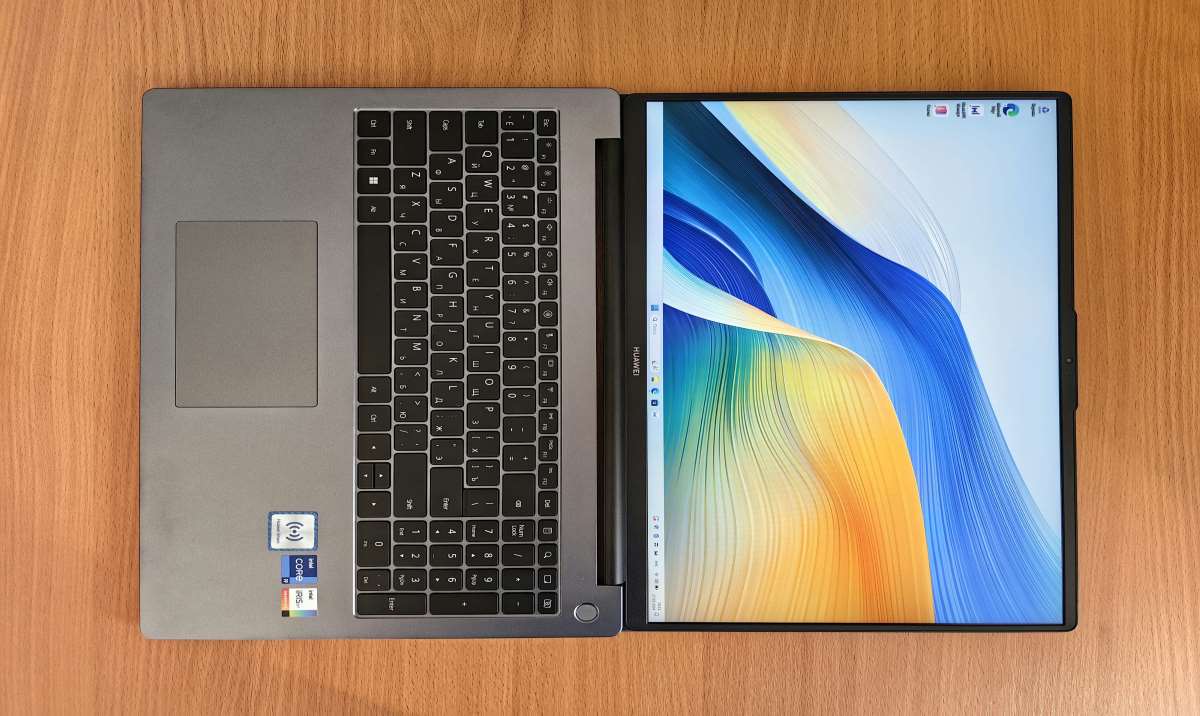
ವಿಂಡೋಸ್ 11 ನಲ್ಲಿ ಎಲ್ಲವನ್ನೂ ಆಯ್ಕೆ ಮಾಡಲು ಸುಲಭವಾದ ಮತ್ತು ವೇಗವಾದ ಮಾರ್ಗವೆಂದರೆ Ctrl + A ಕೀಬೋರ್ಡ್ ಶಾರ್ಟ್ಕಟ್, ಇದು ಒಂದೇ ಅಲ್ಲ. ಮುಂದೆ, ನಾವು ಪಟ್ಟಿ ಮಾಡುತ್ತೇವೆ ವಿಂಡೋಸ್ 11 ನಲ್ಲಿ ಫೋಲ್ಡರ್ಗಳು ಮತ್ತು ಫೈಲ್ಗಳನ್ನು ಆಯ್ಕೆ ಮಾಡಲು ಸಾಧ್ಯವಿರುವ ಎಲ್ಲಾ ವಿಧಾನಗಳು. ವಿಶೇಷವಾಗಿ ನಿಮ್ಮ ಕೀಬೋರ್ಡ್ ವಿಫಲವಾದರೆ ಅಥವಾ ಸಂಪೂರ್ಣವಾಗಿ ಕೆಲಸ ಮಾಡುವುದನ್ನು ನಿಲ್ಲಿಸಿದರೆ, ಅವುಗಳನ್ನು ತಿಳಿದುಕೊಳ್ಳುವುದರಿಂದ ನಿಮ್ಮನ್ನು ತೊಂದರೆಯಿಂದ ಹೊರಬರಬಹುದು.
- ಮೌಸ್ ಕರ್ಸರ್ನೊಂದಿಗೆ ಛಾಯೆ. ನೀವು ಪಟ್ಟಿಯಲ್ಲಿರುವ ಎಲ್ಲಾ ಐಟಂಗಳನ್ನು ಆಯ್ಕೆ ಮಾಡಬೇಕಾದರೆ, ನೀವು ಅವುಗಳನ್ನು ಮೌಸ್ ಕರ್ಸರ್ನೊಂದಿಗೆ ಶೇಡ್ ಮಾಡಬಹುದು. ಇದನ್ನು ಮಾಡಲು, ಕರ್ಸರ್ ಅನ್ನು ಆರಂಭಿಕ ಹಂತದಲ್ಲಿ ಇರಿಸಿ ಮತ್ತು ಕ್ಲಿಕ್ ಮಾಡುವ ಮೂಲಕ ನೆರಳು ಎಲ್ಲಾ ಅಂಶಗಳನ್ನು ತಲುಪುವವರೆಗೆ ಮೌಸ್ ಅನ್ನು ಸರಿಸಿ.
- Shift ಕೀ + ಬಾಣದ ಕೀಲಿಗಳೊಂದಿಗೆ ಶೇಡ್ ಮಾಡಿ. ಈ ಆಯ್ಕೆಯೊಂದಿಗೆ ವಿಂಡೋಸ್ 11 ನಲ್ಲಿ ಎಲ್ಲವನ್ನೂ ಆಯ್ಕೆ ಮಾಡಲು, ನೀವು ಮೌಸ್ನೊಂದಿಗೆ ಪಟ್ಟಿಯಲ್ಲಿ ಮೊದಲ ಐಟಂ ಅನ್ನು ಆಯ್ಕೆ ಮಾಡಬೇಕು. ನಂತರ, ನೀವು ಆಯ್ಕೆ ಮಾಡುವುದನ್ನು ಮುಂದುವರಿಸಲು ಬಯಸುವ ಸ್ಥಳವನ್ನು ಸೂಚಿಸುವ Shift ಕೀ ಮತ್ತು ನಿರ್ದೇಶನ ಕೀಲಿಯನ್ನು ಒತ್ತಿರಿ. ಪಟ್ಟಿಯಲ್ಲಿ ಹಲವಾರು ಫೈಲ್ಗಳು ಅಥವಾ ಫೋಲ್ಡರ್ಗಳಿದ್ದರೆ, ಅಂತ್ಯವನ್ನು ವೇಗವಾಗಿ ಪಡೆಯಲು ಡೌನ್ ಬಾಣದ ಕೀಲಿಯನ್ನು ಒತ್ತಿರಿ.
- ಎಲ್ಲಾ ಆಯ್ಕೆ ಬಟನ್ ಒತ್ತಿರಿ. ವಿಂಡೋಸ್ 11 ನಲ್ಲಿ ಫೈಲ್ ಎಕ್ಸ್ಪ್ಲೋರರ್ನಲ್ಲಿ, ಎಲ್ಲವನ್ನೂ ಆಯ್ಕೆ ಮಾಡಲು ನಿಯೋಜಿಸಲಾದ ಬಟನ್ ಇದೆ. ಬಟನ್ ಅನ್ನು ಫೈಲ್ ಎಕ್ಸ್ಪ್ಲೋರರ್ನಲ್ಲಿನ ಮೂರು ಅಡ್ಡ ಚುಕ್ಕೆಗಳ ಮೆನುವಿನಲ್ಲಿ ಫಿಲ್ಟರ್ಗಳ ಬಟನ್ನ ಪಕ್ಕದಲ್ಲಿ ಮರೆಮಾಡಲಾಗಿದೆ. ಇದರೊಂದಿಗೆ ಇತರ ರೇಡಿಯೊ ಬಟನ್ಗಳೂ ಇವೆ: ಏನನ್ನೂ ಆಯ್ಕೆ ಮಾಡಿ ಮತ್ತು ಆಯ್ಕೆಯನ್ನು ತಿರುಗಿಸಿ.
- ಅಂಶಗಳನ್ನು ಒಂದೊಂದಾಗಿ ಆಯ್ಕೆ ಮಾಡುವುದು. ನಾವು ಸಾಧ್ಯವಿರುವ ಎಲ್ಲಾ ಮಾರ್ಗಗಳನ್ನು ಪಟ್ಟಿ ಮಾಡುತ್ತೇವೆ ಎಂದು ನಾವು ಹೇಳಿದ್ದೇವೆ ಮತ್ತು ಅದು ತೋರುವಷ್ಟು ಸ್ಪಷ್ಟವಾಗಿ, ಇದು ಅವುಗಳಲ್ಲಿ ಒಂದಾಗಿದೆ. ಮೌಸ್ ಬಳಸಿ, Ctrl ಕೀಲಿಯನ್ನು ಹಿಡಿದಿಟ್ಟುಕೊಳ್ಳುವಾಗ ಪ್ರತಿ ಐಟಂ ಅನ್ನು ಆಯ್ಕೆ ಮಾಡಿ.
Windows 11 ನಲ್ಲಿ ಕೀಬೋರ್ಡ್ ಶಾರ್ಟ್ಕಟ್ಗಳನ್ನು ಬಳಸಿಕೊಂಡು ನಿಮ್ಮ ಉತ್ಪಾದಕತೆಯನ್ನು ಹೆಚ್ಚಿಸಿ

Windows 11 ಆಗಮನದೊಂದಿಗೆ, ಅದರ ಹಿಂದಿನ Windows 10 ಗೆ ಹೋಲಿಸಿದರೆ ಹಲವಾರು ವಿಷಯಗಳು ಬದಲಾಗಿವೆ. ಒಟ್ಟಾರೆಯಾಗಿ, ಯಾವುದೇ ಆಪರೇಟಿಂಗ್ ಸಿಸ್ಟಂನಲ್ಲಿ ಕೀಬೋರ್ಡ್ ಶಾರ್ಟ್ಕಟ್ಗಳು ಪ್ರಧಾನ ಲಕ್ಷಣವಾಗಿ ಉಳಿಯುತ್ತವೆ. ಅವು ಬಹಳ ಪ್ರಾಯೋಗಿಕ ಸಾಧನಗಳಾಗಿವೆ, ಅದು ಬಹು ಕ್ರಿಯೆಗಳನ್ನು ತ್ವರಿತವಾಗಿ ಮತ್ತು ಕೀಬೋರ್ಡ್ನಿಂದ ನಿಮ್ಮ ಬೆರಳುಗಳನ್ನು ತೆಗೆದುಕೊಳ್ಳದೆಯೇ ಕಾರ್ಯಗತಗೊಳಿಸಲು ನಿಮಗೆ ಅನುಮತಿಸುತ್ತದೆ. ಬಹುಶಃ ಇದಕ್ಕಾಗಿಯೇ ಮೈಕ್ರೋಸಾಫ್ಟ್ ತನ್ನ ಬೆಂಬಲ ಪುಟದಲ್ಲಿ ಸಂಪೂರ್ಣ ವಿಭಾಗವನ್ನು ಪಟ್ಟಿಗೆ ಮೀಸಲಿಟ್ಟಿದೆ ಎಲ್ಲಾ ವಿಂಡೋಸ್ ಕೀಬೋರ್ಡ್ ಶಾರ್ಟ್ಕಟ್ಗಳು.
ಈಗ, ಅದು ನಿಮಗೆ ತಿಳಿದಿದೆ ವಿಂಡೋಸ್ 11 ನಲ್ಲಿ ಎಲ್ಲವನ್ನೂ ಆಯ್ಕೆ ಮಾಡಲು ನೀವು ಡೆಸ್ಕ್ಟಾಪ್ನಲ್ಲಿ ಮತ್ತು ಫೈಲ್ ಎಕ್ಸ್ಪ್ಲೋರರ್ನಲ್ಲಿ Ctrl + A ಆಜ್ಞೆಯನ್ನು ಬಳಸಬಹುದು. ನಾವು ವಿಂಡೋಸ್ 11 ನಲ್ಲಿ ಎಲ್ಲವನ್ನೂ ಆಯ್ಕೆ ಮಾಡುವ ಇತರ ವಿಧಾನಗಳನ್ನು ಸಹ ನೋಡಿದ್ದೇವೆ ಅದು ನಮ್ಮ ಕೈಯಲ್ಲಿ ಕೀಬೋರ್ಡ್ ಇಲ್ಲದಿರುವಾಗ ಉಪಯುಕ್ತವಾಗಿರುತ್ತದೆ. ಈ ಎಲ್ಲಾ ಕಾರ್ಯಗಳು ಮತ್ತು ವೈಶಿಷ್ಟ್ಯಗಳನ್ನು ಮಾಸ್ಟರಿಂಗ್ ಮಾಡುವುದರಿಂದ ನೀವು ಬಳಸುವ ಆಪರೇಟಿಂಗ್ ಸಿಸ್ಟಮ್ನಿಂದ ಹೆಚ್ಚಿನದನ್ನು ಪಡೆಯಲು ಮತ್ತು ಕಂಪ್ಯೂಟರ್ ಮುಂದೆ ನಿಮ್ಮ ಉತ್ಪಾದಕತೆಯನ್ನು ಹೆಚ್ಚಿಸಲು ಸಹಾಯ ಮಾಡುತ್ತದೆ.

ನಾನು ಚಿಕ್ಕ ವಯಸ್ಸಿನಿಂದಲೂ ವೈಜ್ಞಾನಿಕ ಮತ್ತು ತಾಂತ್ರಿಕ ಪ್ರಗತಿಗೆ ಸಂಬಂಧಿಸಿದ ಎಲ್ಲದರ ಬಗ್ಗೆ ತುಂಬಾ ಕುತೂಹಲ ಹೊಂದಿದ್ದೇನೆ, ವಿಶೇಷವಾಗಿ ನಮ್ಮ ಜೀವನವನ್ನು ಸುಲಭ ಮತ್ತು ಹೆಚ್ಚು ಮನರಂಜನೆಯನ್ನು ನೀಡುತ್ತದೆ. ಇತ್ತೀಚಿನ ಸುದ್ದಿ ಮತ್ತು ಟ್ರೆಂಡ್ಗಳೊಂದಿಗೆ ನವೀಕೃತವಾಗಿರಲು ಮತ್ತು ನಾನು ಬಳಸುವ ಉಪಕರಣಗಳು ಮತ್ತು ಗ್ಯಾಜೆಟ್ಗಳ ಕುರಿತು ನನ್ನ ಅನುಭವಗಳು, ಅಭಿಪ್ರಾಯಗಳು ಮತ್ತು ಸಲಹೆಗಳನ್ನು ಹಂಚಿಕೊಳ್ಳಲು ನಾನು ಇಷ್ಟಪಡುತ್ತೇನೆ. ಇದು ಐದು ವರ್ಷಗಳ ಹಿಂದೆ ನಾನು ವೆಬ್ ಬರಹಗಾರನಾಗಲು ಕಾರಣವಾಯಿತು, ಪ್ರಾಥಮಿಕವಾಗಿ Android ಸಾಧನಗಳು ಮತ್ತು ವಿಂಡೋಸ್ ಆಪರೇಟಿಂಗ್ ಸಿಸ್ಟಮ್ಗಳ ಮೇಲೆ ಕೇಂದ್ರೀಕರಿಸಿದೆ. ಏನು ಸಂಕೀರ್ಣವಾಗಿದೆ ಎಂಬುದನ್ನು ಸರಳ ಪದಗಳಲ್ಲಿ ವಿವರಿಸಲು ನಾನು ಕಲಿತಿದ್ದೇನೆ ಇದರಿಂದ ನನ್ನ ಓದುಗರು ಅದನ್ನು ಸುಲಭವಾಗಿ ಅರ್ಥಮಾಡಿಕೊಳ್ಳಬಹುದು.