
ನಮ್ಮ ಫೋನ್ಗಳಲ್ಲಿ ಅಂತಹ ಗುಣಮಟ್ಟದ ಚಿತ್ರಗಳನ್ನು ಸೆರೆಹಿಡಿಯುವ ಕ್ಯಾಮೆರಾಗಳನ್ನು ನಾವು ಹೊಂದಿರುವುದರಿಂದ, ನಾವೆಲ್ಲರೂ ಫೋಟೋಗ್ರಫಿ ಉತ್ಸಾಹಿಗಳಾಗಿಬಿಟ್ಟಿದ್ದೇವೆ. ಆದರೆ ಅನೇಕ ಸಂದರ್ಭಗಳಲ್ಲಿ ನಾವು ತೆಗೆದುಹಾಕಲು ಬಯಸುವ ವಸ್ತುಗಳು ಅಥವಾ ಹಿನ್ನೆಲೆಗಳಿವೆ ಎಂಬುದು ನಿಜವಲ್ಲವೇ? ಇದು ಸಂಭವಿಸಿದಾಗ, ಪ್ರೋಗ್ರಾಂನೊಂದಿಗೆ ಫೋಟೋವನ್ನು ಸಂಪಾದಿಸಲು ಯಾವುದೇ ಆಯ್ಕೆಯಿಲ್ಲ. ಇದು ಎಷ್ಟು ಸುಲಭ ಎಂದು ಇಂದು ನಾವು ನಿಮಗೆ ತೋರಿಸುತ್ತೇವೆ Windows 11 ನಲ್ಲಿ ನಿಮ್ಮ ಫೋಟೋಗಳಿಂದ ವಸ್ತುಗಳು ಮತ್ತು ಹಿನ್ನೆಲೆಗಳನ್ನು ತೆಗೆದುಹಾಕಿ.
Windows 11 ನಲ್ಲಿ ನಿಮ್ಮ ಫೋಟೋಗಳಿಂದ ವಸ್ತುಗಳು ಮತ್ತು ಹಿನ್ನೆಲೆಗಳನ್ನು ತೆಗೆದುಹಾಕುವ ಕಾರ್ಯವು ಎಂದಿಗೂ ಸುಲಭವಾಗಿರಲಿಲ್ಲ. ಮತ್ತು ನಾವು ಕೆಲವು ಮೂರನೇ ವ್ಯಕ್ತಿಯ ಪ್ರೋಗ್ರಾಂ ಅಥವಾ ಅಪ್ಲಿಕೇಶನ್ ಬಗ್ಗೆ ಮಾತನಾಡುತ್ತಿಲ್ಲ, ಆದರೆ ಈ ಆಪರೇಟಿಂಗ್ ಸಿಸ್ಟಂನಲ್ಲಿ ಕಾರ್ಖಾನೆಯಿಂದ ಬರುವ ಫೋಟೋ ಅಪ್ಲಿಕೇಶನ್ ಸ್ವತಃ. ಆದ್ದರಿಂದ ನೀವು ಏನನ್ನೂ ಡೌನ್ಲೋಡ್ ಮಾಡಬೇಕಾಗಿಲ್ಲ, ಕೆಲವೇ ಸೆಕೆಂಡುಗಳಲ್ಲಿ ನಿಮ್ಮ ಫೋಟೋಗಳನ್ನು ಸಂಪಾದಿಸಲು ನೀವು ಈಗಾಗಲೇ ಹೊಂದಿರುವ ಅಪ್ಲಿಕೇಶನ್ ಅನ್ನು ಹೇಗೆ ಬಳಸುವುದು ಎಂಬುದನ್ನು ನೀವು ಕಲಿಯಬೇಕಾಗಿದೆ.
Windows 11 ನಲ್ಲಿ ನಿಮ್ಮ ಫೋಟೋಗಳಿಂದ ವಸ್ತುಗಳು ಮತ್ತು ಹಿನ್ನೆಲೆಗಳನ್ನು ತೆಗೆದುಹಾಕುವುದು ಎಂದಿಗೂ ಸುಲಭವಲ್ಲ
ನಿಜ ಹೇಳಬೇಕೆಂದರೆ, Windows 11 ನಲ್ಲಿ ನಿಮ್ಮ ಫೋಟೋಗಳಿಂದ ವಸ್ತುಗಳು ಮತ್ತು ಹಿನ್ನೆಲೆಗಳನ್ನು ತೆಗೆದುಹಾಕುವುದು ಗಮನಾರ್ಹ ಸುಧಾರಣೆಯಾಗಿದೆ ಫೋಟೋಗಳ ಅಪ್ಲಿಕೇಶನ್. ಮತ್ತು ನಾವೆಲ್ಲರೂ ಇನ್ನೂ ಸರಳವಾದ ಎಡಿಟಿಂಗ್ ಸಾಮರ್ಥ್ಯಗಳೊಂದಿಗೆ ಅತ್ಯಂತ ಮೂಲಭೂತ ಫೋಟೋ ವೀಕ್ಷಕರಿಗೆ ಬಳಸಿದ್ದೇವೆ. ಆದ್ದರಿಂದ, ಇತರ ಸಾಧನಗಳನ್ನು ಬಳಸುವುದನ್ನು ಹೊರತುಪಡಿಸಿ ಯಾವುದೇ ಆಯ್ಕೆ ಇರಲಿಲ್ಲ ಫೋಟೋಗಳಿಂದ ಹಿನ್ನೆಲೆಯನ್ನು ತೆಗೆದುಹಾಕಲು ಫೋಟೋಶಾಪ್.
ಆದಾಗ್ಯೂ, ಆಗಮನದೊಂದಿಗೆ ಉತ್ಪಾದಕ AI, ವಿಂಡೋಸ್ ಫೋಟೋಗಳ ಅಪ್ಲಿಕೇಶನ್ ಸಾಕಷ್ಟು ವಿಕಸನಗೊಂಡಿದೆ ಮತ್ತು ಆದ್ದರಿಂದ ನಮಗೆ ತುಂಬಾ ಆಸಕ್ತಿದಾಯಕ ಮತ್ತು ಬಳಸಲು ಸುಲಭವಾದ ಆಯ್ಕೆಗಳನ್ನು ನೀಡಲು ನಿರ್ವಹಿಸುತ್ತಿದೆ. ಆದ್ದರಿಂದ ನೀವು Windows ನಲ್ಲಿ ನಿಮ್ಮ ಫೋಟೋಗಳಿಂದ ವಸ್ತುಗಳು ಮತ್ತು ಹಿನ್ನೆಲೆಗಳನ್ನು ಹೇಗೆ ತೆಗೆದುಹಾಕಬಹುದು?
ಮುಂದೆ, ನಾವು ಮಾತನಾಡುತ್ತಿರುವ ಎರಡು ಕ್ರಿಯೆಗಳನ್ನು ಸಾಧಿಸಲು ನಾವು ಹಂತ ಹಂತವಾಗಿ ನಿಮಗೆ ತೋರಿಸಲಿದ್ದೇವೆ. ಮೊದಲಿಗೆ, ನಾವು ಹಂತಗಳನ್ನು ನೋಡುತ್ತೇವೆ ವಸ್ತುಗಳನ್ನು ತೆಗೆದುಹಾಕಿ, ನಿಮ್ಮ ಛಾಯಾಗ್ರಹಣಕ್ಕೆ ಅಡ್ಡಿಯಾಗುತ್ತಿರುವ ಜನರು ಅಥವಾ ಪ್ರಾಣಿಗಳು. ನಂತರ ನಾವು ನಿಮಗೆ ಹೇಗೆ ಕಲಿಸುತ್ತೇವೆ ಹಿನ್ನೆಲೆಯನ್ನು ತೆಗೆದುಹಾಕಿ, ಮಸುಕುಗೊಳಿಸಿ ಅಥವಾ ಬದಲಿಸಿ ನಿಮ್ಮ ಫೋಟೋಗಳು.
ವಿಂಡೋಸ್ 11 ನಲ್ಲಿ ನಿಮ್ಮ ಫೋಟೋಗಳಿಂದ ವಸ್ತುಗಳನ್ನು ತೆಗೆದುಹಾಕುವುದು ಹೇಗೆ
ನಿಮ್ಮ ಫೋಟೋದಿಂದ ನೀವು ತೆಗೆದುಹಾಕಲು ಬಯಸುವ ಯಾವುದೇ ವಸ್ತು, ವ್ಯಕ್ತಿ ಅಥವಾ ಪ್ರಾಣಿ ಇದ್ದರೆ, ನಾವು ಈಗಾಗಲೇ ಹೇಳಿದಂತೆ ನೀವು ಕೆಲವು ಸೆಕೆಂಡುಗಳಲ್ಲಿ ಅದನ್ನು ಮಾಡಬಹುದು Windows 11 ಫೋಟೋ ಸಂಪಾದಕ, ನೀವು ಯಾವುದೇ ಮೂರನೇ ವ್ಯಕ್ತಿಯ ಅಪ್ಲಿಕೇಶನ್ ಅನ್ನು ಡೌನ್ಲೋಡ್ ಮಾಡುವ ಅಗತ್ಯವಿಲ್ಲ. ಇವುಗಳು Windows 11 ನಲ್ಲಿ ನಿಮ್ಮ ಫೋಟೋಗಳಿಂದ ವಸ್ತುಗಳನ್ನು ತೆಗೆದುಹಾಕಲು ಹಂತಗಳು:
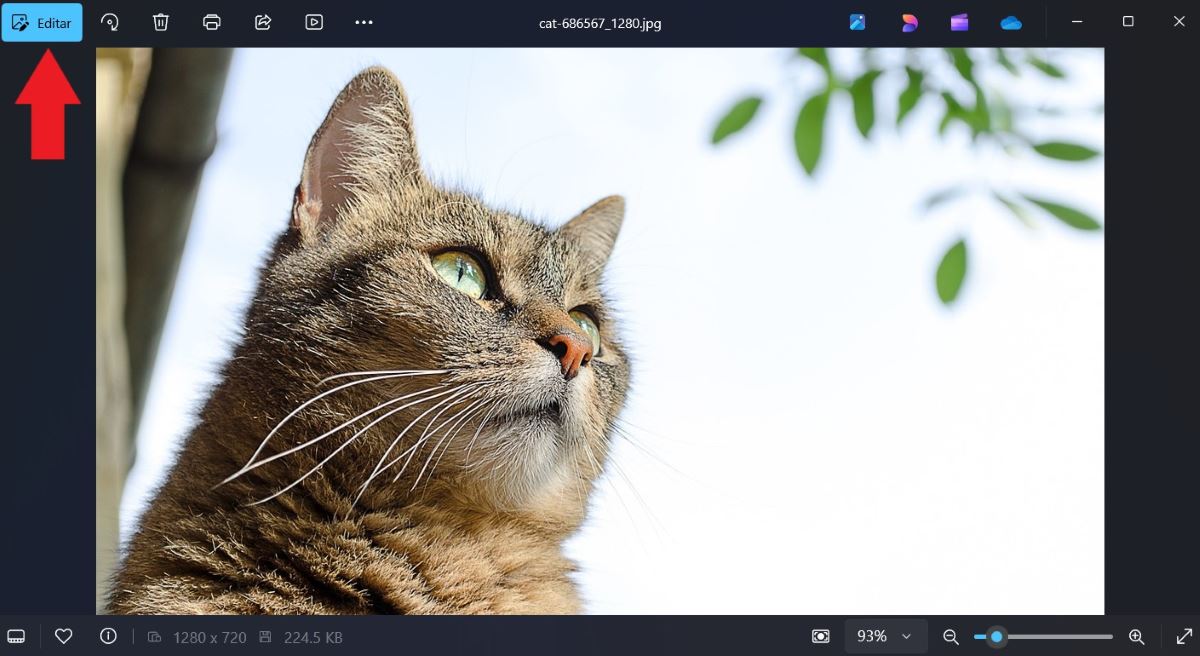
- ನೀವು ಸಂಪಾದಿಸಲು ಬಯಸುವ ಫೋಟೋವನ್ನು ತೆರೆಯಿರಿ ವಿಂಡೋಸ್ 11 ನಲ್ಲಿ ಫೋಟೋಗಳ ಅಪ್ಲಿಕೇಶನ್.

- ತೆರೆದ ನಂತರ, ಬಟನ್ ಕ್ಲಿಕ್ ಮಾಡಿ "ತಿದ್ದು" ಇದು ಪರದೆಯ ಮೇಲಿನ ಎಡ ಭಾಗದಲ್ಲಿ ಇದೆ.
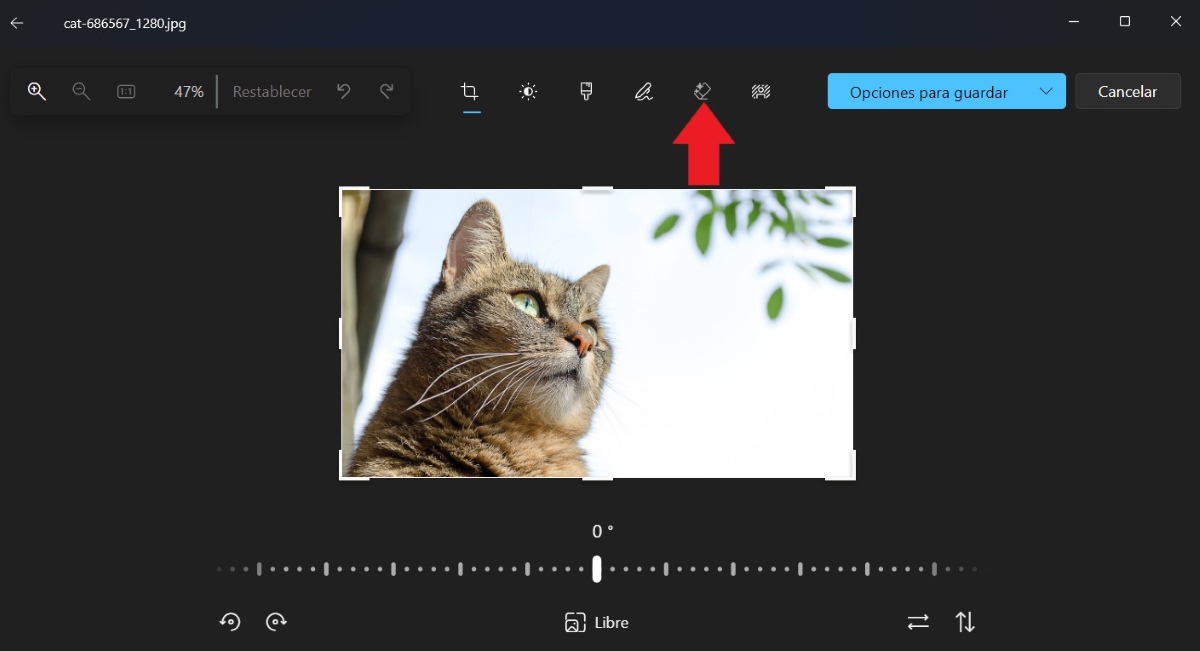
- ಈಗ ಟ್ಯಾಬ್ ಮೇಲೆ ಟ್ಯಾಪ್ ಮಾಡಿ ಶುಚಿಯಾದ (ಫೋಟೋದ ಮೇಲ್ಭಾಗದಲ್ಲಿ ಎರೇಸರ್ ಐಕಾನ್ ಇದೆ).

- ಆ ಸಮಯದಲ್ಲಿ, "ಜನರೇಟಿವ್ ಡ್ರಾಫ್ಟ್” ಮತ್ತು, ನೀವು ಫೋಟೋದ ಮೇಲೆ ಸುಳಿದಾಡಿದಾಗ, ಎರೇಸರ್ ಆಗಿ ಕಾರ್ಯನಿರ್ವಹಿಸುವ ವೃತ್ತವನ್ನು ನೀವು ನೋಡುತ್ತೀರಿ.

- ಆಯ್ಕೆಮಾಡಿ ಬ್ರಷ್ ಗಾತ್ರ ನೀವು ಅಳಿಸಲು ಬಯಸುವ ವಸ್ತುವಿನ ಪ್ರಕಾರ.
- ಈಗ, ಎಡ ಮೌಸ್ ಬಟನ್ ಅನ್ನು ಹಿಡಿದಿಟ್ಟುಕೊಳ್ಳಿ ಮತ್ತು ನೀವು ಅಳಿಸಲು ಬಯಸುವ ಸಂಪೂರ್ಣ ವಸ್ತುವಿನ ಮೇಲೆ ಸ್ವೈಪ್ ಮಾಡಿ.

- ಬಟನ್ ಅನ್ನು ಬಿಡುಗಡೆ ಮಾಡಿ ಮತ್ತು ಆಯ್ಕೆಮಾಡಿದ ವಸ್ತುವನ್ನು ತೆಗೆದುಹಾಕಲು ಉಪಕರಣವನ್ನು ನಿರೀಕ್ಷಿಸಿ ಮತ್ತು ಅದು ಸಿದ್ಧವಾದಾಗ, ಕೆಳಗಿನ ಸಂದೇಶವು ಪರದೆಯ ಮೇಲೆ ಕಾಣಿಸಿಕೊಳ್ಳುತ್ತದೆ "ಅಳಿಸಿದ ಪ್ರದೇಶ ಅಥವಾ ವಸ್ತು".
- ಅಂತಿಮವಾಗಿ, ಟ್ಯಾಪ್ ಮಾಡಿ "ಉಳಿಸುವ ಆಯ್ಕೆಗಳು” ಮತ್ತು ಹಿಂದಿನದನ್ನು ಬದಲಿಸುವ ಮೂಲಕ ಅಥವಾ ನಕಲನ್ನು ಮಾಡುವ ಮೂಲಕ ಸಂಪಾದಿಸಿದ ಫೋಟೋವನ್ನು ನಿಮ್ಮ PC ಗೆ ಉಳಿಸಿ.
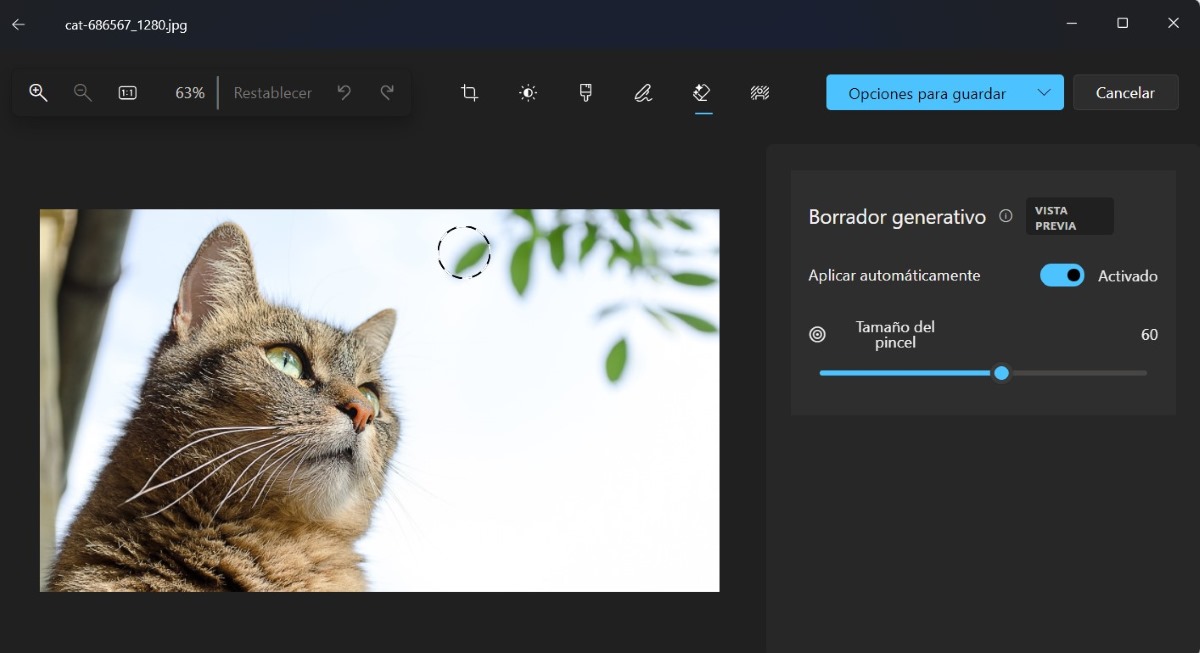
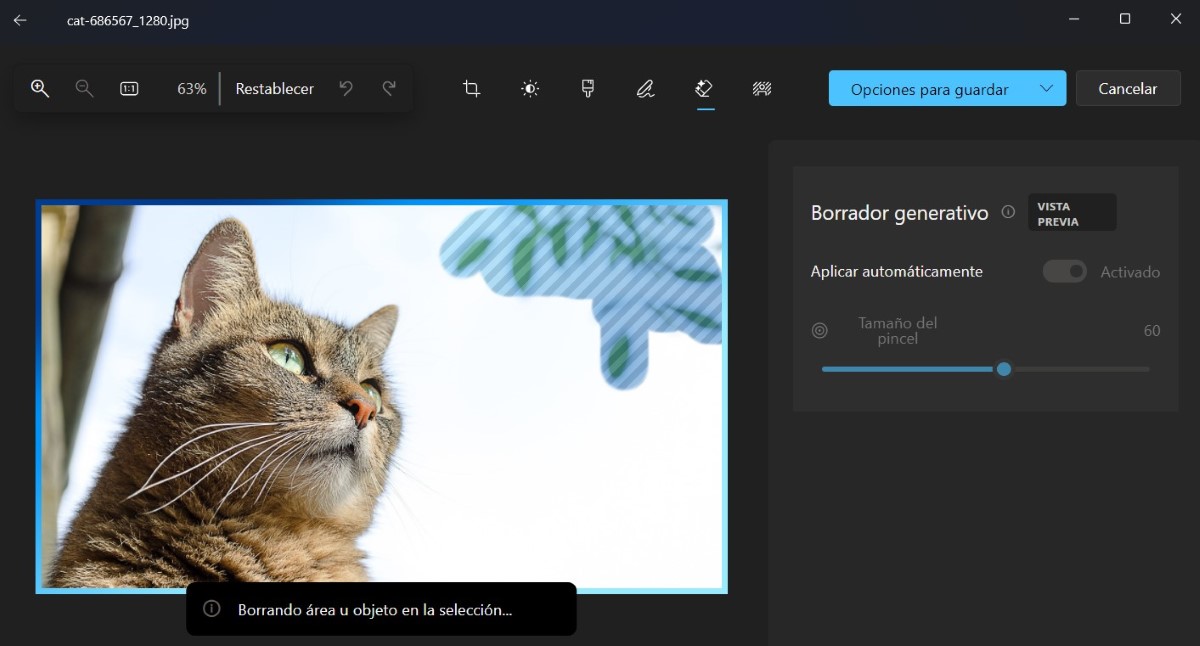
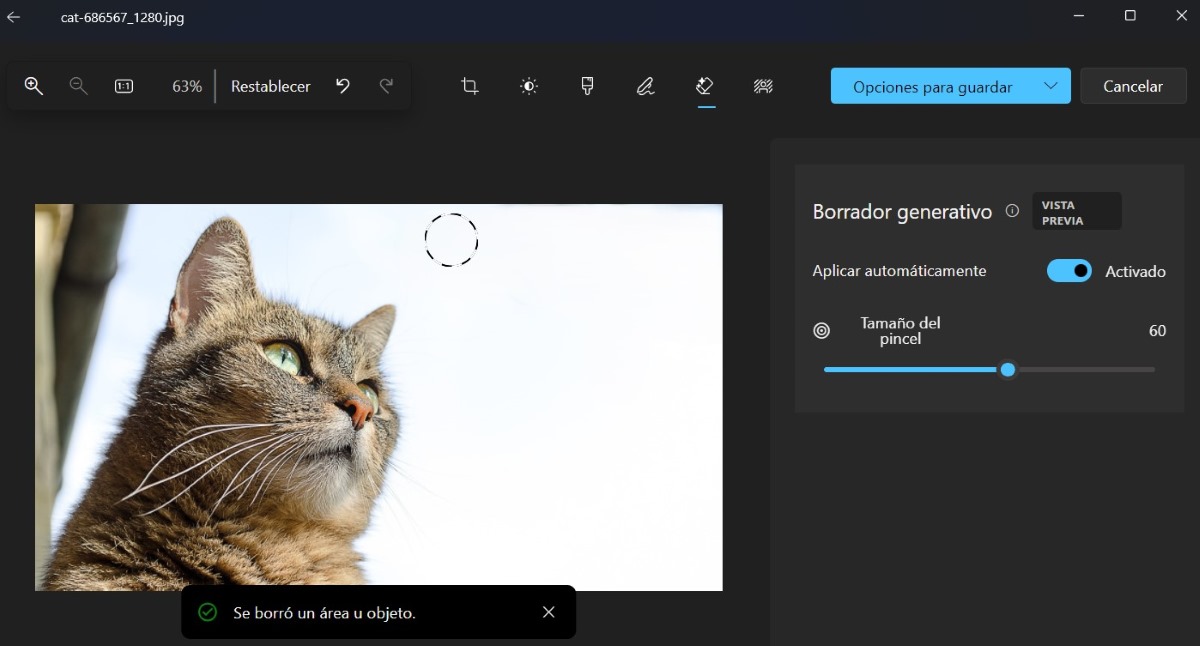
ಬ್ರಷ್ ಗಾತ್ರವನ್ನು ಸರಿಹೊಂದಿಸುವುದರ ಜೊತೆಗೆ, ನೀವು ಸಹ ಮಾಡಬಹುದು ಸ್ವಯಂ ಅಳಿಸುವಿಕೆ ಆಯ್ಕೆಯನ್ನು ನಿಷ್ಕ್ರಿಯಗೊಳಿಸಿ "ಸ್ವಯಂಚಾಲಿತವಾಗಿ ಅನ್ವಯಿಸು" ಆಯ್ಕೆಯ ಮೇಲಿನ ಸ್ವಿಚ್ ಅನ್ನು ತೆಗೆದುಹಾಕುವ ಮೂಲಕ. ನೀವು ಇದನ್ನು ನಿಷ್ಕ್ರಿಯಗೊಳಿಸಿದರೆ ಏನಾಗುತ್ತದೆ? ನೀವು ಅಳಿಸಲು ಬಯಸುವ ಪ್ರದೇಶವನ್ನು ಆಯ್ಕೆ ಮಾಡಿದಾಗ ನೀವು "ಅಳಿಸು" ಟ್ಯಾಬ್ ಅನ್ನು ಹಸ್ತಚಾಲಿತವಾಗಿ ಒತ್ತಬೇಕಾಗುತ್ತದೆ. ಆದ್ದರಿಂದ, ಅಳಿಸುವಿಕೆಯನ್ನು ಸ್ವಯಂಚಾಲಿತವಾಗಿ ಮಾಡುವಂತೆ ಅದನ್ನು ಹಾಗೆಯೇ ಬಿಡಲು ನಾವು ಶಿಫಾರಸು ಮಾಡುತ್ತೇವೆ.
Windows 11 ನಲ್ಲಿ ನಿಮ್ಮ ಫೋಟೋಗಳ ಹಿನ್ನೆಲೆಯನ್ನು ಮಸುಕು ಮಾಡುವುದು, ಬದಲಾಯಿಸುವುದು ಅಥವಾ ತೆಗೆದುಹಾಕುವುದು ಹೇಗೆ
Windows 11 ನಲ್ಲಿ ಫೋಟೋ ಸಂಪಾದಕದೊಂದಿಗೆ ನಾವು ಈಗ ಹೊಂದಿರುವ ಎರಡನೇ ಸಾಧನವು ಫೋಟೋಗಳಿಂದ ಹಿನ್ನೆಲೆಯನ್ನು ತೆಗೆದುಹಾಕಲು ನಮಗೆ ಅನುಮತಿಸುತ್ತದೆ. ಮತ್ತು ಅದನ್ನು ಅಳಿಸುವುದು ಮಾತ್ರವಲ್ಲ, ನೀವು ಅದನ್ನು ಮಸುಕುಗೊಳಿಸಬಹುದು ಅಥವಾ ನಾವು ಆಯ್ಕೆ ಮಾಡಿದ ಬಣ್ಣದಿಂದ ಬದಲಾಯಿಸಬಹುದು. ಫಾರ್ ವಿಂಡೋಸ್ 11 ನಲ್ಲಿ ಫೋಟೋಗಳಿಂದ ಹಿನ್ನೆಲೆ ತೆಗೆದುಹಾಕಿ ಕೆಳಗಿನವುಗಳನ್ನು ಮಾಡಿ:
- ಇದರೊಂದಿಗೆ ಫೋಟೋ ತೆರೆಯಿರಿ ವಿಂಡೋಸ್ ಫೋಟೋಗಳ ಅಪ್ಲಿಕೇಶನ್.
- ಮತ್ತೆ, ಟ್ಯಾಪ್ ಮಾಡಿ "ತಿದ್ದು" ಪರದೆಯ ಮೇಲಿನ ಎಡಭಾಗದಲ್ಲಿರುವ ಬಟನ್.
- ಟ್ಯಾಬ್ ಕ್ಲಿಕ್ ಮಾಡಿ ಹಿನ್ನೆಲೆ, ಪಟ್ಟೆ ಹಿನ್ನೆಲೆ ಹೊಂದಿರುವ ವ್ಯಕ್ತಿಯ ಐಕಾನ್ನೊಂದಿಗೆ ಗುರುತಿಸಲಾಗಿದೆ.

- ಅಪ್ಲಿಕೇಶನ್ ಪತ್ತೆಮಾಡುವಾಗ ಮತ್ತು ಚಿತ್ರದ ಹಿನ್ನೆಲೆಯನ್ನು ಆಯ್ಕೆಮಾಡುವಾಗ ಕೆಲವು ಕ್ಷಣಗಳನ್ನು ನಿರೀಕ್ಷಿಸಿ.
- ಒಮ್ಮೆ ಮಾಡಿದ ನಂತರ, ಆಯ್ಕೆಯನ್ನು ಆರಿಸಿ "ತಪ್ಪಿಸಿ" ನಿಮ್ಮ ಫೋಟೋದಿಂದ ಹಿನ್ನೆಲೆಯನ್ನು ತೆಗೆದುಹಾಕಲು.

- ಸಿದ್ಧವಾಗಿದೆ. ಈ ರೀತಿಯಾಗಿ ನಿಮಗೆ ಅಗತ್ಯವಿರುವ ಸ್ಥಳದಲ್ಲಿ ಬಳಸಲು ನೀವು ಫೋಟೋದ ಹಿನ್ನೆಲೆಯನ್ನು ಅಳಿಸಿಹಾಕುತ್ತೀರಿ.

- ಕೊನೆಯದಾಗಿ, ಟ್ಯಾಪ್ ಮಾಡಿ ಉಳಿಸುವ ಆಯ್ಕೆಗಳು ಮತ್ತು ನಿಮ್ಮ ಫೋಟೋವನ್ನು ಹಿನ್ನೆಲೆ ಇಲ್ಲದೆ ಉಳಿಸಿ ಮತ್ತು ಅಷ್ಟೆ.
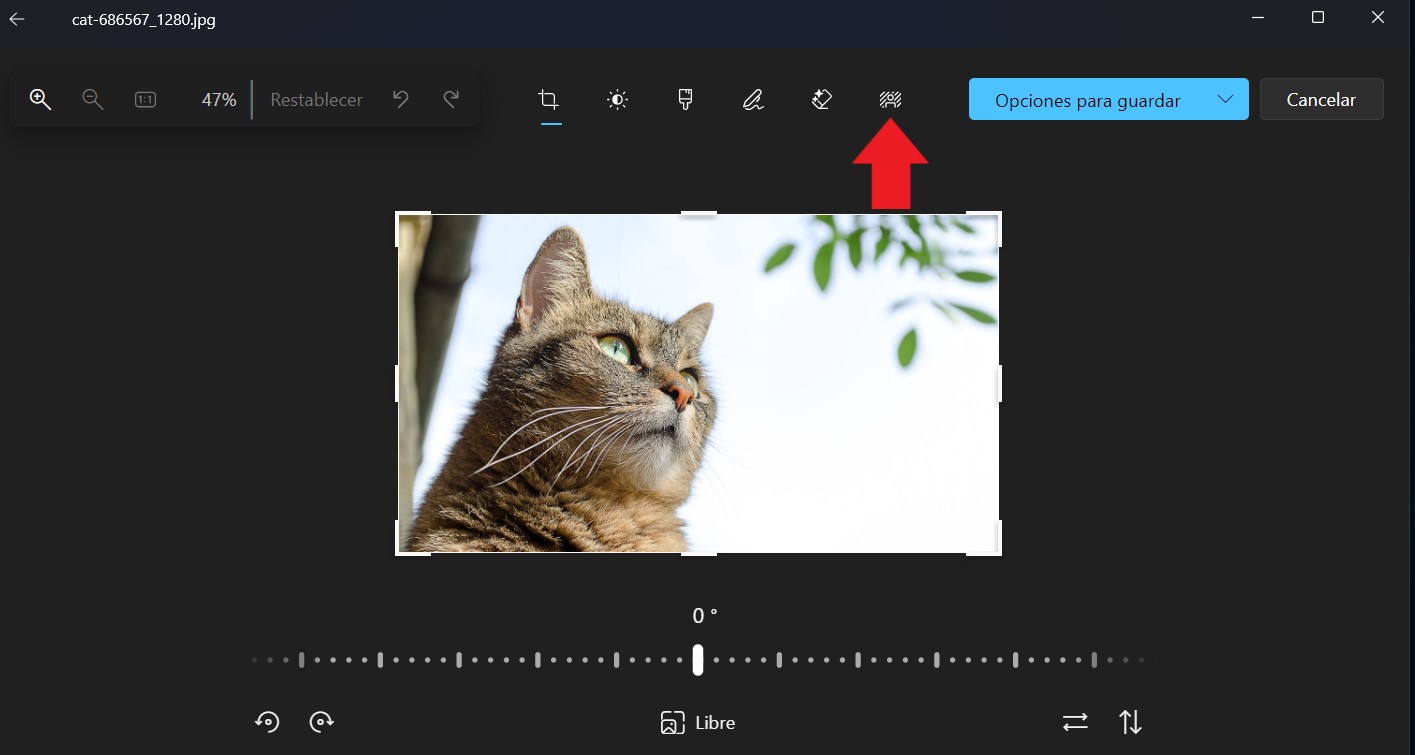
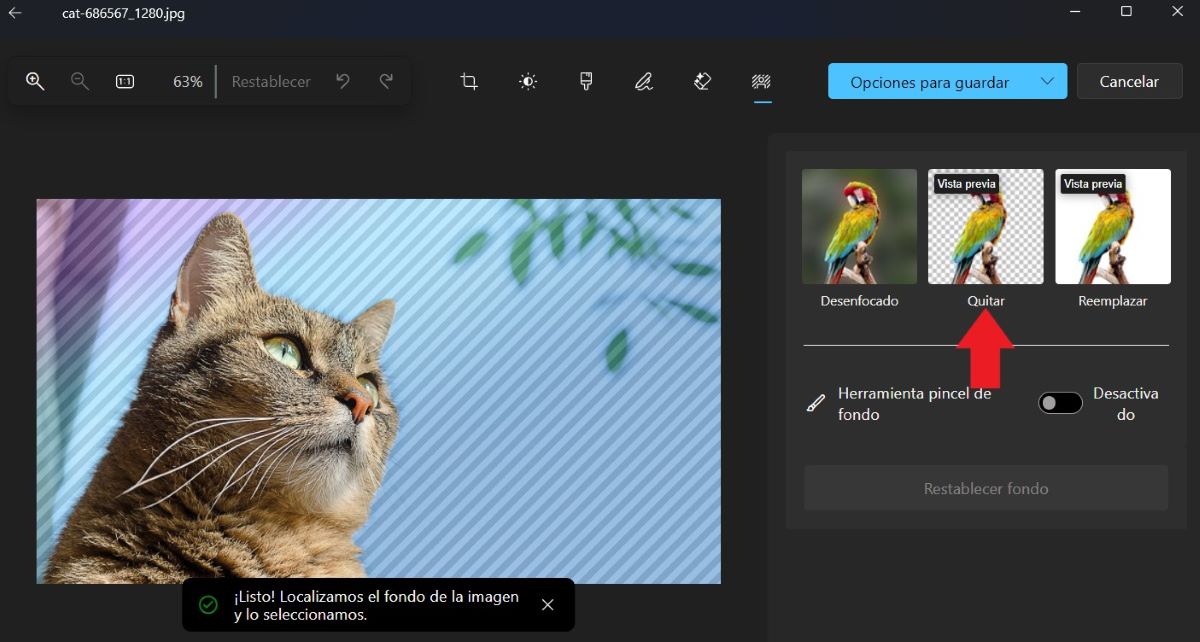
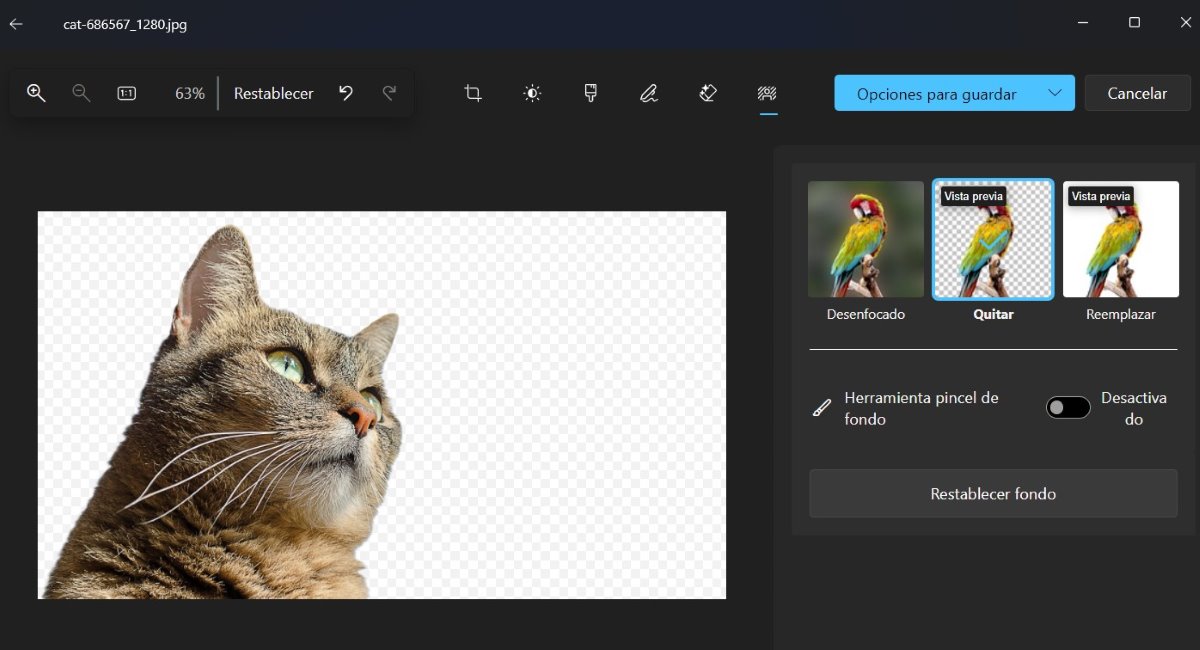
Windows 11 ನಲ್ಲಿ ನಿಮ್ಮ ಫೋಟೋಗಳಿಂದ ವಸ್ತುಗಳು ಮತ್ತು ಹಿನ್ನೆಲೆಗಳನ್ನು ತೆಗೆದುಹಾಕಲು ಮಾತ್ರವಲ್ಲ, ನೀವು ಅವುಗಳನ್ನು ಮಸುಕುಗೊಳಿಸಬಹುದು ಅಥವಾ ಹಿನ್ನೆಲೆ ಬಣ್ಣವನ್ನು ಬದಲಾಯಿಸಬಹುದು
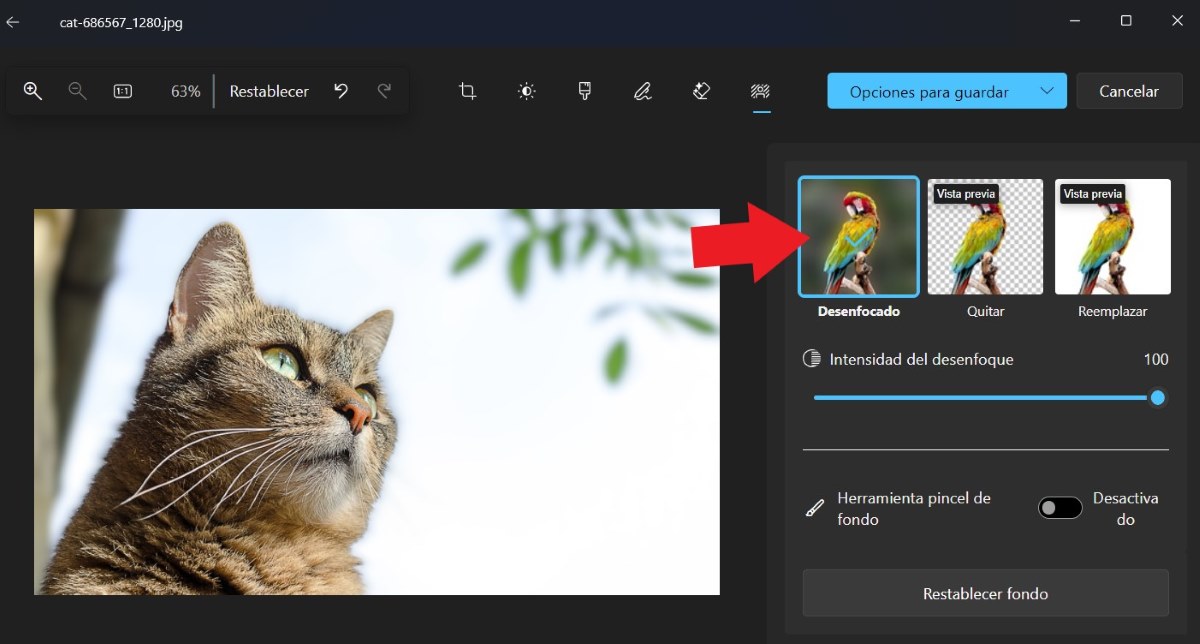
ನಿಮ್ಮ ಫೋಟೋಗೆ ನೀವು ಮಾಡಬಹುದಾದ ಮತ್ತೊಂದು ಹೊಂದಾಣಿಕೆ ಅದನ್ನು ಮಸುಕುಗೊಳಿಸಿ ಪೋರ್ಟ್ರೇಟ್ ಮೋಡ್ನಲ್ಲಿ ಅದನ್ನು ಸೆರೆಹಿಡಿಯದೆ. ವಾಸ್ತವವಾಗಿ, ನೀವು ಮಸುಕಾದ ತೀವ್ರತೆಯನ್ನು ಸರಿಹೊಂದಿಸಬಹುದು, ಶೂನ್ಯವು ಯಾವುದೇ ಫೋಕಸ್ ಆಗಿರುವುದಿಲ್ಲ ಮತ್ತು ನೂರು ಫೋಕಸ್ ಔಟ್ ಆಫ್ ಫೋಕಸ್ ಆಗಿರುತ್ತದೆ. ನೀವು ಮಸುಕುಗೊಳಿಸಲು ಬಯಸುವ ಹಿನ್ನೆಲೆಯ ವಿಭಾಗವನ್ನು ಹಸ್ತಚಾಲಿತವಾಗಿ ಆಯ್ಕೆ ಮಾಡಲು ಈ ಆಯ್ಕೆಯು "ಹಿನ್ನೆಲೆ ಬ್ರಷ್ ಟೂಲ್" ಅನ್ನು ಸಹ ಒಳಗೊಂಡಿದೆ.
ಮತ್ತೊಂದೆಡೆ, ನೀವು ಸಹ ಮಾಡಬಹುದು ಹಿನ್ನೆಲೆಯನ್ನು ಬದಲಾಯಿಸಿ ನೀವು ಆಯ್ಕೆ ಮಾಡಿದ ಬಣ್ಣಕ್ಕಾಗಿ. ಇದಕ್ಕಾಗಿ ನೀವು ಆಯ್ಕೆ ಮಾಡಲು ಬಣ್ಣಗಳ ವ್ಯಾಪಕ ಪ್ಯಾಲೆಟ್ ಅನ್ನು ಹೊಂದಿದ್ದೀರಿ. ಪೂರ್ವನಿಯೋಜಿತವಾಗಿ, ಉಪಕರಣವು ನಿಮ್ಮ ಫೋಟೋದ ಬಣ್ಣವನ್ನು ಹೋಲುವ ಬಣ್ಣಗಳನ್ನು ನೀಡುತ್ತದೆ. ಆದಾಗ್ಯೂ, ನೀವು ಆದ್ಯತೆ ಅಥವಾ ನಿರ್ದಿಷ್ಟವಾಗಿ ಅಗತ್ಯವಿರುವ ನೆರಳು ಆಯ್ಕೆ ಮಾಡಬಹುದು. ಈ ಆಯ್ಕೆಯು ಸ್ವಯಂಚಾಲಿತವಾಗಿ ಪತ್ತೆಹಚ್ಚದ ಸ್ಥಳಗಳನ್ನು ಕವರ್ ಮಾಡಲು ಹಿನ್ನೆಲೆ ಬ್ರಷ್ ಟೂಲ್ ಅನ್ನು ಸಹ ಒಳಗೊಂಡಿದೆ.
ನೀವು ಈಗ Windows 11 ನಲ್ಲಿ ನಿಮ್ಮ ಫೋಟೋಗಳಿಂದ ವಸ್ತುಗಳು ಮತ್ತು ಹಿನ್ನೆಲೆಗಳನ್ನು ತೆಗೆದುಹಾಕಬಹುದು!
ನಾವು ವಿಶ್ಲೇಷಿಸಿದಂತೆ, Windows 11 ನಲ್ಲಿ ನಿಮ್ಮ ಫೋಟೋಗಳಿಂದ ವಸ್ತುಗಳು ಮತ್ತು ಹಿನ್ನೆಲೆಗಳನ್ನು ತೆಗೆದುಹಾಕುವುದು ಈಗ ಸಾಧ್ಯ. ಈ ಎಲ್ಲಾ ಸುದ್ದಿಗಳಲ್ಲಿ ಉತ್ತಮವಾದ ವಿಷಯವೆಂದರೆ ಅದು ನಾವು ಯಾವುದೇ ಮೂರನೇ ವ್ಯಕ್ತಿಯ ಅಪ್ಲಿಕೇಶನ್ ಅನ್ನು ಡೌನ್ಲೋಡ್ ಮಾಡುವ ಅಗತ್ಯವಿಲ್ಲ ಫೋಟೋ ಎಡಿಟಿಂಗ್ ವೃತ್ತಿಪರರು ಕಡಿಮೆ. ಫೋಟೋ ಅಪ್ಲಿಕೇಶನ್ ಅನ್ನು ಅದರ ಎಡಿಟಿಂಗ್ ಟೂಲ್ನೊಂದಿಗೆ ಬಳಸಿ, ನಾವು ಈಗ ಆ ವಸ್ತುಗಳು, ಜನರನ್ನು ತೆಗೆದುಹಾಕಬಹುದು ಅಥವಾ ನಮ್ಮ ಶಾಟ್ಗಳ ಹಿನ್ನೆಲೆಯನ್ನು ತೆಗೆದುಹಾಕಬಹುದು ಮತ್ತು ನಾವು ಅವರಿಗೆ ನೀಡಲು ಬಯಸುವ ಬಳಕೆಗೆ ಅವುಗಳನ್ನು ಅತ್ಯುತ್ತಮವಾಗಿ ಬಿಡಬಹುದು.
ನಿಸ್ಸಂದೇಹವಾಗಿ, ಫೋಟೋಗಳ ಅಪ್ಲಿಕೇಶನ್ ಎ ವಿಂಡೋಸ್ 11 ಸ್ಥಳೀಯ ಸಾಧನ ಇದು ಇತ್ತೀಚೆಗೆ ಗಮನಾರ್ಹ ಸುಧಾರಣೆಗಳನ್ನು ಪಡೆದುಕೊಂಡಿದೆ. ತನ್ನದೇ ಆದ ಮೇಲೆ, ಇದು ನಿಮ್ಮ ನೆಚ್ಚಿನ ಅಪ್ಲಿಕೇಶನ್ ಆಗಬಹುದು ನಿಮ್ಮ ಛಾಯಾಚಿತ್ರಗಳನ್ನು ಅತ್ಯುತ್ತಮವಾಗಿಸಿ ಮತ್ತು ಅವರಿಗೆ ಯಾವುದೇ ಸ್ಪರ್ಶ-ಅಪ್ಗಳನ್ನು ನೀಡಿ. Windows 11 ನಲ್ಲಿ ನಿಮ್ಮ ಫೋಟೋಗಳಿಂದ ವಸ್ತುಗಳು ಮತ್ತು ಹಿನ್ನೆಲೆಗಳನ್ನು ತೆಗೆದುಹಾಕಲು ಈ ಮಾರ್ಗದರ್ಶಿ ನಿಮಗೆ ಉಪಯುಕ್ತವಾಗಿದೆ ಎಂದು ನಾವು ಭಾವಿಸುತ್ತೇವೆ!

ನಾನು ಚಿಕ್ಕ ವಯಸ್ಸಿನಿಂದಲೂ ವೈಜ್ಞಾನಿಕ ಮತ್ತು ತಾಂತ್ರಿಕ ಪ್ರಗತಿಗೆ ಸಂಬಂಧಿಸಿದ ಎಲ್ಲದರ ಬಗ್ಗೆ ತುಂಬಾ ಕುತೂಹಲ ಹೊಂದಿದ್ದೇನೆ, ವಿಶೇಷವಾಗಿ ನಮ್ಮ ಜೀವನವನ್ನು ಸುಲಭ ಮತ್ತು ಹೆಚ್ಚು ಮನರಂಜನೆಯನ್ನು ನೀಡುತ್ತದೆ. ಇತ್ತೀಚಿನ ಸುದ್ದಿ ಮತ್ತು ಟ್ರೆಂಡ್ಗಳೊಂದಿಗೆ ನವೀಕೃತವಾಗಿರಲು ಮತ್ತು ನಾನು ಬಳಸುವ ಉಪಕರಣಗಳು ಮತ್ತು ಗ್ಯಾಜೆಟ್ಗಳ ಕುರಿತು ನನ್ನ ಅನುಭವಗಳು, ಅಭಿಪ್ರಾಯಗಳು ಮತ್ತು ಸಲಹೆಗಳನ್ನು ಹಂಚಿಕೊಳ್ಳಲು ನಾನು ಇಷ್ಟಪಡುತ್ತೇನೆ. ಇದು ಐದು ವರ್ಷಗಳ ಹಿಂದೆ ನಾನು ವೆಬ್ ಬರಹಗಾರನಾಗಲು ಕಾರಣವಾಯಿತು, ಪ್ರಾಥಮಿಕವಾಗಿ Android ಸಾಧನಗಳು ಮತ್ತು ವಿಂಡೋಸ್ ಆಪರೇಟಿಂಗ್ ಸಿಸ್ಟಮ್ಗಳ ಮೇಲೆ ಕೇಂದ್ರೀಕರಿಸಿದೆ. ಏನು ಸಂಕೀರ್ಣವಾಗಿದೆ ಎಂಬುದನ್ನು ಸರಳ ಪದಗಳಲ್ಲಿ ವಿವರಿಸಲು ನಾನು ಕಲಿತಿದ್ದೇನೆ ಇದರಿಂದ ನನ್ನ ಓದುಗರು ಅದನ್ನು ಸುಲಭವಾಗಿ ಅರ್ಥಮಾಡಿಕೊಳ್ಳಬಹುದು.