
ನೀವು ಇತ್ತೀಚೆಗೆ ನಿಮ್ಮ ಪಿಸಿಯನ್ನು ನವೀಕರಿಸಿದ್ದೀರಾ ಮತ್ತು ಈಗ ವಿಂಡೋಸ್ "INACCESSIBLE_BOOT_DEVICE" ಅನ್ನು ಪ್ರದರ್ಶಿಸುತ್ತಿದೆಯೇ? ನವೀಕರಣದ ನಂತರ, ನಮ್ಮ ಕಂಪ್ಯೂಟರ್ ಕಾರ್ಯಕ್ಷಮತೆಯನ್ನು ಸುಧಾರಿಸುತ್ತದೆ, ಹೆಚ್ಚು ಸುರಕ್ಷಿತವಾಗುತ್ತದೆ ಅಥವಾ ಹೆಚ್ಚು ಸ್ಥಿರವಾಗುತ್ತದೆ ಎಂದು ನಾವೆಲ್ಲರೂ ನಿರೀಕ್ಷಿಸುತ್ತೇವೆ. ಆದ್ದರಿಂದ, ಸುಧಾರಣೆ ತಲೆನೋವಾಗಿ ಕೊನೆಗೊಂಡಾಗ ನೀವು ಏನು ಮಾಡಬಹುದು? ಈ ಲೇಖನದಲ್ಲಿ, ಈ ದೋಷದ ಸಾಮಾನ್ಯ ಕಾರಣಗಳು, ಸಮಸ್ಯೆಯನ್ನು ಹೇಗೆ ನಿರ್ಣಯಿಸುವುದು ಮತ್ತು ಅದನ್ನು ಸರಿಪಡಿಸಲು ಏನು ಮಾಡಬೇಕು ಎಂಬುದನ್ನು ನಾವು ನೋಡುತ್ತೇವೆ. ಪ್ರಾರಂಭಿಸೋಣ.
“INACCESSIBLE_BOOT_DEVICE” ಎಂದರೆ ಏನು?
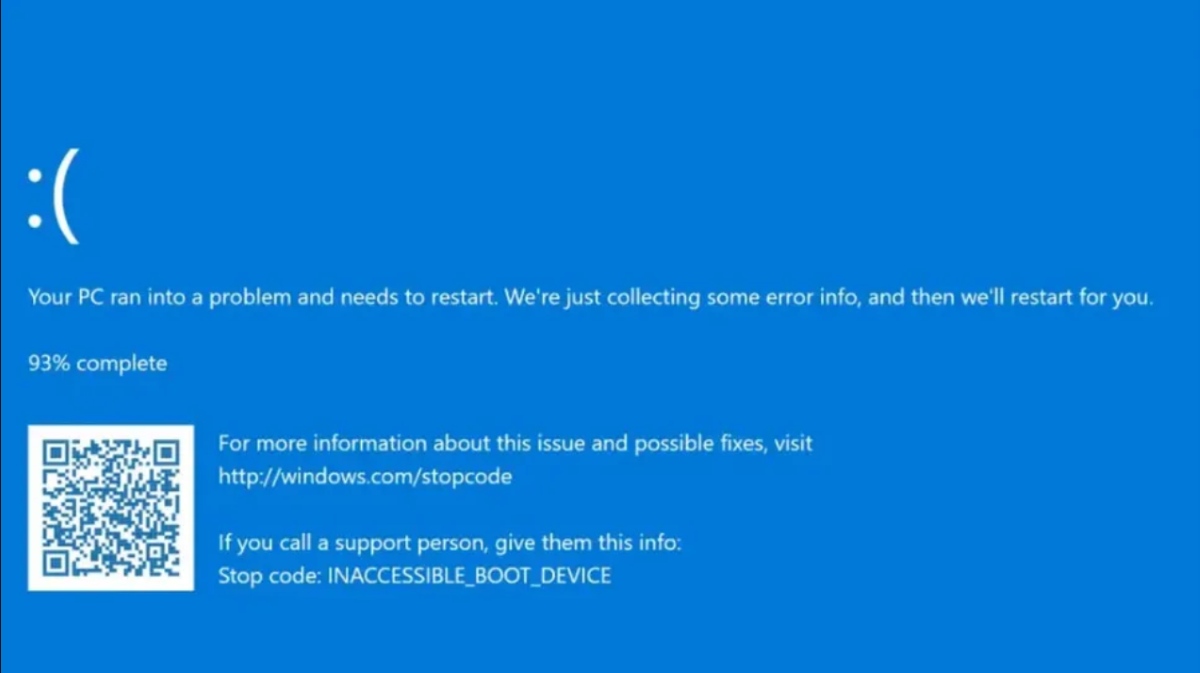
ವಿಂಡೋಸ್ "INACCESSIBLE_BOOT_DEVICE" ಅನ್ನು ಪ್ರದರ್ಶಿಸಿದಾಗ, ಆಪರೇಟಿಂಗ್ ಸಿಸ್ಟಮ್ ಬೂಟ್ ಡಿಸ್ಕ್ ಅನ್ನು ಪ್ರವೇಶಿಸಲು ಅಥವಾ ಹುಡುಕಲು ಸಾಧ್ಯವಿಲ್ಲ ಎಂದರ್ಥ. ಬೇರೆ ರೀತಿಯಲ್ಲಿ ಹೇಳುವುದಾದರೆ: ಆಪರೇಟಿಂಗ್ ಸಿಸ್ಟಮ್ ಸ್ಥಾಪಿಸಲಾದ ಹಾರ್ಡ್ ಡ್ರೈವ್ ಅಥವಾ SSD ಅನ್ನು Windows ಹುಡುಕಲು ಸಾಧ್ಯವಿಲ್ಲ. ಮತ್ತು ಇದು ನಿಮ್ಮ ಕಂಪ್ಯೂಟರ್ ಸರಿಯಾಗಿ ಪ್ರಾರಂಭವಾಗುವುದನ್ನು ತಡೆಯುತ್ತದೆ. ಇದು ಮೊದಲಿಗೆ ಗಂಭೀರ ದೋಷದಂತೆ ಕಂಡುಬಂದರೂ, ಹಲವು ಸಂದರ್ಭಗಳಲ್ಲಿ ಕಂಪ್ಯೂಟರ್ ಅನ್ನು ಫಾರ್ಮ್ಯಾಟ್ ಮಾಡದೆಯೇ ಇದನ್ನು ಪರಿಹರಿಸಬಹುದು ಮತ್ತು ವಿಂಡೋಗಳನ್ನು ಸ್ಥಾಪಿಸಿ ಮತ್ತೆ
ನವೀಕರಣದ ನಂತರ ವಿಂಡೋಸ್ "INACCESSIBLE_BOOT_DEVICE" ಅನ್ನು ಪ್ರದರ್ಶಿಸುತ್ತದೆ: ಸಾಮಾನ್ಯ ಕಾರಣಗಳು
"INACCESSIBLE_BOOT_DEVICE" ದೋಷವು ಸಾಮಾನ್ಯವಾಗಿ ಶೇಖರಣಾ ಡ್ರೈವರ್ಗಳು, ಡಿಸ್ಕ್ ಭ್ರಷ್ಟಾಚಾರ ಅಥವಾ ಹಾರ್ಡ್ವೇರ್ ಕಾನ್ಫಿಗರೇಶನ್ನಲ್ಲಿನ ಬದಲಾವಣೆಗಳಿಗೆ ಸಂಬಂಧಿಸಿದೆ. ಮತ್ತು ಕೊನೆಯ ನವೀಕರಣದ ನಂತರ ದೋಷ ಕಾಣಿಸಿಕೊಂಡರೆ, ಇದನ್ನು ಸರಿಯಾಗಿ ನಿರ್ವಹಿಸಿಲ್ಲದಿರಬಹುದು ಅಥವಾ ದೋಷವಿರಬಹುದು.. ಆ ನಿರ್ದಿಷ್ಟ ದೋಷಕ್ಕೆ ಇತರ ಸಾಮಾನ್ಯ ಕಾರಣಗಳು ಇಲ್ಲಿವೆ:
- ಶೇಖರಣಾ ನಿಯಂತ್ರಕಗಳಲ್ಲಿನ ಬದಲಾವಣೆಗಳು (SATA, NVMe, RAID).
- ಫೈಲ್ ಸಿಸ್ಟಮ್ ಅಥವಾ ಬೂಟ್ ರೆಕಾರ್ಡ್ ಭ್ರಷ್ಟಾಚಾರ.
- ಆಂಟಿವೈರಸ್ ಅಥವಾ ಆಪ್ಟಿಮೈಸೇಶನ್ ಅಥವಾ ಶುಚಿಗೊಳಿಸುವ ಪರಿಕರಗಳಂತಹ ಮೂರನೇ ವ್ಯಕ್ತಿಯ ಸಾಫ್ಟ್ವೇರ್ಗಳೊಂದಿಗೆ ಸಂಘರ್ಷ.
- BIOS/UEFI ಸೆಟ್ಟಿಂಗ್ಗಳಲ್ಲಿನ ಬದಲಾವಣೆಗಳು.
- ಹಾರ್ಡ್ ಡ್ರೈವ್ ಅಥವಾ SSD ಯ ಭೌತಿಕ ವೈಫಲ್ಯಗಳು.
ದೋಷ ಪರಿಹಾರಕ್ಕೆ ಮೂಲ ಪರಿಹಾರಗಳು
ನವೀಕರಣದ ನಂತರ ವಿಂಡೋಸ್ "INACCESSIBLE_BOOT_DEVICE" ಅನ್ನು ತೋರಿಸಿದರೆ, ಅದನ್ನು ಸರಿಪಡಿಸಲು ನೀವು ಕೆಲವು ಆರಂಭಿಕ ಪರಿಶೀಲನೆಗಳನ್ನು ಮಾಡಬಹುದು. ಸಮಸ್ಯೆಯನ್ನು ಸುಲಭವಾಗಿ ಪರಿಹರಿಸಲು ಪ್ರಯತ್ನಿಸಿ.ಯಾವುದೇ ಸುಧಾರಿತ ಸೆಟ್ಟಿಂಗ್ಗಳನ್ನು ಅನ್ವಯಿಸುವ ಮೊದಲು ಇದು ಹೆಚ್ಚು ಶಿಫಾರಸು ಮಾಡಲ್ಪಟ್ಟಿದೆ:
- ಬಾಹ್ಯ ಸಾಧನಗಳ ಸಂಪರ್ಕ ಕಡಿತಗೊಳಿಸಿಫ್ಲಾಶ್ ಡ್ರೈವ್ಗಳು, ಬ್ಲೂಟೂತ್ ಸಾಧನಗಳು, ವೈ-ಫೈ ಸಾಧನಗಳು, ಇತ್ಯಾದಿಗಳಂತಹ ಎಲ್ಲಾ USB ಸಾಧನಗಳನ್ನು ಹಾಗೂ ಬಾಹ್ಯ ಹಾರ್ಡ್ ಡ್ರೈವ್ಗಳು, ಪ್ರಿಂಟರ್ಗಳು ಮತ್ತು SD ಕಾರ್ಡ್ಗಳನ್ನು ತೆಗೆದುಹಾಕಿ. ಕಾರಣ? ಕೆಲವೊಮ್ಮೆ, ವಿಂಡೋಸ್ ಈ ಸಾಧನಗಳಲ್ಲಿ ಒಂದರಿಂದ ತಪ್ಪಾಗಿ ಬೂಟ್ ಮಾಡಲು ಪ್ರಯತ್ನಿಸುತ್ತದೆ, ಆದ್ದರಿಂದ ಅವುಗಳನ್ನು ತೆಗೆದುಹಾಕುವುದರಿಂದ ದೋಷವನ್ನು ಪರಿಹರಿಸಬಹುದು.
- ನಿಮ್ಮ ಕಂಪ್ಯೂಟರ್ ಅನ್ನು ಹಲವಾರು ಬಾರಿ ಮರುಪ್ರಾರಂಭಿಸಿಹಲವಾರು ಬೂಟ್ ಪ್ರಯತ್ನಗಳ ನಂತರ ವಿಂಡೋಸ್ ದೋಷವನ್ನು ಗುರುತಿಸಬಹುದು ಮತ್ತು ನೀವು ಸಮಸ್ಯೆಯನ್ನು ನಿವಾರಿಸಬಹುದಾದ ಚೇತರಿಕೆ ಪರಿಸರವನ್ನು (WinRE) ಸ್ವಯಂಚಾಲಿತವಾಗಿ ಲೋಡ್ ಮಾಡಬಹುದು. ಅದನ್ನು ಹೇಗೆ ಬಳಸುವುದು ಎಂದು ನಾವು ನಂತರ ನೋಡೋಣ.
- ಕೊನೆಯ ಉತ್ತಮ ಸಂರಚನೆಯೊಂದಿಗೆ ಪ್ರಾರಂಭಿಸಿ: ನಿಮ್ಮ ಪಿಸಿಯನ್ನು ಮರುಪ್ರಾರಂಭಿಸಿ. ವಿಂಡೋಸ್ ಲೋಗೋ ಕಾಣಿಸಿಕೊಳ್ಳುವವರೆಗೆ F8 ಕೀಲಿಯನ್ನು ಒತ್ತಿ ಹಿಡಿದುಕೊಳ್ಳಿ. ಇದು ನಿಮ್ಮನ್ನು "ಸುಧಾರಿತ ಬೂಟ್ ಆಯ್ಕೆಗಳು" ಗೆ ಕರೆದೊಯ್ಯುತ್ತದೆ. "ಕೊನೆಯದಾಗಿ ತಿಳಿದಿರುವ ಉತ್ತಮ ಸಂರಚನೆ (ಸುಧಾರಿತ)" ಆಯ್ಕೆ ಮಾಡಲು ಬಾಣದ ಕೀಲಿಗಳನ್ನು ಬಳಸಿ ಮತ್ತು ಎಂಟರ್ ಒತ್ತಿರಿ.
- ನೀವು WinRE ಅನ್ನು ಪ್ರವೇಶಿಸಬಹುದೇ ಎಂದು ಪರಿಶೀಲಿಸಿ"ಸಮಸ್ಯೆ ನಿವಾರಣೆ" ನಂತಹ ಆಯ್ಕೆಗಳೊಂದಿಗೆ ನೀಲಿ ಪರದೆಯನ್ನು ನೀವು ನೋಡಿದರೆ, ನೀವು ಚೇತರಿಕೆ ಪರಿಸರದಲ್ಲಿದ್ದೀರಿ. ಅಲ್ಲಿಂದ, ನೀವು ವಿಭಿನ್ನ ಪರಿಹಾರಗಳನ್ನು ಪ್ರಯತ್ನಿಸಬಹುದು.
ಚೇತರಿಕೆ ಪರಿಸರದಿಂದ (WinRE) ದೋಷವನ್ನು ನಿವಾರಿಸಿ.
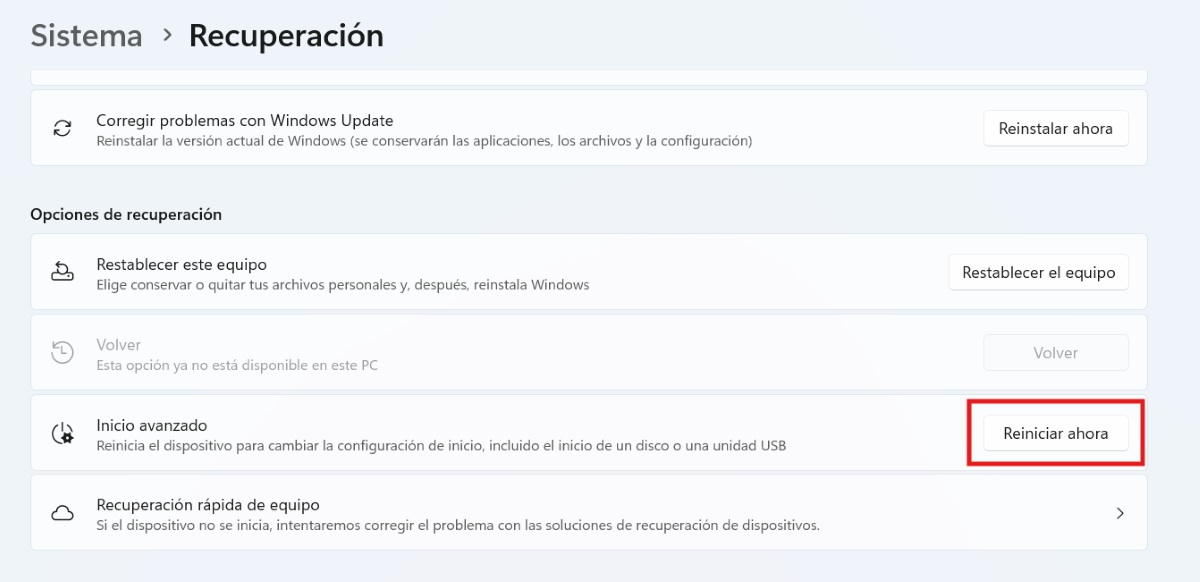
ದೋಷದ ನಂತರ ವಿಂಡೋಸ್ ಬೂಟ್ ಆಗಲು ನಿರ್ವಹಿಸಿದರೆ, ನೀವು ಸೆಟ್ಟಿಂಗ್ಗಳಿಂದ WinRE ಅನ್ನು ಪ್ರವೇಶಿಸಬಹುದು. ಇದನ್ನು ಮಾಡಲು, ಸಿಸ್ಟಮ್ - ರಿಕವರಿ - ಅಡ್ವಾನ್ಸ್ಡ್ ಸ್ಟಾರ್ಟ್ಅಪ್ - ಈಗ ಮರುಪ್ರಾರಂಭಿಸಿ ಗೆ ಹೋಗಿ. ಈಗ, ವಿಂಡೋಸ್ ಖಂಡಿತವಾಗಿಯೂ ಚೇತರಿಕೆ ಪರಿಸರವನ್ನು ಪ್ರಾರಂಭಿಸದಿದ್ದರೆ ಅಥವಾ ಸ್ವಯಂಚಾಲಿತವಾಗಿ ಲೋಡ್ ಮಾಡದಿದ್ದರೆ (ವಿನ್ಆರ್ಇ), ನೀವು ಪ್ರವೇಶವನ್ನು "ಬಲವಂತ" ಮಾಡಬಹುದು.
ಇದನ್ನು ಮಾಡಲು, ನೀವು ಸೇರಿಸಬಹುದು ವಿಂಡೋಸ್ ಅನುಸ್ಥಾಪನ ಮಾಧ್ಯಮ (USB ಅಥವಾ DVD), ಅದರಿಂದ ಬೂಟ್ ಮಾಡಿ ಮತ್ತು "ನಿಮ್ಮ ಕಂಪ್ಯೂಟರ್ ಅನ್ನು ದುರಸ್ತಿ ಮಾಡಿ" ಆಯ್ಕೆಮಾಡಿ. ಒಮ್ಮೆ ಚೇತರಿಕೆ ಪರಿಸರದೊಳಗೆ, ಇವೆ ದೋಷವನ್ನು ಪರಿಹರಿಸಲು ನಿಮ್ಮ ಬಳಿ ಹಲವಾರು ಪರಿಕರಗಳಿವೆ.. ಇವುಗಳಲ್ಲಿ ಕೆಲವು:
- ಆರಂಭಿಕ ದುರಸ್ತಿ: ಟ್ರಬಲ್ಶೂಟ್ - ಸುಧಾರಿತ ಆಯ್ಕೆಗಳು - ಸ್ಟಾರ್ಟ್ಅಪ್ ರಿಪೇರಿಗೆ ಹೋಗಿ. ಈ ರೀತಿಯಾಗಿ, ವಿಂಡೋಸ್ ನಿಮ್ಮ ಕಂಪ್ಯೂಟರ್ನಲ್ಲಿ ಯಾವುದೇ ಸ್ಟಾರ್ಟ್ಅಪ್ ದೋಷಗಳನ್ನು ಸರಿಪಡಿಸಲು ಪ್ರಯತ್ನಿಸುತ್ತದೆ.
- ಇತ್ತೀಚಿನ ನವೀಕರಣವನ್ನು ಅಸ್ಥಾಪಿಸಿನವೀಕರಣದ ನಂತರ Windows "INACCESSIBLE_BOOT_DEVICE" ಅನ್ನು ಪ್ರದರ್ಶಿಸುವುದರಿಂದ, ದೋಷನಿವಾರಣೆ - ಸುಧಾರಿತ ಆಯ್ಕೆಗಳು - ನವೀಕರಣಗಳನ್ನು ಅಸ್ಥಾಪಿಸು ಆಯ್ಕೆಮಾಡಿ. ಗುಣಮಟ್ಟ ಅಥವಾ ವೈಶಿಷ್ಟ್ಯ ನವೀಕರಣವನ್ನು ಅಸ್ಥಾಪಿಸುವುದರ ನಡುವೆ ಆಯ್ಕೆಮಾಡಿ.
- ವ್ಯವಸ್ಥೆಯನ್ನು ಮರುಸ್ಥಾಪಿಸಿನೀವು ಪುನಃಸ್ಥಾಪನೆ ಬಿಂದುಗಳನ್ನು ರಚಿಸಿದ್ದರೆ, ದೋಷನಿವಾರಣೆ - ಸುಧಾರಿತ ಆಯ್ಕೆಗಳು - ಸಿಸ್ಟಮ್ ಪುನಃಸ್ಥಾಪನೆ ಆಯ್ಕೆಮಾಡಿ. ನವೀಕರಣದ ಮೊದಲು ಒಂದು ಬಿಂದುವನ್ನು ಆರಿಸಿ, ಮತ್ತು ನೀವು ಮುಗಿಸಿದ್ದೀರಿ.
ವಿಂಡೋಸ್ "INACCESSIBLE_BOOT_DEVICE" ಅನ್ನು ಪ್ರದರ್ಶಿಸಿದಾಗ ಸುಧಾರಿತ ಪರಿಹಾರಗಳು (ತಜ್ಞರಿಗೆ)
ಆದಾಗ್ಯೂ, ಮೇಲಿನ ಆಯ್ಕೆಗಳು ಕಾರ್ಯನಿರ್ವಹಿಸದಿದ್ದರೆ ಮತ್ತು ವಿಂಡೋಸ್ ಇನ್ನೂ “INACCESSIBLE_BOOT_DEVICE” ದೋಷವನ್ನು ತೋರಿಸಿದರೆ ನೀವು ಆಳವಾದ ಪರಿಹಾರಗಳನ್ನು ಅನ್ವಯಿಸಿಕೆಳಗೆ, ನಾವು ಅವುಗಳಲ್ಲಿ ಕೆಲವನ್ನು ನೋಡುತ್ತೇವೆ. ಪ್ರತಿಯೊಂದು ಪರಿಹಾರವನ್ನು ಅಕ್ಷರಕ್ಕೆ ಅನುಸರಿಸಲು ಮರೆಯದಿರಿ; ಇದು ನಿಮ್ಮ ಪಿಸಿಯು ಪ್ರಾರಂಭಿಸುವುದಕ್ಕಿಂತಲೂ ಕೆಟ್ಟ ದೋಷಗಳನ್ನು ಅನುಭವಿಸುವುದನ್ನು ತಡೆಯುತ್ತದೆ.
CHKDSK ರನ್ ಮಾಡಿ
WinRe ನಲ್ಲಿರುವ ಕಮಾಂಡ್ ಪ್ರಾಂಪ್ಟ್ನಿಂದ ನೀವು ಡಿಸ್ಕ್ನಲ್ಲಿ ದೋಷಗಳನ್ನು ಸ್ಕ್ಯಾನ್ ಮಾಡಿ ಸರಿಪಡಿಸುವ ಆಜ್ಞೆಯನ್ನು ಚಲಾಯಿಸಬಹುದು. ಡಿಸ್ಕ್ ಹಾನಿಗೊಳಗಾಗಿದ್ದರೆ, CHKDSK ಕೆಟ್ಟ ವಲಯಗಳನ್ನು ಫ್ಲ್ಯಾಗ್ ಮಾಡಬಹುದು. ಇವುಗಳು WinRe ನಿಂದ CHKDSK ಅನ್ನು ಚಲಾಯಿಸಲು ಹಂತಗಳು:
- WinRe ಒಳಗೆ ಹೋದ ನಂತರ, ಆಯ್ಕೆಮಾಡಿ ನಿವಾರಣೆ - ಸುಧಾರಿತ ಆಯ್ಕೆಗಳು - ಕಮಾಂಡ್ ಪ್ರಾಂಪ್ಟ್ಒಂದು ಕಪ್ಪು ಕಿಟಕಿ ತೆರೆಯುತ್ತದೆ.
- ಅಲ್ಲಿ ಈ ಕೆಳಗಿನ ಆಜ್ಞೆಯನ್ನು ನಕಲಿಸಿ: chkdsk C: / f / r ಮತ್ತು ಅದು ಇಲ್ಲಿದೆ
BCD (ಬೂಟ್ ಕಾನ್ಫಿಗರೇಶನ್ ಡೇಟಾ) ಅನ್ನು ಪುನರ್ನಿರ್ಮಿಸಿ.
ಇನ್ನೊಂದು ಆಯ್ಕೆಯೆಂದರೆ ಕಮಾಂಡ್ ಪ್ರಾಂಪ್ಟ್ನಿಂದ BCD (ಬೂಟ್ ಕಾನ್ಫಿಗರೇಶನ್ ಡೇಟಾ) ಅನ್ನು ಪುನರ್ನಿರ್ಮಿಸುವುದು. ಬೂಟ್ ದಾಖಲೆಯನ್ನು ಸರಿಪಡಿಸುತ್ತದೆ, ನವೀಕರಣವು ಅದನ್ನು ದೋಷಪೂರಿತಗೊಳಿಸಿದ್ದರೆ ಅದು ತುಂಬಾ ಉಪಯುಕ್ತವಾಗಿದೆ. ಇದನ್ನು ಚಲಾಯಿಸಲು, ಈ ಕೆಳಗಿನ ಆಜ್ಞೆಗಳನ್ನು ನಕಲಿಸಿ:
- bootrec / fixmbr
bootrec / fixboot
ಬೂಟ್ರೆಕ್ / ಸ್ಕ್ಯಾನೋಸ್
bootrec / rebuildbcd
BIOS/UEFI ನಲ್ಲಿ SATA ಸೆಟ್ಟಿಂಗ್ಗಳನ್ನು ಪರಿಶೀಲಿಸಿ
ವಿಂಡೋಸ್ "INACCESSIBLE_BOOT_DEVICE" ಅನ್ನು ಪ್ರದರ್ಶಿಸಿದಾಗ, SATA ಸಂರಚನೆಯನ್ನು ಪರಿಶೀಲಿಸಿ. ವಿಂಡೋಸ್ ಡಿಸ್ಕ್ ಅನ್ನು ಸರಿಯಾಗಿ ನೋಡಲು ಸಹಾಯ ಮಾಡಬಹುದುಆ ಸಂದರ್ಭದಲ್ಲಿ, ನೀವು ಈ ಕೆಳಗಿನವುಗಳನ್ನು ಮಾಡಬೇಕು:
- ನಿಮ್ಮ ಕಂಪ್ಯೂಟರ್ ಅನ್ನು ಮರುಪ್ರಾರಂಭಿಸಿ ಮತ್ತು BIOS ಅನ್ನು ನಮೂದಿಸಿ (F2, Del ಅಥವಾ Esc ಒತ್ತಿರಿ).
- SATA ಕಾನ್ಫಿಗರೇಶನ್ ಆಯ್ಕೆಯನ್ನು ನೋಡಿ ಮತ್ತು ಅದು AHCI ಮೋಡ್ನಲ್ಲಿದೆ ಎಂದು ಖಚಿತಪಡಿಸಿಕೊಳ್ಳಿ..
- ಅದು RAID ಅಥವಾ IDE ನಲ್ಲಿದ್ದರೆ, ಅದನ್ನು AHCI ಗೆ ಬದಲಾಯಿಸಿ, ಉಳಿಸಿ ಮತ್ತು ಮತ್ತೆ ರೀಬೂಟ್ ಮಾಡಿ.
ವಿಂಡೋಸ್ ಅನ್ನು ಮರುಸ್ಥಾಪಿಸಿ
ಮೇಲಿನ ಯಾವುದೇ ಪರಿಹಾರಗಳು ನಿಮಗೆ ಕೆಲಸ ಮಾಡದಿದ್ದರೆ, ನಿಮ್ಮ ಕಂಪ್ಯೂಟರ್ನಲ್ಲಿ ನೀವು ವಿಂಡೋಸ್ ಅನ್ನು ಮರುಸ್ಥಾಪಿಸಬೇಕಾಗುತ್ತದೆ. ಆದರೆ ನಿಮ್ಮ ಡೇಟಾದ ಬಗ್ಗೆ ಚಿಂತಿಸಬೇಡಿ; ನೀವು ಅದನ್ನು ಇಟ್ಟುಕೊಳ್ಳಬಹುದು. ನಿಮ್ಮ ಅಪ್ಲಿಕೇಶನ್ಗಳನ್ನು ಅಳಿಸಲಾಗುತ್ತದೆ, ಆದರೆ ನಿಮ್ಮ ಡಾಕ್ಯುಮೆಂಟ್ಗಳು, ಫೋಟೋಗಳು ಮತ್ತು ಸೆಟ್ಟಿಂಗ್ಗಳು ಉಳಿಯುತ್ತವೆ ಎಂಬುದನ್ನು ನೆನಪಿನಲ್ಲಿಡಿ. ದಿ ವಿಂಡೋಸ್ ಅನ್ನು ಮರುಸ್ಥಾಪಿಸುವ ಹಂತಗಳು ಹೀಗಿವೆ::
- ಅನುಸ್ಥಾಪನಾ ಮಾಧ್ಯಮದಿಂದ ಬೂಟ್ ಮಾಡಿ.
- "ಈಗ ಸ್ಥಾಪಿಸು" ಆಯ್ಕೆಮಾಡಿ.
- ನಿಮ್ಮ ವೈಯಕ್ತಿಕ ಫೈಲ್ಗಳನ್ನು ಇಟ್ಟುಕೊಳ್ಳುವ ಆಯ್ಕೆಯನ್ನು ಆರಿಸಿ.
- ಪರದೆಯ ಮೇಲಿನ ಸೂಚನೆಗಳನ್ನು ಅನುಸರಿಸಿ ಮತ್ತು ನೀವು ಮುಗಿಸಿದ್ದೀರಿ.
ಭವಿಷ್ಯದಲ್ಲಿ ಈ ದೋಷವನ್ನು ತಡೆಗಟ್ಟಲು ಹೆಚ್ಚುವರಿ ಸಲಹೆಗಳು
ನವೀಕರಣದ ನಂತರ Windows “INACCESSIBLE_BOOT_DEVICE” ಅನ್ನು ಪ್ರದರ್ಶಿಸಿದಾಗ, ಅಸುರಕ್ಷಿತ ಭಾವನೆ ಮತ್ತು ಚಿಂತೆ ಸಾಮಾನ್ಯ. ಮೂಲಭೂತ ವಿಷಯಗಳೊಂದಿಗೆ ಪ್ರಾರಂಭಿಸಿ ಹೆಚ್ಚಿನ ತಾಂತ್ರಿಕ ಪರಿಹಾರಗಳತ್ತ ಸಾಗುವುದು ಮುಖ್ಯ.ಮತ್ತು ಇದು ಸಂಪೂರ್ಣವಾಗಿ ತಡೆಗಟ್ಟಬಹುದಾದ ತಪ್ಪಲ್ಲದಿದ್ದರೂ, ಈ ಕೆಳಗಿನ ವಿಚಾರಗಳೊಂದಿಗೆ ನೀವು ಅಪಾಯವನ್ನು ಕಡಿಮೆ ಮಾಡಬಹುದು:
- ನವೀಕರಿಸುವ ಮೊದಲು ಪುನಃಸ್ಥಾಪನೆ ಬಿಂದುಗಳನ್ನು ರಚಿಸಿ.
- ನವೀಕರಣದ ಸಮಯದಲ್ಲಿ ನಿಮ್ಮ ಕಂಪ್ಯೂಟರ್ ಅನ್ನು ಆಫ್ ಮಾಡುವುದನ್ನು ತಪ್ಪಿಸಿ.
- ನಿಮ್ಮ ಡ್ರೈವರ್ಗಳನ್ನು ನವೀಕೃತವಾಗಿರಿಸಿಕೊಳ್ಳಿ.
- ಬಾಹ್ಯ ಡ್ರೈವ್ಗಳು ಅಥವಾ ಕ್ಲೌಡ್ಗೆ ನಿಯಮಿತವಾಗಿ ಬ್ಯಾಕಪ್ಗಳನ್ನು ಮಾಡಿ.

ನಾನು ಚಿಕ್ಕ ವಯಸ್ಸಿನಿಂದಲೂ ವೈಜ್ಞಾನಿಕ ಮತ್ತು ತಾಂತ್ರಿಕ ಪ್ರಗತಿಗೆ ಸಂಬಂಧಿಸಿದ ಎಲ್ಲದರ ಬಗ್ಗೆ ತುಂಬಾ ಕುತೂಹಲ ಹೊಂದಿದ್ದೇನೆ, ವಿಶೇಷವಾಗಿ ನಮ್ಮ ಜೀವನವನ್ನು ಸುಲಭ ಮತ್ತು ಹೆಚ್ಚು ಮನರಂಜನೆಯನ್ನು ನೀಡುತ್ತದೆ. ಇತ್ತೀಚಿನ ಸುದ್ದಿ ಮತ್ತು ಟ್ರೆಂಡ್ಗಳೊಂದಿಗೆ ನವೀಕೃತವಾಗಿರಲು ಮತ್ತು ನಾನು ಬಳಸುವ ಉಪಕರಣಗಳು ಮತ್ತು ಗ್ಯಾಜೆಟ್ಗಳ ಕುರಿತು ನನ್ನ ಅನುಭವಗಳು, ಅಭಿಪ್ರಾಯಗಳು ಮತ್ತು ಸಲಹೆಗಳನ್ನು ಹಂಚಿಕೊಳ್ಳಲು ನಾನು ಇಷ್ಟಪಡುತ್ತೇನೆ. ಇದು ಐದು ವರ್ಷಗಳ ಹಿಂದೆ ನಾನು ವೆಬ್ ಬರಹಗಾರನಾಗಲು ಕಾರಣವಾಯಿತು, ಪ್ರಾಥಮಿಕವಾಗಿ Android ಸಾಧನಗಳು ಮತ್ತು ವಿಂಡೋಸ್ ಆಪರೇಟಿಂಗ್ ಸಿಸ್ಟಮ್ಗಳ ಮೇಲೆ ಕೇಂದ್ರೀಕರಿಸಿದೆ. ಏನು ಸಂಕೀರ್ಣವಾಗಿದೆ ಎಂಬುದನ್ನು ಸರಳ ಪದಗಳಲ್ಲಿ ವಿವರಿಸಲು ನಾನು ಕಲಿತಿದ್ದೇನೆ ಇದರಿಂದ ನನ್ನ ಓದುಗರು ಅದನ್ನು ಸುಲಭವಾಗಿ ಅರ್ಥಮಾಡಿಕೊಳ್ಳಬಹುದು.