- ಶಿಜುಕು, ರೂಟ್ನ ಅಗತ್ಯವಿಲ್ಲದೇ ಅಪ್ಲಿಕೇಶನ್ಗಳಿಗೆ ಸುಧಾರಿತ ಅನುಮತಿಗಳನ್ನು ನೀಡುವ ಮಧ್ಯವರ್ತಿಯಾಗಿ ಕಾರ್ಯನಿರ್ವಹಿಸುತ್ತದೆ, ADB ಯ ಸಾಮರ್ಥ್ಯಗಳ ಲಾಭವನ್ನು ಪಡೆಯುತ್ತದೆ.
- ಇದು ನಿರಂತರವಾಗಿ ಪಿಸಿಯನ್ನು ಅವಲಂಬಿಸದೆ, ವಿಶೇಷವಾಗಿ ಸಿಸ್ಟಮ್ಯುಐ ಟ್ಯೂನರ್ನೊಂದಿಗೆ ಕಸ್ಟಮೈಸೇಶನ್ ಮತ್ತು ಸಿಸ್ಟಮ್ ಕಾರ್ಯಗಳನ್ನು ಸಕ್ರಿಯಗೊಳಿಸಲು ನಿಮಗೆ ಅನುಮತಿಸುತ್ತದೆ.
- ಇದರ ಪರಿಣಾಮಕಾರಿತ್ವವು ಆಂಡ್ರಾಯ್ಡ್ ಆವೃತ್ತಿ ಮತ್ತು ತಯಾರಕರ ಪದರವನ್ನು ಅವಲಂಬಿಸಿರುತ್ತದೆ ಮತ್ತು ಇದು ಶಿಜುಕುಗೆ ಹೊಂದಿಕೊಳ್ಳುವ ಅಪ್ಲಿಕೇಶನ್ಗಳೊಂದಿಗೆ ಮಾತ್ರ ಸಂಪೂರ್ಣವಾಗಿ ಕಾರ್ಯನಿರ್ವಹಿಸುತ್ತದೆ.

ನಿಮಗೆ ಇಷ್ಟವಾದಲ್ಲಿ ಸಾಮಾನ್ಯ ಸೆಟ್ಟಿಂಗ್ಗಳು ಅನುಮತಿಸುವುದಕ್ಕಿಂತ ಹೆಚ್ಚಿನ ಕಾರ್ಯಕ್ಷಮತೆಯನ್ನು ಆಂಡ್ರಾಯ್ಡ್ನಿಂದ ಹಿಂಡಲು ಆದರೆ ನೀವು ನಿಮ್ಮ ಫೋನ್ ಅನ್ನು ರೂಟ್ ಮಾಡಲು ಬಯಸುವುದಿಲ್ಲ, ಶಿಜುಕು ವೇದಿಕೆಗಳು ಮತ್ತು ಸಮುದಾಯಗಳಲ್ಲಿ ಹೆಚ್ಚು ಚರ್ಚಿಸಲ್ಪಡುತ್ತಿರುವ ಅತ್ಯಗತ್ಯ ಸಾಧನಗಳಲ್ಲಿ ಇದು ಒಂದಾಗಿದೆ. ಇದು ಇತರ ಅಪ್ಲಿಕೇಶನ್ಗಳು ವ್ಯವಸ್ಥೆಯನ್ನು ಮಾರ್ಪಡಿಸದೆ ಅಥವಾ ಸಾಧನದ ಸುರಕ್ಷತೆ ಅಥವಾ ಖಾತರಿಯನ್ನು ಅತಿಯಾಗಿ ರಾಜಿ ಮಾಡಿಕೊಳ್ಳದೆ ಅತ್ಯಂತ ಶಕ್ತಿಶಾಲಿ ಅನುಮತಿಗಳನ್ನು ಪಡೆಯಲು ಅನುಮತಿಸುತ್ತದೆ.
ಹಲವು ಅತ್ಯಾಧುನಿಕ ಗ್ರಾಹಕೀಕರಣ, ಯಾಂತ್ರೀಕೃತಗೊಂಡ ಅಥವಾ ಸಿಸ್ಟಮ್ ನಿರ್ವಹಣಾ ಅಪ್ಲಿಕೇಶನ್ಗಳು ಈಗಾಗಲೇ ಶಿಜುಕುವನ್ನು ಬೆಂಬಲಿಸುತ್ತವೆ ಮತ್ತು ಅದನ್ನು ಬಳಸುತ್ತವೆ ಈ ಹಿಂದೆ ಪಿಸಿಯಿಂದ ರೂಟ್ ಪ್ರವೇಶ ಅಥವಾ ADB ಆಜ್ಞೆಗಳ ಅಗತ್ಯವಿರುವ ಸುಧಾರಿತ ವೈಶಿಷ್ಟ್ಯಗಳನ್ನು ಸಕ್ರಿಯಗೊಳಿಸಿ.ಈ ಮಾರ್ಗದರ್ಶಿಯ ಉದ್ದಕ್ಕೂ ನೀವು ಶಿಜುಕು ಎಂದರೇನು, ಅದು ಹೇಗೆ ಕಾರ್ಯನಿರ್ವಹಿಸುತ್ತದೆ, ನಿಮ್ಮ ಆಂಡ್ರಾಯ್ಡ್ ಆವೃತ್ತಿಗೆ ಅನುಗುಣವಾಗಿ ಅದನ್ನು ಹಂತ ಹಂತವಾಗಿ ಹೇಗೆ ಕಾನ್ಫಿಗರ್ ಮಾಡುವುದು ಮತ್ತು ಸಿಸ್ಟಮ್ಯುಐ ಟ್ಯೂನರ್ನಂತಹ ಪರಿಕರಗಳೊಂದಿಗೆ ನೀವು ಯಾವ ರೀತಿಯ ಸೆಟ್ಟಿಂಗ್ಗಳನ್ನು ಅನ್ಲಾಕ್ ಮಾಡಬಹುದು ಎಂಬುದನ್ನು ನೋಡುತ್ತೀರಿ.
ಶಿಜುಕು ಎಂದರೇನು ಮತ್ತು ಅವನ ಬಗ್ಗೆ ಏಕೆ ಹೆಚ್ಚು ಮಾತನಾಡಲಾಗುತ್ತದೆ?
ಶಿಜುಕು, ಮೂಲಭೂತವಾಗಿ, ಎ ಇತರ Android ಅಪ್ಲಿಕೇಶನ್ಗಳಿಗೆ ವಿಶೇಷ ಅನುಮತಿಗಳನ್ನು ನೀಡುವ ಮಧ್ಯವರ್ತಿ ಸೇವೆ. ಸಾಧನವನ್ನು ರೂಟ್ ಮಾಡುವ ಅಗತ್ಯವಿಲ್ಲದೇ. ಇದು ಸಾಮಾನ್ಯ ಅಪ್ಲಿಕೇಶನ್ಗಳು ಮತ್ತು ಸಿಸ್ಟಮ್ API ಗಳ ನಡುವೆ ಒಂದು ರೀತಿಯ "ಸೇತುವೆ"ಯಾಗಿ ಕಾರ್ಯನಿರ್ವಹಿಸುತ್ತದೆ, ಇದನ್ನು ಸಾಮಾನ್ಯವಾಗಿ ರೂಟ್ ಪ್ರವೇಶದೊಂದಿಗೆ ಅಥವಾ ADB ಆಜ್ಞೆಗಳ ಮೂಲಕ ಮಾತ್ರ ಬಳಸಬಹುದಾಗಿದೆ.
ಆಪರೇಟಿಂಗ್ ಸಿಸ್ಟಮ್ ಅನ್ನು ಮಾರ್ಪಡಿಸುವ ಅಥವಾ ಬೂಟ್ ವಿಭಾಗವನ್ನು ಪ್ಯಾಚ್ ಮಾಡುವ ಬದಲು, ಶಿಜುಕು ಅವಲಂಬಿಸಿದೆ ಆಂಡ್ರಾಯ್ಡ್ ಡೀಬಗ್ ಬ್ರಿಡ್ಜ್ (ADB) ಉನ್ನತ ಸವಲತ್ತುಗಳೊಂದಿಗೆ ಪ್ರಕ್ರಿಯೆಯನ್ನು ಪ್ರಾರಂಭಿಸುತ್ತದೆ.ಈ ಪ್ರಕ್ರಿಯೆಯು ಪ್ರಾರಂಭವಾದ ನಂತರ, ಸುರಕ್ಷಿತ ಸೆಟ್ಟಿಂಗ್ಗಳಿಗೆ ಬರೆಯುವುದು, ವಿಶೇಷ ಅನುಮತಿಗಳನ್ನು ನಿರ್ವಹಿಸುವುದು ಅಥವಾ ಆಂಡ್ರಾಯ್ಡ್ ಸರಾಸರಿ ಬಳಕೆದಾರರಿಂದ ಮರೆಮಾಡುವ ಸೆಟ್ಟಿಂಗ್ಗಳನ್ನು ಪ್ರವೇಶಿಸುವಂತಹ ಸುಧಾರಿತ ಕ್ರಿಯೆಗಳನ್ನು ನಿರ್ವಹಿಸಲು ಪ್ರವೇಶವನ್ನು ವಿನಂತಿಸಲು ಹೊಂದಾಣಿಕೆಯ ಅಪ್ಲಿಕೇಶನ್ಗಳನ್ನು ಇದು ಅನುಮತಿಸುತ್ತದೆ.
ಪ್ರಾಯೋಗಿಕ ಮಟ್ಟದಲ್ಲಿ, ಶಿಜುಕು ತನ್ನನ್ನು ತಾನು ಒಂದು ಎಂದು ಗುರುತಿಸಿಕೊಂಡಿದ್ದಾಳೆ ನಿಮಗೆ ADB ಅನುಮತಿಗಳು ಮಾತ್ರ ಬೇಕಾದಾಗ ರೂಟ್ಗೆ ಹಗುರವಾದ ಪರ್ಯಾಯ.ಬೇರೆ ರೀತಿಯಲ್ಲಿ ಹೇಳುವುದಾದರೆ, ನಿಮ್ಮ ಮೊಬೈಲ್ ಫೋನ್ ಅನ್ನು ನಿಮ್ಮ ಕಂಪ್ಯೂಟರ್ಗೆ ಸಂಪರ್ಕಿಸುವ ಮೂಲಕ ಮತ್ತು ಒಂದೊಂದಾಗಿ ಆಜ್ಞೆಗಳನ್ನು ಕಾರ್ಯಗತಗೊಳಿಸುವ ಮೂಲಕ ನೀವು ಮಾಡುತ್ತಿದ್ದ ಎಲ್ಲವನ್ನೂ, ಈಗ ನೀವು ಈ ಸೇವೆ ಮತ್ತು ಅದನ್ನು ಬೆಂಬಲಿಸುವ ಅಪ್ಲಿಕೇಶನ್ಗಳ ಮೂಲಕ ನಿರಂತರವಾಗಿ ಪಿಸಿಯನ್ನು ಅವಲಂಬಿಸದೆ ಮಾಡಬಹುದು.
ಆದಾಗ್ಯೂ, ಒಂದು ಪ್ರಮುಖ ಅಂಶವನ್ನು ಮನಸ್ಸಿನಲ್ಲಿಟ್ಟುಕೊಳ್ಳುವುದು ಮುಖ್ಯ: ರೂಟ್ ಅನುಮತಿಸುವ ಎಲ್ಲವನ್ನೂ ಶಿಜುಕು ಜೊತೆ ಪುನರಾವರ್ತಿಸಲು ಸಾಧ್ಯವಿಲ್ಲ.ರೂಟ್ ಪ್ರವೇಶವು ಇನ್ನೂ ಪೂರ್ಣ ಸಿಸ್ಟಮ್ ಪ್ರವೇಶವನ್ನು ನೀಡುತ್ತದೆ, ಆದರೆ ಶಿಜುಕು API ಗಳು ಮತ್ತು ಆಂಡ್ರಾಯ್ಡ್ನಿಂದ ಬಹಿರಂಗಪಡಿಸಿದ ಸುಧಾರಿತ ಅನುಮತಿಗಳ ಮೂಲಕ ಸಾಧಿಸಬಹುದಾದದ್ದಕ್ಕೆ ಸೀಮಿತವಾಗಿದೆ. ಅನೇಕ ಮುಂದುವರಿದ ಬಳಕೆದಾರರಿಗೆ, ಇದು ಸಾಕಷ್ಟು ಹೆಚ್ಚು, ಆದರೆ ಇದು ಸಾಂಪ್ರದಾಯಿಕ ರೂಟ್ ಪ್ರವೇಶವನ್ನು ಸಂಪೂರ್ಣವಾಗಿ ಬದಲಾಯಿಸುವುದಿಲ್ಲ.
ಸರಾಸರಿ ಬಳಕೆದಾರರ ದೃಷ್ಟಿಕೋನದಿಂದ, ಶಿಫಾರಸು ಸ್ಪಷ್ಟವಾಗಿದೆ: ನಿರ್ದಿಷ್ಟ ಅಪ್ಲಿಕೇಶನ್ ನಿಮ್ಮನ್ನು ಕೇಳಿದರೆ ಅಥವಾ ನೀವು ಅದನ್ನು ಬಳಸಲಿದ್ದೀರಿ ಎಂದು ಮೊದಲೇ ತಿಳಿದಿದ್ದರೆ ಮಾತ್ರ ನೀವು ಶಿಜುಕುವನ್ನು ಸ್ಥಾಪಿಸಬೇಕಾಗುತ್ತದೆ.ಸದ್ಯಕ್ಕೆ, ಅದನ್ನು ಅವಲಂಬಿಸಿರುವ ಅಪ್ಲಿಕೇಶನ್ಗಳ ಸಂಖ್ಯೆ ದೊಡ್ಡದಲ್ಲ, ಆದರೂ ಪಟ್ಟಿ ಬೆಳೆಯುತ್ತಿದೆ ಮತ್ತು ವೈಯಕ್ತೀಕರಣ, ಯಾಂತ್ರೀಕೃತಗೊಂಡ ಅಥವಾ ಅನುಮತಿ ನಿರ್ವಹಣಾ ಯೋಜನೆಗಳಲ್ಲಿ ಇದನ್ನು ಅವಶ್ಯಕತೆಯಾಗಿ ನೋಡುವುದು ಹೆಚ್ಚು ಸಾಮಾನ್ಯವಾಗುತ್ತಿದೆ.
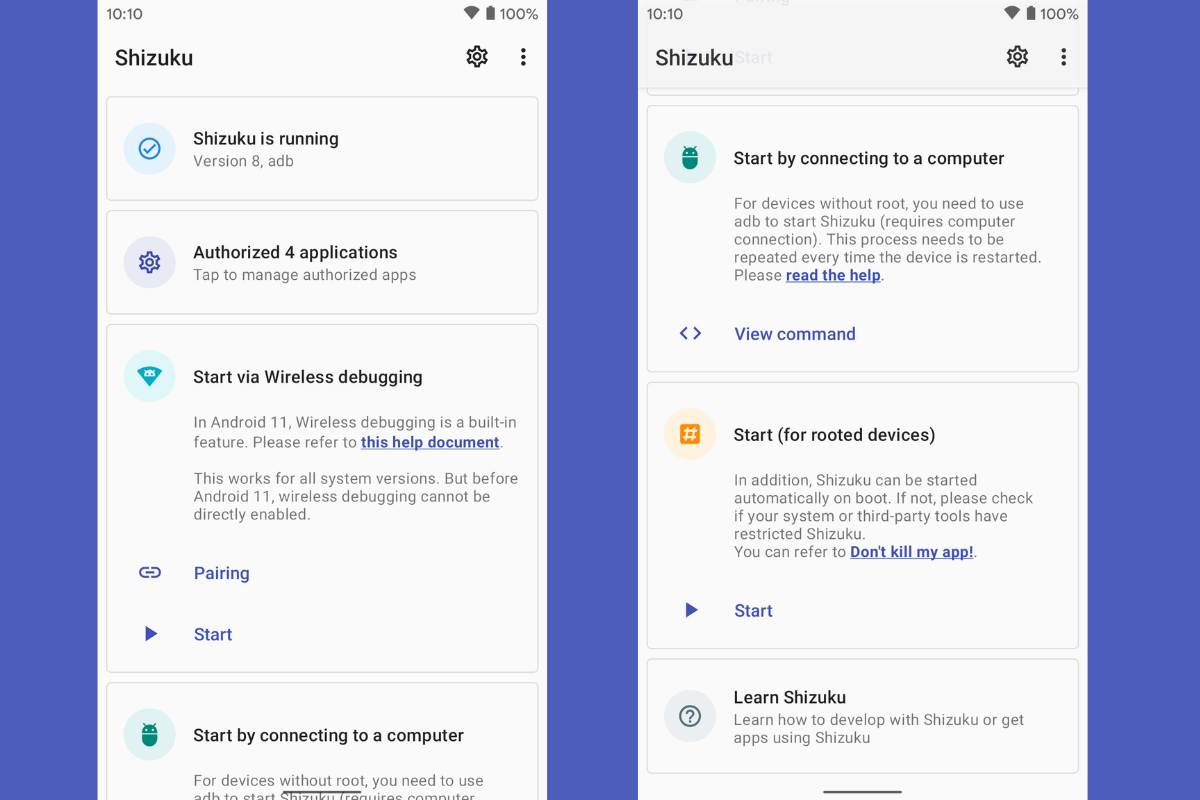
ರೂಟ್ಗಿಂತ ಅನುಕೂಲಗಳು ಮತ್ತು ಸೇಫ್ಟಿನೆಟ್ ಜೊತೆಗಿನ ಅದರ ಸಂಬಂಧ
ಶಿಜುಕು ಅವರ ಸಾಮರ್ಥ್ಯಗಳಲ್ಲಿ ಒಂದು ಅದು ಇದು ವ್ಯವಸ್ಥೆಯ ಸಮಗ್ರತೆಯನ್ನು ಬದಲಾಯಿಸುವುದಿಲ್ಲ ಮತ್ತು ಸೇಫ್ಟಿನೆಟ್ನಂತಹ ಪರಿಶೀಲನೆಗಳ ಮೇಲೆ ಪರಿಣಾಮ ಬೀರಬಾರದು.ಇದರರ್ಥ, ತಾತ್ವಿಕವಾಗಿ, ಶಿಜುಕು ಸ್ಥಾಪಿಸಲ್ಪಟ್ಟಿದೆ ಮತ್ತು ಸಕ್ರಿಯವಾಗಿದೆ ಎಂಬ ಕಾರಣಕ್ಕಾಗಿ ಗೂಗಲ್ ಪೇ, ಬ್ಯಾಂಕಿಂಗ್ ಅಪ್ಲಿಕೇಶನ್ಗಳು ಅಥವಾ ಕೆಲವು ಆಟಗಳಂತಹ ಸೂಕ್ಷ್ಮ ಅಪ್ಲಿಕೇಶನ್ಗಳು ಕಾರ್ಯನಿರ್ವಹಿಸುವುದನ್ನು ನಿಲ್ಲಿಸಬಾರದು.
ಈಗ, ಶಿಜುಕುವನ್ನು ಕಾರ್ಯರೂಪಕ್ಕೆ ತರಲು, ಇದು ಅವಶ್ಯಕವಾಗಿದೆ ಡೆವಲಪರ್ ಆಯ್ಕೆಗಳು ಮತ್ತು USB ಅಥವಾ ವೈರ್ಲೆಸ್ ಡೀಬಗ್ ಮಾಡುವಿಕೆಯನ್ನು ಸಕ್ರಿಯಗೊಳಿಸಿಮತ್ತು ಕೆಲವು ಅಪ್ಲಿಕೇಶನ್ಗಳು ಈ ಆಯ್ಕೆಗಳನ್ನು ಸಕ್ರಿಯಗೊಳಿಸಲಾಗಿದೆ ಎಂದು ಪತ್ತೆ ಮಾಡಿದಾಗ ದೂರು ನೀಡುತ್ತವೆ. ಇದು ಶಿಜುಕು ಅವರ ತಪ್ಪು ಅಲ್ಲ, ಬದಲಿಗೆ ಆ ಸೇವೆಗಳ ಭದ್ರತಾ ನೀತಿಗಳು, ಆದ್ದರಿಂದ ನೀವು ನಿರ್ದಿಷ್ಟವಾಗಿ ನಿರ್ಬಂಧಿತ ಅಪ್ಲಿಕೇಶನ್ಗಳನ್ನು ಬಳಸುತ್ತಿದ್ದರೆ ಇದನ್ನು ಮನಸ್ಸಿನಲ್ಲಿಟ್ಟುಕೊಳ್ಳುವುದು ಯೋಗ್ಯವಾಗಿದೆ.
ಕ್ಲಾಸಿಕ್ ಮೂಲಕ್ಕೆ ಹೋಲಿಸಿದರೆ, ಶಿಜುಕು ಅವರ ವಿಧಾನವು ಹೆಚ್ಚು ವಿವೇಕಯುತವಾಗಿದೆ: ಇದು ಬೂಟ್ಲೋಡರ್ ಅನ್ನು ಅನ್ಲಾಕ್ ಮಾಡುವುದಿಲ್ಲ, ಸಿಸ್ಟಮ್ ಮಾಡ್ಯೂಲ್ಗಳನ್ನು ಸ್ಥಾಪಿಸುವುದಿಲ್ಲ ಅಥವಾ ವಿಭಾಗಗಳನ್ನು ಮಾರ್ಪಡಿಸುವುದಿಲ್ಲ.ಇದು ADB ಬಳಸಿಕೊಂಡು ಉನ್ನತ ಸವಲತ್ತುಗಳೊಂದಿಗೆ ಸೇವೆಯನ್ನು ಪ್ರಾರಂಭಿಸುತ್ತದೆ ಮತ್ತು ಅಲ್ಲಿಂದ ಇತರ ಅಪ್ಲಿಕೇಶನ್ಗಳು ಅದಕ್ಕೆ ಸಂಪರ್ಕ ಸಾಧಿಸಲು ಅನುವು ಮಾಡಿಕೊಡುತ್ತದೆ. ಕಡಿಮೆ ಕಾನೂನು, ಖಾತರಿ ಮತ್ತು ಭದ್ರತಾ ಅಪಾಯಗಳೊಂದಿಗೆ Android ನಲ್ಲಿ "ಮಹಾಶಕ್ತಿಗಳನ್ನು" ಆನಂದಿಸಲು ಇದು ಒಂದು ಮಾರ್ಗವಾಗಿದೆ.
ಇದರ ಜೊತೆಗೆ, ಶಿಜುಕು ಮ್ಯಾಜಿಸ್ಕ್ ಮ್ಯಾನೇಜರ್ ಅಥವಾ ಹಳೆಯ ಸೂಪರ್ಎಸ್ಯುನಂತಹ ರೂಟ್ ಮ್ಯಾನೇಜರ್ಗಳಂತೆಯೇ ಹರಳಿನ ನಿಯಂತ್ರಣ ವ್ಯವಸ್ಥೆಯನ್ನು ನೀಡುತ್ತದೆ: ಪ್ರತಿ ಬಾರಿ ಅಪ್ಲಿಕೇಶನ್ ತನ್ನ ಸಾಮರ್ಥ್ಯಗಳನ್ನು ಬಳಸಲು ಬಯಸಿದಾಗ, ನೀವು ಅದನ್ನು ಸ್ಪಷ್ಟವಾಗಿ ಅಧಿಕೃತಗೊಳಿಸಬೇಕು.ಇದು ಹೆಚ್ಚುವರಿ ರಕ್ಷಣೆಯ ಪದರವನ್ನು ಸೇರಿಸುತ್ತದೆ, ಏಕೆಂದರೆ ನೀವು ಸ್ಥಾಪಿಸುವ ಎಲ್ಲವೂ ನಿಮ್ಮ ಅನುಮೋದನೆಯಿಲ್ಲದೆ ಸಿಸ್ಟಂನಲ್ಲಿ ಅದು ಬಯಸಿದ್ದನ್ನು ಮಾಡಲು ಸಾಧ್ಯವಾಗುವುದಿಲ್ಲ.
ನಿಮ್ಮ Android ಆವೃತ್ತಿಯ ಪ್ರಕಾರ Shizuku ಅನ್ನು ಹೇಗೆ ಸ್ಥಾಪಿಸುವುದು ಮತ್ತು ಸಕ್ರಿಯಗೊಳಿಸುವುದು
ನಿಮ್ಮ ಆಂಡ್ರಾಯ್ಡ್ ಆವೃತ್ತಿಯನ್ನು ಅವಲಂಬಿಸಿ ಶಿಜುಕು ಅನ್ನು ಹೊಂದಿಸುವ ಪ್ರಕ್ರಿಯೆಯು ಸ್ವಲ್ಪ ಬದಲಾಗುತ್ತದೆ. ಮುಖ್ಯ ವ್ಯತ್ಯಾಸವೆಂದರೆ ನೀವು ಹೊಂದಿದ್ದೀರಾ ಅಥವಾ ಇಲ್ಲವೇ ಎಂಬುದರಲ್ಲಿ... ವೈರ್ಲೆಸ್ ಡೀಬಗ್ ಮಾಡುವಿಕೆ (ಆಂಡ್ರಾಯ್ಡ್ 11 ರಿಂದ ಪ್ರಸ್ತುತ), ಏಕೆಂದರೆ ಈ ವೈಶಿಷ್ಟ್ಯವು ಆರಂಭಿಕ ಸೆಟಪ್ ಅನ್ನು ಹೆಚ್ಚು ಸರಳಗೊಳಿಸುತ್ತದೆ.
ಎಲ್ಲಾ ಸಂದರ್ಭಗಳಲ್ಲಿ, ಮೊದಲ ಹಂತವು ಒಂದೇ ಆಗಿರುತ್ತದೆ: ಗೂಗಲ್ ಪ್ಲೇ ಸ್ಟೋರ್ನಿಂದ ಶಿಜುಕು ಡೌನ್ಲೋಡ್ ಮಾಡಿ ಮತ್ತು ಯಾವುದೇ ಇತರ ಅಪ್ಲಿಕೇಶನ್ನಂತೆ ಅದನ್ನು ಸ್ಥಾಪಿಸಿ.ಮೊದಲ ಬಾರಿಗೆ ತೆರೆದ ನಂತರ, ಅಪ್ಲಿಕೇಶನ್ ಸ್ವತಃ ನಿಮಗೆ ಅಗತ್ಯವಿರುವ ವಿಭಾಗಗಳ ಮೂಲಕ ಮಾರ್ಗದರ್ಶನ ನೀಡುತ್ತದೆ, ಆದರೆ ಹಂತಗಳನ್ನು ಎಚ್ಚರಿಕೆಯಿಂದ ಪರಿಶೀಲಿಸುವುದು ಒಳ್ಳೆಯದು.
Android 11 ಅಥವಾ ಹೆಚ್ಚಿನದರಲ್ಲಿ Shizuku ಅನ್ನು ಕಾನ್ಫಿಗರ್ ಮಾಡಿ (ವೈರ್ಲೆಸ್ ಡೀಬಗ್ ಮಾಡುವುದು)
ಆಂಡ್ರಾಯ್ಡ್ 11 ಮತ್ತು ನಂತರದ ಆವೃತ್ತಿಗಳಲ್ಲಿ ನೀವು ಶಿಜುಕು ಬಳಸಿ ಪ್ರಾರಂಭಿಸಬಹುದು ಫೋನ್ನಿಂದಲೇ ನೇರವಾಗಿ ವೈರ್ಲೆಸ್ ಎಡಿಬಿಕೇಬಲ್ಗಳು ಅಥವಾ ಕಂಪ್ಯೂಟರ್ ಇಲ್ಲದೆ. ಇದನ್ನು ಮಾಡಲು, ನೀವು ಮೊದಲು ಸಿಸ್ಟಂನ ಡೆವಲಪರ್ ಆಯ್ಕೆಗಳನ್ನು ಸಕ್ರಿಯಗೊಳಿಸಬೇಕು, ಇದು ಸಾಧನದ ಮಾಹಿತಿಗೆ ಹೋಗಿ ಬಿಲ್ಡ್ ಸಂಖ್ಯೆಯನ್ನು ಹಲವಾರು ಬಾರಿ ಟ್ಯಾಪ್ ಮಾಡುವಷ್ಟು ಸರಳವಾಗಿದೆ.
ಡೆವಲಪರ್ ಮೆನು ಲಭ್ಯವಾದ ನಂತರ, ಶಿಜುಕು ನಮೂದಿಸಿ ಮತ್ತು ವಿಭಾಗಕ್ಕೆ ಕೆಳಗೆ ಸ್ಕ್ರಾಲ್ ಮಾಡಿ ವೈರ್ಲೆಸ್ ಡೀಬಗ್ ಸ್ಟಾರ್ಟಪ್ನೀವು ಪೇರಿಂಗ್ ಆಯ್ಕೆಯನ್ನು ನೋಡುತ್ತೀರಿ: ನೀವು ಅದನ್ನು ಟ್ಯಾಪ್ ಮಾಡಿದಾಗ, ಅಪ್ಲಿಕೇಶನ್ ನಿರಂತರ ಅಧಿಸೂಚನೆಯನ್ನು ರಚಿಸುತ್ತದೆ, ಅದನ್ನು ನೀವು ಸ್ವಲ್ಪ ಸಮಯದ ನಂತರ ಸಿಸ್ಟಂನ ADB ಸೇವೆಯೊಂದಿಗೆ ಪೇರಿಂಗ್ ಕೋಡ್ ಅನ್ನು ನಮೂದಿಸಲು ಬಳಸುತ್ತೀರಿ.
ಮುಂದೆ, ಆಂಡ್ರಾಯ್ಡ್ ಡೆವಲಪರ್ ಮೆನುಗೆ ಹೋಗಿ ಮತ್ತು ಮುಖ್ಯ ಸ್ವಿಚ್ ಮತ್ತು ಆಯ್ಕೆಯನ್ನು ಸಕ್ರಿಯಗೊಳಿಸಿ ವೈರ್ಲೆಸ್ ಡೀಬಗ್ ಮಾಡುವಿಕೆಅದೇ ಉಪಮೆನುವಿನಲ್ಲಿ, 'ಸಿಂಕ್ ಕೋಡ್ನೊಂದಿಗೆ ಸಾಧನವನ್ನು ಲಿಂಕ್ ಮಾಡಿ' ಆಯ್ಕೆಮಾಡಿ ಇದರಿಂದ ಸಿಸ್ಟಮ್ ನಿಮಗೆ ಆರು-ಅಂಕಿಯ ಪಿನ್ ಅನ್ನು ತೋರಿಸುತ್ತದೆ, ಅದು ಅಲ್ಪಾವಧಿಗೆ ಸಕ್ರಿಯವಾಗಿರುತ್ತದೆ.
ಜೋಡಣೆ ಕೋಡ್ ವೀಕ್ಷಣೆಯಲ್ಲಿ, ನೀವು ಮಾಡಬೇಕಾಗಿರುವುದು ಅಧಿಸೂಚನೆಗಳನ್ನು ವಿಸ್ತರಿಸಿ ಮತ್ತು ಶಿಜುಕು ಅಧಿಸೂಚನೆಯನ್ನು ಟ್ಯಾಪ್ ಮಾಡಿ. ಜೋಡಣೆಗೆ ಸಂಬಂಧಿಸಿದೆ. ನೀವು ಆ ಆರು ಅಂಕೆಗಳನ್ನು ನಮೂದಿಸುವ ಪಠ್ಯ ಪೆಟ್ಟಿಗೆ ತೆರೆಯುತ್ತದೆ, ಹೀಗಾಗಿ ಶಿಜುಕು ಮತ್ತು ಫೋನ್ನ ವೈರ್ಲೆಸ್ ADB ಸೇವೆಯ ನಡುವಿನ ಜೋಡಣೆ ಪ್ರಕ್ರಿಯೆಯನ್ನು ಮುಚ್ಚಲಾಗುತ್ತದೆ.
ಜೋಡಣೆ ಪೂರ್ಣಗೊಂಡ ನಂತರ, ಶಿಜುಕು ಅಪ್ಲಿಕೇಶನ್ಗೆ ಹಿಂತಿರುಗಿ ಮತ್ತು ಬಟನ್ ಒತ್ತಿರಿ. ಪ್ರಾರಂಭಿಸಿಈ ಅಪ್ಲಿಕೇಶನ್ ಹಿನ್ನೆಲೆಯಲ್ಲಿ ಚಾಲನೆಯಲ್ಲಿರುವ ಆಜ್ಞೆಗಳನ್ನು ಆಂತರಿಕವಾಗಿ ಪ್ರದರ್ಶಿಸುತ್ತದೆ, ಆದರೆ ಪರಿಶೀಲಿಸಬೇಕಾದ ಪ್ರಮುಖ ವಿಷಯವೆಂದರೆ ಮುಖ್ಯ ಪರದೆಯ ಮೇಲ್ಭಾಗ. ನೀವು "ಶಿಜುಕು ಸಕ್ರಿಯವಾಗಿದೆ" ಅಥವಾ ಅಂತಹುದೇ ಸಂದೇಶವನ್ನು ನೋಡಿದರೆ, ಸೇವೆಯು ಯಶಸ್ವಿಯಾಗಿ ಪ್ರಾರಂಭವಾಗಿದೆ ಮತ್ತು ಹೊಂದಾಣಿಕೆಯ ಅಪ್ಲಿಕೇಶನ್ಗಳು ಈಗ ಪ್ರವೇಶವನ್ನು ವಿನಂತಿಸಬಹುದು ಎಂದರ್ಥ.
ಆಂಡ್ರಾಯ್ಡ್ 10 ಅಥವಾ ಹಿಂದಿನ ಆವೃತ್ತಿಗಳಲ್ಲಿ (ಪಿಸಿ ಮತ್ತು ಕೇಬಲ್ ಬಳಸಿ) ಶಿಜುಕು ಸ್ಥಾಪಿಸಿ.
ನಿಮ್ಮ ಫೋನ್ Android 10 ಅಥವಾ ಹಿಂದಿನ ಆವೃತ್ತಿಯನ್ನು ರನ್ ಮಾಡುತ್ತಿದ್ದರೆ, ನೀವು ಇನ್ನೂ Shizuku ನ ಲಾಭವನ್ನು ಪಡೆಯಬಹುದು, ಆದರೂ ಪ್ರಕ್ರಿಯೆಯು ಸ್ವಲ್ಪ ಹೆಚ್ಚು ಸಾಂಪ್ರದಾಯಿಕವಾಗಿದೆ: ನಿಮಗೆ ADB ಸ್ಥಾಪಿಸಲಾದ ಕಂಪ್ಯೂಟರ್ ಮತ್ತು USB ಕೇಬಲ್ ಅಗತ್ಯವಿದೆ.ಇದು ಸಂಕೀರ್ಣವಾಗಿಲ್ಲ, ಆದರೆ ಇದು ಇನ್ನೂ ಕೆಲವು ಹಂತಗಳನ್ನು ತೆಗೆದುಕೊಳ್ಳುವುದನ್ನು ಒಳಗೊಂಡಿರುತ್ತದೆ.
ಮೊದಲು, ಹಿಂದಿನ ಪ್ರಕರಣದಂತೆ ನಿಮ್ಮ ಫೋನ್ನಲ್ಲಿ ಡೆವಲಪರ್ ಆಯ್ಕೆಗಳು ಮತ್ತು USB ಡೀಬಗ್ ಮಾಡುವಿಕೆಯನ್ನು ಸಕ್ರಿಯಗೊಳಿಸಿ. ನಂತರ, ಡೇಟಾ ಕೇಬಲ್ ಬಳಸಿ ನಿಮ್ಮ ಸಾಧನವನ್ನು ನಿಮ್ಮ ಕಂಪ್ಯೂಟರ್ಗೆ ಸಂಪರ್ಕಪಡಿಸಿ ಮತ್ತು ನಿಮ್ಮ PC ಯಲ್ಲಿ ADB ಬೈನರಿಗಳನ್ನು ಕಾನ್ಫಿಗರ್ ಮಾಡಿಅಧಿಕೃತ SDK ಪ್ಲಾಟ್ಫಾರ್ಮ್ ಪರಿಕರಗಳನ್ನು ಸ್ಥಾಪಿಸುವ ಮೂಲಕ ಅಥವಾ ಕನಿಷ್ಠ ADB ಪ್ಯಾಕೇಜ್ ಅನ್ನು ಸ್ಥಾಪಿಸುವ ಮೂಲಕ.
ಎಲ್ಲವನ್ನೂ ಸ್ಥಾಪಿಸಿದ ನಂತರ, ADB ಇರುವ ಫೋಲ್ಡರ್ನಲ್ಲಿ ಕಮಾಂಡ್ ವಿಂಡೋವನ್ನು (ವಿಂಡೋಸ್ನಲ್ಲಿ CMD ಅಥವಾ ಪವರ್ಶೆಲ್, ಮ್ಯಾಕೋಸ್ ಅಥವಾ ಲಿನಕ್ಸ್ನಲ್ಲಿ ಟರ್ಮಿನಲ್) ತೆರೆಯಿರಿ ಮತ್ತು ರನ್ ಮಾಡಿ. ಮೊಬೈಲ್ ಫೋನ್ ಸರಿಯಾಗಿ ಪತ್ತೆಯಾಗಿದೆಯೇ ಎಂದು ಪರಿಶೀಲಿಸಲು adb ಸಾಧನಗಳಿಗೆಪಿಸಿಯ ಫಿಂಗರ್ಪ್ರಿಂಟ್ ಅನ್ನು ಅಧಿಕೃತಗೊಳಿಸಲು ಕೇಳುವ ಸಂವಾದ ಪೆಟ್ಟಿಗೆ ಫೋನ್ನಲ್ಲಿ ಕಾಣಿಸಿಕೊಳ್ಳುತ್ತದೆ; ADB ಯಾವುದೇ ಸಮಸ್ಯೆಗಳಿಲ್ಲದೆ ಸಂವಹನ ನಡೆಸಲು ಒಪ್ಪಿಕೊಳ್ಳಿ.
ಮುಂದಿನ ಹಂತವೆಂದರೆ ಶಿಜುಕುಗೆ ಹೋಗಿ ಆಯ್ಕೆಯನ್ನು ಹುಡುಕುವುದು ನಿಮ್ಮ Android ಆವೃತ್ತಿ ಮತ್ತು ಅಪ್ಲಿಕೇಶನ್ಗೆ ಅನುಗುಣವಾಗಿ ಅಗತ್ಯವಿರುವ ADB ಆಜ್ಞೆಯನ್ನು ನೋಡಿ. ಮತ್ತು ಅದನ್ನು ನಕಲಿಸಿ. ಅಪ್ಲಿಕೇಶನ್ ಸಾಮಾನ್ಯವಾಗಿ "ವೀಕ್ಷಿಸು ಆಜ್ಞೆ" ಬಟನ್ ನಂತರ "ನಕಲಿಸಿ" ಬಟನ್ ಅನ್ನು ಒಳಗೊಂಡಿರುತ್ತದೆ, ಆದ್ದರಿಂದ ನೀವು ಆ ಪಠ್ಯದ ಸಾಲನ್ನು ನಿಮ್ಮ ಕಂಪ್ಯೂಟರ್ಗೆ ನೀವು ಬಯಸಿದ ಯಾವುದೇ ವಿಧಾನದಿಂದ ಕಳುಹಿಸಬಹುದು.
ನಿಮ್ಮ PC ಯಲ್ಲಿ ಆಜ್ಞೆಯನ್ನು ಪಡೆದ ನಂತರ, ಅದನ್ನು ADB ವಿಂಡೋಗೆ ಅಂಟಿಸಿ ಮತ್ತು ಅದನ್ನು ಚಲಾಯಿಸಿ. ಈ ಆಜ್ಞೆಯು ಶಿಜುಕು ಸೇವೆಯನ್ನು ಪ್ರಾರಂಭಿಸುತ್ತದೆ ಮತ್ತು ಅದಕ್ಕೆ ಅಗತ್ಯವಾದ ಅನುಮತಿಗಳನ್ನು ನೀಡುತ್ತದೆ, ಆದ್ದರಿಂದ ನೀವು ಅಪ್ಲಿಕೇಶನ್ನಲ್ಲಿ ಯಾವುದೇ "ಪ್ರಾರಂಭ" ಬಟನ್ ಅನ್ನು ಒತ್ತಬೇಕಾಗಿಲ್ಲ. ಈ ಬಳಕೆಯ ವಿಧಾನದಲ್ಲಿ, ಪ್ರಾರಂಭವನ್ನು ADB ಆಜ್ಞೆಯಿಂದಲೇ ನಿರ್ವಹಿಸಲಾಗುತ್ತದೆ.
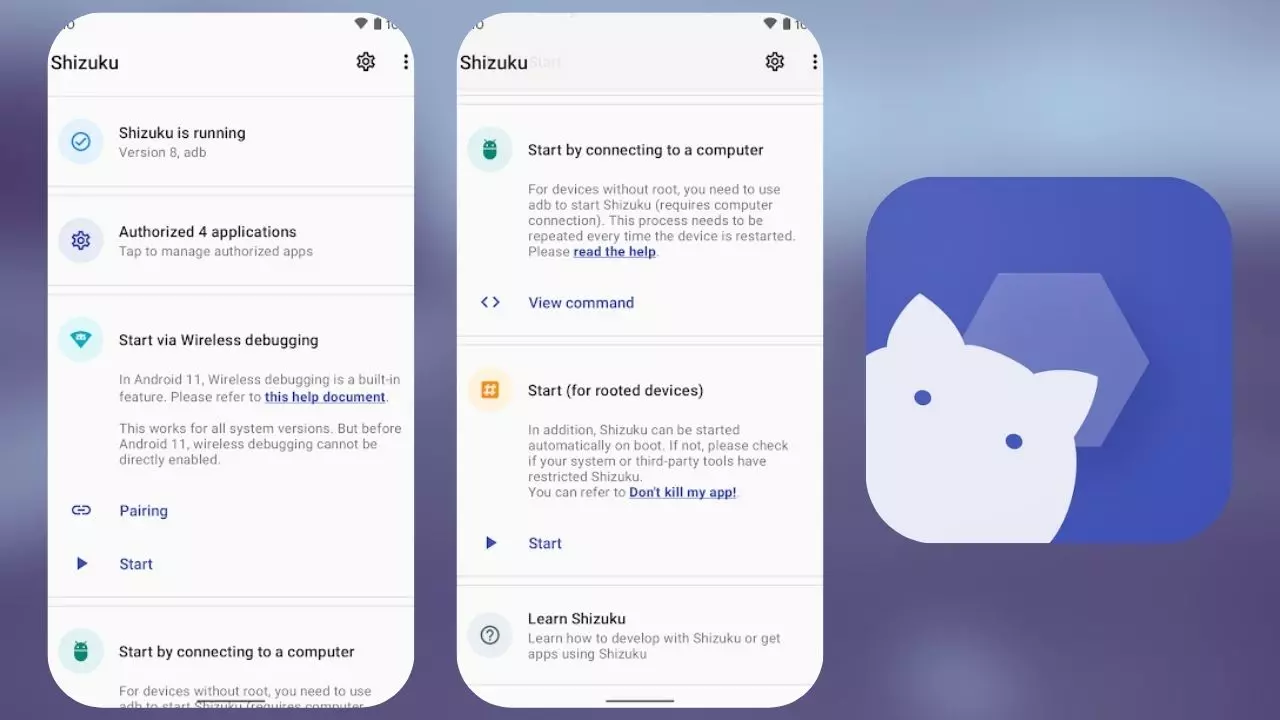
ಶಿಜುಕು ಆಂತರಿಕವಾಗಿ ಹೇಗೆ ಕೆಲಸ ಮಾಡುತ್ತಾಳೆ ಮತ್ತು ಆಕೆಗೆ ಯಾವ ಅನುಮತಿಗಳಿವೆ
ತಾಂತ್ರಿಕ ದೃಷ್ಟಿಕೋನದಿಂದ, ಶಿಜುಕು ಒಂದು ಪ್ರಕ್ರಿಯೆಯನ್ನು ಪ್ರಾರಂಭಿಸುತ್ತಾನೆ ಆಂತರಿಕ ಸಿಸ್ಟಮ್ API ಗಳನ್ನು ಆಹ್ವಾನಿಸಬಹುದಾದ ವಿಸ್ತೃತ ಸವಲತ್ತುಗಳು ಇತರ ಅಪ್ಲಿಕೇಶನ್ಗಳ ಪರವಾಗಿ. ಅಂದರೆ, ಇದು ಉನ್ನತ ಅನುಮತಿಗಳನ್ನು ಹೊಂದಿರುವ ಶೆಲ್ನಂತೆಯೇ ಒಂದು ರೀತಿಯ ಸವಲತ್ತು ಪಡೆದ ಸೆಷನ್ ಅನ್ನು ರಚಿಸುತ್ತದೆ, ಆದರೆ ಆಂಡ್ರಾಯ್ಡ್ನ ಭದ್ರತಾ ಮಾನದಂಡಗಳಲ್ಲಿ ರೂಪಿಸಲಾಗಿದೆ.
ಶಿಜುಕುವಿನ ಲಾಭ ಪಡೆಯಲು ಬಯಸುವ ಅಪ್ಲಿಕೇಶನ್ಗಳು ಆ ಸೇವೆಯೊಂದಿಗೆ ಸಂವಹನ ನಡೆಸಲು ಬೆಂಬಲವನ್ನು ಕಾರ್ಯಗತಗೊಳಿಸುತ್ತವೆ, ಇದರಿಂದಾಗಿ ಅವರು ಸುರಕ್ಷಿತ ಸೆಟ್ಟಿಂಗ್ ಅನ್ನು ಪ್ರವೇಶಿಸಬೇಕಾದಾಗ ಅಥವಾ ಕೆಲವು ವಿಧಾನಗಳನ್ನು ಕಾರ್ಯಗತಗೊಳಿಸಬೇಕಾದಾಗ, ಅವರು ನೇರವಾಗಿ ವ್ಯವಸ್ಥೆಯ ಅನುಮತಿಯನ್ನು ಕೇಳುವುದಿಲ್ಲ, ಆದರೆ ಶಿಜುಕು ಕೇಳುತ್ತಾರೆ.ಬಳಕೆದಾರರು ಅಧಿಕಾರ ವಿನಂತಿಯನ್ನು ಸ್ವೀಕರಿಸುತ್ತಾರೆ ಮತ್ತು ಆ ಪ್ರವೇಶವನ್ನು ನೀಡಬೇಕೆ ಅಥವಾ ಬೇಡವೇ ಎಂಬುದನ್ನು ನಿರ್ಧರಿಸುತ್ತಾರೆ, ರೂಟ್ ಅನುಮತಿಗಳನ್ನು ಹೇಗೆ ನಿರ್ವಹಿಸಲಾಗುತ್ತದೆ ಎಂಬುದರಂತೆಯೇ.
ಸಾಮಾನ್ಯವಾಗಿ ಶಿಜುಕು ಮೂಲಕ ನಿರ್ವಹಿಸಲ್ಪಡುವ ಅನುಮತಿಗಳು ಮತ್ತು ಸಾಮರ್ಥ್ಯಗಳಲ್ಲಿ, ಕೆಲವು ವಿಶೇಷವಾಗಿ ಸೂಕ್ಷ್ಮವಾಗಿ ಎದ್ದು ಕಾಣುತ್ತವೆ, ಉದಾಹರಣೆಗೆ WRITE_SECURE_SETTINGS, ಆಂತರಿಕ ಅಂಕಿಅಂಶಗಳಿಗೆ ಪ್ರವೇಶ, ಪ್ಯಾಕೇಜ್ ನಿರ್ವಹಣೆ, ಕೆಲವು ಲಾಗ್ಗಳ ಓದುವಿಕೆ ಮತ್ತು ಇತರ ಮುಂದುವರಿದ ಕಾರ್ಯಾಚರಣೆಗಳು. ಇವೆಲ್ಲವೂ ಸಾಮಾನ್ಯವಾಗಿ ಡೆವಲಪರ್ಗಳು ಅಥವಾ ರೂಟ್ ಮಾಡಿದ ಸಾಧನಗಳಿಗೆ ಕಾಯ್ದಿರಿಸಲಾದ ವೈಶಿಷ್ಟ್ಯಗಳನ್ನು ಸಕ್ರಿಯಗೊಳಿಸುವ ಗುರಿಯನ್ನು ಹೊಂದಿವೆ.
ಈ ವ್ಯವಸ್ಥೆಯು ಅಧಿಕೃತ ಉಪಯುಕ್ತತೆಯನ್ನು ಸಹ ಒಳಗೊಂಡಿದೆ ಉತ್ಕೃಷ್ಟಇದು ಶಿಜುಕು ನಿರ್ವಹಿಸುವ ಅದೇ ಸವಲತ್ತು ಪ್ರಕ್ರಿಯೆಯ ಲಾಭವನ್ನು ಪಡೆಯುತ್ತದೆ. ರಿಶ್ಗೆ ಧನ್ಯವಾದಗಳು, ನೀವು ADB ಶೆಲ್ನಲ್ಲಿರುವಂತೆ ಉನ್ನತ ಮಟ್ಟದ ಆಜ್ಞೆಗಳನ್ನು ಪ್ರಾರಂಭಿಸಲು ಸಾಧ್ಯವಿದೆ, ಆದರೆ ನೇರವಾಗಿ ಸಾಧನದಿಂದಲೇ ಅಥವಾ ಯಾಂತ್ರೀಕೃತಗೊಂಡ ಅಪ್ಲಿಕೇಶನ್ಗಳಿಂದಅದನ್ನು ಹೇಗೆ ಸಂಯೋಜಿಸುವುದು ಎಂದು ಅವರಿಗೆ ತಿಳಿದಿದ್ದರೆ.
ಉದಾಹರಣೆಗೆ, ನೀವು ಪ್ರತಿ ಬಾರಿ ನಿಮ್ಮ ಪಿಸಿಗೆ ಕೇಬಲ್ ಸಂಪರ್ಕಿಸದೆಯೇ "whoami" ನಂತಹ ಆಜ್ಞೆಗಳನ್ನು ಕಾರ್ಯಗತಗೊಳಿಸಲು, ಸರಳ ಆಜ್ಞೆಯೊಂದಿಗೆ ನಿಮ್ಮ ಫೋನ್ ಅನ್ನು ರೀಬೂಟ್ ಮಾಡಲು ಅಥವಾ ಹೆಚ್ಚು ಸಂಕೀರ್ಣವಾದ ಸ್ಕ್ರಿಪ್ಟ್ಗಳನ್ನು ಪ್ರಾರಂಭಿಸಲು rish ಅನ್ನು ಬಳಸಬಹುದು. ಟಾಸ್ಕರ್ ಅಥವಾ ಮ್ಯಾಕ್ರೋಡ್ರಾಯ್ಡ್ನಂತಹ ಪರಿಕರಗಳೊಂದಿಗೆ ಸಂಯೋಜಿಸಿದಾಗ, ಇದು ಅತ್ಯಂತ ಶಕ್ತಿಶಾಲಿ ಯಾಂತ್ರೀಕೃತಗೊಂಡ ಬಾಗಿಲು ತೆರೆಯುತ್ತದೆ. ಅವುಗಳನ್ನು ಹಿಂದೆ ರೂಟ್ ಬಳಕೆದಾರರಿಗಾಗಿ ಕಾಯ್ದಿರಿಸಲಾಗಿತ್ತು.
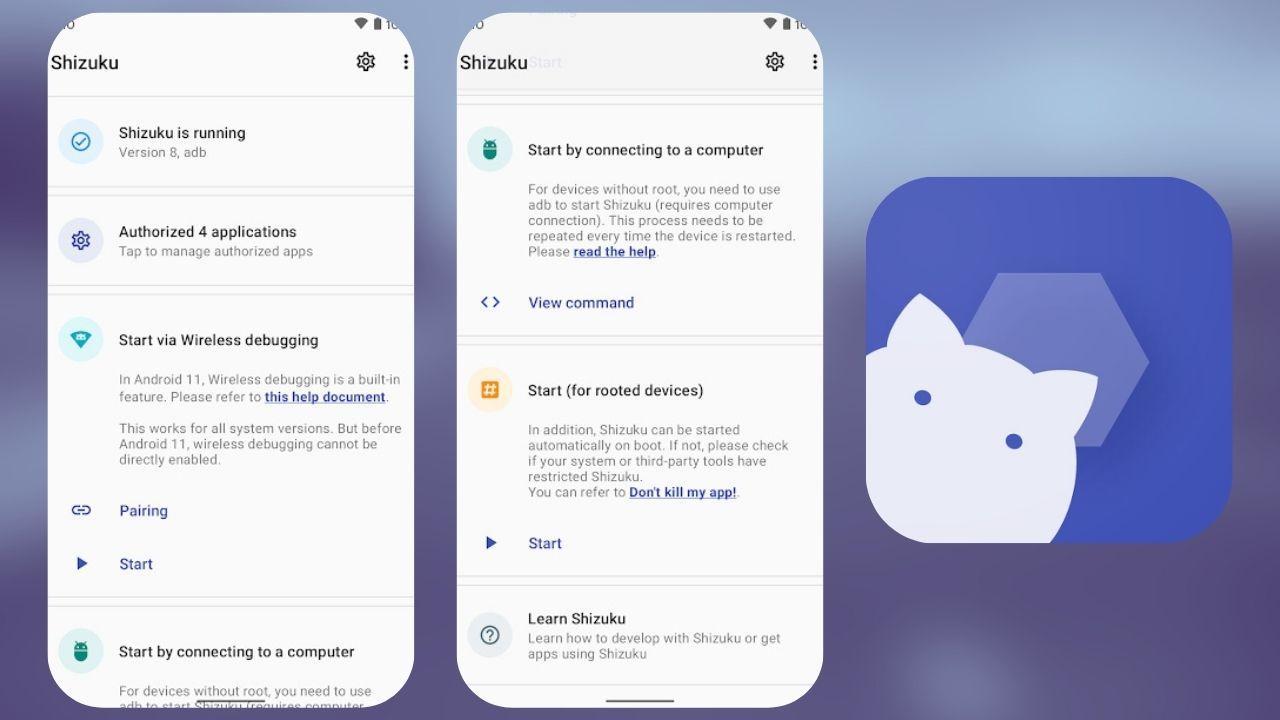
ಮುಂದುವರಿದ ಅನುಮತಿ ವ್ಯವಸ್ಥಾಪಕರಾಗಿ ಶಿಜುಕು
ಪ್ರಾಯೋಗಿಕವಾಗಿ, ಶಿಜುಕು ಒಂದು ರೀತಿ ವರ್ತಿಸುತ್ತಾನೆ Android ಗಾಗಿ ವಿಶೇಷ ಅನುಮತಿಗಳ ಕೇಂದ್ರೀಕೃತ ವ್ಯವಸ್ಥಾಪಕಪ್ರತಿಯೊಂದು ಅಪ್ಲಿಕೇಶನ್ಗೆ ಪ್ರವೇಶ ಸೇವೆಗಳು, ADB ಆಜ್ಞೆಗಳು ಅಥವಾ ನಿರ್ವಾಹಕರ ಅನುಮತಿಗಳನ್ನು ಸ್ವಂತವಾಗಿ ವಿನಂತಿಸುವ ಬದಲು, ಶಿಜುಕು ಮಧ್ಯವರ್ತಿಯಾಗಿ ಕಾರ್ಯನಿರ್ವಹಿಸುತ್ತದೆ ಮತ್ತು ಆ ವಿನಂತಿಗಳನ್ನು ಏಕೀಕೃತ ರೀತಿಯಲ್ಲಿ ಚಾನಲ್ ಮಾಡುತ್ತದೆ.
ಇದು ಸೂಪರ್ಎಸ್ಯು ಅಥವಾ ಮ್ಯಾಜಿಸ್ಕ್ ಮ್ಯಾನೇಜರ್ನಂತಹ ಉಪಯುಕ್ತತೆಗಳು ಹಿಂದೆ ಮಾಡಿದ್ದನ್ನು ನೆನಪಿಸುತ್ತದೆ, ಆದರೆ ರೂಟ್ ಮಾಡದ ಸಾಧನಗಳ ಜಗತ್ತಿಗೆ ಹೊಂದಿಕೊಳ್ಳುತ್ತದೆ. ಒಮ್ಮೆ ನೀವು ಶಿಜುಕುಗೆ ಅಗತ್ಯವಾದ ಪ್ರವೇಶವನ್ನು ನೀಡಿದ ನಂತರ (ರೂಟಿಂಗ್ ಮಾಡುವ ಮೂಲಕ ಅಥವಾ ADB ಯೊಂದಿಗೆ ಸೇವೆಯನ್ನು ಪ್ರಾರಂಭಿಸುವ ಮೂಲಕ), ಉಳಿದ ಹೊಂದಾಣಿಕೆಯ ಅಪ್ಲಿಕೇಶನ್ಗಳು ತಮಗೆ ಬೇಕಾದುದನ್ನು ಕೇಳುತ್ತವೆ.
ಈ ವಿಧಾನದ ಒಂದು ದೊಡ್ಡ ಪ್ರಯೋಜನವೆಂದರೆ ಇದು ಪ್ರತಿಯೊಂದು ಅಪ್ಲಿಕೇಶನ್ ಪ್ರವೇಶಿಸುವಿಕೆ ಅನುಮತಿಗಳನ್ನು ದುರುಪಯೋಗಪಡಿಸಿಕೊಳ್ಳುವುದನ್ನು ಅಥವಾ ADB ಆಜ್ಞೆಗಳನ್ನು ಹಸ್ತಚಾಲಿತವಾಗಿ ಚಲಾಯಿಸಲು ನಿಮ್ಮನ್ನು ಒತ್ತಾಯಿಸುವುದನ್ನು ತಡೆಯುತ್ತದೆ. ಪ್ರತಿ ಬಾರಿ ನೀವು ಸುಧಾರಿತ ಕಾರ್ಯವನ್ನು ಸಕ್ರಿಯಗೊಳಿಸಲು ಬಯಸಿದಾಗ, ನೀವು ಶಿಜುಕುವನ್ನು ಒಮ್ಮೆ ಮಾತ್ರ ಅಧಿಕೃತಗೊಳಿಸುತ್ತೀರಿ ಮತ್ತು ಅಂದಿನಿಂದ, ಎಲ್ಲವೂ ಆ ಸಾಮಾನ್ಯ ಫಿಲ್ಟರ್ ಮೂಲಕ ಹೋಗುತ್ತದೆ.
ಉದಾಹರಣೆಗೆ, ನೀವು ಸುಧಾರಿತ ಬ್ಯಾಟರಿ ಲಾಗಿಂಗ್ ಅನ್ನು ಸಕ್ರಿಯಗೊಳಿಸಲು, ಗುಪ್ತ ಇಂಟರ್ಫೇಸ್ ಸೆಟ್ಟಿಂಗ್ಗಳನ್ನು ಮಾರ್ಪಡಿಸಲು ಅಥವಾ ADB ಯೊಂದಿಗೆ ಗೊಂದಲಗೊಳ್ಳದೆ "App Ops" ಅನುಮತಿಗಳನ್ನು ನೀಡಲು ಬಯಸಿದರೆ, ಆ ಬಾಗಿಲುಗಳನ್ನು ತೆರೆಯಲು ಶಿಜುಕು ಮಾಸ್ಟರ್ ಕೀ ಆಗಿ ಕಾರ್ಯನಿರ್ವಹಿಸುತ್ತದೆ.ಯಾವಾಗಲೂ, ಸಹಜವಾಗಿ, ಆಂಡ್ರಾಯ್ಡ್ ತನ್ನ API ಗಳ ಮೂಲಕ ಅನುಮತಿಸುವ ಮಿತಿಯೊಳಗೆ ಮತ್ತು ಪೂರ್ಣ ರೂಟ್ ನೀಡುವ ಗರಿಷ್ಠ ಆಳವನ್ನು ತಲುಪದೆ.
ಒಂದೇ ಒಂದು ಗಮನಾರ್ಹ ನ್ಯೂನತೆಯೆಂದರೆ, ಇದೆಲ್ಲವೂ ಕೆಲಸ ಮಾಡಲು, ಅಪ್ಲಿಕೇಶನ್ ಡೆವಲಪರ್ಗಳು ಶಿಜುಕುಗೆ ಬೆಂಬಲವನ್ನು ಸ್ಪಷ್ಟವಾಗಿ ಸಂಯೋಜಿಸಬೇಕು.ಅದನ್ನು ಸ್ಥಾಪಿಸಿ, ಎಲ್ಲಾ ಅಪ್ಲಿಕೇಶನ್ಗಳು ಮಾಂತ್ರಿಕವಾಗಿ ಸುಧಾರಿತ ಪ್ರವೇಶವನ್ನು ಪಡೆಯುತ್ತವೆ ಎಂದು ನಿರೀಕ್ಷಿಸುವುದು ಸಾಕಾಗುವುದಿಲ್ಲ: ಪ್ರತಿಯೊಂದು ಯೋಜನೆಯು ತನ್ನದೇ ಆದ API ಅನ್ನು ಅಳವಡಿಸಿಕೊಳ್ಳಬೇಕು ಮತ್ತು ಬಳಸಬೇಕು. ಅವುಗಳು ಇನ್ನೂ ಬಹುಪಾಲು ಅಲ್ಲ, ಆದರೆ ಸಂಖ್ಯೆ ಹೆಚ್ಚುತ್ತಿದೆ, ಮತ್ತು ಈಗಾಗಲೇ ಕೆಲವು ಪ್ರಸಿದ್ಧ ಉದಾಹರಣೆಗಳಿವೆ.
SystemUI ಟ್ಯೂನರ್ ಮತ್ತು ಶಿಜುಕು: ರೂಟ್ ಇಲ್ಲದೆ ಆಂಡ್ರಾಯ್ಡ್ ಅನ್ನು ಸ್ಕ್ವೀಜ್ ಮಾಡಲು ಸಂಯೋಜನೆ
ಶಿಜುಕುವಿನಿಂದ ಹೆಚ್ಚು ಪ್ರಯೋಜನ ಪಡೆಯುವ ಸಾಧನಗಳೆಂದರೆ SystemUI ಟ್ಯೂನರ್ವಿನ್ಯಾಸಗೊಳಿಸಲಾದ ಅಪ್ಲಿಕೇಶನ್ ಮರೆಮಾಡಿದ ಆಂಡ್ರಾಯ್ಡ್ ಇಂಟರ್ಫೇಸ್ ಆಯ್ಕೆಗಳನ್ನು ಅನ್ವೇಷಿಸಿ ಮತ್ತು ಮಾರ್ಪಡಿಸಿಗೂಗಲ್ ಕಾಲಾನಂತರದಲ್ಲಿ ಕ್ರಮೇಣವಾಗಿ ಮರೆಮಾಡಿದ ಮತ್ತು ಅನೇಕ ತಯಾರಕರು ಸರಳವಾಗಿ ನಿಷ್ಕ್ರಿಯಗೊಳಿಸಿದ ಹಳೆಯ "ಸಿಸ್ಟಮ್ ಇಂಟರ್ಫೇಸ್ ಸೆಟ್ಟಿಂಗ್ಗಳು" ಮೆನುವನ್ನು ಮರುಪಡೆಯುವುದು ಮತ್ತು ವಿಸ್ತರಿಸುವುದು ಇದರ ಗುರಿಯಾಗಿದೆ.
SystemUI ಟ್ಯೂನರ್ಗೆ ತನ್ನದೇ ಆದ ರೂಟ್ ಪ್ರವೇಶದ ಅಗತ್ಯವಿಲ್ಲ, ಆದರೆ ಅದರ ಸಂಪೂರ್ಣ ಸಾಮರ್ಥ್ಯವನ್ನು ಅನ್ಲಾಕ್ ಮಾಡಲು, ಸೆಟ್ಟಿಂಗ್ಗಳಿಗೆ ಬರೆಯುವ ಸಾಮರ್ಥ್ಯದಂತಹ ADB ಮೂಲಕ ಕೆಲವು ಸುಧಾರಿತ ಅನುಮತಿಗಳ ಅಗತ್ಯವಿದೆ. ಆಂತರಿಕ ಪ್ರದರ್ಶನ ಮತ್ತು ಅಧಿಸೂಚನೆ ನಿಯತಾಂಕಗಳನ್ನು ಸುರಕ್ಷಿತಗೊಳಿಸಿ ಅಥವಾ ಪ್ರವೇಶಿಸಿ. ಇಲ್ಲಿ ಶಿಜುಕು ಬರುತ್ತದೆ, ಇದು ಅದನ್ನು ಅನುಮತಿಸುತ್ತದೆ ನಿಮ್ಮ ಮೊಬೈಲ್ ಸಾಧನದಿಂದ ನೇರವಾಗಿ ಆ ಅನುಮತಿಗಳನ್ನು ನೀಡಿ.ಕಂಪ್ಯೂಟರ್ ಆನ್ ಮಾಡದೆ.
ಒಮ್ಮೆ ಕಾನ್ಫಿಗರ್ ಮಾಡಿದ ನಂತರ, ಶಿಜುಕು + ಸಿಸ್ಟಮ್ಯುಐ ಟ್ಯೂನರ್ ಸಂಯೋಜನೆಯು ನಿಮಗೆ ಅಂಶಗಳನ್ನು ಹೊಂದಿಸಲು ಅನುಮತಿಸುತ್ತದೆ ಉದಾಹರಣೆಗೆ ಸ್ಥಿತಿ ಪಟ್ಟಿ, ತ್ವರಿತ ಸೆಟ್ಟಿಂಗ್ಗಳಲ್ಲಿನ ಐಕಾನ್ಗಳ ಕ್ರಮ ಮತ್ತು ಸಂಖ್ಯೆ, ಇಮ್ಮರ್ಸಿವ್ ಮೋಡ್ ಅಥವಾ ಅನಿಮೇಷನ್ಗಳ ವೇಗಯಾವಾಗಲೂ ನಿಮ್ಮ ಗ್ರಾಹಕೀಕರಣ ಪದರ ಮತ್ತು ನಿಮ್ಮ Android ಆವೃತ್ತಿಯಿಂದ ನಿಗದಿಪಡಿಸಲಾದ ಮಿತಿಗಳಲ್ಲಿ.
SystemUI ಟ್ಯೂನರ್ನ ಡೆವಲಪರ್ ಸಹ ನೀಡುತ್ತದೆ ರೂಟ್ ಅಥವಾ ಶಿಜುಕು ಇಲ್ಲದೆ ಸೆಟ್ಟಿಂಗ್ಗಳು.ಸಿಸ್ಟಮ್ಗೆ ಬರೆಯಲು ನಿರ್ದಿಷ್ಟ ಆಡ್-ಆನ್ಇದನ್ನು ಪರೀಕ್ಷಾ-ಮಾತ್ರ ಅಪ್ಲಿಕೇಶನ್ ಎಂದು ಘೋಷಿಸಲಾಗಿದೆ ಮತ್ತು ಹಳೆಯ API (Android 5.1) ಗೆ ಸೂಚಿಸುತ್ತದೆ ಎಂಬ ಅಂಶದ ಲಾಭವನ್ನು ಪಡೆದುಕೊಂಡು, Play Store ನಿಯಮಗಳು ಈ ಪ್ಲಗಿನ್ ಅನ್ನು ನೇರವಾಗಿ ಅಂಗಡಿಯ ಮೂಲಕ ವಿತರಿಸುವುದನ್ನು ತಡೆಯುತ್ತವೆ. ಶಿಜುಕು-ಹೊಂದಾಣಿಕೆಯ ಅಪ್ಲಿಕೇಶನ್ ಅನ್ನು ಸ್ಥಾಪಿಸಲು ಇದನ್ನು ವಿಶೇಷ ಆಯ್ಕೆಗಳನ್ನು ಬಳಸಿಕೊಂಡು ಸ್ಥಾಪಿಸಬೇಕು, ಸಾಮಾನ್ಯವಾಗಿ ADB ಮತ್ತು `-to` ಫ್ಲ್ಯಾಗ್ನೊಂದಿಗೆ.
ಈ ಸಂಯೋಜನೆಗಳಿಂದಾಗಿ, ಇಂಟರ್ಫೇಸ್ ಬದಲಾವಣೆಗಳನ್ನು ಮಾಡಲು ಹಿಂದೆ ರೂಟ್ ಪ್ರವೇಶವನ್ನು ಅವಲಂಬಿಸಿದ್ದ ಬಳಕೆದಾರರು ಈಗ ತುಲನಾತ್ಮಕವಾಗಿ ಕಡಿಮೆ ಅಪಾಯದೊಂದಿಗೆ ಆ ಸೆಟ್ಟಿಂಗ್ಗಳಲ್ಲಿ ಹಲವು ಬದಲಾವಣೆಗಳನ್ನು ಮಾಡಿ.ಏನಾದರೂ ತಪ್ಪಾದಲ್ಲಿ ADB ಆಜ್ಞೆಗಳಿಂದ ಅಥವಾ ಅಪ್ಲಿಕೇಶನ್ನಿಂದಲೇ ಹಿಂತಿರುಗಿಸಲು, ಸಮಸ್ಯಾತ್ಮಕ ಕೀಗಳನ್ನು ತೆಗೆದುಹಾಕಲು ಅಥವಾ ಕಾನ್ಫಿಗರೇಶನ್ಗಳನ್ನು ಮರುಹೊಂದಿಸಲು ಸಾಧ್ಯವಿದೆ ಎಂದು ತಿಳಿದಿರುವುದು.
ಶಿಜುಕು ಬಳಸಿಕೊಂಡು ಸಿಸ್ಟಮ್ಯುಐ ಟ್ಯೂನರ್ನ ಮುಖ್ಯ ಕಾರ್ಯಗಳು ಮತ್ತು ವಿಭಾಗಗಳು
SystemUI ಟ್ಯೂನರ್ ತನ್ನ ಸೆಟ್ಟಿಂಗ್ಗಳನ್ನು ಇದರಲ್ಲಿ ಆಯೋಜಿಸುತ್ತದೆ ವಿವಿಧ ವಿಭಾಗಗಳು ನಿಮ್ಮನ್ನು ಅತಿಯಾಗಿ ಒತ್ತಡಕ್ಕೆ ಸಿಲುಕಿಸುವುದನ್ನು ತಪ್ಪಿಸಲು, ಅವರಲ್ಲಿ ಹಲವರು ಶಿಜುಕುಗೆ ಧನ್ಯವಾದಗಳು ಪಡೆಯುವ ವರ್ಧಿತ ಅನುಮತಿಗಳ ಲಾಭವನ್ನು ಪಡೆದುಕೊಳ್ಳುತ್ತಾರೆ. ಪ್ರತಿ ವಿಭಾಗದಲ್ಲಿ, ಬದಲಾವಣೆಯು ಸೂಕ್ಷ್ಮವಾಗಿದ್ದಾಗ ಅಥವಾ ಕೆಲವು ಬ್ರ್ಯಾಂಡ್ಗಳೊಂದಿಗೆ ವಿಚಿತ್ರವಾಗಿ ವರ್ತಿಸಿದಾಗ ನೀವು ಎಚ್ಚರಿಕೆಗಳನ್ನು ಕಾಣಬಹುದು.
ನ ಭಾಗದಲ್ಲಿ ಸ್ಥಿತಿ ಪಟ್ಟಿ ಮತ್ತು ಅಧಿಸೂಚನೆಗಳುಉದಾಹರಣೆಗೆ, ನೀವು ಯಾವ ಐಕಾನ್ಗಳನ್ನು ಪ್ರದರ್ಶಿಸಬೇಕು ಎಂಬುದನ್ನು ಬದಲಾಯಿಸಬಹುದು (ಮೊಬೈಲ್ ಡೇಟಾ, ವೈ-ಫೈ, ಅಲಾರಾಂ, ಇತ್ಯಾದಿ), ಬ್ಯಾಟರಿ ಶೇಕಡಾವಾರು ಕಾಣಿಸಿಕೊಳ್ಳುವಂತೆ ಒತ್ತಾಯಿಸಬಹುದು, ಗಡಿಯಾರಕ್ಕೆ ಸೆಕೆಂಡುಗಳನ್ನು ಸೇರಿಸಬಹುದು ಅಥವಾ ಕ್ಲೀನರ್ ಸ್ಕ್ರೀನ್ಶಾಟ್ಗಳಿಗಾಗಿ ಡೆಮೊ ಮೋಡ್ ಅನ್ನು ಟ್ವೀಕ್ ಮಾಡಬಹುದು. ಆಂಡ್ರಾಯ್ಡ್ ಸ್ಕಿನ್ (AOSP, ಒನ್ UI, MIUI, EMUI, ಇತ್ಯಾದಿ) ಅನ್ನು ಅವಲಂಬಿಸಿ, ಈ ಎಲ್ಲಾ ಆಯ್ಕೆಗಳು ಒಂದೇ ರೀತಿಯಲ್ಲಿ ಕಾರ್ಯನಿರ್ವಹಿಸುವುದಿಲ್ಲ.
ನ ವಿಭಾಗ ಅನಿಮೇಷನ್ ಮತ್ತು ದೃಶ್ಯ ಪರಿಣಾಮಗಳು ಇದು ವಿಂಡೋಗಳು ತೆರೆಯುವ ಮತ್ತು ಮುಚ್ಚುವ ವೇಗ, ಪರಿವರ್ತನೆಗಳು ಮತ್ತು ಇತರ ಇಂಟರ್ಫೇಸ್ ಚಲನೆಗಳನ್ನು ಸಾಮಾನ್ಯ ಡೆವಲಪರ್ ಸೆಟ್ಟಿಂಗ್ಗಳಿಗಿಂತ ಹೆಚ್ಚಿನ ವಿವರಗಳಲ್ಲಿ ಮಾರ್ಪಡಿಸಲು ನಿಮಗೆ ಅನುಮತಿಸುತ್ತದೆ. ಈ ಅನಿಮೇಷನ್ಗಳನ್ನು ಕಡಿಮೆ ಮಾಡುವುದರಿಂದ ಹೆಚ್ಚಿನ ದ್ರವತೆಯ ಅನಿಸಿಕೆ ಸಿಗುತ್ತದೆ, ಆದರೆ ಅವುಗಳನ್ನು ಹೆಚ್ಚಿಸುವುದು ಹೆಚ್ಚು ಗಮನಾರ್ಹ ಪರಿಣಾಮವನ್ನು ಬಯಸುವವರಿಗೆ.
ವಿಭಾಗದಲ್ಲಿ ಸಂವಹನಗಳು ಮತ್ತು UI ಈ ವಿಭಾಗವು ನ್ಯಾವಿಗೇಷನ್ ಗೆಸ್ಚರ್ಗಳು, ಅಧಿಸೂಚನೆ ಶೇಡ್ನ ಸ್ಥಾನ ಮತ್ತು ನಡವಳಿಕೆ, ತ್ವರಿತ ಸೆಟ್ಟಿಂಗ್ಗಳನ್ನು ಹೇಗೆ ನಿರ್ವಹಿಸಲಾಗುತ್ತದೆ ಮತ್ತು ವಾಲ್ಯೂಮ್ನೊಂದಿಗೆ "ಡೋಂಟ್ ಡಿಸ್ಟರ್ಬ್" ನ ಕಾನ್ಫಿಗರೇಶನ್ಗೆ ಸಂಬಂಧಿಸಿದ ಆಯ್ಕೆಗಳನ್ನು ಒಳಗೊಂಡಿದೆ. ಉದಾಹರಣೆಗೆ, ಇಲ್ಲಿ ನೀವು ಕೆಲವು ಐಕಾನ್ಗಳನ್ನು ಇತರರಿಗಿಂತ ಮೊದಲು ಪ್ರದರ್ಶಿಸಲು ಅಥವಾ ಹೆಚ್ಚು ಆಕ್ರಮಣಕಾರಿ ಪೂರ್ಣ-ಪರದೆ ಮೋಡ್ಗಳನ್ನು ಸಕ್ರಿಯಗೊಳಿಸಲು ಅಧಿಸೂಚನೆ ಶೇಡ್ ಅನ್ನು ಕಾನ್ಫಿಗರ್ ಮಾಡಬಹುದು.
ನ ಪ್ರದೇಶ ನೆಟ್ವರ್ಕ್ ಮತ್ತು ಸಂಪರ್ಕ ಇದು ಮೊಬೈಲ್ ಡೇಟಾ, ವೈ-ಫೈ ಮತ್ತು ಏರ್ಪ್ಲೇನ್ ಮೋಡ್ಗೆ ಸಂಬಂಧಿಸಿದ ವಿವರಗಳ ಮೇಲೆ ಕೇಂದ್ರೀಕರಿಸುತ್ತದೆ. ನೀವು ಏರ್ಪ್ಲೇನ್ ಮೋಡ್ ಅನ್ನು ಸಕ್ರಿಯಗೊಳಿಸಿದಾಗ (ಬ್ಲೂಟೂತ್, NFC, ವೈ-ಫೈ, ಇತ್ಯಾದಿ) ಯಾವ ರೇಡಿಯೊಗಳನ್ನು ಆಫ್ ಮಾಡಲಾಗಿದೆ ಎಂಬುದನ್ನು ನೀವು ಮಾರ್ಪಡಿಸಬಹುದು, SMS ಮತ್ತು ಡೇಟಾ ಸೆಟ್ಟಿಂಗ್ಗಳನ್ನು ಹೊಂದಿಸಬಹುದು ಅಥವಾ ಕೆಲವು ವಾಹಕಗಳು ವಿಧಿಸಿರುವ ಕೆಲವು ಟೆಥರಿಂಗ್ ಮಿತಿಗಳನ್ನು ಬೈಪಾಸ್ ಮಾಡಲು ಪ್ರಯತ್ನಿಸಬಹುದು, ಯಾವಾಗಲೂ ನಿಮ್ಮ ಫರ್ಮ್ವೇರ್ನ ಮಿತಿಗಳಲ್ಲಿ.
ಅಂತಿಮವಾಗಿ, ವಿಭಾಗವು ಸುಧಾರಿತ ಆಯ್ಕೆಗಳು ಯಾವ ಸಿಸ್ಟಮ್ ಕೀಗಳನ್ನು ಮಾರ್ಪಡಿಸಬೇಕೆಂದು ತಿಳಿದಿರುವ ಹೆಚ್ಚು ಅನುಭವಿ ಬಳಕೆದಾರರಿಗಾಗಿ ಇದನ್ನು ವಿನ್ಯಾಸಗೊಳಿಸಲಾಗಿದೆ. ಇಲ್ಲಿಂದ, ನೀವು ಆಂತರಿಕ ವೇರಿಯೇಬಲ್ಗಳನ್ನು ಒತ್ತಾಯಿಸಬಹುದು, ತಯಾರಕರು ಮರೆಮಾಡಿದ ಸೆಟ್ಟಿಂಗ್ಗಳನ್ನು ಬಹಿರಂಗಪಡಿಸಬಹುದು ಮತ್ತು ಕಡಿಮೆ ದಾಖಲಿತ ಬದಲಾವಣೆಗಳೊಂದಿಗೆ ಪ್ರಯೋಗಿಸಬಹುದು. ನೀವು ಅತ್ಯಂತ ಎಚ್ಚರಿಕೆಯಿಂದ ಮುಂದುವರಿಯಬೇಕಾದ ಮತ್ತು ನೀವು ಬದಲಾಯಿಸುವ ಎಲ್ಲದರ ಬಗ್ಗೆ ಟಿಪ್ಪಣಿಗಳನ್ನು ತೆಗೆದುಕೊಳ್ಳಬೇಕಾದ ಸ್ಥಳ ಇದು ಎಂಬುದು ಸ್ಪಷ್ಟ.
ನಿಜವಾದ ಮಿತಿಗಳು: ತಯಾರಕರು, ಪದರಗಳು ಮತ್ತು ಹೊಂದಾಣಿಕೆ
ಶಿಜುಕು ಮತ್ತು ಸಿಸ್ಟಮ್ಯುಐ ಟ್ಯೂನರ್ ಬಹಳ ವ್ಯಾಪಕವಾದ ಸಾಧ್ಯತೆಗಳನ್ನು ನೀಡುತ್ತಿದ್ದರೂ, ಅದು ಸ್ಪಷ್ಟವಾಗಿರಬೇಕು ಪ್ರತಿ ತಯಾರಕರು ಅಥವಾ ಗ್ರಾಹಕೀಕರಣ ಪದರವು ವಿಧಿಸಿರುವ ನಿರ್ಬಂಧಗಳನ್ನು ಅವರು ಬೈಪಾಸ್ ಮಾಡಲು ಸಾಧ್ಯವಿಲ್ಲ.ನಿಮ್ಮ ROM ಸಿಸ್ಟಮ್ ಸೆಟ್ಟಿಂಗ್ ಅನ್ನು ತೆಗೆದುಹಾಕಿದ್ದರೆ ಅಥವಾ ಪ್ಯಾಚ್ ಮಾಡಿದ್ದರೆ, ಯಾವುದೇ ಮ್ಯಾಜಿಕ್ ಕೆಲಸ ಮಾಡುವುದಿಲ್ಲ: ADB ಅಥವಾ Shizuku ಅದನ್ನು ಮಾರ್ಪಡಿಸಲು ಸಾಧ್ಯವಾಗುವುದಿಲ್ಲ.
ಆಂಡ್ರಾಯ್ಡ್ AOSP ಅಥವಾ ಕಡಿಮೆ ಒಳನುಗ್ಗುವ ಸ್ಕಿನ್ಗಳನ್ನು ಹೊಂದಿರುವ ಸಾಧನಗಳಲ್ಲಿ, ಹೆಚ್ಚಿನ ಕಾರ್ಯಗಳು ಸಾಮಾನ್ಯವಾಗಿ ಉತ್ತಮವಾಗಿ ಕಾರ್ಯನಿರ್ವಹಿಸುತ್ತವೆ, ಆದರೆ MIUI/HyperOS, EMUI ಅಥವಾ ಕೆಲವು ಸ್ಯಾಮ್ಸಂಗ್ ಅನುಷ್ಠಾನಗಳಂತಹ ಹೆಚ್ಚು ಕಸ್ಟಮೈಸ್ ಮಾಡಿದ ROM ಗಳಲ್ಲಿ, ಹಲವಾರು ಆಯ್ಕೆಗಳು ಏನನ್ನೂ ಮಾಡದಿರಬಹುದು, ಭಾಗಶಃ ಕೆಲಸ ಮಾಡಬಹುದು ಅಥವಾ ನೇರವಾಗಿ ಸಮಸ್ಯೆಗಳನ್ನು ಉಂಟುಮಾಡಬಹುದು.SystemUI ಟ್ಯೂನರ್ ಕಾರ್ಯನಿರ್ವಹಿಸಲು ಸಾಧ್ಯವಾಗದ ಕೆಲವು ಹಳೆಯ TouchWiz ಆವೃತ್ತಿಗಳಂತಹ ವಿಪರೀತ ಪ್ರಕರಣಗಳಿವೆ.
ವೇದಿಕೆಗಳಲ್ಲಿ ಹೆಚ್ಚು ಚರ್ಚಿಸಲ್ಪಟ್ಟ ಉದಾಹರಣೆಯೆಂದರೆ ಬ್ಯಾಟರಿ ಐಕಾನ್ ಅನ್ನು ಮರೆಮಾಡಲು ಮತ್ತು ಶೇಕಡಾವಾರು ಪ್ರಮಾಣವನ್ನು ಮಾತ್ರ ಪ್ರದರ್ಶಿಸಲು ಅಸಮರ್ಥತೆ ಸ್ಥಿತಿ ಪಟ್ಟಿಯಲ್ಲಿ. ಅನೇಕ ಪ್ರಸ್ತುತ ಫರ್ಮ್ವೇರ್ಗಳಲ್ಲಿ, ಪಠ್ಯ ಮತ್ತು ಚಿತ್ರಲಿಪಿ ಒಂದೇ ಸ್ವಿಚ್ಗೆ ಸಂಬಂಧಿಸಿವೆ; ನೀವು ಒಂದನ್ನು ತೆಗೆದುಹಾಕಿದರೆ, ಎರಡೂ ಕಣ್ಮರೆಯಾಗುತ್ತವೆ. ಈ ಸಂದರ್ಭಗಳಲ್ಲಿ, ನೀವು SystemUI ಟ್ಯೂನರ್, ಶಿಜುಕು ಅಥವಾ ADB ಆಜ್ಞೆಗಳನ್ನು ಪ್ರಯತ್ನಿಸಿದರೂ ಸಹ, ಫಲಿತಾಂಶವು ಒಂದೇ ಆಗಿರುತ್ತದೆ, ಏಕೆಂದರೆ ಇದು ತಯಾರಕರ ಸ್ವಂತ SystemUI ನ ಮಿತಿಯಾಗಿದೆ.
ನೈಟ್ ಮೋಡ್ ಅಥವಾ ಕೆಲವು ಸ್ಕ್ರೀನ್ ಮೋಡ್ಗಳಂತಹ ಸೂಕ್ಷ್ಮ ಸೆಟ್ಟಿಂಗ್ಗಳೂ ಇವೆ, ಇವುಗಳನ್ನು ಸಕ್ರಿಯಗೊಳಿಸಿದಾಗ, ಕುತೂಹಲಕಾರಿ ದೋಷಗಳು ಉಂಟಾಗಬಹುದು, ಏಕೆಂದರೆ ಕಪ್ಪು ಪರದೆಗಳಿಂದ ಅನಿಯಮಿತ ಇಂಟರ್ಫೇಸ್ ವರ್ತನೆಯವರೆಗೆಈ ಸಂದರ್ಭಗಳನ್ನು ಹಿಮ್ಮೆಟ್ಟಿಸಲು ಡೆವಲಪರ್ ಸಾಮಾನ್ಯವಾಗಿ ತುರ್ತು ADB ಆಜ್ಞೆಗಳನ್ನು ಒದಗಿಸುತ್ತಾರೆ, ಉದಾಹರಣೆಗೆ Settings.Secure ನಿಂದ ನಿರ್ದಿಷ್ಟ ಕೀಗಳನ್ನು ತೆಗೆದುಹಾಕುವ ಮೂಲಕ.
ಯಾವುದೇ ಸಂದರ್ಭದಲ್ಲಿ, SystemUI ಟ್ಯೂನರ್ ಅನ್ನು ಅಸ್ಥಾಪಿಸುವುದು ಅಥವಾ ಶಿಜುಕು ಬಳಕೆಯನ್ನು ನಿಲ್ಲಿಸುವುದರಿಂದ ಎಲ್ಲಾ ಬದಲಾವಣೆಗಳನ್ನು ಸ್ವಯಂಚಾಲಿತವಾಗಿ ಹಿಂತಿರುಗಿಸುವುದಿಲ್ಲ, ವಿಶೇಷವಾಗಿ ಆಂಡ್ರಾಯ್ಡ್ನ ಹಳೆಯ ಆವೃತ್ತಿಗಳಲ್ಲಿ. ನೀವು ಏನನ್ನು ಬದಲಾಯಿಸುತ್ತಿದ್ದೀರಿ ಎಂಬುದನ್ನು ಎಲ್ಲೋ ಬರೆದಿಡುವುದು ಸೂಕ್ತ. ಮತ್ತು ಅಪ್ಲಿಕೇಶನ್ ಅನುಮತಿಸಿದಾಗ ಸೆಟ್ಟಿಂಗ್ಗಳನ್ನು ರಫ್ತು ಮಾಡಿ, ನೀವು ನಂತರ ಹಿಂತಿರುಗಬೇಕಾದರೆ.
ನಾವು ನೋಡಿದ ಎಲ್ಲದರ ಜೊತೆಗೆ, ಶಿಜುಕು ಮುಂದುವರಿದ ಆಂಡ್ರಾಯ್ಡ್ ಬಳಕೆದಾರರಿಗೆ ಒಂದು ರೀತಿಯ ಸ್ವಿಸ್ ಆರ್ಮಿ ನೈಫ್ ಆಗಿ ಮಾರ್ಪಟ್ಟಿದೆ: ಇದು ನಿಮಗೆ ಆಳವಾದ ಕಾರ್ಯಗಳನ್ನು ಸಕ್ರಿಯಗೊಳಿಸಲು, ಸೂಕ್ಷ್ಮ ಅನುಮತಿಗಳನ್ನು ನಿರ್ವಹಿಸಲು ಮತ್ತು SystemUI ಟ್ಯೂನರ್ನಂತಹ ಪರಿಕರಗಳಿಂದ ಹೆಚ್ಚಿನದನ್ನು ಪಡೆಯಲು ಅನುಮತಿಸುತ್ತದೆ. ವ್ಯವಸ್ಥೆಯನ್ನು ತುಲನಾತ್ಮಕವಾಗಿ ಅಖಂಡವಾಗಿ ಇಟ್ಟುಕೊಳ್ಳುವ ಮೂಲಕ, ಹಲವು ಸಂದರ್ಭಗಳಲ್ಲಿ ರೂಟಿಂಗ್ ಮಾಡುವುದನ್ನು ತಪ್ಪಿಸುವ ಮೂಲಕ ಮತ್ತು ಸೂಕ್ಷ್ಮ ಅಪ್ಲಿಕೇಶನ್ಗಳೊಂದಿಗೆ ಅಪಾಯಗಳನ್ನು ಕಡಿಮೆ ಮಾಡುವ ಮೂಲಕ, ಬುದ್ಧಿವಂತಿಕೆಯಿಂದ ಬಳಸಿದರೆ, ಬದಲಾವಣೆಗಳನ್ನು ಗಮನಿಸಿ ಮತ್ತು ಪ್ರತಿ ತಯಾರಕರ ಮಿತಿಗಳನ್ನು ಗೌರವಿಸಿದರೆ, ಸ್ಟಾಕ್ ಕಾನ್ಫಿಗರೇಶನ್ ನೀಡುವುದಕ್ಕಿಂತ ನಿಮ್ಮ ಮೊಬೈಲ್ ಅನ್ನು ಒಂದು ಹೆಜ್ಜೆ ಮುಂದಿಡಲು ಇದು ಬಹುಶಃ ಅತ್ಯಂತ ಅನುಕೂಲಕರ ಮತ್ತು ಸುರಕ್ಷಿತ ಮಾರ್ಗವಾಗಿದೆ.

ವಿವಿಧ ಡಿಜಿಟಲ್ ಮಾಧ್ಯಮಗಳಲ್ಲಿ ಹತ್ತು ವರ್ಷಗಳ ಅನುಭವ ಹೊಂದಿರುವ ತಂತ್ರಜ್ಞಾನ ಮತ್ತು ಇಂಟರ್ನೆಟ್ ಸಮಸ್ಯೆಗಳಲ್ಲಿ ಪರಿಣತಿ ಹೊಂದಿರುವ ಸಂಪಾದಕ. ನಾನು ಇ-ಕಾಮರ್ಸ್, ಸಂವಹನ, ಆನ್ಲೈನ್ ಮಾರ್ಕೆಟಿಂಗ್ ಮತ್ತು ಜಾಹೀರಾತು ಕಂಪನಿಗಳಿಗೆ ಸಂಪಾದಕ ಮತ್ತು ವಿಷಯ ರಚನೆಕಾರನಾಗಿ ಕೆಲಸ ಮಾಡಿದ್ದೇನೆ. ನಾನು ಅರ್ಥಶಾಸ್ತ್ರ, ಹಣಕಾಸು ಮತ್ತು ಇತರ ವಲಯಗಳ ವೆಬ್ಸೈಟ್ಗಳಲ್ಲಿಯೂ ಬರೆದಿದ್ದೇನೆ. ನನ್ನ ಕೆಲಸವೂ ನನ್ನ ಉತ್ಸಾಹ. ಈಗ, ನನ್ನ ಲೇಖನಗಳ ಮೂಲಕ Tecnobits, ತಂತ್ರಜ್ಞಾನದ ಪ್ರಪಂಚವು ನಮ್ಮ ಜೀವನವನ್ನು ಸುಧಾರಿಸಲು ಪ್ರತಿದಿನ ನಮಗೆ ನೀಡುವ ಎಲ್ಲಾ ಸುದ್ದಿಗಳು ಮತ್ತು ಹೊಸ ಅವಕಾಶಗಳನ್ನು ಅನ್ವೇಷಿಸಲು ನಾನು ಪ್ರಯತ್ನಿಸುತ್ತೇನೆ.