- ರೆವೊ ಅನ್ಇನ್ಸ್ಟಾಲರ್, ವಿಂಡೋಸ್ ಅನ್ಇನ್ಸ್ಟಾಲರ್ ಬಿಟ್ಟುಹೋಗಿರುವ ಪ್ರೋಗ್ರಾಂಗಳು ಮತ್ತು ಉಳಿದ ಕುರುಹುಗಳನ್ನು ತೆಗೆದುಹಾಕುತ್ತದೆ, ಸಿಸ್ಟಮ್ ಕಾರ್ಯಕ್ಷಮತೆಯನ್ನು ಸುಧಾರಿಸುತ್ತದೆ.
- ಇದು ಹಂಟರ್ ಮೋಡ್, ಬ್ಯಾಚ್ ಅಸ್ಥಾಪನೆ, ಬ್ರೌಸರ್ ಸ್ವಚ್ಛಗೊಳಿಸುವಿಕೆ ಮತ್ತು ಟ್ರ್ಯಾಕಿಂಗ್ ಲಾಗ್ ನಿರ್ವಹಣೆಯಂತಹ ಸುಧಾರಿತ ವೈಶಿಷ್ಟ್ಯಗಳನ್ನು ಒಳಗೊಂಡಿದೆ.
- ಪ್ರೊ ಮತ್ತು ಪೋರ್ಟಬಲ್ ಆವೃತ್ತಿಗಳು ಬಹು ಕಂಪ್ಯೂಟರ್ಗಳಲ್ಲಿ ಬಳಸಲು ಹೆಚ್ಚುವರಿ ಪರಿಕರಗಳು, ಬ್ಯಾಕಪ್ಗಳು, ಲಾಗ್ ರಫ್ತು ಮತ್ತು ಪ್ರತಿ-ಬಳಕೆದಾರ ಪರವಾನಗಿಗಳನ್ನು ಸೇರಿಸುತ್ತವೆ.
- ಇದು ಉಳಿದ ಡೇಟಾ ಸ್ಕ್ಯಾನಿಂಗ್, ಅಸ್ಥಾಪನೆ ಇತಿಹಾಸ ಮತ್ತು ವರ್ಗಗಳು ಮತ್ತು ಬ್ಯಾಕಪ್ಗಳ ಸಂಪೂರ್ಣ ವ್ಯವಸ್ಥೆಯನ್ನು ಹೊಂದಿರುವ ಆಂಡ್ರಾಯ್ಡ್ ಅಪ್ಲಿಕೇಶನ್ ಅನ್ನು ಸಹ ಹೊಂದಿದೆ.
ನಿಮ್ಮ ಪಿಸಿಯಲ್ಲಿ ಸ್ವಲ್ಪ ಸಮಯದವರೆಗೆ ಪ್ರೋಗ್ರಾಂಗಳನ್ನು ಸ್ಥಾಪಿಸಿ ತೆಗೆದುಹಾಕಿದ ನಂತರ, ನಿಮ್ಮ ಸಿಸ್ಟಂ ತುಂಬಿರಬಹುದು ಫೈಲ್ಗಳು, ಫೋಲ್ಡರ್ಗಳು ಮತ್ತು ರಿಜಿಸ್ಟ್ರಿ ನಮೂದುಗಳನ್ನು ಇನ್ನು ಮುಂದೆ ಯಾವುದಕ್ಕೂ ಬಳಸಲಾಗುವುದಿಲ್ಲಅದು ಬರುವುದೇ ಅಲ್ಲಿಗೆ. ರೆವೊ ಅಸ್ಥಾಪಿಸು, ಅಪ್ಲಿಕೇಶನ್ಗಳನ್ನು ಸಂಪೂರ್ಣವಾಗಿ ಅಸ್ಥಾಪಿಸಲು ಮತ್ತು ಪ್ರಮಾಣಿತ ವಿಂಡೋಸ್ ಅನ್ಇನ್ಸ್ಟಾಲರ್ ಸಾಮಾನ್ಯವಾಗಿ ಹಾರ್ಡ್ ಡ್ರೈವ್ನಲ್ಲಿ ಹರಡಿರುವ ಎಲ್ಲಾ ಅವಶೇಷಗಳನ್ನು ಪತ್ತೆಹಚ್ಚಲು ವಿನ್ಯಾಸಗೊಳಿಸಲಾದ ಸಾಧನ.
ಈ ಲೇಖನದ ಉದ್ದಕ್ಕೂ ನಾವು ವಿವರವಾಗಿ ನೋಡುತ್ತೇವೆ ರೆವೊ ಅಸ್ಥಾಪನೆ ಎಂದರೇನು, ಅದು ಹೇಗೆ ಕಾರ್ಯನಿರ್ವಹಿಸುತ್ತದೆ ಮತ್ತು ಅದು ಯಾವ ವಿಶೇಷ ವಿಧಾನಗಳನ್ನು ಒಳಗೊಂಡಿದೆ? (ಪ್ರಸಿದ್ಧ ಹಂಟರ್ ಮೋಡ್ನಂತೆ), ಉಚಿತ, ಪ್ರೊ ಮತ್ತು ಪೋರ್ಟಬಲ್ ಆವೃತ್ತಿಗಳ ನಡುವಿನ ವ್ಯತ್ಯಾಸಗಳು ಯಾವುವು, ಅದು ಆಂಡ್ರಾಯ್ಡ್ನಲ್ಲಿ ಹೇಗೆ ವರ್ತಿಸುತ್ತದೆ ಮತ್ತು "ರೆವೊ ಅಸ್ಥಾಪನೆಯೊಂದಿಗೆ ಸ್ಥಾಪಿಸಿ" ನಂತಹ ಅಸ್ಪಷ್ಟ ಆಯ್ಕೆಗಳ ಅರ್ಥವೇನು. ಇದರ ಉದ್ದೇಶವೆಂದರೆ, ಅಂತ್ಯದ ವೇಳೆಗೆ, ಅದು ನಿಖರವಾಗಿ ಏನು ನೀಡುತ್ತದೆ ಮತ್ತು ಅದರ ಸಂಪೂರ್ಣ ಪ್ರಯೋಜನವನ್ನು ಹೇಗೆ ಪಡೆಯುವುದು, ಏನನ್ನೂ ಕಳೆದುಕೊಳ್ಳದೆ ನಿಮಗೆ ತಿಳಿಯುತ್ತದೆ.
ರೆವೊ ಅಸ್ಥಾಪನೆ ಎಂದರೇನು ಮತ್ತು ಅದನ್ನು ಯಾವುದಕ್ಕಾಗಿ ಬಳಸಲಾಗುತ್ತದೆ?
ರೆವೊ ಅಸ್ಥಾಪನೆಯು ಒಂದು ವಿಂಡೋಸ್ ಮತ್ತು ಆಂಡ್ರಾಯ್ಡ್ಗಾಗಿ ಸುಧಾರಿತ ಅಸ್ಥಾಪನೆ ಅಪ್ಲಿಕೇಶನ್ "ಪ್ರೋಗ್ರಾಂ ಅನ್ನು ತೆಗೆದುಹಾಕಿ ಅಥವಾ ಬದಲಾಯಿಸಿ" ಎಂಬ ವಿಶಿಷ್ಟ ಸಿಸ್ಟಮ್ ಟೂಲ್ ಅನ್ನು ಮೀರಿ ವಿನ್ಯಾಸಗೊಳಿಸಲಾದ ಇದು, ಪ್ರತಿಯೊಂದು ಅಪ್ಲಿಕೇಶನ್ನ ಸ್ವಂತ ಅನ್ಇನ್ಸ್ಟಾಲರ್ ಅನ್ನು ರನ್ ಮಾಡುವುದಲ್ಲದೆ, ನಂತರ ಅವಶೇಷಗಳಿಗಾಗಿ ಕಂಪ್ಯೂಟರ್ ಅನ್ನು ಸ್ಕ್ಯಾನ್ ಮಾಡುತ್ತದೆ: ಅನಾಥ ಫೈಲ್ಗಳು, ಖಾಲಿ ಫೋಲ್ಡರ್ಗಳು, ಹಳೆಯ ರಿಜಿಸ್ಟ್ರಿ ಕೀಗಳು ಅಥವಾ ವೈಯಕ್ತಿಕ ಡೇಟಾ ಹಿಂದೆ ಉಳಿದಿರುವುದು, ಜಾಗವನ್ನು ಆಕ್ರಮಿಸಿಕೊಳ್ಳುವುದು ಮತ್ತು ಕೆಟ್ಟ ಸಂದರ್ಭಗಳಲ್ಲಿ, ಸಂಘರ್ಷಗಳನ್ನು ಉಂಟುಮಾಡುತ್ತದೆ.
ಅದರ ಒಂದು ದೊಡ್ಡ ಅನುಕೂಲವೆಂದರೆ ಅದು ಕಂಡುಬರುವ ವಸ್ತುಗಳನ್ನು ಅಳಿಸುವ ಮೊದಲು ಅವುಗಳನ್ನು ಪರಿಶೀಲಿಸಲು ಇದು ನಿಮ್ಮನ್ನು ಅನುಮತಿಸುತ್ತದೆ.ಬೇರೆ ರೀತಿಯಲ್ಲಿ ಹೇಳುವುದಾದರೆ, ಇದು ಕುರುಡಾಗಿ ಅಳಿಸುವುದಿಲ್ಲ: ಪತ್ತೆಯಾದ ಫೈಲ್ಗಳು, ಫೋಲ್ಡರ್ಗಳು ಮತ್ತು ರಿಜಿಸ್ಟ್ರಿ ನಮೂದುಗಳನ್ನು ಇದು ನಿಮಗೆ ತೋರಿಸುತ್ತದೆ ಆದ್ದರಿಂದ ನೀವು ಅವುಗಳನ್ನು ಆಯ್ಕೆ ಮಾಡಬಹುದು ಅಥವಾ ಆಯ್ಕೆ ರದ್ದುಮಾಡಬಹುದು ಮತ್ತು ನಿಮಗೆ ಇನ್ನೂ ಅಗತ್ಯವಿರುವ ಏನನ್ನಾದರೂ ಕಳೆದುಕೊಳ್ಳುವುದನ್ನು ತಡೆಯಬಹುದು. ಸಂಕೀರ್ಣ ಪ್ರೋಗ್ರಾಂಗಳು ಅಥವಾ ಇತರ ಅಪ್ಲಿಕೇಶನ್ಗಳೊಂದಿಗೆ ಗ್ರಂಥಾಲಯಗಳನ್ನು ಹಂಚಿಕೊಳ್ಳುವ ಸಾಫ್ಟ್ವೇರ್ಗಳೊಂದಿಗೆ ವ್ಯವಹರಿಸುವಾಗ ಈ ವಿಧಾನವು ವಿಶೇಷವಾಗಿ ಉಪಯುಕ್ತವಾಗಿದೆ.
ಇದಲ್ಲದೆ, Revo ಅನ್ಇನ್ಸ್ಟಾಲರ್ ವರ್ಷಗಳಲ್ಲಿ ನಿರ್ವಹಣಾ ಪರಿಕರಗಳ ಸೂಟ್ಇದು ಕೇವಲ ಅಸ್ಥಾಪನೆ ಮಾಡುವುದಲ್ಲ; ವಿಂಡೋಸ್ ಪ್ರಾರಂಭವಾದಾಗ ಸಿಸ್ಟಮ್ ಟ್ರೇನಲ್ಲಿ ಅಡಗಿರುವ ಅಥವಾ ನಿಮ್ಮ ಅನುಮತಿಯಿಲ್ಲದೆ ಲೋಡ್ ಆಗುವ ರಾಕ್ಷಸ ಅಪ್ಲಿಕೇಶನ್ಗಳನ್ನು ಪತ್ತೆಹಚ್ಚಲು ಬ್ರೌಸರ್ ಕ್ಲೀನರ್ಗಳು, ಸ್ಟಾರ್ಟ್ಅಪ್ ನಿರ್ವಹಣಾ ಉಪಯುಕ್ತತೆಗಳು, ಅನುಸ್ಥಾಪನಾ ಟ್ರ್ಯಾಕಿಂಗ್ ಮಾಡ್ಯೂಲ್ಗಳು ಮತ್ತು ವಿಭಿನ್ನ ಪ್ರದರ್ಶನ ಮೋಡ್ಗಳನ್ನು ಸಹ ಸಂಯೋಜಿಸುತ್ತದೆ.
ಮುಖ್ಯ ಮಾಡ್ಯೂಲ್: ಸುಧಾರಿತ ಅಸ್ಥಾಪನೆ
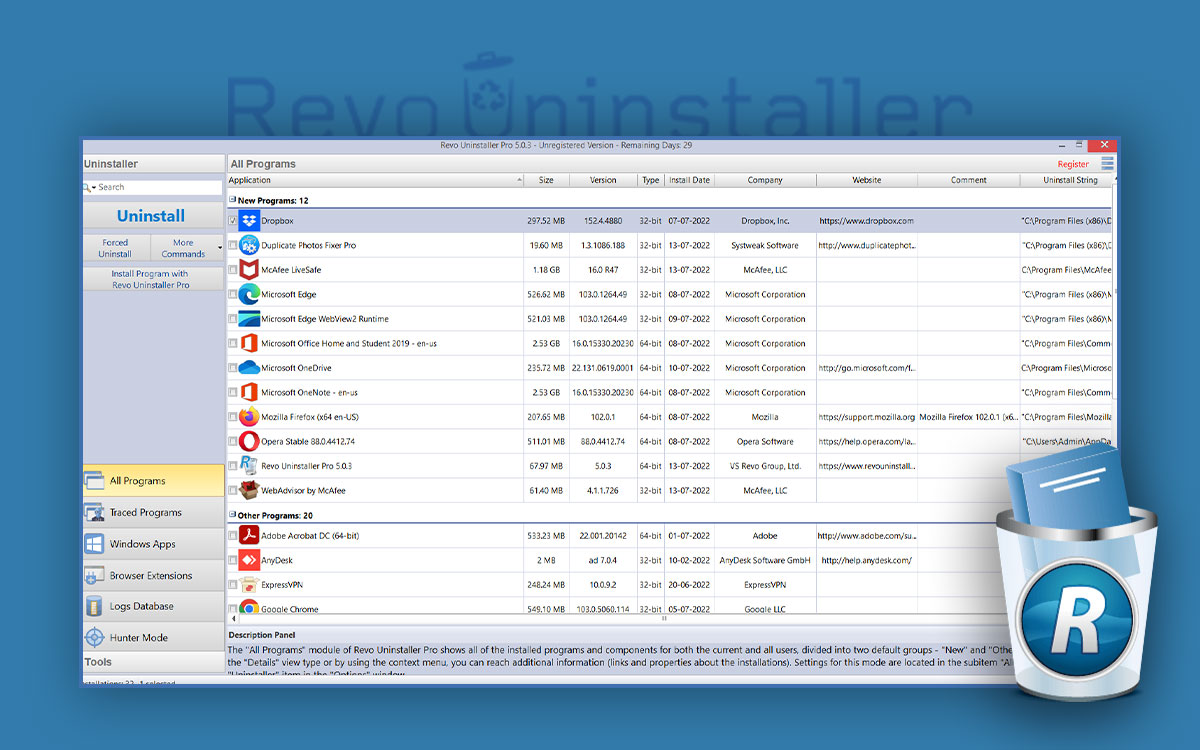
ಕಾರ್ಯಕ್ರಮದ ಹೃದಯಭಾಗವು ಅದರ ಮಾಡ್ಯೂಲ್ ಆಗಿದೆ. ಅನ್ಇನ್ಸ್ಟಾಲರ್, ರೆವೊದ ಮುಖ್ಯ ಅನ್ಇನ್ಸ್ಟಾಲರ್ನೀವು ಸಾಫ್ಟ್ವೇರ್ ಅನ್ನು ತೆಗೆದುಹಾಕಲು ಬಯಸಿದಾಗ, ರೆವೊ ಮೊದಲು ಆ ಅಪ್ಲಿಕೇಶನ್ಗಾಗಿ ಅಧಿಕೃತ ಅನ್ಇನ್ಸ್ಟಾಲರ್ ಅನ್ನು ಚಲಾಯಿಸುತ್ತದೆ (ವಿಂಡೋಸ್ ಮಾಡುವಂತೆ), ಆದರೆ ಪೂರ್ಣಗೊಂಡ ನಂತರ, ಮೂಲ ಸ್ಥಾಪಕವು ಬಿಟ್ಟುಹೋದ ಎಲ್ಲವನ್ನೂ ಪತ್ತೆಹಚ್ಚಲು ಅದು ಆಳವಾದ ಸ್ಕ್ಯಾನ್ ಅನ್ನು ಪ್ರಾರಂಭಿಸುತ್ತದೆ.
ಈ ಎರಡನೇ ಹಂತವು ಮುಖ್ಯವಾಗಿದೆ ಏಕೆಂದರೆ ಹೆಚ್ಚಿನ ಪ್ರೋಗ್ರಾಂಗಳು ಪ್ರಮಾಣಿತ ಅಸ್ಥಾಪನೆಯ ನಂತರ ಉಳಿದ ಫೈಲ್ಗಳನ್ನು ಬಿಟ್ಟು ಹೋಗುತ್ತವೆ.ಬಳಕೆಯಾಗದ ನೋಂದಾವಣೆ ನಮೂದುಗಳು, ಪ್ರೋಗ್ರಾಂಡೇಟಾದಲ್ಲಿನ ಫೋಲ್ಡರ್ಗಳು, ಆಪ್ಡೇಟಾದಲ್ಲಿನ ಕಾನ್ಫಿಗರೇಶನ್ ಫೈಲ್ಗಳು, ಲಾಗ್ಗಳು, ಕ್ಯಾಶ್ಗಳು, ಇತ್ಯಾದಿ. ಅವು ನಿರುಪದ್ರವವೆಂದು ತೋರುತ್ತಿದ್ದರೂ, ಅವು ಕಾಲಾನಂತರದಲ್ಲಿ ಸಂಗ್ರಹಗೊಳ್ಳುತ್ತವೆ ಮತ್ತು ಕಾರಣವಾಗಬಹುದು ಸ್ಥಿರತೆ ಸಮಸ್ಯೆಗಳುಆವೃತ್ತಿ ಸಂಘರ್ಷಗಳು ಅಥವಾ ಸಾಕಷ್ಟು ಡಿಸ್ಕ್ ಜಾಗವನ್ನು ತೆಗೆದುಕೊಳ್ಳುವುದು.
ರೆವೊ ಅಸ್ಥಾಪನೆಯೊಂದಿಗಿನ ಸಾಮಾನ್ಯ ಪ್ರಕ್ರಿಯೆಯು ತುಂಬಾ ಸರಳವಾಗಿದೆ: ನೀವು ಪ್ರೋಗ್ರಾಂ ಅನ್ನು ಆಯ್ಕೆ ಮಾಡಿ, ಅಸ್ಥಾಪನೆಯನ್ನು ಪ್ರಾರಂಭಿಸಿ ಮತ್ತು ಮೂಲ ಅಸ್ಥಾಪನೆಯ ನಂತರ, ಪತ್ತೆಯಾದ ಅವಶೇಷಗಳ ಪಟ್ಟಿಯನ್ನು ರೆವೊ ನಿಮಗೆ ತೋರಿಸುತ್ತದೆ.ಯಾವುದನ್ನು ಅಳಿಸಬೇಕು ಮತ್ತು ಯಾವುದನ್ನು ಇಟ್ಟುಕೊಳ್ಳಬೇಕು ಎಂಬುದನ್ನು ನೀವೇ ನಿರ್ಧರಿಸಿ. ಪ್ರಮಾಣಿತ ಅಸ್ಥಾಪನೆ ಮತ್ತು ನಂತರದ ಸ್ಕ್ಯಾನಿಂಗ್ನ ಈ ಸಂಯೋಜನೆಯು ಅನಗತ್ಯ ಸಾಫ್ಟ್ವೇರ್ ಅನ್ನು ಸಂಪೂರ್ಣವಾಗಿ ತೆಗೆದುಹಾಕಲು ರೆವೊವನ್ನು ಅತ್ಯುತ್ತಮ ಆಯ್ಕೆಗಳಲ್ಲಿ ಒಂದನ್ನಾಗಿ ಮಾಡುತ್ತದೆ.
ಪ್ರೋಗ್ರಾಂನ ಸ್ವಂತ ಅಸ್ಥಾಪನೆಯು ಹಾನಿಗೊಳಗಾದಾಗ, ಇನ್ನು ಮುಂದೆ ಅಸ್ತಿತ್ವದಲ್ಲಿಲ್ಲದಿದ್ದರೆ ಅಥವಾ ಕಾರ್ಯನಿರ್ವಹಿಸಲು ವಿಫಲವಾದ ಸಂದರ್ಭಗಳಲ್ಲಿ, Revo ಸಹ ನೀಡುತ್ತದೆ ಬಲವಂತದ ನಿರ್ಮೂಲನೆಗೆ ಪರ್ಯಾಯ ವಿಧಾನಗಳುಇದು ಆ ಅಪ್ಲಿಕೇಶನ್ಗೆ ಸಂಬಂಧಿಸಿದ ಫೈಲ್ ರಚನೆ ಮತ್ತು ರಿಜಿಸ್ಟ್ರಿಯ ವಿಶ್ಲೇಷಣೆಯನ್ನು ಆಧರಿಸಿದೆ. ಹಳೆಯ ಅಪ್ಲಿಕೇಶನ್ಗಳು, ಬೀಟಾ ಆವೃತ್ತಿಗಳು ಅಥವಾ ಸಿಸ್ಟಂನಲ್ಲಿ ಸಿಲುಕಿಕೊಂಡಿರುವ ಪ್ರೋಗ್ರಾಂಗಳನ್ನು ತೆಗೆದುಹಾಕಲು ಇದು ವಿಶೇಷವಾಗಿ ಉಪಯುಕ್ತವಾಗಿದೆ.
ಹಂಟರ್ ಮೋಡ್
ರೆವೊ ಅಸ್ಥಾಪನೆಯ ಅತ್ಯಂತ ಗಮನಾರ್ಹ ವೈಶಿಷ್ಟ್ಯವೆಂದರೆ ಅದರ ಹಂಟರ್ ಮೋಡ್ಸಿಸ್ಟಮ್ ಟ್ರೇನಲ್ಲಿ ಪ್ರೋಗ್ರಾಂ ಚಾಲನೆಯಲ್ಲಿರುವುದನ್ನು ಅಥವಾ ಐಕಾನ್ ಅನ್ನು ನೀವು ನೋಡುವ, ಆದರೆ ಅದರ ನಿಖರವಾದ ಹೆಸರು ಏನೆಂದು ನಿಮಗೆ ಖಚಿತವಿಲ್ಲದ ಅಥವಾ ಸ್ಥಾಪಿಸಲಾದ ಪ್ರೋಗ್ರಾಂಗಳ ಪಟ್ಟಿಯಲ್ಲಿ ಅದನ್ನು ಸರಿಯಾಗಿ ಗುರುತಿಸದಿರುವ ಸಂದರ್ಭಗಳಿಗಾಗಿ ಇದನ್ನು ಉದ್ದೇಶಿಸಲಾಗಿದೆ.
ನೀವು ಹಂಟರ್ ಮೋಡ್ ಅನ್ನು ಸಕ್ರಿಯಗೊಳಿಸಿದಾಗ, ಮುಖ್ಯ Revo ವಿಂಡೋ ಕಣ್ಮರೆಯಾಗುತ್ತದೆ ಮತ್ತು ಗುರಿ ಐಕಾನ್ ಕಾಣಿಸಿಕೊಳ್ಳುತ್ತದೆ. ಪರದೆಯ ಮೇಲ್ಭಾಗದಲ್ಲಿ. ಪ್ರಕ್ರಿಯೆಯು ಸರಳವಾಗಿದೆ: ನೀವು ಆ ಐಕಾನ್ ಅನ್ನು ಎಳೆದು ಪ್ರೋಗ್ರಾಂ ವಿಂಡೋಗೆ, ಡೆಸ್ಕ್ಟಾಪ್ನಲ್ಲಿರುವ ಅದರ ಶಾರ್ಟ್ಕಟ್ಗೆ ಅಥವಾ ಸಿಸ್ಟಮ್ ಟ್ರೇನಲ್ಲಿರುವ ಅದರ ಐಕಾನ್ಗೆ ಬಿಡಿ. ನಂತರ ರೆವೊ ಅಪ್ಲಿಕೇಶನ್ ಅನ್ನು ಗುರುತಿಸುತ್ತದೆ ಮತ್ತು ಅದರೊಂದಿಗೆ ಸಂವಹನ ನಡೆಸಲು ವಿಭಿನ್ನ ಆಯ್ಕೆಗಳೊಂದಿಗೆ ಮೆನುವನ್ನು ಪ್ರದರ್ಶಿಸುತ್ತದೆ.
ಹುಡುಕಾಟ ಮೋಡ್
ಹುಡುಕಾಟ ಮೋಡ್ ಎಂದು ಕರೆಯಲ್ಪಡುವುದು, ಮೂಲಭೂತವಾಗಿ, a ಗುರುತಿಸಲು ಕಷ್ಟಕರವಾದ ಕಾರ್ಯಕ್ರಮಗಳನ್ನು ಪತ್ತೆಹಚ್ಚುವ ಗುರಿಯನ್ನು ಹೊಂದಿರುವ ಇದೇ ವಿಧಾನದ ರೂಪಾಂತರ.ನಿಮ್ಮ ಪರದೆಯ ಮೇಲೆ ಗೋಚರಿಸುವ ಯಾವುದೇ ಅಪ್ಲಿಕೇಶನ್ ಅನ್ನು ಅದು ಇರಬೇಕಾದ ಸ್ಥಳದಲ್ಲಿ ಇಲ್ಲದಿದ್ದರೂ ಸಹ, ನೀವು Revo ದಿಂದಲೇ ನಿರ್ವಹಿಸಬಹುದು ಎಂಬುದು ಇದರ ಉದ್ದೇಶ. ಹಿನ್ನೆಲೆಯಲ್ಲಿ ಲೋಡ್ ಆಗುವ ಸಣ್ಣ ಉಪಯುಕ್ತತೆಗಳು, ಕಿರಿಕಿರಿಗೊಳಿಸುವ ಟೂಲ್ಬಾರ್ಗಳು ಅಥವಾ ಅನುಮತಿಯಿಲ್ಲದೆ ಸ್ಟಾರ್ಟ್ಅಪ್ಗೆ ನುಸುಳುವ ಸಾಫ್ಟ್ವೇರ್ ಅನ್ನು ಸ್ವಚ್ಛಗೊಳಿಸಲು ಇದು ತುಂಬಾ ಉಪಯುಕ್ತವಾಗಿದೆ.
ಕಸ್ಟಮ್ ಅಸ್ಥಾಪನೆ ಮತ್ತು ಟ್ರೇಸ್ ಲಾಗ್ಗಳು
ರೆವೊ ಅಸ್ಥಾಪನೆಯ ಮತ್ತೊಂದು ಶಕ್ತಿಶಾಲಿ ಮಾಡ್ಯೂಲ್ ಇದಕ್ಕಾಗಿ ಒಂದಾಗಿದೆ ಕಾರ್ಯಕ್ರಮಗಳನ್ನು ಟ್ರ್ಯಾಕ್ ಮಾಡುವುದು ಅಥವಾ ದಾಖಲೆಗಳನ್ನು ಟ್ರ್ಯಾಕ್ ಮಾಡುವುದುಈ ವ್ಯವಸ್ಥೆಯು ನಿಮ್ಮ ಕಂಪ್ಯೂಟರ್ನಲ್ಲಿ ಅನುಸ್ಥಾಪಕವು ಮಾಡುವ ಎಲ್ಲವನ್ನೂ ಲಾಗ್ ಮಾಡಲು ನಿಮಗೆ ಅನುಮತಿಸುತ್ತದೆ: ಅದು ಯಾವ ಫೋಲ್ಡರ್ಗಳನ್ನು ರಚಿಸುತ್ತದೆ, ಯಾವ ಫೈಲ್ಗಳನ್ನು ನಕಲಿಸುತ್ತದೆ, ಯಾವ ರಿಜಿಸ್ಟ್ರಿ ಕೀಗಳನ್ನು ಮಾರ್ಪಡಿಸುತ್ತದೆ, ಇತ್ಯಾದಿ. ಈ ರೀತಿಯಾಗಿ, ಆ ಲಾಗ್ ಅನ್ನು ಆಧರಿಸಿ ನೀವು ನಂತರ ಆ ಪ್ರೋಗ್ರಾಂ ಅನ್ನು ಹೆಚ್ಚಿನ ನಿಖರತೆಯೊಂದಿಗೆ ತೆಗೆದುಹಾಕಬಹುದು.
ಉಪಯುಕ್ತತೆಯು ಕೇವಲ ಪಟ್ಟಿ ಮಾಡುವುದರೊಂದಿಗೆ ನಿಲ್ಲುವುದಿಲ್ಲ; ರೆವೊ ಸಹ ನೀಡುತ್ತದೆ ಕಸ್ಟಮ್ ಅಸ್ಥಾಪನೆ ಆಯ್ಕೆಈ ವೈಶಿಷ್ಟ್ಯದೊಂದಿಗೆ, ಎಲ್ಲವನ್ನೂ ಸ್ವಯಂಚಾಲಿತವಾಗಿ ಅಳಿಸುವ ಬದಲು, ನೀವು ಯಾವ ಫೈಲ್ಗಳು, ಫೋಲ್ಡರ್ಗಳು ಮತ್ತು ರಿಜಿಸ್ಟ್ರಿ ನಮೂದುಗಳನ್ನು ಅಳಿಸಲು ಬಯಸುತ್ತೀರಿ ಮತ್ತು ಯಾವುದನ್ನು ಇರಿಸಿಕೊಳ್ಳಲು ಬಯಸುತ್ತೀರಿ ಎಂಬುದನ್ನು ನೀವು ಸೂಕ್ಷ್ಮವಾಗಿ ಆಯ್ಕೆ ಮಾಡಬಹುದು. ಒಂದು ಪ್ರೋಗ್ರಾಂ ಇತರರೊಂದಿಗೆ ಘಟಕಗಳನ್ನು ಹಂಚಿಕೊಂಡಾಗ ಅಥವಾ ನೀವು ಯಾವುದೇ ನಿರ್ಣಾಯಕ ವಿಷಯವನ್ನು ಮುರಿಯದಂತೆ ಖಚಿತಪಡಿಸಿಕೊಳ್ಳಲು ಬಯಸಿದಾಗ ಈ ಮಟ್ಟದ ನಿಯಂತ್ರಣವು ಪರಿಪೂರ್ಣವಾಗಿರುತ್ತದೆ.
ಅಳಿಸುವಿಕೆಗೆ ಹೆಚ್ಚುವರಿಯಾಗಿ, ಟ್ರ್ಯಾಕಿಂಗ್ ಮಾಡ್ಯೂಲ್ ಈ ರೀತಿಯ ಕಾರ್ಯಗಳನ್ನು ಅನುಮತಿಸುತ್ತದೆ ಪ್ರತಿ ಟ್ರ್ಯಾಕಿಂಗ್ ದಾಖಲೆಯ ಹೆಚ್ಚು ಸುಧಾರಿತ ನಿರ್ವಹಣೆನೀವು ಅವುಗಳನ್ನು ಮರುಹೆಸರಿಸಬಹುದು, ಅವುಗಳ ಐಕಾನ್ ಅನ್ನು ಬದಲಾಯಿಸಬಹುದು, ನಿಮಗೆ ಅವು ಇನ್ನು ಮುಂದೆ ಅಗತ್ಯವಿಲ್ಲದಿದ್ದರೆ ಅವುಗಳನ್ನು ಅಳಿಸಬಹುದು ಅಥವಾ ನಿಮ್ಮ ಸಿಸ್ಟಮ್ಗೆ ಅನುಸ್ಥಾಪಕವು ಏನು ಮಾಡಿದೆ ಎಂಬುದನ್ನು ನೋಡಲು ಅವುಗಳನ್ನು ಉಲ್ಲೇಖವಾಗಿ ಬಳಸಬಹುದು.
ರೇವೊ ಸಹ ಅನುಮತಿಸುತ್ತದೆ ಟ್ರೇಸ್ ಲಾಗ್ನ ವಿಷಯಗಳನ್ನು ಪಠ್ಯ ಅಥವಾ HTML ಫೈಲ್ಗೆ ವೀಕ್ಷಿಸಿ ಮತ್ತು ರಫ್ತು ಮಾಡಿ.ನೀವು ಕಾರ್ಪೊರೇಟ್ ಪರಿಸರಕ್ಕೆ ಬದಲಾವಣೆಗಳನ್ನು ದಾಖಲಿಸಬೇಕಾದರೆ, ವರದಿಯನ್ನು ಸಿದ್ಧಪಡಿಸಬೇಕಾದರೆ ಅಥವಾ ಅನುಸ್ಥಾಪನೆಯ ಸಮಯದಲ್ಲಿ ವ್ಯವಸ್ಥೆಗೆ ಯಾವ ಫೈಲ್ಗಳು ಮತ್ತು ಕೀಲಿಗಳನ್ನು ಸೇರಿಸಲಾಗಿದೆ ಎಂಬುದನ್ನು ವಿವರವಾಗಿ ಪರಿಶೀಲಿಸಬೇಕಾದರೆ ಇದು ತುಂಬಾ ಉಪಯುಕ್ತವಾಗಿದೆ.
ರೆವೊ ಅಸ್ಥಾಪನೆ ಮತ್ತು ರೆವೊ ರಿಜಿಸ್ಟ್ರಿ ಕ್ಲೀನರ್ನ ಪೋರ್ಟಬಲ್ ಆವೃತ್ತಿಗಳು
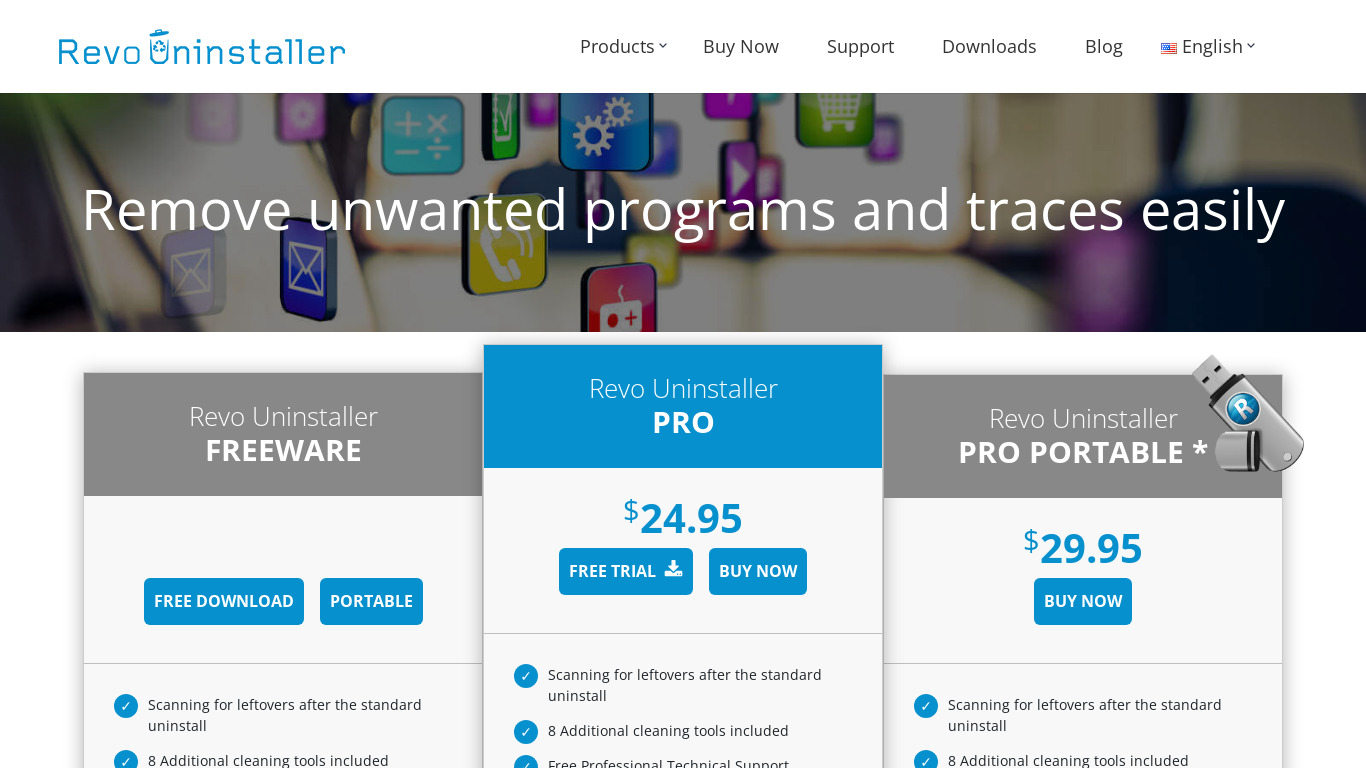
ಸಾಂಪ್ರದಾಯಿಕ ಸ್ಥಾಪಿಸಬಹುದಾದ ಆವೃತ್ತಿಗಳ ಜೊತೆಗೆ, ರೆವೊ ಆವೃತ್ತಿಗಳನ್ನು ನೀಡುತ್ತದೆ ಲ್ಯಾಪ್ಟಾಪ್ಗಳು, Revo ಅಸ್ಥಾಪನೆ ಪ್ರೊ ಮತ್ತು Revo ರಿಜಿಸ್ಟ್ರಿ ಕ್ಲೀನರ್ ಪ್ರೊ ಎರಡೂಈ ಆವೃತ್ತಿಗಳನ್ನು ಹೋಸ್ಟ್ ಸಿಸ್ಟಮ್ನಲ್ಲಿ ಅನುಸ್ಥಾಪನೆಯ ಅಗತ್ಯವಿಲ್ಲದೇ ಬಾಹ್ಯ ಡ್ರೈವ್ನಿಂದ (ಯುಎಸ್ಬಿ ಫ್ಲ್ಯಾಶ್ ಡ್ರೈವ್ನಂತಹ) ಚಲಾಯಿಸಲು ವಿನ್ಯಾಸಗೊಳಿಸಲಾಗಿದೆ.
ಪೋರ್ಟಬಲ್ ಆವೃತ್ತಿಗಳು ಇವುಗಳಿಂದ ನಿರೂಪಿಸಲ್ಪಟ್ಟಿವೆ ವಿಂಡೋಸ್ ರಿಜಿಸ್ಟ್ರಿಯಲ್ಲಿ ಮಾಹಿತಿಯನ್ನು ಉಳಿಸಬೇಡಿ ಅವುಗಳು ಬಳಸುವ ಉಪಕರಣಗಳ ಮೇಲೆ ಯಾವುದೇ ಶಾಶ್ವತ ಗುರುತುಗಳನ್ನು ಬಿಡುವುದಿಲ್ಲ. ಅವು ತಂತ್ರಜ್ಞರು, ಸಿಸ್ಟಮ್ ನಿರ್ವಾಹಕರು ಅಥವಾ ಎಲ್ಲಾ ಸಮಯದಲ್ಲೂ ತಮ್ಮ ನಿರ್ವಹಣಾ ಪರಿಕರಗಳನ್ನು ತಮ್ಮೊಂದಿಗೆ ಕೊಂಡೊಯ್ಯಲು ಮತ್ತು ಹೊಸ ಸ್ಥಾಪನೆಗಳೊಂದಿಗೆ ವ್ಯವಸ್ಥೆಯನ್ನು "ಅಸ್ತವ್ಯಸ್ತಗೊಳಿಸದೆ" ವಿಭಿನ್ನ ಕಂಪ್ಯೂಟರ್ಗಳಲ್ಲಿ ಬಳಸಲು ಬಯಸುವ ಬಳಕೆದಾರರಿಗೆ ಸೂಕ್ತವಾಗಿವೆ.
ಪರವಾನಗಿ ಮಾದರಿಗೆ ಸಂಬಂಧಿಸಿದಂತೆ, ಆವೃತ್ತಿಗಳು ರೆವೊ ಅನ್ಇನ್ಸ್ಟಾಲರ್ ಪ್ರೊ ಪೋರ್ಟಬಲ್ ಮತ್ತು ರೆವೊ ರಿಜಿಸ್ಟ್ರಿ ಕ್ಲೀನರ್ ಪ್ರೊ ಪೋರ್ಟಬಲ್ ಪ್ರತಿ ಕಂಪ್ಯೂಟರ್ಗೆ ಅಲ್ಲ, ಪ್ರತಿ ಬಳಕೆದಾರರಿಗೆ ಪರವಾನಗಿ ನೀಡಲಾಗಿದೆ.ಇದರರ್ಥ ಒಂದೇ ವ್ಯಕ್ತಿಯು ತಮ್ಮ ಪೋರ್ಟಬಲ್ ಪ್ರತಿಯನ್ನು ವಿಭಿನ್ನ ಕಂಪ್ಯೂಟರ್ಗಳಲ್ಲಿ ಬಳಸಬಹುದು, ಯಾವಾಗಲೂ ಪ್ರತಿ ಬಳಕೆದಾರರಿಗೆ ಬಳಕೆಯ ಷರತ್ತುಗಳನ್ನು ಗೌರವಿಸಬಹುದು ಮತ್ತು ಯಂತ್ರಗಳ ಸಂಖ್ಯೆಗೆ ಅಲ್ಲ.
ಕಾರ್ಯತಃ, ಪೋರ್ಟಬಲ್ ಆವೃತ್ತಿಗಳು ಸ್ಥಾಪಿಸಬಹುದಾದ ಆವೃತ್ತಿಗಳಿಗೆ ಹೋಲುತ್ತದೆಅವುಗಳು ಒಂದೇ ರೀತಿಯ ಪರಿಕರಗಳು, ಕಾರ್ಯಾಚರಣಾ ವಿಧಾನಗಳು ಮತ್ತು ಸ್ವಚ್ಛಗೊಳಿಸುವ ಮತ್ತು ಸ್ಕ್ಯಾನಿಂಗ್ ಸಾಮರ್ಥ್ಯಗಳನ್ನು ಹೊಂದಿವೆ. ಒಂದೇ ಪ್ರಾಯೋಗಿಕ ವ್ಯತ್ಯಾಸವೆಂದರೆ ಅವುಗಳನ್ನು ವ್ಯವಸ್ಥೆಯಲ್ಲಿ ಆಳವಾಗಿ ಸಂಯೋಜಿಸಲಾಗಿಲ್ಲ (ವಿನ್ಯಾಸದಿಂದ) ಮತ್ತು ನೀವು ಅವುಗಳನ್ನು ಡೌನ್ಲೋಡ್ ಮಾಡಿದ ನಂತರ ಸಕ್ರಿಯಗೊಳಿಸಬೇಕು, ಏಕೆಂದರೆ ಅವುಗಳು ಪ್ರಾಯೋಗಿಕ ಅವಧಿಯನ್ನು ಒಳಗೊಂಡಿರುವುದಿಲ್ಲ. ಪೂರ್ವ ಸಕ್ರಿಯಗೊಳಿಸುವಿಕೆ ಇಲ್ಲದೆ, ಪೋರ್ಟಬಲ್ ಆವೃತ್ತಿಯು ಸರಿಯಾಗಿ ಕಾರ್ಯನಿರ್ವಹಿಸುವುದಿಲ್ಲ.
ರೆವೊ ರಿಜಿಸ್ಟ್ರಿ ಕ್ಲೀನರ್ ಪೋರ್ಟಬಲ್: ಟಾರ್ಗೆಟೆಡ್ ರಿಜಿಸ್ಟ್ರಿ ಕ್ಲೀನಿಂಗ್
ರೆವೊ ಅಸ್ಥಾಪನೆ ಜೊತೆಗೆ, ಅಭಿವೃದ್ಧಿ ತಂಡವು ನೀಡುತ್ತದೆ ರೆವೊ ರಿಜಿಸ್ಟ್ರಿ ಕ್ಲೀನರ್ಪೋರ್ಟಬಲ್ ಪ್ರೊ ಆವೃತ್ತಿಯಲ್ಲಿಯೂ ಲಭ್ಯವಿರುವ ಈ ಉಪಕರಣವು ವಿಂಡೋಸ್ ರಿಜಿಸ್ಟ್ರಿಯ ಮೇಲೆ ಪ್ರತ್ಯೇಕವಾಗಿ ಕೇಂದ್ರೀಕರಿಸುತ್ತದೆ, ಬಳಕೆಯಲ್ಲಿಲ್ಲದ ಕೀಗಳು, ಅಮಾನ್ಯ ನಮೂದುಗಳು ಮತ್ತು ಈ ಆಂತರಿಕ ಸಿಸ್ಟಮ್ ಡೇಟಾಬೇಸ್ನಲ್ಲಿ ಇನ್ನೂ ಹರಡಿರುವ ಅನ್ಇನ್ಸ್ಟಾಲ್ ಮಾಡಲಾದ ಅಪ್ಲಿಕೇಶನ್ಗಳ ಅವಶೇಷಗಳನ್ನು ಪತ್ತೆ ಮಾಡುತ್ತದೆ.
ರೆವೊ ರಿಜಿಸ್ಟ್ರಿ ಕ್ಲೀನರ್ನ ಪೋರ್ಟಬಲ್ ಆವೃತ್ತಿಯು ಹಂಚಿಕೊಳ್ಳುತ್ತದೆ ರೆವೊ ಅಸ್ಥಾಪನೆಯ ಪೋರ್ಟಬಲ್ ಆವೃತ್ತಿಯಂತೆಯೇ ಅದೇ ಅನುಕೂಲಗಳುಇದಕ್ಕೆ ಯಾವುದೇ ಅನುಸ್ಥಾಪನೆಯ ಅಗತ್ಯವಿಲ್ಲ, ಪಿಸಿಯ ನೋಂದಾವಣೆಗೆ ಯಾವುದೇ ಡೇಟಾವನ್ನು ಸೇರಿಸುವುದಿಲ್ಲ, USB ಡ್ರೈವ್ನಲ್ಲಿ ಸಾಗಿಸಬಹುದು ಮತ್ತು ಪ್ರತಿ ಬಳಕೆದಾರರಿಗೆ ಪರವಾನಗಿ ನೀಡಲಾಗುತ್ತದೆ. ಮತ್ತೊಮ್ಮೆ, ಇದು ಮೊಬೈಲ್ ನಿರ್ವಹಣಾ ಕಾರ್ಯಗಳು, ಆಡಿಟ್ಗಳು ಅಥವಾ ಇತರ ಜನರ ಕಂಪ್ಯೂಟರ್ಗಳನ್ನು ಸ್ವಚ್ಛಗೊಳಿಸಲು ವಿಶೇಷವಾಗಿ ಉಪಯುಕ್ತವಾಗಿದೆ.
Revo Registry Cleaner Pro Portable ಜೊತೆಗೆ Revo Uninstaller Pro Portable ಅನ್ನು ಸಂಯೋಜಿಸುವ ಮೂಲಕ, ಒಬ್ಬ ತಂತ್ರಜ್ಞನು ಅಪ್ಲಿಕೇಶನ್ಗಳನ್ನು ಸಂಪೂರ್ಣವಾಗಿ ಅಸ್ಥಾಪಿಸಿ ಮತ್ತು ರಿಜಿಸ್ಟ್ರಿಯನ್ನು ಹೆಚ್ಚು ಸ್ವಚ್ಛವಾಗಿಡಿ. ಒಂದೇ ಪೋರ್ಟಬಲ್ ಕಿಟ್ನೊಂದಿಗೆ. ಆದಾಗ್ಯೂ, ಷರತ್ತು ಏನೆಂದರೆ, ನೀವು ಎರಡೂ ಅಪ್ಲಿಕೇಶನ್ಗಳೊಂದಿಗೆ ಕೆಲಸ ಮಾಡಲು ಪ್ರಾರಂಭಿಸುವ ಮೊದಲು ಅವುಗಳ ಪರವಾನಗಿಗಳನ್ನು ಸರಿಯಾಗಿ ಸಕ್ರಿಯಗೊಳಿಸಿರಬೇಕು.
ಪೂರಕ ಪರಿಕರಗಳು: ಬ್ರೌಸರ್, ಮುಖಪುಟ ಮತ್ತು ಇನ್ನಷ್ಟು
ಶುದ್ಧ ಮತ್ತು ಸರಳವಾದ ಅಸ್ಥಾಪನೆಯನ್ನು ಮೀರಿ, ರೆವೊ ಅಸ್ಥಾಪನೆಯು ಒಳಗೊಂಡಿದೆ ವ್ಯವಸ್ಥೆಯನ್ನು ಸ್ವಚ್ಛಗೊಳಿಸಲು ಮತ್ತು ನಿರ್ವಹಿಸಲು ಹೆಚ್ಚುವರಿ ಉಪಯುಕ್ತತೆಗಳುಅತ್ಯಂತ ಪ್ರಸಿದ್ಧವಾದದ್ದು ಬ್ರೌಸರ್ ಕ್ಲೀನರ್, ಇದನ್ನು ವಿನ್ಯಾಸಗೊಳಿಸಲಾಗಿದೆ ಕ್ಯಾಶ್ಗಳು ಮತ್ತು ಇತರ ತಾತ್ಕಾಲಿಕ ಡೇಟಾವನ್ನು ತೆರವುಗೊಳಿಸಿ ಅತ್ಯಂತ ಜನಪ್ರಿಯ ಬ್ರೌಸರ್ಗಳಲ್ಲಿ, ಬ್ರೌಸ್ ಮಾಡುವಾಗ ನೀವು ಬಿಡುವ ಟ್ರೇಸ್ ಅನ್ನು ಕಡಿಮೆ ಮಾಡುತ್ತದೆ ಮತ್ತು ಜಾಗವನ್ನು ಮುಕ್ತಗೊಳಿಸುತ್ತದೆ.
ಇದು ಇದಕ್ಕಾಗಿ ಪರಿಕರಗಳನ್ನು ಸಹ ಹೊಂದಿದೆ ವಿಂಡೋಸ್ನೊಂದಿಗೆ ಯಾವ ಅಪ್ಲಿಕೇಶನ್ಗಳು ಸ್ವಯಂಚಾಲಿತವಾಗಿ ಪ್ರಾರಂಭವಾಗುತ್ತವೆ ಎಂಬುದನ್ನು ನಿರ್ವಹಿಸಿಸಾಮಾನ್ಯವಾಗಿ, ನೀವು ಒಂದು ಪ್ರೋಗ್ರಾಂ ಅನ್ನು ಸ್ಥಾಪಿಸಿದಾಗ, ಅದು ಕೇಳದೆಯೇ ಸ್ಟಾರ್ಟ್ಅಪ್ಗೆ ನುಸುಳಲು ನಿರ್ಧರಿಸುತ್ತದೆ. Revo ನೊಂದಿಗೆ, ನೀವು ಈ ಸ್ವಯಂಚಾಲಿತ ಸ್ಟಾರ್ಟ್ಅಪ್ ಪ್ರಕ್ರಿಯೆಗಳನ್ನು ಸುಲಭವಾಗಿ ನಿಷ್ಕ್ರಿಯಗೊಳಿಸಬಹುದು, ಇದರ ಪರಿಣಾಮವಾಗಿ ಸಿಸ್ಟಮ್ ಬೂಟ್ ಸಮಯಗಳು ವೇಗವಾಗುತ್ತವೆ ಮತ್ತು ಸಂಪನ್ಮೂಲಗಳನ್ನು ಬಳಸಿಕೊಳ್ಳುವ ಹಿನ್ನೆಲೆ ಪ್ರಕ್ರಿಯೆಗಳು ಕಡಿಮೆಯಾಗುತ್ತವೆ.
ಹಂಟರ್ ಮೋಡ್ ಜೊತೆಗೆ, ಈ ಉಪಯುಕ್ತತೆಗಳು ಅನುಮತಿಸುತ್ತವೆ ಸಿಸ್ಟಮ್ ಟ್ರೇನಲ್ಲಿ ಸಿಲುಕಿಕೊಳ್ಳುವ ಸಾಫ್ಟ್ವೇರ್ ಅನ್ನು ನಿಯಂತ್ರಿಸಿ ಅಥವಾ ನೀವು ಲಾಗಿನ್ ಆದಾಗ ಅದು ಮೌನವಾಗಿ ರನ್ ಆಗುತ್ತದೆ. ನೀವು ಅನುಮಾನಾಸ್ಪದ ಐಕಾನ್ ಅನ್ನು ನೋಡಿದರೆ ಆದರೆ ಅದು ಯಾವ ಅಪ್ಲಿಕೇಶನ್ಗೆ ಸೇರಿದೆ ಎಂದು ತಿಳಿದಿಲ್ಲದಿದ್ದರೆ, ನೀವು ರೆವೊದ ಗುರಿಯನ್ನು ಅದರ ಮೇಲೆ ಎಳೆಯಬಹುದು ಮತ್ತು ಅದನ್ನು ಪ್ರಾರಂಭಿಸುವುದನ್ನು ನಿಷ್ಕ್ರಿಯಗೊಳಿಸಬೇಕೆ, ಅದನ್ನು ಅಸ್ಥಾಪಿಸಬೇಕೆ ಅಥವಾ ಹೆಚ್ಚಿನ ತನಿಖೆ ಮಾಡಬೇಕೆ ಎಂದು ನಿರ್ಧರಿಸಬಹುದು.
ರೆವೊ ಅನ್ಇನ್ಸ್ಟಾಲರ್ ಪ್ರೊ: ಉಚಿತ ಆವೃತ್ತಿಗೆ ಹೋಲಿಸಿದರೆ ಹೆಚ್ಚುವರಿ ವೈಶಿಷ್ಟ್ಯಗಳು
Revo ನ ಉಚಿತ ಆವೃತ್ತಿಯು ಮೂಲಭೂತ ಬಳಕೆಗೆ ಸಾಕಷ್ಟು ಪೂರ್ಣಗೊಂಡಿದೆ, ಆದರೆ ರೆವೊ ಅಸ್ಥಾಪನೆ ಪ್ರೊ ಕಾರ್ಯಗಳ ವ್ಯಾಪ್ತಿಯನ್ನು ಗಮನಾರ್ಹವಾಗಿ ವಿಸ್ತರಿಸುತ್ತದೆ ಮತ್ತು ಅವು ಉಚಿತ ಆವೃತ್ತಿಯಲ್ಲಿ ಕೊರತೆಯಿರುವ ಅಥವಾ ಲಭ್ಯವಿಲ್ಲದ ಕೆಲವು ಅಂಶಗಳನ್ನು ಮೆರುಗುಗೊಳಿಸುತ್ತವೆ.
ಮೊದಲ ಸುಧಾರಣೆಗಳಲ್ಲಿ ಒಂದು ಸಾಧ್ಯತೆಯೆಂದರೆ ಅಪ್ಲಿಕೇಶನ್ನಲ್ಲಿರುವ ಎಲ್ಲಾ ಜಾಹೀರಾತುಗಳನ್ನು ತೆಗೆದುಹಾಕಿಪ್ರೊ ಆವೃತ್ತಿಯು ಜಾಹೀರಾತು-ಮುಕ್ತವಾಗಿದ್ದು, ಸ್ವಚ್ಛವಾದ ಇಂಟರ್ಫೇಸ್ ಮತ್ತು ಹೆಚ್ಚು ಆನಂದದಾಯಕ ಅನುಭವವನ್ನು ನೀಡುತ್ತದೆ, ವಿಶೇಷವಾಗಿ ನೀವು ಪ್ರೋಗ್ರಾಂ ಅನ್ನು ಆಗಾಗ್ಗೆ ಅಥವಾ ಕೆಲಸದ ವಾತಾವರಣದಲ್ಲಿ ಬಳಸಲು ಯೋಜಿಸುತ್ತಿದ್ದರೆ.
ರೆವೊ ಅಸ್ಥಾಪನೆ ಪ್ರೊನ ಮತ್ತೊಂದು ಪ್ರಮುಖ ಕಾರ್ಯವೆಂದರೆ ನಿಮ್ಮ ಅಪ್ಲಿಕೇಶನ್ಗಳಿಗೆ ಸಂಬಂಧಿಸಿದ ಮಾಹಿತಿಯ ಬ್ಯಾಕಪ್ಗಳನ್ನು ರಚಿಸಿನೀವು ಯಾವ ಅಪ್ಲಿಕೇಶನ್ಗಳನ್ನು ಸ್ಥಾಪಿಸಿದ್ದೀರಿ, ಅವುಗಳ ಹೆಸರುಗಳು, ಆವೃತ್ತಿಗಳು, ಗಾತ್ರಗಳು ಇತ್ಯಾದಿಗಳನ್ನು ಇದು ತೋರಿಸುತ್ತದೆ. ಈ ಪ್ರತಿಗಳನ್ನು ಎಲ್ಲಾ ಅಪ್ಲಿಕೇಶನ್ಗಳಿಗೆ ಮಾತ್ರವಲ್ಲದೆ ವರ್ಗದ ಮೂಲಕವೂ ರಚಿಸಬಹುದು: ಎಲ್ಲಾ ಬಳಕೆದಾರ ಅಪ್ಲಿಕೇಶನ್ಗಳು, ಎಲ್ಲಾ ಸಿಸ್ಟಮ್ ಅಪ್ಲಿಕೇಶನ್ಗಳು ಅಥವಾ ಎಲ್ಲಾ ಅನ್ಇನ್ಸ್ಟಾಲ್ ಮಾಡಲಾದ ಅಪ್ಲಿಕೇಶನ್ಗಳು.
ಈ ಕಾರ್ಯಕ್ರಮವು ಸುಧಾರಿತ ಆಯ್ಕೆಗಳನ್ನು ಸಹ ಒಳಗೊಂಡಿದೆ ಆ ಬ್ಯಾಕಪ್ಗಳನ್ನು ಸಾಧನದ ಪ್ರಸ್ತುತ ಸ್ಥಿತಿಯೊಂದಿಗೆ ಆಮದು ಮಾಡಿಕೊಳ್ಳಿ ಮತ್ತು ಹೋಲಿಕೆ ಮಾಡಿ.ಈ ರೀತಿಯಾಗಿ ನೀವು ಏನು ಬದಲಾಗಿದೆ ಎಂಬುದನ್ನು ನೋಡಬಹುದು: ಯಾವ ಅಪ್ಲಿಕೇಶನ್ಗಳು ಇನ್ನು ಮುಂದೆ ಇಲ್ಲ, ಯಾವ ಅಪ್ಲಿಕೇಶನ್ಗಳು ಗಾತ್ರ, ಹೆಸರು ಅಥವಾ ಆವೃತ್ತಿಯಲ್ಲಿ ಬದಲಾಗಿವೆ, ಮತ್ತು ಅವು ಇನ್ನೂ ಲಭ್ಯವಿದ್ದರೆ ಅವುಗಳನ್ನು ಮರುಸ್ಥಾಪಿಸಲು ಅಂಗಡಿಗೆ ನೇರ ಲಿಂಕ್ಗಳನ್ನು (ಉದಾಹರಣೆಗೆ, ಆಂಡ್ರಾಯ್ಡ್ನಲ್ಲಿ Google Play) ಸಹ ಪ್ರವೇಶಿಸಬಹುದು.
ಈ ಹೋಲಿಕೆ ಕಾರ್ಯಗಳಲ್ಲಿ, ಆಯ್ಕೆಯು "ವ್ಯತ್ಯಾಸವನ್ನು ಪರಿಶೀಲಿಸಿ" ಅಥವಾ ವ್ಯತ್ಯಾಸಗಳನ್ನು ಪರಿಶೀಲಿಸಿಈ ವೈಶಿಷ್ಟ್ಯವು ಆಯ್ದ ಅಪ್ಲಿಕೇಶನ್ಗಳ ಬ್ಯಾಕಪ್ ಪಟ್ಟಿಯನ್ನು ಪ್ರಸ್ತುತ ಸ್ಥಾಪಿಸಲಾದ ಅಪ್ಲಿಕೇಶನ್ಗಳೊಂದಿಗೆ ಹೋಲಿಸಲು ನಿಮಗೆ ಅನುಮತಿಸುತ್ತದೆ. ಸಾಧನಗಳ ಸಮೂಹವನ್ನು ಟ್ರ್ಯಾಕ್ ಮಾಡಲು ಅಥವಾ ಒಂದು ಸಾಧನವು ಮತ್ತೊಂದು ಸಾಧನದಂತೆಯೇ ಅದೇ ಸಾಫ್ಟ್ವೇರ್ ಸಂಯೋಜನೆಯನ್ನು ಹೊಂದಿದೆ ಎಂದು ಖಚಿತಪಡಿಸಿಕೊಳ್ಳಲು ಇದು ತುಂಬಾ ಉಪಯುಕ್ತವಾಗಿದೆ.
ರೆವೊ ಅಸ್ಥಾಪನೆ ಪ್ರೊ ಸಂಪೂರ್ಣ ವ್ಯವಸ್ಥೆಯನ್ನು ಸಹ ಸಂಯೋಜಿಸುತ್ತದೆ ಸ್ಮಾರ್ಟ್ ವಿಭಾಗಗಳುಅರವತ್ತಕ್ಕೂ ಹೆಚ್ಚು ಪೂರ್ವನಿರ್ಧರಿತ ಗುಂಪುಗಳು (ಪರಿಕರಗಳು, ಸಂವಹನ, ಸಾಮಾಜಿಕ ನೆಟ್ವರ್ಕ್ಗಳು, ಇತ್ಯಾದಿ) ಮತ್ತು ಅನಿಯಮಿತ ಕಸ್ಟಮ್ ವರ್ಗಗಳನ್ನು ರಚಿಸುವ ಸಾಮರ್ಥ್ಯದೊಂದಿಗೆ, ನೀವು ಅವುಗಳನ್ನು ಹೇಗೆ ಬಳಸುತ್ತೀರಿ ಎಂಬುದರ ಆಧಾರದ ಮೇಲೆ ನಿಮ್ಮ ಅಪ್ಲಿಕೇಶನ್ಗಳನ್ನು ಸಂಘಟಿಸಲು, ಫಿಲ್ಟರ್ ಮಾಡಲು ಮತ್ತು ತ್ವರಿತವಾಗಿ ಹುಡುಕಲು ಸುಲಭವಾಗಿದೆ.
ಆಂಡ್ರಾಯ್ಡ್ನಲ್ಲಿ ರೆವೊ ಅಸ್ಥಾಪನೆ ಪರಿಕರಗಳು
ಮೊಬೈಲ್ ಕ್ಷೇತ್ರದಲ್ಲಿ, ರೆವೊ ಅಸ್ಥಾಪನೆಯು ನೀಡುತ್ತದೆ ಈ ವ್ಯವಸ್ಥೆಯ ವಿಶಿಷ್ಟತೆಗಳಿಗೆ ಹೊಂದಿಕೊಂಡಂತೆ ಆಂಡ್ರಾಯ್ಡ್ ಅಪ್ಲಿಕೇಶನ್ಮುಖ್ಯ ಆಲೋಚನೆ ಒಂದೇ ಆಗಿದ್ದರೂ (ಉಳಿದ ಫೈಲ್ಗಳನ್ನು ಅಸ್ಥಾಪಿಸಿ ಮತ್ತು ಸ್ವಚ್ಛಗೊಳಿಸಿ), ಹೆಚ್ಚಿನ ಸಂಖ್ಯೆಯ ಅಪ್ಲಿಕೇಶನ್ಗಳನ್ನು ನಿರ್ವಹಿಸಲು ಮತ್ತು ಆಂಡ್ರಾಯ್ಡ್ನ ಸ್ವಂತ ನಿರ್ಬಂಧಗಳನ್ನು ನಿಭಾಯಿಸಲು ವಿನ್ಯಾಸಗೊಳಿಸಲಾದ ವೈಶಿಷ್ಟ್ಯಗಳನ್ನು ಸೇರಿಸಲಾಗಿದೆ.
ಆಂಡ್ರಾಯ್ಡ್ಗಾಗಿ ರೆವೊ ಅಪ್ಲಿಕೇಶನ್ನಲ್ಲಿ ಸೇರಿಸಲಾದ ಪರಿಕರಗಳಲ್ಲಿ, ಆಯ್ಕೆಯು ನಿಮಗೆ ಇನ್ನು ಮುಂದೆ ಅಗತ್ಯವಿಲ್ಲದ ಬಳಕೆದಾರ ಅಪ್ಲಿಕೇಶನ್ಗಳನ್ನು ಅಸ್ಥಾಪಿಸಿ. ಮತ್ತು ಅದೇ ಸಮಯದಲ್ಲಿ, ಉಳಿದ ಫೈಲ್ಗಳು ಮತ್ತು ಅವುಗಳಿಗೆ ಸಂಬಂಧಿಸಿದ ಜಂಕ್ ಫೈಲ್ಗಳನ್ನು ಅಳಿಸಿ. ನೀವು ಅದನ್ನು ನಿರ್ವಹಿಸದಿದ್ದರೆ ಆಂಡ್ರಾಯ್ಡ್ನಲ್ಲಿ (ಡೇಟಾ ಫೋಲ್ಡರ್ಗಳು, ಕ್ಯಾಶ್ಗಳು, ಇತ್ಯಾದಿ) ಸಾಮಾನ್ಯವಾಗಿ ಉಳಿದಿರುವ ಉಳಿದ ಡೇಟಾವು ಗಮನಾರ್ಹ ಪ್ರಮಾಣದ ಸಂಗ್ರಹ ಸ್ಥಳವನ್ನು ಆಕ್ರಮಿಸಿಕೊಳ್ಳಬಹುದು.
ಅಪ್ಲಿಕೇಶನ್ ಹೊಂದಿದೆ a ಶಿಲಾಖಂಡರಾಶಿ ಸ್ಕ್ಯಾನ್ (ಉಳಿದ ಸ್ಕ್ಯಾನ್) ಇದು ನಿಮ್ಮ ಸಾಧನದಲ್ಲಿ ಇನ್ನು ಮುಂದೆ ಸ್ಥಾಪಿಸದ ಅಪ್ಲಿಕೇಶನ್ಗಳಿಗೆ ಸಂಬಂಧಿಸಿದ ಫೈಲ್ಗಳು ಮತ್ತು ಡೈರೆಕ್ಟರಿಗಳನ್ನು ಸ್ಕ್ಯಾನ್ ಮಾಡುತ್ತದೆ. ಈ ರೀತಿಯಾಗಿ, ಆಕಸ್ಮಿಕವಾಗಿ ವಿಷಯಗಳನ್ನು ಅಳಿಸುವ ಭಯವಿಲ್ಲದೆ ನೀವು ಆ ಎಲ್ಲಾ "ಜಂಕ್" ಅನ್ನು ತೆಗೆದುಹಾಕಬಹುದು, ಏಕೆಂದರೆ Revo ಮೂಲ ಅಪ್ಲಿಕೇಶನ್ ಮೂಲಕ ಸಂಶೋಧನೆಗಳನ್ನು ಗುಂಪು ಮಾಡುತ್ತದೆ.
ಆಂಡ್ರಾಯ್ಡ್ನಲ್ಲಿ ಮತ್ತೊಂದು ಅತ್ಯಂತ ಅನುಕೂಲಕರ ವೈಶಿಷ್ಟ್ಯವೆಂದರೆ ಬಹು ಅಥವಾ ಬ್ಯಾಚ್ ಅಸ್ಥಾಪನೆನೀವು ಏಕಕಾಲದಲ್ಲಿ ಬಹು ಅಪ್ಲಿಕೇಶನ್ಗಳನ್ನು ಆಯ್ಕೆ ಮಾಡಬಹುದು ಮತ್ತು ಕೆಲವೇ ಟ್ಯಾಪ್ಗಳಲ್ಲಿ ಎಲ್ಲವನ್ನೂ ತೆಗೆದುಹಾಕಬಹುದು, ನೀವು ಎಷ್ಟು ಆಯ್ಕೆ ಮಾಡಿದ್ದೀರಿ ಮತ್ತು ಅಳಿಸಲಾಗುವ ಒಟ್ಟು ಡೇಟಾವನ್ನು ಯಾವಾಗಲೂ ನೋಡಬಹುದು. ನೀವು ಸಾಮಾನ್ಯ ಶುಚಿಗೊಳಿಸುವಿಕೆಯನ್ನು ಮಾಡುವಾಗ ಇದು ನಂಬಲಾಗದಷ್ಟು ಉಪಯುಕ್ತವಾಗಿದೆ.
ಅಪ್ಲಿಕೇಶನ್ನ ಕಾರ್ಯಕ್ಷಮತೆಯನ್ನು ಸುಧಾರಿಸಲು, a ತ್ವರಿತ ಬೂಟ್ ಮೋಡ್ಸಕ್ರಿಯಗೊಳಿಸಿದಾಗ, Revo ವೇಗವಾಗಿ ಲೋಡ್ ಆಗುತ್ತದೆ, ಅಳಿಸಲಾದ ಫೈಲ್ಗಳ ನಿಖರವಾದ ಗಾತ್ರದ ಬಗ್ಗೆ ಕೆಲವು ವಿವರಗಳನ್ನು ತ್ಯಾಗ ಮಾಡುತ್ತದೆ. ಈ ಮೋಡ್ ಅನ್ನು ನಿಷ್ಕ್ರಿಯಗೊಳಿಸುವುದರಿಂದ ಅಪ್ಲಿಕೇಶನ್ ಅನ್ಇನ್ಸ್ಟಾಲ್ ಮಾಡಿ ಸ್ವಚ್ಛಗೊಳಿಸುವ ಮೂಲಕ ಎಷ್ಟು ಜಾಗವನ್ನು ಮುಕ್ತಗೊಳಿಸಲಾಗಿದೆ ಎಂಬುದನ್ನು ಹೆಚ್ಚು ನಿಖರವಾಗಿ ತೋರಿಸಲು ಅನುಮತಿಸುತ್ತದೆ.
ಸಂಘಟನೆಗೆ ಸಂಬಂಧಿಸಿದಂತೆ, ರೆವೊ ಅಪ್ಲಿಕೇಶನ್ ಅನುಮತಿಸುತ್ತದೆ ವಿಭಿನ್ನ ಫಿಲ್ಟರ್ಗಳು ಮತ್ತು ಮಾನದಂಡಗಳನ್ನು ಬಳಸಿಕೊಂಡು ಅಪ್ಲಿಕೇಶನ್ಗಳನ್ನು ಹುಡುಕಿ ಮತ್ತು ವಿಂಗಡಿಸಿ.ನೀವು ಅಪ್ಲಿಕೇಶನ್ ಹೆಸರನ್ನು ಟೈಪ್ ಮಾಡಬಹುದು, ಗಾತ್ರ, ಸ್ಥಾಪನೆ ದಿನಾಂಕ, ಬ್ರ್ಯಾಂಡ್ ಇತ್ಯಾದಿಗಳ ಮೂಲಕ ಅವುಗಳನ್ನು ಗುಂಪು ಮಾಡಬಹುದು ಮತ್ತು ಟಾಪ್ 10 ದೊಡ್ಡ, ಹೊಸ ಅಥವಾ ಹಳೆಯದಾದಂತಹ ಶ್ರೇಯಾಂಕಗಳನ್ನು ಹೊಂದಬಹುದು, ನಿಮ್ಮಲ್ಲಿ ಸ್ಥಳಾವಕಾಶ ಕಡಿಮೆ ಇರುವಾಗ ಏನನ್ನು ಅಳಿಸಬೇಕೆಂದು ನಿರ್ಧರಿಸಲು ಇದು ತುಂಬಾ ಸುಲಭವಾಗುತ್ತದೆ.
ಮತ್ತೊಂದು ಆಸಕ್ತಿದಾಯಕ ವೈಶಿಷ್ಟ್ಯವೆಂದರೆ ಅಸ್ಥಾಪನೆ ಇತಿಹಾಸಇದು ನೀವು ಅಳಿಸಿದ ಅಪ್ಲಿಕೇಶನ್ಗಳ ದಾಖಲೆಯನ್ನು ಇರಿಸುತ್ತದೆ, ಇದರಲ್ಲಿ ನಿಖರವಾದ ದಿನಾಂಕ ಮತ್ತು ಸಾಧ್ಯವಾದರೆ, ಅವುಗಳನ್ನು ಮರುಸ್ಥಾಪಿಸಲು ಅಂಗಡಿಗೆ ಲಿಂಕ್ ಸೇರಿದೆ. ಈ ರೀತಿಯಾಗಿ, ನೀವು ಪ್ರೋಗ್ರಾಂಗಳು ಯಾವುವು ಎಂಬುದನ್ನು ಮರೆತುಬಿಡುವ ಬಗ್ಗೆ ಚಿಂತಿಸದೆ ಅವುಗಳನ್ನು ತೊಡೆದುಹಾಕಬಹುದು, ನೀವು ಅವುಗಳನ್ನು ನಂತರ ಮರುಪಡೆಯಲು ಬಯಸಿದರೆ ನಿಮಗೆ ಯಾವಾಗಲೂ ಉಲ್ಲೇಖವಿರುತ್ತದೆ ಎಂದು ತಿಳಿದಿರುತ್ತದೆ.
ಪ್ರತಿ ಅಪ್ಲಿಕೇಶನ್ಗೆ, ರೆವೊ ಪ್ರದರ್ಶಿಸುತ್ತದೆ a ವಿವರವಾದ ಮಾಹಿತಿ ಹಾಳೆ ಅದರ ಹೆಸರು, ಆವೃತ್ತಿ, ಸ್ಥಾಪನೆ ದಿನಾಂಕ, ಒಟ್ಟು ಗಾತ್ರ, APK ಆಕ್ರಮಿಸಿಕೊಂಡಿರುವ ಸ್ಥಳ, ಸಂಗ್ರಹ ಮತ್ತು ಬಳಕೆದಾರ ಡೇಟಾ, ಜೊತೆಗೆ Google Play ನಲ್ಲಿ ಅಪ್ಲಿಕೇಶನ್ನ ಪುಟಕ್ಕೆ ಶಾರ್ಟ್ಕಟ್ (ಅದು ಇನ್ನೂ ಲಭ್ಯವಿದ್ದರೆ) ಜೊತೆಗೆ. ಇದು ಇಟ್ಟುಕೊಳ್ಳಲು ಯೋಗ್ಯವಾಗಿದೆಯೇ ಅಥವಾ ಹಗುರವಾದ ಪರ್ಯಾಯವನ್ನು ಆಯ್ಕೆ ಮಾಡಲು ಯೋಗ್ಯವಾಗಿದೆಯೇ ಎಂದು ನಿರ್ಣಯಿಸಲು ಇದು ಸುಲಭಗೊಳಿಸುತ್ತದೆ.
ಅಪ್ಲಿಕೇಶನ್ನಲ್ಲಿಯೇ ನೀವು ಸಹ ಕಾಣಬಹುದು ಅಪ್ಲಿಕೇಶನ್ನಲ್ಲಿನ ಅನುಮತಿ ಪರೀಕ್ಷಕಈ ಉಪಕರಣವು ಪ್ರತಿ ಅಪ್ಲಿಕೇಶನ್ ಯಾವ ಅನುಮತಿಗಳನ್ನು ವಿನಂತಿಸುತ್ತದೆ ಎಂಬುದನ್ನು ನಿಮಗೆ ತೋರಿಸುತ್ತದೆ. ಅಗತ್ಯಕ್ಕಿಂತ ಹೆಚ್ಚಿನದನ್ನು ಪ್ರವೇಶಿಸಲು ಕೇಳುವ ಅತಿಯಾದ ಅಸಭ್ಯ ಅಪ್ಲಿಕೇಶನ್ಗಳನ್ನು ಪತ್ತೆಹಚ್ಚಲು ಇದು ಉತ್ತಮ ಸಂಪನ್ಮೂಲವಾಗಿದೆ.
ಅಪ್ಲಿಕೇಶನ್ ಇಂಟರ್ಫೇಸ್ ಬೆಂಬಲಿಸುತ್ತದೆ 31 ವಿವಿಧ ಭಾಷೆಗಳು ದೃಶ್ಯ ಸೌಕರ್ಯಕ್ಕಾಗಿ ಅಥವಾ ಕಡಿಮೆ ಬೆಳಕಿನ ವಾತಾವರಣದಲ್ಲಿ ಫೋನ್ ಬಳಸಲು, ತಿಳಿ ಪಠ್ಯದೊಂದಿಗೆ ಗಾಢ ಹಿನ್ನೆಲೆಯನ್ನು ಆದ್ಯತೆ ನೀಡುವವರಿಗೆ ಇದು ರಾತ್ರಿ ಮೋಡ್ ಅನ್ನು ಸಹ ನೀಡುತ್ತದೆ. ನೀವು ಪಠ್ಯದ ಗಾತ್ರವನ್ನು ಸರಿಹೊಂದಿಸಬಹುದು, ಓದಲು ನಿಮಗೆ ಹೆಚ್ಚು ಆರಾಮದಾಯಕವಾದದ್ದನ್ನು ಅವಲಂಬಿಸಿ ಅದನ್ನು ಚಿಕ್ಕದಾಗಿಸಬಹುದು ಅಥವಾ ದೊಡ್ಡದಾಗಿಸಬಹುದು.
ಆದಾಗ್ಯೂ, ಇದನ್ನು ನೆನಪಿನಲ್ಲಿಟ್ಟುಕೊಳ್ಳುವುದು ಯೋಗ್ಯವಾಗಿದೆ ಏಕೆಂದರೆ ಆಂಡ್ರಾಯ್ಡ್ ಆಪರೇಟಿಂಗ್ ಸಿಸ್ಟಮ್ಗೆ ಅಂತರ್ಗತವಾಗಿರುವ ಮಿತಿಗಳಿಂದಾಗಿ, ರೆವೊ ಅಸ್ಥಾಪನೆಯು ಪೂರ್ವ-ಸ್ಥಾಪಿತ ಅಪ್ಲಿಕೇಶನ್ಗಳನ್ನು ಅಸ್ಥಾಪಿಸಲು ಸಾಧ್ಯವಿಲ್ಲ. ತಯಾರಕರು ಅಥವಾ ನಿರ್ವಾಹಕರಿಂದ. ಇವುಗಳನ್ನು ಸಾಮಾನ್ಯವಾಗಿ ಸಿಸ್ಟಮ್ ಮಟ್ಟದಲ್ಲಿ ರಕ್ಷಿಸಲಾಗುತ್ತದೆ ಮತ್ತು ಇತರ ವಿಧಾನಗಳ ಅಗತ್ಯವಿರುತ್ತದೆ (ಹಲವು ಸಂದರ್ಭಗಳಲ್ಲಿ, ಅನನುಭವಿ ಬಳಕೆದಾರರಿಗೆ ಶಿಫಾರಸು ಮಾಡುವುದಿಲ್ಲ).
ಸಂಯೋಜನೆಗಳು, ಸಂದರ್ಭ ಮೆನುಗಳು ಮತ್ತು "Revo ಅಸ್ಥಾಪನೆಯೊಂದಿಗೆ ಸ್ಥಾಪಿಸಿ" ಆಯ್ಕೆ
ನೀವು ವಿಂಡೋಸ್ನಲ್ಲಿ ರೇವೊ ಅಸ್ಥಾಪನೆಯನ್ನು ಸ್ಥಾಪಿಸಿದಾಗ, ಪ್ರೋಗ್ರಾಂ ಸಾಮಾನ್ಯವಾಗಿ ಸೇರಿಸುತ್ತದೆ ಬಲ-ಕ್ಲಿಕ್ ಸಂದರ್ಭ ಮೆನುವಿಗೆ ನಿರ್ದಿಷ್ಟವಾದ ಆಯ್ಕೆಗಳುಸ್ಥಾಪಿಸಲಾದ ಅಪ್ಲಿಕೇಶನ್ಗಳಿಗೆ ಸಂಬಂಧಿಸಿದ ಕೆಲವು ಶಾರ್ಟ್ಕಟ್ಗಳು ಅಥವಾ ಐಟಂಗಳ ಮೇಲೆ ನೀವು ಬಲ ಕ್ಲಿಕ್ ಮಾಡಿದಾಗ "Revo ಅನ್ಇನ್ಸ್ಟಾಲರ್ನೊಂದಿಗೆ ಅಸ್ಥಾಪಿಸು" ಎಂಬುದು ಸಾಮಾನ್ಯವಾಗಿ ಕಾಣುವ ವಿಷಯವಾಗಿದೆ, ಇದು ಪರಿಪೂರ್ಣ ಅರ್ಥವನ್ನು ನೀಡುತ್ತದೆ: ಇದು ಉಳಿದ ಫೈಲ್ಗಳಿಗಾಗಿ ನಂತರದ ಸ್ಕ್ಯಾನ್ನೊಂದಿಗೆ ಮುಂದುವರಿದ ಅನ್ಇನ್ಸ್ಟಾಲರ್ ಅನ್ನು ಪ್ರಾರಂಭಿಸುತ್ತದೆ.
ಆದಾಗ್ಯೂ, ಸಾಂದರ್ಭಿಕವಾಗಿ, ಕೆಲವು ಬಳಕೆದಾರರು ಹೇಳುವ ಆಯ್ಕೆಯನ್ನು ಎದುರಿಸುತ್ತಾರೆ "ರೆವೊ ಅಸ್ಥಾಪನೆಯೊಂದಿಗೆ ಸ್ಥಾಪಿಸಿ"ಇದು ಸಾಕಷ್ಟು ಗೊಂದಲಮಯವಾಗಿರಬಹುದು, ಏಕೆಂದರೆ ವ್ಯಾಖ್ಯಾನದ ಪ್ರಕಾರ ರೆವೊ ಎನ್ನುವುದು ಅನುಸ್ಥಾಪನೆಗೆ ಅಲ್ಲ, ಅಸ್ಥಾಪಿಸಲು ವಿನ್ಯಾಸಗೊಳಿಸಲಾದ ಸಾಧನವಾಗಿದೆ. ಈ ನಮೂದು ಸಾಮಾನ್ಯವಾಗಿ ನಿರ್ದಿಷ್ಟ ಸಂದರ್ಭಗಳಲ್ಲಿ ಕಾಣಿಸಿಕೊಳ್ಳುತ್ತದೆ, ಉದಾಹರಣೆಗೆ, ಕೆಲವು ರೀತಿಯ ಅನುಸ್ಥಾಪನಾ ಫೈಲ್ಗಳಿಗೆ ಸಂಬಂಧಿಸಿದಂತೆ.
ಈ ಆಯ್ಕೆಯ ಹಿಂದಿನ ಉದ್ದೇಶವೆಂದರೆ, ಯಾವಾಗ ಅನುಮತಿಸುವುದು Revo ಮೂಲಕ ಅನುಸ್ಥಾಪಕವನ್ನು ಚಲಾಯಿಸುವ ಮೂಲಕ, ಪ್ರೋಗ್ರಾಂ ಸಂಪೂರ್ಣ ಅನುಸ್ಥಾಪನಾ ಪ್ರಕ್ರಿಯೆಯನ್ನು ಟ್ರ್ಯಾಕ್ ಮಾಡಬಹುದು. ಆರಂಭದಿಂದಲೇ, ಇದು ಸಂಪೂರ್ಣ ಟ್ರ್ಯಾಕಿಂಗ್ ಲಾಗ್ ಅನ್ನು ಉತ್ಪಾದಿಸುತ್ತದೆ. ಈ ರೀತಿಯಾಗಿ, ನೀವು ಭವಿಷ್ಯದಲ್ಲಿ ಶಸ್ತ್ರಚಿಕಿತ್ಸಾ ನಿಖರತೆಯೊಂದಿಗೆ ಆ ಅಪ್ಲಿಕೇಶನ್ ಅನ್ನು ಅಸ್ಥಾಪಿಸಲು ಬಯಸಿದರೆ, ಅನುಸ್ಥಾಪನಾ ಪ್ರಕ್ರಿಯೆಯ ಸಮಯದಲ್ಲಿ ವ್ಯವಸ್ಥೆಗೆ ಮಾಡಿದ ಎಲ್ಲಾ ಬದಲಾವಣೆಗಳ ವಿವರವಾದ ಲಾಗ್ ಅನ್ನು ನೀವು ಹೊಂದಿರುತ್ತೀರಿ.
ಇದು ಅನುಮಾನಗಳನ್ನು ಹುಟ್ಟುಹಾಕುತ್ತದೆ ಏಕೆಂದರೆ ಪಠ್ಯವು ರೆವೊ ಏನನ್ನಾದರೂ "ಸ್ಥಾಪಿಸುತ್ತದೆ" ಎಂದು ಸೂಚಿಸುವಂತೆ ತೋರುತ್ತದೆ, ಆದರೆ ವಾಸ್ತವದಲ್ಲಿ ಅದು ಮಾಡುತ್ತಿರುವುದು ಆ ಫೈಲ್ನಿಂದ ಅನುಸ್ಥಾಪನೆಯು ಪ್ರಾರಂಭವಾಯಿತು ಎಂಬುದನ್ನು ಮೇಲ್ವಿಚಾರಣೆ ಮಾಡಿ ಮತ್ತು ರೆಕಾರ್ಡ್ ಮಾಡಿ.ಸಂಕ್ಷಿಪ್ತವಾಗಿ ಹೇಳುವುದಾದರೆ, ಇದು ಟ್ರ್ಯಾಕಿಂಗ್ ಲಾಗ್ ಸಿಸ್ಟಮ್ಗೆ ಲಿಂಕ್ ಮಾಡಲಾದ ಸುಧಾರಿತ ವೈಶಿಷ್ಟ್ಯವಾಗಿದೆ, ರೆವೊ ರಚಿಸಿದ ಪರ್ಯಾಯ ಸ್ಥಾಪಕವಲ್ಲ.
ಪ್ರಬಲವಾದ ಅನ್ಇನ್ಸ್ಟಾಲರ್, ಟ್ರ್ಯಾಕಿಂಗ್ ಮಾಡ್ಯೂಲ್ಗಳು, ಪೋರ್ಟಬಲ್ ಆವೃತ್ತಿಗಳು, ಆಂಡ್ರಾಯ್ಡ್ ಅಪ್ಲಿಕೇಶನ್ ಮತ್ತು ಪ್ರವೇಶಿಸಬಹುದಾದ ಬೆಂಬಲ ತಂಡವನ್ನು ಸಂಯೋಜಿಸುವ ಮೂಲಕ, ರೆವೊ ಅನ್ಇನ್ಸ್ಟಾಲರ್ ತನಗಾಗಿ ಒಂದು ಸ್ಥಾನವನ್ನು ಪಡೆದುಕೊಂಡಿದೆ. ನಿಮ್ಮ ಸಿಸ್ಟಂನಲ್ಲಿ ಉಳಿದಿರುವ ಸಾಫ್ಟ್ವೇರ್ಗಳನ್ನು ಸ್ವಚ್ಛವಾಗಿಡಲು ಹೆಚ್ಚು ಸಮಗ್ರ ಪರಿಕರಗಳುಆಗಾಗ್ಗೆ ಅಪ್ಲಿಕೇಶನ್ಗಳನ್ನು ಸ್ಥಾಪಿಸುವ ಮತ್ತು ಅಸ್ಥಾಪಿಸುವವರಿಗೆ, ಇದು ಆಪರೇಟಿಂಗ್ ಸಿಸ್ಟಂನಲ್ಲಿ ಸ್ಥಿರತೆ, ಕಾರ್ಯಕ್ಷಮತೆ ಮತ್ತು ಸಂಘಟನೆಯಲ್ಲಿ ಗಮನಾರ್ಹ ವ್ಯತ್ಯಾಸವನ್ನುಂಟು ಮಾಡುತ್ತದೆ.


ವಿವಿಧ ಡಿಜಿಟಲ್ ಮಾಧ್ಯಮಗಳಲ್ಲಿ ಹತ್ತು ವರ್ಷಗಳ ಅನುಭವ ಹೊಂದಿರುವ ತಂತ್ರಜ್ಞಾನ ಮತ್ತು ಇಂಟರ್ನೆಟ್ ಸಮಸ್ಯೆಗಳಲ್ಲಿ ಪರಿಣತಿ ಹೊಂದಿರುವ ಸಂಪಾದಕ. ನಾನು ಇ-ಕಾಮರ್ಸ್, ಸಂವಹನ, ಆನ್ಲೈನ್ ಮಾರ್ಕೆಟಿಂಗ್ ಮತ್ತು ಜಾಹೀರಾತು ಕಂಪನಿಗಳಿಗೆ ಸಂಪಾದಕ ಮತ್ತು ವಿಷಯ ರಚನೆಕಾರನಾಗಿ ಕೆಲಸ ಮಾಡಿದ್ದೇನೆ. ನಾನು ಅರ್ಥಶಾಸ್ತ್ರ, ಹಣಕಾಸು ಮತ್ತು ಇತರ ವಲಯಗಳ ವೆಬ್ಸೈಟ್ಗಳಲ್ಲಿಯೂ ಬರೆದಿದ್ದೇನೆ. ನನ್ನ ಕೆಲಸವೂ ನನ್ನ ಉತ್ಸಾಹ. ಈಗ, ನನ್ನ ಲೇಖನಗಳ ಮೂಲಕ Tecnobits, ತಂತ್ರಜ್ಞಾನದ ಪ್ರಪಂಚವು ನಮ್ಮ ಜೀವನವನ್ನು ಸುಧಾರಿಸಲು ಪ್ರತಿದಿನ ನಮಗೆ ನೀಡುವ ಎಲ್ಲಾ ಸುದ್ದಿಗಳು ಮತ್ತು ಹೊಸ ಅವಕಾಶಗಳನ್ನು ಅನ್ವೇಷಿಸಲು ನಾನು ಪ್ರಯತ್ನಿಸುತ್ತೇನೆ.