- ಸ್ವಯಂಚಾಲಿತ ನಿರ್ವಹಣೆಯನ್ನು ಸಕ್ರಿಯಗೊಳಿಸಿದ್ದರೆ, ವಿಂಡೋಸ್ ನಿಮ್ಮ ಡೀಫಾಲ್ಟ್ ಪ್ರಿಂಟರ್ ಅನ್ನು ಸ್ವಯಂಚಾಲಿತವಾಗಿ ಬದಲಾಯಿಸಬಹುದು.
- ಈ ಆಯ್ಕೆಯನ್ನು ನಿಷ್ಕ್ರಿಯಗೊಳಿಸುವ ಮೂಲಕ ಮುದ್ರಕವನ್ನು ಡೀಫಾಲ್ಟ್ ಆಗಿ ಹೊಂದಿಸಲು ಮತ್ತು ಅನಿರೀಕ್ಷಿತ ಬದಲಾವಣೆಗಳನ್ನು ತಪ್ಪಿಸಲು ಸಾಧ್ಯವಿದೆ.
- ಪ್ರಿಂಟರ್ ಸೆಟ್ಟಿಂಗ್ಗಳನ್ನು ಸೆಟ್ಟಿಂಗ್ಗಳು, ನಿಯಂತ್ರಣ ಫಲಕ ಮತ್ತು ಮೈಕ್ರೋಸಾಫ್ಟ್ ಆಫೀಸ್ನಂತಹ ಅಪ್ಲಿಕೇಶನ್ಗಳಿಂದ ಸುಲಭವಾಗಿ ನಿರ್ವಹಿಸಬಹುದು.

ಕೆಲವೊಮ್ಮೆ, ಯಾವುದೇ ಸ್ಪಷ್ಟ ಕಾರಣವಿಲ್ಲದೆ, ವಿಂಡೋಸ್ ಡೀಫಾಲ್ಟ್ ಪ್ರಿಂಟರ್ ಅನ್ನು ಎಚ್ಚರಿಕೆ ನೀಡದೆ ಬದಲಾಯಿಸಲು ನಿರ್ಧರಿಸುತ್ತದೆ, ಇದು ಡಾಕ್ಯುಮೆಂಟ್ ಅನ್ನು ಮುದ್ರಿಸಲು ಪ್ರಯತ್ನಿಸುವಾಗ ನಮ್ಮನ್ನು ಗೊಂದಲಗೊಳಿಸುತ್ತದೆ. ಆದರೆ ಬಹುಶಃ ಬಳಕೆದಾರರಿಗೆ ನಿಖರವಾಗಿ ಏನು ಮಾಡಬೇಕೆಂದು ತಿಳಿದಿಲ್ಲದಿದ್ದರೆ, ಅವರು ಇದಕ್ಕೆ ಭಾಗಶಃ ಹೊಣೆಯಾಗಿರಬಹುದು. ವಿಂಡೋಸ್ನಲ್ಲಿ ಡೀಫಾಲ್ಟ್ ಪ್ರಿಂಟರ್ ಅನ್ನು ಹೇಗೆ ಹೊಂದಿಸುವುದು.
ಸೆಟಪ್ ಪ್ರಕ್ರಿಯೆಯು ಯಾವಾಗಲೂ ಅರ್ಥಗರ್ಭಿತವಾಗಿರುವುದಿಲ್ಲ ಮತ್ತು ಕೆಲವು ಸೆಟ್ಟಿಂಗ್ಗಳು ಸ್ವಯಂಚಾಲಿತವಾಗಿ ಬದಲಾಗುತ್ತವೆ, ವಿಶೇಷವಾಗಿ ಆಪರೇಟಿಂಗ್ ಸಿಸ್ಟಂನ ಹೊಸ ಆವೃತ್ತಿಗಳಲ್ಲಿ ಎಂಬುದು ಗಮನಿಸಬೇಕಾದ ಸಂಗತಿ. ನೀವು ಹಿನ್ನಡೆಗಳನ್ನು ತಪ್ಪಿಸಲು, ಸಮಯವನ್ನು ಉಳಿಸಲು ಮತ್ತು ನಿಮ್ಮ ಕೆಲಸಗಳು ಯಾವಾಗಲೂ ಸರಿಯಾದ ಮುದ್ರಕಕ್ಕೆ ಹೋಗುವುದನ್ನು ಖಚಿತಪಡಿಸಿಕೊಳ್ಳಲು ಬಯಸಿದರೆ, ಮುಂದೆ ಓದಿ.
ವಿಂಡೋಸ್ನಲ್ಲಿ ಡೀಫಾಲ್ಟ್ ಪ್ರಿಂಟರ್ ಇರುವುದರ ಅರ್ಥವೇನು?
ನಾವು ಎ ಬಗ್ಗೆ ಮಾತನಾಡುವಾಗ ಡೀಫಾಲ್ಟ್ ಪ್ರಿಂಟರ್ ವಿಂಡೋಸ್ನಲ್ಲಿ, ನೀವು ಯಾವುದೇ ಅಪ್ಲಿಕೇಶನ್ನಿಂದ ಮುದ್ರಿಸಲು ಕೆಲಸವನ್ನು ಕಳುಹಿಸಿದಾಗಲೆಲ್ಲಾ ಸಿಸ್ಟಮ್ ಪೂರ್ವನಿಯೋಜಿತವಾಗಿ ಬಳಸುವ ಮುದ್ರಕವನ್ನು ಇದು ಸೂಚಿಸುತ್ತದೆ, ನೀವು ಇನ್ನೊಂದನ್ನು ಹಸ್ತಚಾಲಿತವಾಗಿ ಆಯ್ಕೆ ಮಾಡದ ಹೊರತು. ಅಂದರೆ, ಡಾಕ್ಯುಮೆಂಟ್ ಅನ್ನು ಮುದ್ರಿಸುವಾಗ ನೀವು ಮುದ್ರಕವನ್ನು ನಿರ್ದಿಷ್ಟಪಡಿಸದಿದ್ದರೆ, ವಿಂಡೋಸ್ ಯಾವಾಗಲೂ ಕೆಲಸವನ್ನು ಡೀಫಾಲ್ಟ್ ಎಂದು ಗುರುತಿಸಲಾದ ಮುದ್ರಕಕ್ಕೆ ಕಳುಹಿಸುತ್ತದೆ.
ಈ ನಡವಳಿಕೆಯು ಸಹಾಯ ಮಾಡುತ್ತದೆ ಸಮಯ ಉಳಿಸಿ ನೀವು ಯಾವಾಗಲೂ ಒಂದೇ ಮುದ್ರಕವನ್ನು ಬಳಸುತ್ತಿದ್ದರೆ, ಆದರೆ ನೀವು ಮನೆಯಲ್ಲಿ ಅಥವಾ ಕಚೇರಿಯಲ್ಲಿ ಬಹು ಮುದ್ರಕಗಳನ್ನು ನಿರ್ವಹಿಸಿದರೆ ಮತ್ತು ಪ್ರತಿ ಬಾರಿಯೂ ಸರಿಯಾದ ಸಾಧನವನ್ನು ಆಯ್ಕೆ ಮಾಡುವ ಬಗ್ಗೆ ಚಿಂತಿಸಲು ಬಯಸದಿದ್ದರೆ ಅದು ಅನಾನುಕೂಲವಾಗಬಹುದು.
ಆದರೆ ವಿಂಡೋಸ್ನಲ್ಲಿ ನನ್ನ ಡೀಫಾಲ್ಟ್ ಪ್ರಿಂಟರ್ ಸ್ವಯಂಚಾಲಿತವಾಗಿ ಏಕೆ ಬದಲಾಗುತ್ತದೆ? ವಿಂಡೋಸ್ನ ಇತ್ತೀಚಿನ ಆವೃತ್ತಿಗಳಲ್ಲಿ (ವಿಂಡೋಸ್ 10 ಮತ್ತು ನಂತರದ), ಡೀಫಾಲ್ಟ್ ಆಗಿ ಸಕ್ರಿಯಗೊಳಿಸಲಾದ ಆಯ್ಕೆಯೆಂದರೆ ನನ್ನ ಡೀಫಾಲ್ಟ್ ಪ್ರಿಂಟರ್ ಅನ್ನು ನಿರ್ವಹಿಸಲು ವಿಂಡೋಸ್ ಅನ್ನು ಅನುಮತಿಸಿಸಕ್ರಿಯಗೊಳಿಸಿದರೆ, ನೀವು ಇತ್ತೀಚೆಗೆ ಡೀಫಾಲ್ಟ್ ಪ್ರಿಂಟರ್ ಆಗಿ ಬಳಸಿದ ಪ್ರಿಂಟರ್ ಅನ್ನು ಸಿಸ್ಟಮ್ ಆಯ್ಕೆ ಮಾಡುತ್ತದೆ.
ನೀವು ಆಯ್ಕೆ ಮಾಡಿದ ಮುದ್ರಕವು ಯಾವಾಗಲೂ ಡೀಫಾಲ್ಟ್ ಆಗಿರಬೇಕೆಂದು ನೀವು ಬಯಸಿದರೆ, ಅದು ಅತ್ಯಗತ್ಯ ಈ ವೈಶಿಷ್ಟ್ಯವನ್ನು ನಿಷ್ಕ್ರಿಯಗೊಳಿಸಿ ಅನಿರೀಕ್ಷಿತ ಬದಲಾವಣೆಗಳನ್ನು ತಪ್ಪಿಸಲು.
ವಿಂಡೋಸ್ನಲ್ಲಿ ಪ್ರಿಂಟರ್ ಸೆಟ್ಟಿಂಗ್ಗಳನ್ನು ಪ್ರವೇಶಿಸುವುದು ಹೇಗೆ
ನಿಮ್ಮ ಮುದ್ರಕಗಳನ್ನು ನಿರ್ವಹಿಸುವ ಮೊದಲ ಹೆಜ್ಜೆ ತಿಳಿದುಕೊಳ್ಳುವುದು ನೀವು ಡೀಫಾಲ್ಟ್ ಪ್ರಿಂಟರ್ ಅನ್ನು ಎಲ್ಲಿ ಪರಿಶೀಲಿಸಬಹುದು ಮತ್ತು ಬದಲಾಯಿಸಬಹುದು. ನೀವು ಬಳಸುತ್ತಿರುವ ಆವೃತ್ತಿಯನ್ನು ಅವಲಂಬಿಸಿ, ಈ ಸೆಟ್ಟಿಂಗ್ಗಳನ್ನು ಪ್ರವೇಶಿಸಲು ವಿಂಡೋಸ್ ಹಲವಾರು ಮಾರ್ಗಗಳನ್ನು ನೀಡುತ್ತದೆ.
- ಪ್ರಾರಂಭ ಮೆನುವಿನಿಂದ, ಇಲ್ಲಿಗೆ ಹೋಗಿ ಸಂರಚನಾ (ಗೇರ್ ಐಕಾನ್), ನಂತರ ಆಯ್ಕೆಮಾಡಿ ಸಾಧನಗಳು ಮತ್ತು, ಎಡಭಾಗದಲ್ಲಿರುವ ಮೆನುವಿನಲ್ಲಿ, ಕ್ಲಿಕ್ ಮಾಡಿ ಮುದ್ರಕಗಳು ಮತ್ತು ಸ್ಕ್ಯಾನರ್ಗಳು.
- ನೀವು ಟಾಸ್ಕ್ ಬಾರ್ನಲ್ಲಿರುವ ಹುಡುಕಾಟ ಪೆಟ್ಟಿಗೆಯಲ್ಲಿ "printers" ಎಂದು ಟೈಪ್ ಮಾಡುವ ಮೂಲಕ ಮತ್ತು ಆಯ್ಕೆ ಮಾಡುವ ಮೂಲಕ ನೇರವಾಗಿ ಅಲ್ಲಿಗೆ ಹೋಗಬಹುದು ಮುದ್ರಕಗಳು ಮತ್ತು ಸ್ಕ್ಯಾನರ್ಗಳು ಫಲಿತಾಂಶಗಳಲ್ಲಿ.
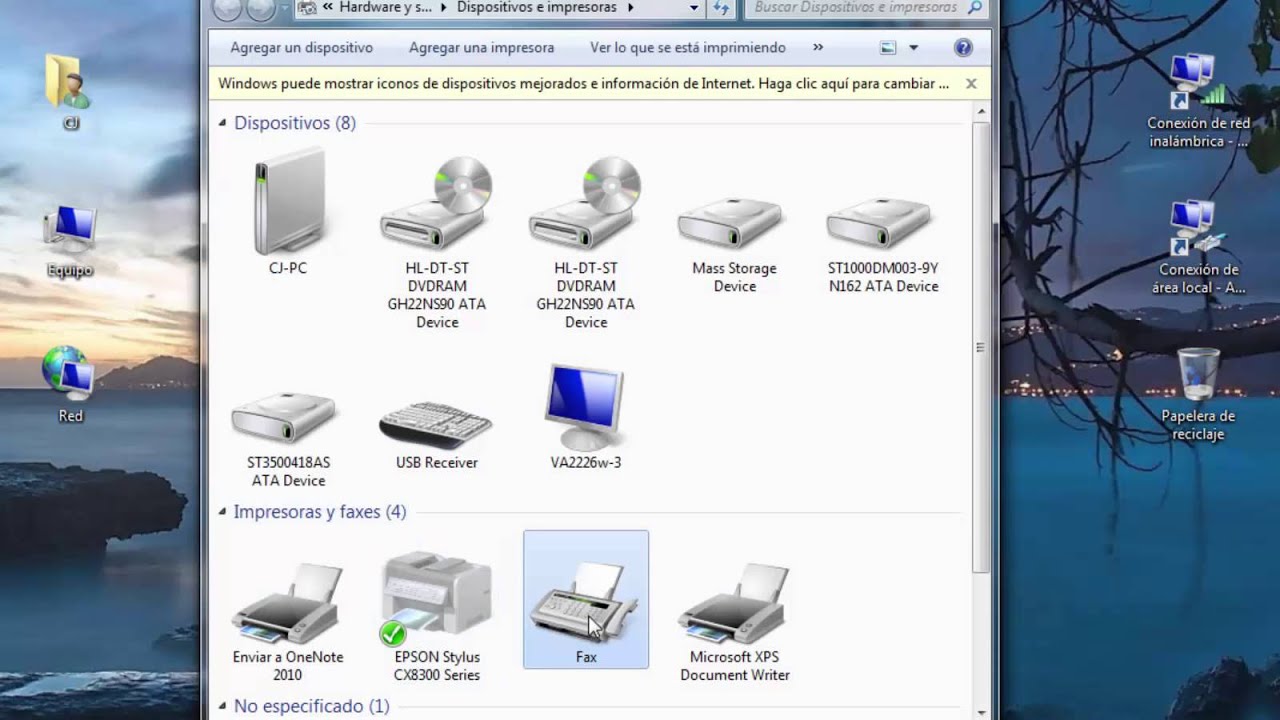
- ಕ್ಲಾಸಿಕ್ ಆವೃತ್ತಿಗಳಲ್ಲಿ (ವಿಂಡೋಸ್ 7 ಅಥವಾ ವಿಂಡೋಸ್ 10/11 ನಲ್ಲಿ ಶಾರ್ಟ್ಕಟ್ಗಳಂತೆ), ನೀವು ತೆರೆಯಬಹುದು ನಿಯಂತ್ರಣ ಫಲಕ, ವಿಭಾಗವನ್ನು ಹುಡುಕಿ ಯಂತ್ರಾಂಶ ಮತ್ತು ಧ್ವನಿ ಮತ್ತು ಕ್ಲಿಕ್ ಮಾಡಿ ಸಾಧನಗಳು ಮತ್ತು ಮುದ್ರಕಗಳನ್ನು ವೀಕ್ಷಿಸಿ.
ಈ ಯಾವುದೇ ಬಿಂದುಗಳಲ್ಲಿ ನೀವು ಕಾಣಬಹುದು ನಿಮ್ಮ ಕಂಪ್ಯೂಟರ್ನಲ್ಲಿ ಸ್ಥಾಪಿಸಲಾದ ಮುದ್ರಕಗಳ ಪಟ್ಟಿ, ಹಾಗೆಯೇ ಯಾವುದನ್ನು ಡೀಫಾಲ್ಟ್ ಎಂದು ಗುರುತಿಸಲಾಗಿದೆ ಎಂಬುದರ ಕುರಿತು ಮಾಹಿತಿ (ಸಾಮಾನ್ಯವಾಗಿ ಹಸಿರು ಚೆಕ್ ಐಕಾನ್ನೊಂದಿಗೆ ತೋರಿಸಲಾಗುತ್ತದೆ).
ವಿಂಡೋಸ್ನಲ್ಲಿ ಪ್ರಿಂಟರ್ ಅನ್ನು ಯಾವಾಗಲೂ ಡೀಫಾಲ್ಟ್ ಪ್ರಿಂಟರ್ ಮಾಡುವುದು ಹೇಗೆ
ನಿಮ್ಮ ನೆಚ್ಚಿನ ಮುದ್ರಕವು ನಿಮ್ಮ ಡೀಫಾಲ್ಟ್ ಆಗಿಯೇ ಉಳಿದಿದೆ ಮತ್ತು ನೀವು ಪ್ರತಿ ಬಾರಿ ಬೇರೆ ಮುದ್ರಕಕ್ಕೆ ಮುದ್ರಿಸಿದಾಗ Windows ಅದನ್ನು ಬದಲಾಯಿಸುವುದಿಲ್ಲ ಎಂದು ಖಚಿತಪಡಿಸಿಕೊಳ್ಳಲು, ಈ ಹಂತಗಳನ್ನು ಅನುಸರಿಸಿ:
- ಗೆ ಪ್ರವೇಶ ಸೆಟ್ಟಿಂಗ್ಗಳು > ಸಾಧನಗಳು > ಮುದ್ರಕಗಳು ಮತ್ತು ಸ್ಕ್ಯಾನರ್ಗಳು.
- ಪೆಟ್ಟಿಗೆಯನ್ನು ಹುಡುಕಿ ನನ್ನ ಡೀಫಾಲ್ಟ್ ಪ್ರಿಂಟರ್ ಅನ್ನು ನಿರ್ವಹಿಸಲು ವಿಂಡೋಸ್ ಅನ್ನು ಅನುಮತಿಸಿ ಮತ್ತು ಅದನ್ನು ಗುರುತಿಸಬೇಡಿ.
- ಮುದ್ರಕಗಳ ಪಟ್ಟಿಯಲ್ಲಿ, ನೀವು ಡೀಫಾಲ್ಟ್ ಆಗಿ ಹೊಂದಿಸಲು ಬಯಸುವ ಒಂದನ್ನು ಆಯ್ಕೆಮಾಡಿ ಮತ್ತು ಕ್ಲಿಕ್ ಮಾಡಿ ಪೂರ್ವನಿಯೋಜಿತವಾಗಿಡು. ನೀವು ಇದರೊಳಗಿನ ಮುದ್ರಕದ ಮೇಲೆ ಬಲ ಕ್ಲಿಕ್ ಮಾಡಬಹುದು ಸಾಧನಗಳು ಮತ್ತು ಮುದ್ರಕಗಳು ಮತ್ತು ಅದೇ ಆಯ್ಕೆಯನ್ನು ಆರಿಸಿ.
- ಮುದ್ರಕವನ್ನು ಸರಿಯಾಗಿ ಆಯ್ಕೆ ಮಾಡಲಾಗಿದೆ ಎಂದು ಹಸಿರು ಚೆಕ್ ಐಕಾನ್ ಸೂಚಿಸುತ್ತದೆ.
ಇನ್ನು ಮುಂದೆ, ನೀವು ಸಾಂದರ್ಭಿಕವಾಗಿ ಇತರ ಮುದ್ರಕಗಳನ್ನು ಬಳಸಿದರೂ ಸಹ ವಿಂಡೋಸ್ ನಿಮ್ಮ ಡೀಫಾಲ್ಟ್ ಮುದ್ರಕವನ್ನು ಬದಲಾಯಿಸುವುದಿಲ್ಲ..
ಹೊಸ ಮುದ್ರಕವನ್ನು ಸೇರಿಸುವುದು ಮತ್ತು ಅದನ್ನು ಡೀಫಾಲ್ಟ್ ಆಗಿ ಹೊಂದಿಸುವುದು ಹೇಗೆ?
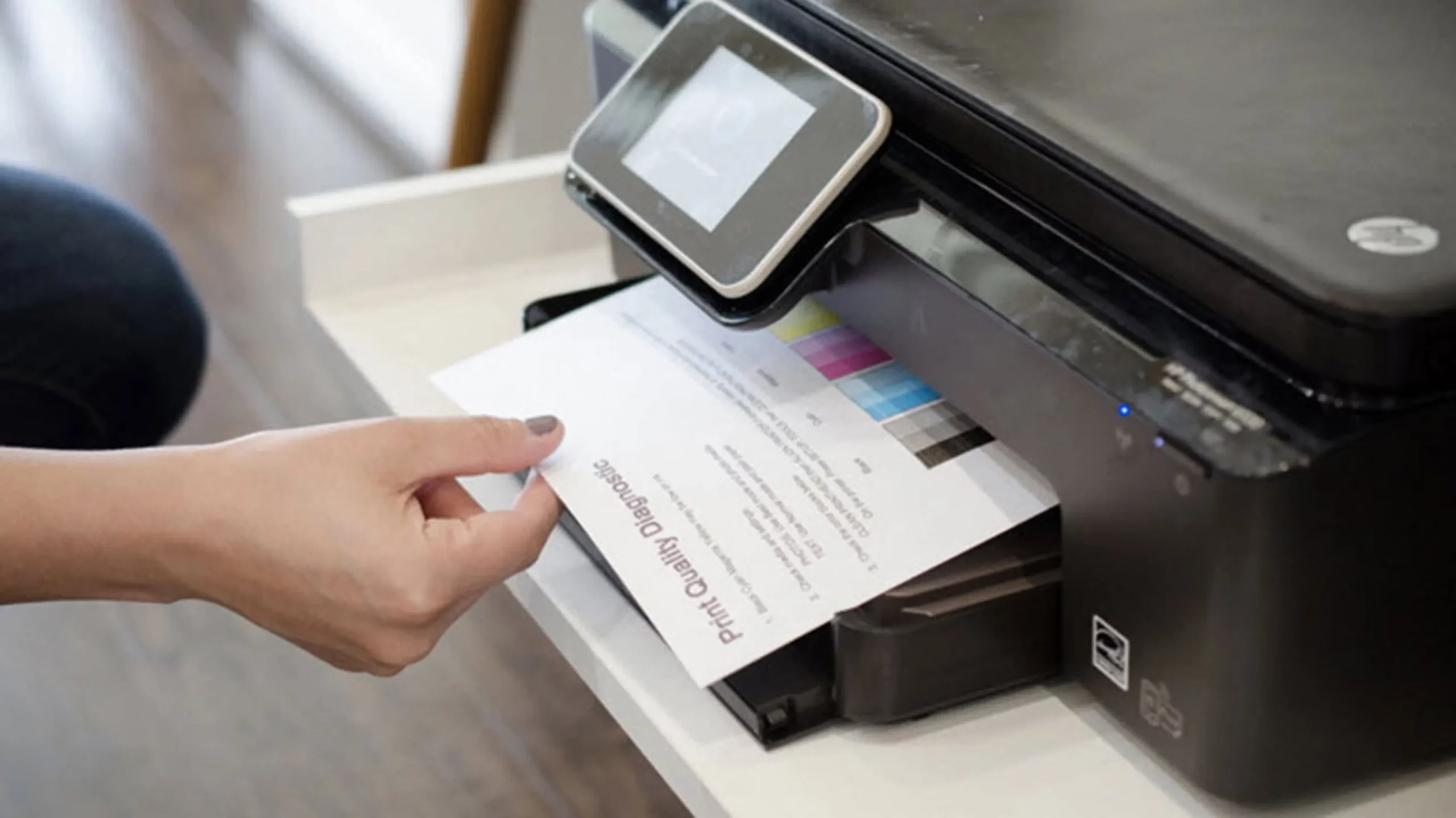
ನೀವು ಇದೀಗ ಮುದ್ರಕವನ್ನು ಖರೀದಿಸಿದ್ದರೆ ಅಥವಾ ನಿಮ್ಮ ಕಂಪ್ಯೂಟರ್ನಲ್ಲಿ ಒಂದನ್ನು ಸ್ಥಾಪಿಸಬೇಕಾದರೆ, ಅದನ್ನು ಯಶಸ್ವಿಯಾಗಿ ಸೇರಿಸಲು ಈ ಹಂತಗಳನ್ನು ಅನುಸರಿಸಿ ಮತ್ತು ಬಯಸಿದಲ್ಲಿ, ಅದನ್ನು ಡೀಫಾಲ್ಟ್ ಮುದ್ರಕವಾಗಿ ಹೊಂದಿಸಿ:
- ಗೆ ಹೋಗಿ ಸಂರಚನಾ (ಪ್ರಾರಂಭ > ಸೆಟ್ಟಿಂಗ್ಗಳು > ಸಾಧನಗಳು > ಮುದ್ರಕಗಳು ಮತ್ತು ಸ್ಕ್ಯಾನರ್ಗಳು).
- ಕ್ಲಿಕ್ ಮಾಡಿ ಪ್ರಿಂಟರ್ ಅಥವಾ ಸ್ಕ್ಯಾನರ್ ಸೇರಿಸಿ.
- ಸಂಪರ್ಕಿತ ಮುದ್ರಕಗಳನ್ನು ವ್ಯವಸ್ಥೆಯು ಪತ್ತೆಹಚ್ಚುವವರೆಗೆ ಕಾಯಿರಿ. ನಿಮ್ಮ ಮುದ್ರಕವು ಕಾಣಿಸಿಕೊಂಡರೆ, ಅದನ್ನು ಆಯ್ಕೆಮಾಡಿ ಮತ್ತು ಕ್ಲಿಕ್ ಮಾಡಿ ಸಾಧನವನ್ನು ಸೇರಿಸಿ. ಅದು ಕಾಣಿಸದಿದ್ದರೆ, ಆಯ್ಕೆಯನ್ನು ಬಳಸಿ ನನಗೆ ಬೇಕಾದ ಮುದ್ರಕವು ಪಟ್ಟಿಯಲ್ಲಿಲ್ಲ ನೆಟ್ವರ್ಕ್, ಐಪಿ ಅಥವಾ ನೇರ ಸಂಪರ್ಕದ ಮೂಲಕ ಅದನ್ನು ಹಸ್ತಚಾಲಿತವಾಗಿ ಹುಡುಕಲು.
- ಸೇರಿಸಿದ ನಂತರ, ಅದನ್ನು ಡೀಫಾಲ್ಟ್ ಆಗಿ ಹೊಂದಿಸಲು ಮೇಲಿನ ಹಂತಗಳನ್ನು ಅನುಸರಿಸಿ.
ಮೈಕ್ರೋಸಾಫ್ಟ್ ಎಕ್ಸೆಲ್ ಅಥವಾ ವರ್ಡ್ ನಂತಹ ಅಪ್ಲಿಕೇಶನ್ಗಳಲ್ಲಿ ನೀವು ಫೈಲ್ > ಪ್ರಿಂಟ್ ಮೆನುವಿನಿಂದ ಪ್ರಿಂಟರ್ಗಳನ್ನು ಸೇರಿಸಿ, ಆಯ್ಕೆ ಮಾಡಲಾಗುತ್ತಿದೆ ಮುದ್ರಕವನ್ನು ಸೇರಿಸಿ, ಮತ್ತು ಅನುಗುಣವಾದ ಸಂವಾದ ಪೆಟ್ಟಿಗೆಯಲ್ಲಿ ಸಾಧನವನ್ನು ಆರಿಸುವುದು.
ಡೀಫಾಲ್ಟ್ ಮುದ್ರಕವು ಯಾವಾಗಲೂ a ನೊಂದಿಗೆ ಕಾಣಿಸಿಕೊಳ್ಳುತ್ತದೆ ಹಸಿರು ಚೆಕ್ ಗುರುತು, ಆ ಸಮಯದಲ್ಲಿ ನೀವು ಯಾವುದನ್ನು ಸಕ್ರಿಯವಾಗಿ ಹೊಂದಿದ್ದೀರಿ ಎಂಬುದನ್ನು ಗುರುತಿಸಲು ಸುಲಭವಾಗುತ್ತದೆ.
ನಿಯಂತ್ರಣ ಫಲಕದಿಂದ ಡೀಫಾಲ್ಟ್ ಮುದ್ರಕವನ್ನು ಹೇಗೆ ಬದಲಾಯಿಸುವುದು
ನೀವು ಕ್ಲಾಸಿಕ್ ವಿಧಾನವನ್ನು ಬಳಸಲು ಬಯಸಿದರೆ, ನಿಯಂತ್ರಣ ಫಲಕ ಇನ್ನೂ ಲಭ್ಯವಿದೆ. ವಿಂಡೋಸ್ 10 ಮತ್ತು 11 ರಲ್ಲಿ. ಈ ಹಂತಗಳನ್ನು ಅನುಸರಿಸಿ:
- ಪ್ರವೇಶಿಸಿ ನಿಯಂತ್ರಣ ಫಲಕ ವಿಂಡೋಸ್ ಹುಡುಕಾಟವನ್ನು ಬಳಸಿ ಅಥವಾ ಸ್ಟಾರ್ಟ್ ಮೆನುವಿನಲ್ಲಿರುವ ಶಾರ್ಟ್ಕಟ್ನಿಂದ (ಅದು ಕಾಣಿಸದಿದ್ದರೆ, ಹುಡುಕಿ ವಿಂಡೋಸ್ ಉಪಕರಣಗಳು).
- ಒಳಗೆ ನಮೂದಿಸಿ ಹಾರ್ಡ್ವೇರ್ ಮತ್ತು ಧ್ವನಿ > ಸಾಧನಗಳು ಮತ್ತು ಮುದ್ರಕಗಳು.
- ನೀವು ಡೀಫಾಲ್ಟ್ ಮಾಡಲು ಬಯಸುವ ಮುದ್ರಕವನ್ನು ಪತ್ತೆ ಮಾಡಿ, ಅದರ ಮೇಲೆ ಬಲ ಕ್ಲಿಕ್ ಮಾಡಿ ಮತ್ತು ಆಯ್ಕೆಮಾಡಿ ಡೀಫಾಲ್ಟ್ ಪ್ರಿಂಟರ್ ಆಗಿ ಹೊಂದಿಸಿ.
- ಬದಲಾವಣೆಯನ್ನು ದೃಢೀಕರಿಸಲು ವಿಂಡೋಸ್ ಸಂದೇಶವನ್ನು ಪ್ರದರ್ಶಿಸುತ್ತದೆ. ಒಮ್ಮೆ ಸ್ವೀಕರಿಸಿದ ನಂತರ, ಮುದ್ರಕವು ಹಸಿರು ಐಕಾನ್ನೊಂದಿಗೆ ಕಾಣಿಸಿಕೊಳ್ಳುವುದನ್ನು ನೀವು ಗಮನಿಸಬಹುದು.
ಅಪ್ಲಿಕೇಶನ್ಗಳಿಂದ ಮುದ್ರಿಸಿ ಮತ್ತು ಮುದ್ರಕವನ್ನು ಆಯ್ಕೆಮಾಡಿ
ಎಕ್ಸೆಲ್, ವರ್ಡ್ ಅಥವಾ ನಿಮ್ಮ ಬ್ರೌಸರ್ನಂತಹ ಪ್ರೋಗ್ರಾಂಗಳಿಂದ ಮುದ್ರಿಸುವಾಗ, ಕೆಲಸವನ್ನು ಪೂರ್ವನಿಯೋಜಿತವಾಗಿ ಪೂರ್ವನಿಯೋಜಿತ ಮುದ್ರಕಕ್ಕೆ ಕಳುಹಿಸಲಾಗುತ್ತದೆ.. ಆದಾಗ್ಯೂ, ಸಂವಾದ ಪೆಟ್ಟಿಗೆಯಲ್ಲಿ ಮುದ್ರಣ ಆ ನಿರ್ದಿಷ್ಟ ಕೆಲಸಕ್ಕೆ ನೀವು ಬೇರೆ ಮುದ್ರಕವನ್ನು ಆಯ್ಕೆ ಮಾಡಬಹುದು. ನೀವು ಹಲವು ವಿಭಿನ್ನ ಮುದ್ರಕಗಳನ್ನು ಬಳಸುತ್ತಿದ್ದರೆ, ಸ್ವಯಂಚಾಲಿತ ನಿರ್ವಹಣೆಯನ್ನು ಸಕ್ರಿಯಗೊಳಿಸಲು ಅನುಕೂಲಕರವಾಗಿರಬಹುದು, ಆದರೆ ನೀವು ಗೊಂದಲವನ್ನು ತಪ್ಪಿಸಲು ಬಯಸಿದರೆ, ಯಾವಾಗಲೂ ಡೀಫಾಲ್ಟ್ ಮುದ್ರಕವನ್ನು ಹೊಂದಿಸಲು ಮತ್ತು ಈ ಸ್ವಯಂಚಾಲಿತ ವೈಶಿಷ್ಟ್ಯವನ್ನು ನಿಷ್ಕ್ರಿಯಗೊಳಿಸಲು ಶಿಫಾರಸು ಮಾಡಲಾಗಿದೆ.
ಮುದ್ರಣ ವಿಂಡೋದಲ್ಲಿ, ಸಂಪರ್ಕಿತ ಮುದ್ರಕಗಳ ಪಟ್ಟಿ ಕಾಣಿಸಿಕೊಳ್ಳುತ್ತದೆ.ನೀವು ಒಂದು ನಿರ್ದಿಷ್ಟ ಮುದ್ರಕಕ್ಕೆ ಒಮ್ಮೆ ಮಾತ್ರ ಮುದ್ರಿಸಬೇಕಾದರೆ, ಯಾವುದೇ ಸೆಟ್ಟಿಂಗ್ಗಳನ್ನು ಬದಲಾಯಿಸದೆ ಅಥವಾ ವಿಂಡೋಸ್ನಲ್ಲಿ ಹೊಸ ಡೀಫಾಲ್ಟ್ ಮುದ್ರಕವನ್ನು ಹೊಂದಿಸದೆ ಆ ಮುದ್ರಕವನ್ನು ಆಯ್ಕೆಮಾಡಿ.
ವಿಂಡೋಸ್ ನಿಮಗೆ ಡೀಫಾಲ್ಟ್ ಪ್ರಿಂಟರ್ ಆಯ್ಕೆ ಮಾಡಲು ಬಿಡದಿದ್ದರೆ ಏನಾಗುತ್ತದೆ?
ಕೆಲವು ಸಂದರ್ಭಗಳಲ್ಲಿ, ನಂತರ ವಿಂಡೋಸ್ ನವೀಕರಿಸಿ ಅಥವಾ ನೆಟ್ವರ್ಕ್ ನೀತಿಗಳು ಅಥವಾ ಬಳಕೆದಾರ ಅನುಮತಿಗಳ ಮೂಲಕ, ಡೀಫಾಲ್ಟ್ ಪ್ರಿಂಟರ್ ಅನ್ನು ಹೊಂದಿಸುವ ಆಯ್ಕೆಯನ್ನು ನೀವು ಕಳೆದುಕೊಳ್ಳಬಹುದು.ಇದನ್ನು ಸರಿಪಡಿಸಲು, ಪರಿಶೀಲಿಸಿ:
- ನಿಮ್ಮ ಕಂಪ್ಯೂಟರ್ನಲ್ಲಿ ನೀವು ನಿರ್ವಾಹಕರ ಅನುಮತಿಗಳನ್ನು ಹೊಂದಿದ್ದೀರಿ.
- ಸಾಧನ ನಿರ್ವಹಣಾ ಕಾರ್ಯಕ್ರಮಗಳ ಮೇಲೆ ಯಾವುದೇ ನಿರ್ಬಂಧಗಳಿಲ್ಲ, ವಿಶೇಷವಾಗಿ ಕಾರ್ಪೊರೇಟ್ ಪರಿಸರದಲ್ಲಿ.
- ಮುದ್ರಕವನ್ನು ಸರಿಯಾಗಿ ಸ್ಥಾಪಿಸಲಾಗಿದೆ ಮತ್ತು ಸಂಪರ್ಕಿಸಲಾಗಿದೆ.
ನೀವು ಇನ್ನೂ ಡೀಫಾಲ್ಟ್ ಪ್ರಿಂಟರ್ ಅನ್ನು ಬದಲಾಯಿಸಲು ಸಾಧ್ಯವಾಗದಿದ್ದರೆ, Windows ನಲ್ಲಿ ಹೊಸ ಬಳಕೆದಾರ ಪ್ರೊಫೈಲ್ ಅನ್ನು ರಚಿಸುವುದನ್ನು ಅಥವಾ ತಾಂತ್ರಿಕ ಬೆಂಬಲವನ್ನು ಸಂಪರ್ಕಿಸುವುದನ್ನು ಪರಿಗಣಿಸಿ.
ಮುದ್ರಕಗಳನ್ನು ನಿರ್ವಹಿಸಲು ಉಪಯುಕ್ತ ಶಾರ್ಟ್ಕಟ್ಗಳು ಮತ್ತು ತಂತ್ರಗಳನ್ನು ಬಳಸಿ.
ಮುಂದುವರಿದ ಬಳಕೆದಾರರಿಗೆ, ಪ್ರಿಂಟರ್ ನಿರ್ವಹಣೆ ಮತ್ತು ವಿಂಡೋಸ್ನಲ್ಲಿ ಡೀಫಾಲ್ಟ್ ಪ್ರಿಂಟರ್ ಅನ್ನು ಹೊಂದಿಸುವುದನ್ನು ಸುಲಭಗೊಳಿಸುವ ತ್ವರಿತ ವಿಧಾನಗಳು ಮತ್ತು ಶಾರ್ಟ್ಕಟ್ಗಳಿವೆ. ಉದಾಹರಣೆಗೆ:
- ಕ್ಲಿಕ್ ಮಾಡುವ ಮೂಲಕ ನೀವು ಮುದ್ರಕ ಪಟ್ಟಿಯನ್ನು ತ್ವರಿತವಾಗಿ ಪ್ರವೇಶಿಸಬಹುದು ವಿಂಡೋಸ್ + ಆರ್ಬರವಣಿಗೆ ನಿಯಂತ್ರಣ ಮುದ್ರಕಗಳು ಮತ್ತು ಎಂಟರ್ ಒತ್ತಿ.
- ಮೈಕ್ರೋಸಾಫ್ಟ್ ಆಫೀಸ್ನಲ್ಲಿ, Ctrl + P. ಆ ಅವಧಿಗಾಗಿ ಮುದ್ರಕವನ್ನು ಬದಲಾಯಿಸಲು, ಸೆಟ್ಟಿಂಗ್ಗಳನ್ನು ಪರಿಶೀಲಿಸಲು ಮತ್ತು ಪೂರ್ವವೀಕ್ಷಣೆ ಮಾಡಲು ನಿಮಗೆ ಅನುಮತಿಸುವ ಮುದ್ರಣ ಸಂವಾದವನ್ನು ತೆರೆಯುತ್ತದೆ.
ನಿಮ್ಮ ಅಭ್ಯಾಸ ಮತ್ತು ಅಗತ್ಯಗಳಿಗೆ ಸರಿಹೊಂದುವಂತೆ ವಿಂಡೋಸ್ ಅನ್ನು ಕಾನ್ಫಿಗರ್ ಮಾಡಿ, ಆದರೆ ನೆನಪಿಡಿ: ಸ್ವಯಂಚಾಲಿತ ಬದಲಾವಣೆಗಳನ್ನು ತಪ್ಪಿಸುವುದು ಮತ್ತು ಹೆಚ್ಚು ಸೂಕ್ತವಾದ ಮುದ್ರಕವನ್ನು ಹಸ್ತಚಾಲಿತವಾಗಿ ಹೊಂದಿಸುವುದು ಸಮಸ್ಯೆಗಳನ್ನು ತಡೆಗಟ್ಟಲು ಉತ್ತಮ ಮಾರ್ಗವಾಗಿದೆ.

ವಿವಿಧ ಡಿಜಿಟಲ್ ಮಾಧ್ಯಮಗಳಲ್ಲಿ ಹತ್ತು ವರ್ಷಗಳ ಅನುಭವ ಹೊಂದಿರುವ ತಂತ್ರಜ್ಞಾನ ಮತ್ತು ಇಂಟರ್ನೆಟ್ ಸಮಸ್ಯೆಗಳಲ್ಲಿ ಪರಿಣತಿ ಹೊಂದಿರುವ ಸಂಪಾದಕ. ನಾನು ಇ-ಕಾಮರ್ಸ್, ಸಂವಹನ, ಆನ್ಲೈನ್ ಮಾರ್ಕೆಟಿಂಗ್ ಮತ್ತು ಜಾಹೀರಾತು ಕಂಪನಿಗಳಿಗೆ ಸಂಪಾದಕ ಮತ್ತು ವಿಷಯ ರಚನೆಕಾರನಾಗಿ ಕೆಲಸ ಮಾಡಿದ್ದೇನೆ. ನಾನು ಅರ್ಥಶಾಸ್ತ್ರ, ಹಣಕಾಸು ಮತ್ತು ಇತರ ವಲಯಗಳ ವೆಬ್ಸೈಟ್ಗಳಲ್ಲಿಯೂ ಬರೆದಿದ್ದೇನೆ. ನನ್ನ ಕೆಲಸವೂ ನನ್ನ ಉತ್ಸಾಹ. ಈಗ, ನನ್ನ ಲೇಖನಗಳ ಮೂಲಕ Tecnobits, ತಂತ್ರಜ್ಞಾನದ ಪ್ರಪಂಚವು ನಮ್ಮ ಜೀವನವನ್ನು ಸುಧಾರಿಸಲು ಪ್ರತಿದಿನ ನಮಗೆ ನೀಡುವ ಎಲ್ಲಾ ಸುದ್ದಿಗಳು ಮತ್ತು ಹೊಸ ಅವಕಾಶಗಳನ್ನು ಅನ್ವೇಷಿಸಲು ನಾನು ಪ್ರಯತ್ನಿಸುತ್ತೇನೆ.