- ವಿಂಡೋಸ್ ಮೆಮೊರಿ ಮತ್ತು ಹೈಬರ್ನೇಶನ್ಗಾಗಿ Swapfile.sys, pagefile.sys ಮತ್ತು hiberfil.sys ಜೊತೆಗೆ ಕಾರ್ಯನಿರ್ವಹಿಸುತ್ತದೆ.
- ಇದರ ಗಾತ್ರವು ಲೋಡ್ ಮತ್ತು ಸ್ಥಳವನ್ನು ಅವಲಂಬಿಸಿ ಬದಲಾಗುತ್ತದೆ; ಮರುಪ್ರಾರಂಭಿಸಿದ ನಂತರ ಏರಿಳಿತಗಳು ಸಹಜ.
- ಅಳಿಸಲು ಅಥವಾ ಸರಿಸಲು ವರ್ಚುವಲ್ ಮೆಮೊರಿಯನ್ನು ಹೊಂದಿಸುವ ಅಗತ್ಯವಿದೆ; ಸ್ಥಿರತೆ ಮತ್ತು ಕಾರ್ಯಕ್ಷಮತೆಯ ಕಾರಣಗಳಿಗಾಗಿ ಇದನ್ನು ಶಿಫಾರಸು ಮಾಡುವುದಿಲ್ಲ.
- ಸ್ಥಳಾವಕಾಶವನ್ನು ಮುಕ್ತಗೊಳಿಸಲು, ಹೈಬರ್ನೇಶನ್ ಅನ್ನು ನಿಷ್ಕ್ರಿಯಗೊಳಿಸುವ ಮೂಲಕ ಮತ್ತು ನಿಮ್ಮ ಸಿಸ್ಟಮ್ ಅನ್ನು ನವೀಕರಿಸುವ ಮೂಲಕ ಪ್ರಾರಂಭಿಸಿ.
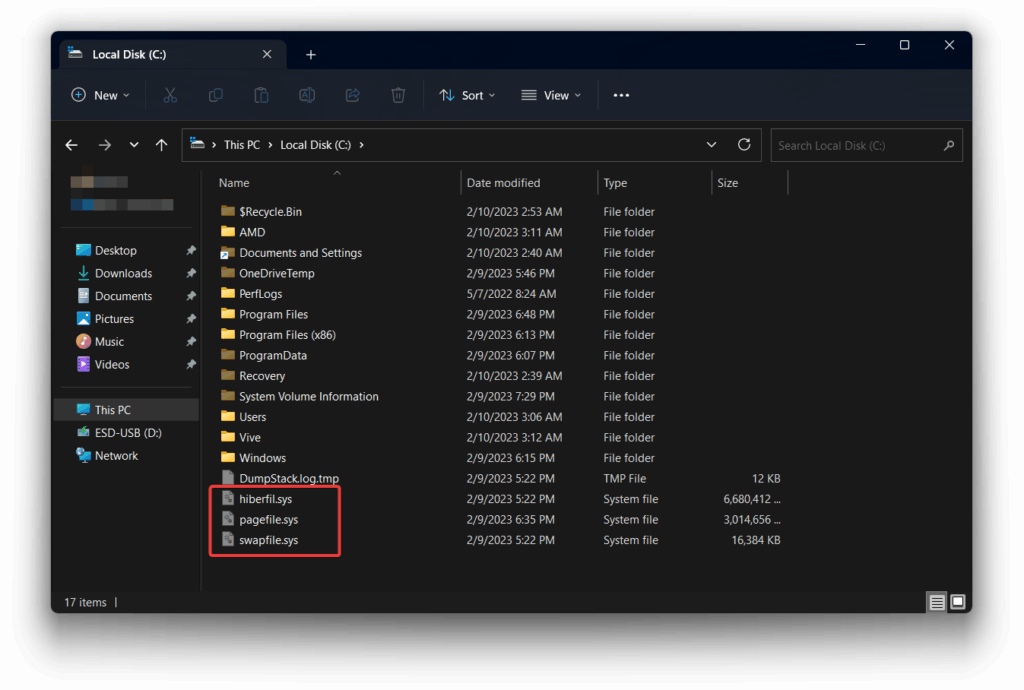
ಅನೇಕ ಬಳಕೆದಾರರಿಗೆ ಇದರ ಉಪಯುಕ್ತತೆ ಅಥವಾ ಅಸ್ತಿತ್ವದ ಬಗ್ಗೆ ತಿಳಿದಿಲ್ಲ ವಿಂಡೋಸ್ನಲ್ಲಿ swapfile.sys ಫೈಲ್ಗಳುಈ ಫೈಲ್ pagefile.sys ಮತ್ತು hiberfil.sys ನೊಂದಿಗೆ ಗಮನ ಸೆಳೆಯುತ್ತದೆ ಮತ್ತು ಅವು ಒಟ್ಟಿಗೆ ಮೆಮೊರಿ ನಿರ್ವಹಣೆಯ ಭಾಗವಾಗಿದೆ ಮತ್ತು ವಿಂಡೋಸ್ನಲ್ಲಿ ಹೈಬರ್ನೇಶನ್ನಂತಹ ಕಾರ್ಯಗಳಾಗಿವೆ. ಅವುಗಳನ್ನು ಸಾಮಾನ್ಯವಾಗಿ ಮರೆಮಾಡಲಾಗಿದ್ದರೂ, ಅವುಗಳ ಉಪಸ್ಥಿತಿ ಮತ್ತು ಗಾತ್ರವು ನಿಮ್ಮ ಡ್ರೈವ್ ಸ್ಥಳದ ಮೇಲೆ ಪರಿಣಾಮ ಬೀರಬಹುದು, ವಿಶೇಷವಾಗಿ ನೀವು ಕಡಿಮೆ ಸಾಮರ್ಥ್ಯದ SSD ಬಳಸಿದರೆ.
ಇಲ್ಲಿ ನಾವು swapfile.sys ಎಂದರೇನು ಮತ್ತು ಅದನ್ನು ಹೇಗೆ ವೀಕ್ಷಿಸಬೇಕು ಎಂಬುದನ್ನು ನಿಖರವಾಗಿ ವಿವರಿಸುತ್ತೇವೆ. ಅದನ್ನು ಯಾವಾಗ ಮತ್ತು ಹೇಗೆ ಅಳಿಸಬೇಕು ಅಥವಾ ಸರಿಸಬೇಕು (ಕೆಲವು ಸೂಕ್ಷ್ಮ ವ್ಯತ್ಯಾಸಗಳೊಂದಿಗೆ), ಮತ್ತು UWP ಅಪ್ಲಿಕೇಶನ್ಗಳು ಮತ್ತು ಇತರ ಸಿಸ್ಟಮ್ ಘಟಕಗಳೊಂದಿಗೆ ಅದರ ಸಂಬಂಧವನ್ನು ಸಹ ನಾವು ಒಳಗೊಳ್ಳುತ್ತೇವೆ.
swapfile.sys ಎಂದರೇನು ಮತ್ತು ಅದು pagefile.sys ಮತ್ತು hiberfil.sys ಗಿಂತ ಹೇಗೆ ಭಿನ್ನವಾಗಿದೆ?
ಸ್ಥೂಲವಾಗಿ, swapfile.sys ಎನ್ನುವುದು ವಿಂಡೋಸ್ RAM ಅನ್ನು ಬೆಂಬಲಿಸಲು ಬಳಸುವ ಸ್ವಾಪ್ ಫೈಲ್ ಆಗಿದೆ.ಇದು ಇದರ ಜೊತೆಯಲ್ಲಿ ಕಾರ್ಯನಿರ್ವಹಿಸುತ್ತದೆ pagefile.sys (ವಿನ್ಯಾಸ ಫೈಲ್) ಮತ್ತು hiberfil.sys (ಹೈಬರ್ನೇಶನ್ ಫೈಲ್). ಹೈಬರ್ನೇಶನ್ ಸಮಯದಲ್ಲಿ ಹೈಬರ್ಫಿಲ್.ಸಿಸ್ ಸಿಸ್ಟಮ್ ಸ್ಥಿತಿಯನ್ನು ಉಳಿಸಿದರೆ, RAM ಸಾಕಷ್ಟಿಲ್ಲದಿದ್ದಾಗ pagefile.sys ಮೆಮೊರಿಯನ್ನು ವಿಸ್ತರಿಸುತ್ತದೆ ಮತ್ತು swapfile.sys ಪ್ರಾಥಮಿಕವಾಗಿ UWP ಅಪ್ಲಿಕೇಶನ್ಗಳ ಹಿನ್ನೆಲೆ ನಿರ್ವಹಣೆ (ನೀವು ಮೈಕ್ರೋಸಾಫ್ಟ್ ಸ್ಟೋರ್ನಿಂದ ಸ್ಥಾಪಿಸುವಂತಹವು), ಅವುಗಳಿಗೆ ಒಂದು ರೀತಿಯ ನಿರ್ದಿಷ್ಟ ಸಂಗ್ರಹವಾಗಿ ಕಾರ್ಯನಿರ್ವಹಿಸುತ್ತವೆ. ನೀವು ಸಾಕಷ್ಟು ಮೆಮೊರಿಯನ್ನು ಹೊಂದಿದ್ದರೂ ಸಹ, Windows 10 ಮತ್ತು 11 ಇನ್ನೂ swapfile.sys ಅನ್ನು ಬಳಸಬಹುದು.
ಒಂದು ಪ್ರಮುಖ ವಿವರ: pagefile.sys ಮತ್ತು swapfile.sys ಲಿಂಕ್ ಆಗಿವೆ.ಸಾಂಪ್ರದಾಯಿಕ ವಿಧಾನಗಳನ್ನು ಬಳಸಿಕೊಂಡು ನೀವು ಒಂದನ್ನು ಅಳಿಸಿ ಇನ್ನೊಂದನ್ನು ಹಾಗೆಯೇ ಬಿಡಲು ಸಾಧ್ಯವಿಲ್ಲ; ನಿರ್ವಹಣೆಯನ್ನು ವರ್ಚುವಲ್ ಮೆಮೊರಿ ಸಂರಚನೆಯ ಮೂಲಕ ಸಂಯೋಜಿಸಲಾಗುತ್ತದೆ. ಆದ್ದರಿಂದ, Delete ಅಥವಾ Shift+Delete ಬಳಸಿ ಅವುಗಳನ್ನು ಮರುಬಳಕೆ ಬಿನ್ಗೆ ಕಳುಹಿಸಲು ಸಾಧ್ಯವಿಲ್ಲ.ಏಕೆಂದರೆ ಅವು ಸಂರಕ್ಷಿತ ಸಿಸ್ಟಮ್ ಫೈಲ್ಗಳಾಗಿವೆ.
ನೀವು ಅವುಗಳನ್ನು C: ನಲ್ಲಿ ನೋಡದಿದ್ದರೆ, ವಿಂಡೋಸ್ ಅವುಗಳನ್ನು ಪೂರ್ವನಿಯೋಜಿತವಾಗಿ ಮರೆಮಾಡುತ್ತದೆ. ಅವುಗಳನ್ನು ತೋರಿಸಲು, ಹೀಗೆ ಮಾಡಿ:
- ಎಕ್ಸ್ಪ್ಲೋರರ್ ತೆರೆಯಿರಿ ಮತ್ತು ಹೋಗಿ ವಿಸ್ಟಾ.
- ಆಯ್ಕೆಮಾಡಿ ಆಯ್ಕೆಗಳು
- ಕ್ಲಿಕ್ ಮಾಡಿ ವೀಕ್ಷಿಸಿ.
- ಅಲ್ಲಿ, "" ಆಯ್ಕೆಮಾಡಿ.ಗುಪ್ತ ಫೈಲ್ಗಳು, ಫೋಲ್ಡರ್ಗಳು ಮತ್ತು ಡ್ರೈವ್ಗಳನ್ನು ತೋರಿಸಿ"ಮತ್ತು ಅನ್ಚೆಕ್"ಸಂರಕ್ಷಿತ ಆಪರೇಟಿಂಗ್ ಸಿಸ್ಟಮ್ ಫೈಲ್ಗಳನ್ನು ಮರೆಮಾಡಿ (ಶಿಫಾರಸು ಮಾಡಲಾಗಿದೆ)".
ಇದು ಮುಗಿದ ನಂತರ, pagefile.sys, hiberfil.sys ಮತ್ತು swapfile.sys ಸಿಸ್ಟಮ್ ಡ್ರೈವ್ನ ಮೂಲದಲ್ಲಿ ಕಾಣಿಸಿಕೊಳ್ಳುತ್ತವೆ.
ಮರುಪ್ರಾರಂಭಿಸಿದ ನಂತರ ಅದರ ಗಾತ್ರ ಬದಲಾಗುವುದು ಸಾಮಾನ್ಯವೇ?
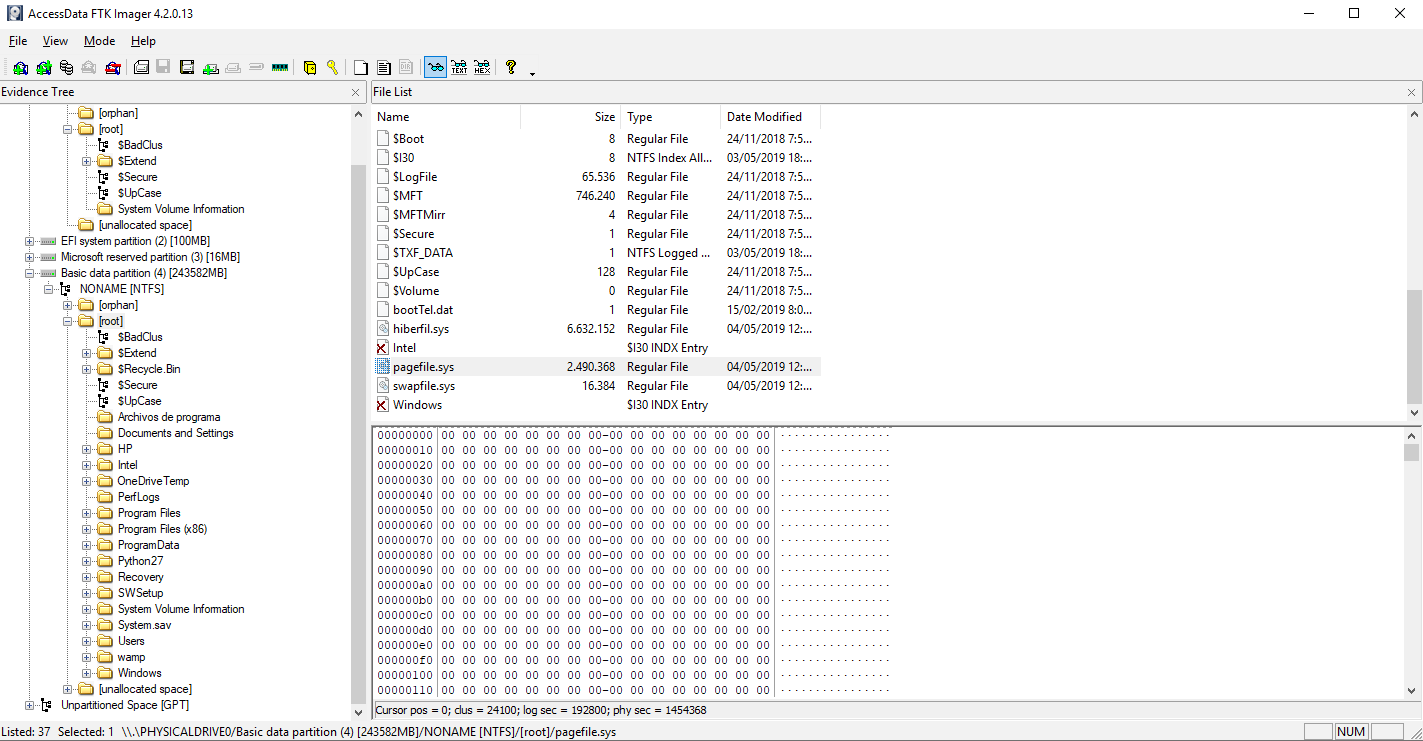
ಸಣ್ಣ ಉತ್ತರ ಅದು ಹೌದು, ಇದು ಸಾಮಾನ್ಯ.ಲೋಡ್, ಇತ್ತೀಚಿನ RAM ಬಳಕೆಯ ಇತಿಹಾಸ, ಲಭ್ಯವಿರುವ ಸ್ಥಳ ಮತ್ತು ಆಂತರಿಕ ನೀತಿಗಳ ಆಧಾರದ ಮೇಲೆ Windows ವರ್ಚುವಲ್ ಮೆಮೊರಿ ಮತ್ತು ಸ್ವಾಪ್ ಸ್ಥಳದ ಗಾತ್ರವನ್ನು ಕ್ರಿಯಾತ್ಮಕವಾಗಿ ಸರಿಹೊಂದಿಸುತ್ತದೆ.
ಹೆಚ್ಚುವರಿಯಾಗಿ, Windows 10/11 ನಲ್ಲಿ "ಶಟ್ ಡೌನ್" ಡೀಫಾಲ್ಟ್ ಅನ್ನು ಬಳಸುತ್ತದೆ ಎಂಬುದನ್ನು ನೆನಪಿನಲ್ಲಿಟ್ಟುಕೊಳ್ಳುವುದು ಯೋಗ್ಯವಾಗಿದೆ ಹೈಬ್ರಿಡ್ ಸ್ಟಾರ್ಟ್/ಸ್ಟಾಪ್ ಅದು ಯಾವಾಗಲೂ ಸಿಸ್ಟಮ್ ಸ್ಥಿತಿಯನ್ನು ಸಂಪೂರ್ಣವಾಗಿ ಡೌನ್ಲೋಡ್ ಮಾಡುವುದಿಲ್ಲ. ನೀವು ವರ್ಚುವಲ್ ಮೆಮೊರಿ ಬದಲಾವಣೆಗಳನ್ನು 100% ಅನ್ವಯಿಸಲು ಮತ್ತು ಗಾತ್ರಗಳನ್ನು ಸರಿಯಾಗಿ ಮರುಹೊಂದಿಸಲು ಬಯಸಿದರೆ, ಮರುಪ್ರಾರಂಭಿಸಿ ಆಯ್ಕೆಮಾಡಿ ಆಫ್ ಮಾಡುವ ಬದಲು.
ಉಪಕರಣಗಳಲ್ಲಿ ಟ್ರೀಸೈಜ್ ನೀವು ಆ ಏರಿಳಿತಗಳನ್ನು ನೋಡುತ್ತೀರಿ: ಅವರು ದೋಷಗಳನ್ನು ಸೂಚಿಸುವುದಿಲ್ಲ.ಇದು ಕೇವಲ ಆಪರೇಟಿಂಗ್ ಸಿಸ್ಟಂನ ಜಾಗದ ಬುದ್ಧಿವಂತ ನಿರ್ವಹಣೆಯಲ್ಲ. ನೀವು ಕ್ರ್ಯಾಶ್ಗಳು ಅಥವಾ ಕಡಿಮೆ ಮೆಮೊರಿ ಸಂದೇಶಗಳನ್ನು ಅನುಭವಿಸದಿರುವವರೆಗೆ, ಅವಧಿಗಳ ನಡುವೆ ಗಾತ್ರವು ಏರಿಳಿತಗೊಂಡರೆ ಚಿಂತಿಸಬೇಡಿ.
ನಾನು swapfile.sys ಅನ್ನು ಅಳಿಸಬಹುದೇ? ಸಾಧಕ-ಬಾಧಕಗಳು
ಅದು ಸಾಧ್ಯ, ಆದರೆ ಅದು ಮಾಡುವುದು ಅತ್ಯಂತ ಸೂಕ್ತ ವಿಷಯವಲ್ಲ.ಮುಖ್ಯ ಕಾರಣವೆಂದರೆ swapfile.sys ಸಾಮಾನ್ಯವಾಗಿ ಹೆಚ್ಚು ಜಾಗವನ್ನು ತೆಗೆದುಕೊಳ್ಳುವುದಿಲ್ಲ. ಆಧುನಿಕ ಕಂಪ್ಯೂಟರ್ಗಳಲ್ಲಿ, ಅದನ್ನು ತೆಗೆದುಹಾಕುವುದು ವರ್ಚುವಲ್ ಮೆಮೊರಿ ಸೆಟ್ಟಿಂಗ್ಗಳನ್ನು ಹೊಂದಿಸುವುದನ್ನು ಸಹ ಒಳಗೊಂಡಿರುತ್ತದೆ, ಇದು ಕಾರಣವಾಗಬಹುದು ಅಸ್ಥಿರತೆ, ಅನಿರೀಕ್ಷಿತ ಕ್ರ್ಯಾಶ್ಗಳು ಅಥವಾ UWP ಅಪ್ಲಿಕೇಶನ್ಗಳೊಂದಿಗೆ ಸಮಸ್ಯೆಗಳುವಿಶೇಷವಾಗಿ ನಿಮ್ಮಲ್ಲಿ 16 GB ಅಥವಾ ಅದಕ್ಕಿಂತ ಕಡಿಮೆ RAM ಇದ್ದರೆ. ಕೆಲವು ಸಂದರ್ಭಗಳಲ್ಲಿ, ಸ್ಥಳ ಉಳಿತಾಯವು ಸಾಧಾರಣವಾಗಿರುತ್ತದೆ ಮತ್ತು ಕಾರ್ಯಾಚರಣೆಯ ಅಪಾಯವು ಹೆಚ್ಚಾಗಿರುತ್ತದೆ.
ಅದು ಹೇಳಿದೆ, ನೀವು UWP ಅಪ್ಲಿಕೇಶನ್ಗಳನ್ನು ಬಳಸುವುದಿಲ್ಲ ಎಂದು ನಿಮಗೆ ಖಚಿತವಾಗಿದ್ದರೆ ಅಥವಾ ನೀವು ತುರ್ತಾಗಿ ಒಂದು ಸಣ್ಣ SSD ಯಿಂದ ಪ್ರತಿಯೊಂದು ಕೊನೆಯ ಶೇಖರಣಾ ಸ್ಥಳವನ್ನು ಹಿಂಡಬೇಕಾದರೆ, ಕೆಲವು ಮಾರ್ಗಗಳಿವೆ ಸ್ವಾಪ್ ಫೈಲ್ ಅನ್ನು ನಿಷ್ಕ್ರಿಯಗೊಳಿಸಿಲಭ್ಯವಿರುವ ಆಯ್ಕೆಗಳನ್ನು ಅವುಗಳ ಎಚ್ಚರಿಕೆಗಳೊಂದಿಗೆ ನಾವು ನಿಮಗೆ ತೋರಿಸುತ್ತೇವೆ, ಆದ್ದರಿಂದ ಅವು ನಿಮ್ಮ ಪರಿಸ್ಥಿತಿಯಲ್ಲಿ ಯೋಗ್ಯವಾಗಿದೆಯೇ ಎಂದು ನೀವು ನಿರ್ಣಯಿಸಬಹುದು.
ವರ್ಚುವಲ್ ಮೆಮೊರಿಯನ್ನು ನಿಷ್ಕ್ರಿಯಗೊಳಿಸುವ ಮೂಲಕ swapfile.sys ಅನ್ನು ಹೇಗೆ ಅಳಿಸುವುದು (ಪ್ರಮಾಣಿತ ವಿಧಾನ)
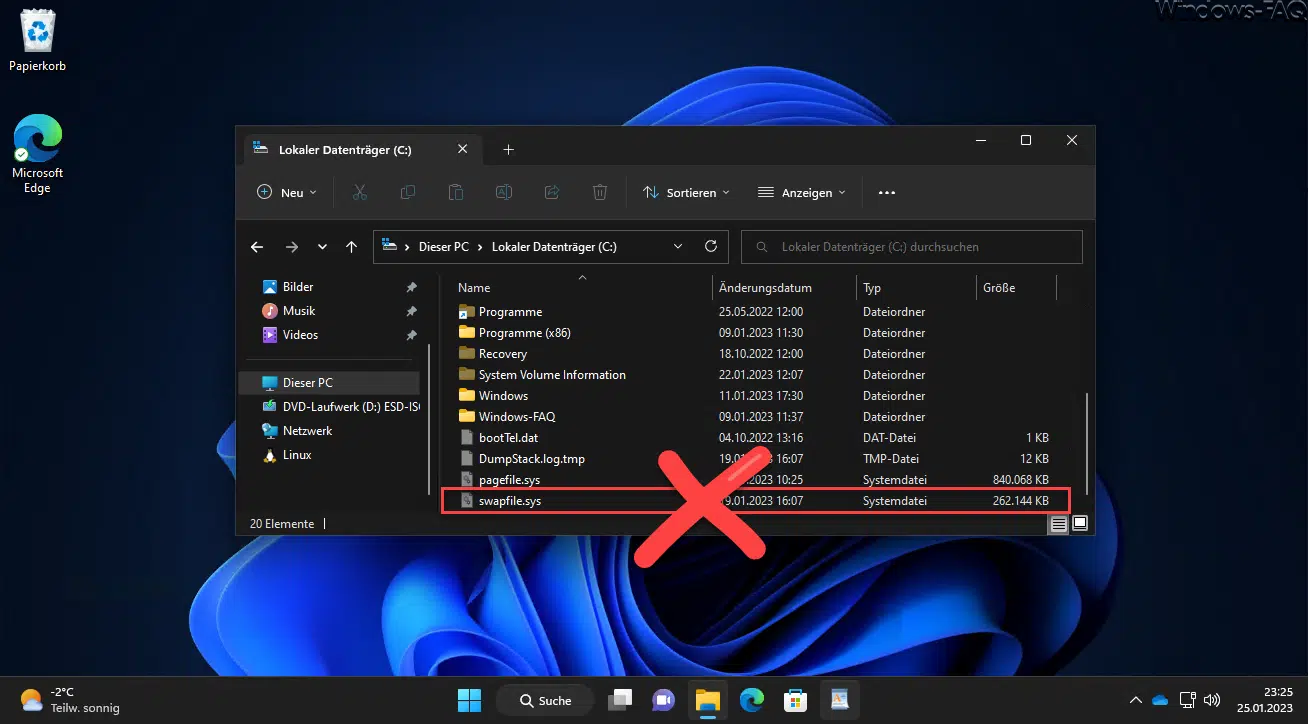
ಇದು "ಅಧಿಕೃತ" ವಿಧಾನ, ಏಕೆಂದರೆ ವಿಂಡೋಸ್ ಹಸ್ತಚಾಲಿತ ಅಳಿಸುವಿಕೆಯನ್ನು ಅನುಮತಿಸುವುದಿಲ್ಲ. swapfile.sys. ವಾಸ್ತವ ಮೆಮೊರಿಯನ್ನು ನಿಷ್ಕ್ರಿಯಗೊಳಿಸುವುದು ಇದರ ಉದ್ದೇಶವಾಗಿದೆ, ಅದು ಪ್ರಾಯೋಗಿಕವಾಗಿ pagefile.sys ಮತ್ತು swapfile.sys ಅನ್ನು ತೆಗೆದುಹಾಕಿಸೀಮಿತ RAM ಹೊಂದಿರುವ ಕಂಪ್ಯೂಟರ್ಗಳಿಗೆ ಇದನ್ನು ಶಿಫಾರಸು ಮಾಡುವುದಿಲ್ಲ.
- ಎಕ್ಸ್ಪ್ಲೋರರ್ ತೆರೆಯಿರಿ, ಬಲ ಕ್ಲಿಕ್ ಮಾಡಿ ಈ ತಂಡ ಮತ್ತು ಒತ್ತಿರಿ ಪ್ರಯೋಜನಗಳು.
- ಒಳಗೆ ನಮೂದಿಸಿ ಸುಧಾರಿತ ಸಿಸ್ಟಮ್ ಸೆಟ್ಟಿಂಗ್ಗಳು.
- ಟ್ಯಾಬ್ನಲ್ಲಿ ಸುಧಾರಿತಕಾರ್ಯಕ್ಷಮತೆಯಲ್ಲಿ, ಒತ್ತಿರಿ ಸಂರಚನಾ.
- ಮತ್ತೆ ಸೈನ್ ಸುಧಾರಿತ, ಪತ್ತೆ ಮಾಡಿ ವರ್ಚುವಲ್ ಮೆಮೊರಿ ಮತ್ತು ಒತ್ತಿರಿ ಬದಲಾವಣೆ.
- ಅನ್ಚೆಕ್"ಎಲ್ಲಾ ಡ್ರೈವ್ಗಳಿಗೆ ಪೇಜಿಂಗ್ ಫೈಲ್ ಗಾತ್ರವನ್ನು ಸ್ವಯಂಚಾಲಿತವಾಗಿ ನಿರ್ವಹಿಸಿ".
- ನಿಮ್ಮ ಸಿಸ್ಟಮ್ ಯೂನಿಟ್ ಅನ್ನು ಆಯ್ಕೆ ಮಾಡಿ ಮತ್ತು ಗುರುತಿಸಿ. ಪೇಜಿಂಗ್ ಫೈಲ್ ಇಲ್ಲ.
- ಕ್ಲಿಕ್ ಮಾಡಿ ಸ್ಥಾಪಿಸಿ ಮತ್ತು ಎಚ್ಚರಿಕೆಗಳನ್ನು ದೃಢಪಡಿಸುತ್ತದೆ.
- ಅರ್ಜಿ ಸಲ್ಲಿಸಿ ಸ್ವೀಕರಿಸಲು ನಾವು ಪ್ರತಿ ಕಿಟಕಿಯಿಂದ ಹೊರಗೆ ಹೋಗುವವರೆಗೆ.
ನಿಗ್ರಹವು ಪರಿಣಾಮಕಾರಿಯಾಗಲು, ಕಂಪ್ಯೂಟರ್ ಅನ್ನು ಮರುಪ್ರಾರಂಭಿಸಿ "Restart" ಆಯ್ಕೆಯಿಂದ (Shut Down ಅಲ್ಲ). ಆರಂಭದ ನಂತರ, ನೀವು ಅದನ್ನು ಪರಿಶೀಲಿಸಬೇಕು pagefile.sys ಮತ್ತು swapfile.sys ನೀವು ಎಲ್ಲಾ ಡ್ರೈವ್ಗಳಲ್ಲಿ ಪೇಜಿಂಗ್ ಅನ್ನು ನಿಷ್ಕ್ರಿಯಗೊಳಿಸಿದ್ದರೆ, ಅವು C ನ ಮೂಲದಿಂದ ಕಣ್ಮರೆಯಾಗಿವೆ.
ರಿಜಿಸ್ಟ್ರಿ ಮೂಲಕ ಸುಧಾರಿತ ನಿಷ್ಕ್ರಿಯಗೊಳಿಸುವಿಕೆ (ಅಪಾಯಕಾರಿ ವಿಧಾನ)
ಮತ್ತೊಂದು ನಿರ್ದಿಷ್ಟ ಆಯ್ಕೆಯು ರಿಜಿಸ್ಟ್ರಿಯನ್ನು ಟ್ಯಾಪ್ ಮಾಡುವುದನ್ನು ಒಳಗೊಂಡಿರುತ್ತದೆ ವರ್ಚುವಲ್ ಮೆಮೊರಿಯನ್ನು ಸಂಪೂರ್ಣವಾಗಿ ನಿಷ್ಕ್ರಿಯಗೊಳಿಸದೆ swapfile.sys ಅನ್ನು ನಿಷ್ಕ್ರಿಯಗೊಳಿಸಿಈ ವಿಧಾನವು ತಾವು ಏನು ಮಾಡುತ್ತಿದ್ದೇವೆಂದು ತಿಳಿದಿರುವ ಬಳಕೆದಾರರಿಗೆ ಕಾಯ್ದಿರಿಸಲಾಗಿದೆ, ಏಕೆಂದರೆ ತಪ್ಪುಗಳನ್ನು ಮಾಡಿದರೆ ನೋಂದಾವಣೆಯನ್ನು ಮಾರ್ಪಡಿಸುವುದರಿಂದ ಸಮಸ್ಯೆಗಳು ಉಂಟಾಗಬಹುದು.
ಪ್ರಮುಖ ಎಚ್ಚರಿಕೆನಿಮಗೆ ನಿರ್ವಾಹಕ ಸವಲತ್ತುಗಳು ಬೇಕಾಗುತ್ತವೆ, ಮತ್ತು ಮೊದಲು ಒಂದನ್ನು ರಚಿಸುವುದು ಒಳ್ಳೆಯದು. ಪುನಃಸ್ಥಾಪನೆ ಬಿಂದು.
- ಒತ್ತಿರಿ ವಿಂಡೋಸ್ + ಆರ್, ಬರೆಯುತ್ತಾರೆ regedit ಮತ್ತು Enter ಒತ್ತಿರಿ.
- ಇಲ್ಲಿಗೆ ನ್ಯಾವಿಗೇಟ್ ಮಾಡಿ:
HKEY_LOCAL_MACHINE\SYSTEM\CurrentControlSet\Control\Session Manager\Memory Management - ಹೊಸದನ್ನು ರಚಿಸಿ DWORD ಮೌಲ್ಯ (32 ಬಿಟ್ಗಳು) ಕರೆಯಲಾಗುತ್ತದೆ ಸ್ವಾಪ್ಫೈಲ್ ಕಂಟ್ರೋಲ್.
- ಅದನ್ನು ತೆರೆಯಿರಿ ಮತ್ತು ಹೊಂದಿಸಿ ಡೇಟಾ ಮೌಲ್ಯ = 0.
- ರೀಬೂಟ್ ಮಾಡಿ ಕಂಪ್ಯೂಟರ್ ಅನ್ನು ತೆರೆದು swapfile.sys ಕಣ್ಮರೆಯಾಗಿದೆಯೇ ಎಂದು ಪರಿಶೀಲಿಸಿ.
ನೀವು ಅದನ್ನು ಸ್ವಯಂಚಾಲಿತಗೊಳಿಸಲು ಬಯಸಿದರೆ ಪವರ್ಶೆಲ್ ಅಥವಾ ಟರ್ಮಿನಲ್ (ನಿರ್ವಾಹಕರಾಗಿ):
New-ItemProperty -Path "HKLM:\SYSTEM\CurrentControlSet\Control\Session Manager\Memory Management" -Name SwapfileControl -Value 0 -PropertyType DWORD -Forceಹಿಂತಿರುಗಿಸಲು, ಮೌಲ್ಯವನ್ನು ಅಳಿಸಿ ಸ್ವಾಪ್ಫೈಲ್ ಕಂಟ್ರೋಲ್ ಅದೇ ಕೀಲಿಯಲ್ಲಿ ಮತ್ತು ಮರುಪ್ರಾರಂಭಿಸಿ. ಗಮನದಲ್ಲಿಡು ಇದು ಸಾಮಾನ್ಯವಾಗಿ ಕೆಲಸ ಮಾಡಿದರೂ, ಅದು ಯಾವಾಗಲೂ ಸೂಕ್ತ ಪರಿಹಾರವಲ್ಲ. ನೀವು Microsoft Store ನಿಂದ ಅಪ್ಲಿಕೇಶನ್ಗಳನ್ನು ಅವಲಂಬಿಸಿದ್ದರೆ.
swapfile.sys ಅನ್ನು ಬೇರೆ ಡ್ರೈವ್ಗೆ ಸರಿಸಲು ಸಾಧ್ಯವೇ?
ಇಲ್ಲಿ ನಾವು ಸೂಕ್ಷ್ಮ ವ್ಯತ್ಯಾಸಗಳೊಂದಿಗೆ ಸೂಕ್ಷ್ಮವಾಗಿರಬೇಕು. mklink ಆಜ್ಞೆಯು swapfile.sys ಅನ್ನು ಚಲಿಸುವುದಿಲ್ಲ.ಇದು ಸಾಂಕೇತಿಕ ಲಿಂಕ್ ಅನ್ನು ಸೃಷ್ಟಿಸುತ್ತದೆ, ಆದರೆ ನಿಜವಾದ ಫೈಲ್ ಅದು ಇದ್ದ ಸ್ಥಳದಲ್ಲಿಯೇ ಇರುತ್ತದೆ. ಆದ್ದರಿಂದ, ಅದನ್ನು ವರ್ಗಾಯಿಸಲು ಲಿಂಕ್ಗಳನ್ನು ಬಳಸುವುದರಿಂದ ಕೆಲಸ ಮಾಡುವುದಿಲ್ಲ. ಮತ್ತೊಂದು ವಿಭಾಗಕ್ಕೆ.
ನೀವು ಏನು ಮಾಡಬಹುದು ವರ್ಚುವಲ್ ಮೆಮೊರಿಯನ್ನು ಪುನರ್ರಚಿಸಿಹಲವು ಸನ್ನಿವೇಶಗಳಲ್ಲಿ, pagefile.sys ಅನ್ನು ಮತ್ತೊಂದು ಡ್ರೈವ್ಗೆ ಸರಿಸುವಾಗ ಅದೇ ವರ್ಚುವಲ್ ಮೆಮೊರಿ ವಿಂಡೋದಿಂದ, swapfile.sys ಜೊತೆಗೂಡುತ್ತದೆ ಆ ಬದಲಾವಣೆಗೆ. ಆದಾಗ್ಯೂ, ಕೆಲವು ಬಳಕೆದಾರರು ಅದನ್ನು ವರದಿ ಮಾಡುತ್ತಾರೆ swapfile.sys ಸಿಸ್ಟಮ್ ಡ್ರೈವ್ನಲ್ಲಿ ಉಳಿಯಬಹುದು ಕೆಲವು ಆವೃತ್ತಿಗಳು ಅಥವಾ ಸಂರಚನೆಗಳಲ್ಲಿ. ಯಾವುದೇ ಸಂದರ್ಭದಲ್ಲಿ, ಇದನ್ನು ಪ್ರಯತ್ನಿಸಲು ಅಧಿಕೃತ ವಿಧಾನ ಹೀಗಿದೆ:
- ಗೆ ಪ್ರವೇಶ ಸುಧಾರಿತ ಸಿಸ್ಟಮ್ ಸೆಟ್ಟಿಂಗ್ಗಳು > ಸಾಧನೆ > ಸಂರಚನಾ > ಸುಧಾರಿತ > ವರ್ಚುವಲ್ ಮೆಮೊರಿ.
- ಅನ್ಚೆಕ್"ಸ್ವಯಂಚಾಲಿತವಾಗಿ ನಿರ್ವಹಿಸಿ...".
- ಸಿಸ್ಟಮ್ ಡ್ರೈವ್ (C :) ಆಯ್ಕೆಮಾಡಿ ಮತ್ತು ಪರಿಶೀಲಿಸಿ ಪೇಜಿಂಗ್ ಫೈಲ್ ಇಲ್ಲ > ಸ್ಥಾಪಿಸಿ.
- ಗಮ್ಯಸ್ಥಾನ ಡ್ರೈವ್ ಅನ್ನು ಆರಿಸಿ (ಉದಾಹರಣೆಗೆ, D:) ಮತ್ತು ಆಯ್ಕೆಮಾಡಿ ಸಿಸ್ಟಮ್-ನಿರ್ವಹಿಸಿದ ಗಾತ್ರ > ಸ್ಥಾಪಿಸಿ.
- ಇದರೊಂದಿಗೆ ದೃ irm ೀಕರಿಸಿ ಸ್ವೀಕರಿಸಲು y ಮರುಪ್ರಾರಂಭಿಸಿ.
ಕಾರ್ಯಕ್ಷಮತೆಯ ಬಗ್ಗೆ ಎಚ್ಚರವಿರಲಿನೀವು ಈ ಫೈಲ್ಗಳನ್ನು ನಿಧಾನವಾದ ಡಿಸ್ಕ್ಗೆ (HDD) ಸರಿಸಿದರೆ, ನೀವು ಗಮನಿಸಬಹುದು ನಿಧಾನಗತಿಗಳುವಿಶೇಷವಾಗಿ ತೆರೆಯುವಾಗ ಅಥವಾ ಪುನರಾರಂಭಿಸುವಾಗ UWP ಅಪ್ಲಿಕೇಶನ್ಗಳುಕಾರ್ಯಕ್ಷಮತೆಯ ಪರಿಣಾಮಕ್ಕೆ ಹೋಲಿಸಿದರೆ SSD ಜೀವಿತಾವಧಿಯಲ್ಲಿನ ಸಂಭಾವ್ಯ ಸುಧಾರಣೆ ಚರ್ಚಾಸ್ಪದವಾಗಿದೆ; ಅಪ್ಗ್ರೇಡ್ ಅನ್ನು ಎಚ್ಚರಿಕೆಯಿಂದ ಪರಿಗಣಿಸಿ.
ಹೆಚ್ಚಿನ ಡಿಸ್ಕ್ ಸ್ಥಳ: ಹೈಬರ್ನೇಶನ್ ಮತ್ತು ನಿರ್ವಹಣೆ
ನಿಮ್ಮ ಗುರಿ ಇದ್ದರೆ ಜಾಗವನ್ನು ಮುಕ್ತಗೊಳಿಸಿ ಸ್ಥಿರತೆಗೆ ಧಕ್ಕೆಯಾಗದಂತೆ, ವರ್ಚುವಲ್ ಮೆಮೊರಿಯೊಂದಿಗೆ ಕೆಲಸ ಮಾಡುವುದಕ್ಕಿಂತ ಇದನ್ನು ಮಾಡಲು ಸುರಕ್ಷಿತ ಮಾರ್ಗಗಳಿವೆ. ಉದಾಹರಣೆಗೆ, ನೀವು ಹೈಬರ್ನೇಶನ್ ನಿಷ್ಕ್ರಿಯಗೊಳಿಸಿಇದು hiberfil.sys ಅನ್ನು ತೆಗೆದುಹಾಕುತ್ತದೆ ಮತ್ತು ಹಲವು ಕಂಪ್ಯೂಟರ್ಗಳಲ್ಲಿ ಹಲವಾರು GB ಯನ್ನು ಮುಕ್ತಗೊಳಿಸುತ್ತದೆ:
powercfg -h offಹೆಚ್ಚುವರಿಯಾಗಿ, ನೀವು ಒಂದು ನಿರ್ದಿಷ್ಟ ಕಾರ್ಯವನ್ನು ನಿರ್ವಹಿಸುವುದು ಸೂಕ್ತವಾಗಿದೆ ಆವರ್ತಕ ನಿರ್ವಹಣೆ ಒಟ್ಟಾರೆ ಸಿಸ್ಟಮ್ ಸ್ಥಿರತೆಯನ್ನು ಸುಧಾರಿಸಲು ಮತ್ತು ಅಸಾಮಾನ್ಯ ಡಿಸ್ಕ್ ಜಾಗದ ನಡವಳಿಕೆಯನ್ನು ಕಡಿಮೆ ಮಾಡಲು ಮೈಕ್ರೋಸಾಫ್ಟ್ ಶಿಫಾರಸು ಮಾಡಿದೆ:
- ವಿಂಡೋಸ್ ಡಿಫೆಂಡರ್ ಬಳಸಿ ಸ್ಕ್ಯಾನ್ ಮಾಡಿ (ಆಫ್ಲೈನ್ ಸ್ಕ್ಯಾನಿಂಗ್ ಸೇರಿದಂತೆ) ಸಿಸ್ಟಮ್ ಫೈಲ್ಗಳನ್ನು ಕುಶಲತೆಯಿಂದ ನಿರ್ವಹಿಸುವ ಮಾಲ್ವೇರ್ ಅನ್ನು ತಳ್ಳಿಹಾಕಲು.
- ಇದು ಆಗಾಗ್ಗೆ ಪುನರಾರಂಭಗೊಳ್ಳುತ್ತದೆ ಮರುಪ್ರಾರಂಭಿಸಿ ಆಯ್ಕೆಯಿಂದ, ಸಿಸ್ಟಮ್ ಪ್ರಕ್ರಿಯೆಗಳನ್ನು ಮುಚ್ಚುತ್ತದೆ ಮತ್ತು ಬಾಕಿ ಇರುವ ಬದಲಾವಣೆಗಳನ್ನು ಅನ್ವಯಿಸುತ್ತದೆ.
- ನವೀಕರಣಗಳನ್ನು ಸ್ಥಾಪಿಸಿ ಪರಿಹಾರಗಳು ಮತ್ತು ಸುಧಾರಣೆಗಳನ್ನು ಪಡೆಯಲು Windows Update ನಿಂದ.
- ನೀವು ಸಂಘರ್ಷಗಳನ್ನು ಗಮನಿಸಿದರೆ, ಮೂರನೇ ವ್ಯಕ್ತಿಯ ಆಂಟಿವೈರಸ್ ಸಾಫ್ಟ್ವೇರ್ ಅನ್ನು ತಾತ್ಕಾಲಿಕವಾಗಿ ನಿಷ್ಕ್ರಿಯಗೊಳಿಸುತ್ತದೆ ಅವರು ಮಧ್ಯಪ್ರವೇಶಿಸುತ್ತಾರೆಯೇ ಎಂದು ಪರಿಶೀಲಿಸಲು ಮತ್ತು ನೀವು ಪರೀಕ್ಷಿಸುವಾಗ ಡಿಫೆಂಡರ್ ನಿಮ್ಮನ್ನು ಆವರಿಸಲಿ.
- ಇದರೊಂದಿಗೆ ಘಟಕಗಳನ್ನು ದುರಸ್ತಿ ಮಾಡಿ ಡಿಎಸ್ಎಮ್ y ಎಸ್ಎಫ್ಸಿ ವಿಶೇಷ ಕನ್ಸೋಲ್ನಿಂದ:
DISM.exe /Online /Cleanup-Image /RestoreHealth
sfc /scannow
ಇದಾದ ನಂತರ ಎಲ್ಲವೂ ಸರಾಗವಾಗಿ ನಡೆದರೆ, ನೀವು ಹೆಚ್ಚು ಕಠಿಣ ಕ್ರಮಗಳನ್ನು ತಪ್ಪಿಸುವಿರಿ. ವರ್ಚುವಲ್ ಮೆಮೊರಿಯೊಂದಿಗೆ ಮತ್ತು ಅನಗತ್ಯ ಅಪಾಯಗಳಿಲ್ಲದೆ ನೀವು ಜಾಗವನ್ನು ಮರುಪಡೆಯುವುದನ್ನು ಮುಂದುವರಿಸುತ್ತೀರಿ.
FAQ ಮತ್ತು ಸಾಮಾನ್ಯ ಸನ್ನಿವೇಶಗಳು
- ನಾನು ಎಕ್ಸ್ಪ್ಲೋರರ್ನಿಂದ swapfile.sys ಅನ್ನು "ಹಸ್ತಚಾಲಿತವಾಗಿ" ಅಳಿಸಬಹುದೇ? ಇಲ್ಲ. ಇದು ಸಿಸ್ಟಮ್ನಿಂದ ರಕ್ಷಿಸಲ್ಪಟ್ಟಿದೆ. ವಿಂಡೋಸ್ ಅದನ್ನು ಸಂಪೂರ್ಣವಾಗಿ ತೆಗೆದುಹಾಕಲು ನಿಮಗೆ ಅನುಮತಿಸುವುದಿಲ್ಲ. ಅಪಾಯಗಳನ್ನು ನೀವು ಅರ್ಥಮಾಡಿಕೊಂಡರೆ ನೀವು ವರ್ಚುವಲ್ ಮೆಮೊರಿ ಸೆಟ್ಟಿಂಗ್ಗಳ ಮೂಲಕ ಹೋಗಬೇಕಾಗುತ್ತದೆ ಅಥವಾ ರಿಜಿಸ್ಟ್ರಿ ವಿಧಾನವನ್ನು ಬಳಸಬೇಕಾಗುತ್ತದೆ.
- ನಾನು UWP ಅಪ್ಲಿಕೇಶನ್ಗಳನ್ನು ಬಳಸದಿದ್ದರೆ ಸ್ವಾಪ್ಫೈಲ್ ಹೊಂದಿರುವುದು ಕಡ್ಡಾಯವೇ? ಕಟ್ಟುನಿಟ್ಟಾಗಿ ಅಲ್ಲ, ಆದರೆ ನೀವು UWP ಬಳಸದಿದ್ದರೂ ಸಹ Windows ಇದರ ಲಾಭವನ್ನು ಪಡೆಯಬಹುದು. ನೀವು ಅದನ್ನು ನಿಷ್ಕ್ರಿಯಗೊಳಿಸಿದರೆ, ಯಾವುದೇ ಅಡ್ಡಪರಿಣಾಮಗಳಿಲ್ಲ ಎಂದು ಖಚಿತಪಡಿಸಿಕೊಳ್ಳಲು ಮರುಪ್ರಾರಂಭಿಸಿದ ನಂತರ ನಿಮ್ಮ ಅಪ್ಲಿಕೇಶನ್ಗಳನ್ನು ಸಂಪೂರ್ಣವಾಗಿ ಪರೀಕ್ಷಿಸಿ.
- SSD ಯನ್ನು "ರಕ್ಷಿಸಲು" pagefile/sys ಮತ್ತು swapfile.sys ಅನ್ನು HDD ಗೆ ಸರಿಸುವುದು ಯೋಗ್ಯವಾಗಿದೆಯೇ? ಪುರಾವೆಗಳು ಮಿಶ್ರವಾಗಿವೆ: ಅವುಗಳನ್ನು ನಿಧಾನವಾದ ಡ್ರೈವ್ಗೆ ಸ್ಥಳಾಂತರಿಸುವುದರಿಂದ ಕಾರ್ಯಕ್ಷಮತೆ ಕಡಿಮೆಯಾಗುತ್ತದೆ, ವಿಶೇಷವಾಗಿ UWP ಯಲ್ಲಿ. ಆಧುನಿಕ SSD ಉಡುಗೆ ಸಾಮಾನ್ಯವಾಗಿ ಉತ್ತಮವಾಗಿ ನಿಯಂತ್ರಿಸಲ್ಪಡುತ್ತದೆ; ನೀವು ಸ್ಥಳಾವಕಾಶದ ಕೊರತೆಯನ್ನು ಹೊಂದಿದ್ದರೆ ಅಥವಾ ನಿರ್ದಿಷ್ಟ ಕಾರಣಗಳನ್ನು ಹೊಂದಿದ್ದರೆ, ಅವುಗಳನ್ನು SSD ಯಲ್ಲಿಯೇ ಇಡುವುದು ಸಾಮಾನ್ಯವಾಗಿ ಉತ್ತಮ ಆಯ್ಕೆಯಾಗಿದೆ.
- ವರ್ಚುವಲ್ ಮೆಮೊರಿ ಬಳಸಿದ ನಂತರ ಕ್ರ್ಯಾಶ್ಗಳು ಎದುರಾದರೆ ನಾನು ಏನು ಮಾಡಬೇಕು? ವರ್ಚುವಲ್ ಮೆಮೊರಿಯಲ್ಲಿ ಸ್ವಯಂಚಾಲಿತ ನಿರ್ವಹಣೆಯನ್ನು ಮರು-ಸಕ್ರಿಯಗೊಳಿಸಿ, ಮರುಪ್ರಾರಂಭಿಸಿ ಮತ್ತು ಪರೀಕ್ಷಿಸಿ. ಸಮಸ್ಯೆ ಮುಂದುವರಿದರೆ, DISM ಮತ್ತು SFC ಅನ್ನು ರನ್ ಮಾಡಿ, ಡ್ರೈವರ್ಗಳನ್ನು ಪರಿಶೀಲಿಸಿ ಮತ್ತು ಯಾವುದೇ ಭದ್ರತಾ ಸಾಫ್ಟ್ವೇರ್ ಮಧ್ಯಪ್ರವೇಶಿಸುತ್ತಿಲ್ಲ ಎಂದು ಖಚಿತಪಡಿಸಿಕೊಳ್ಳಿ.
- ವ್ಯವಸ್ಥೆಯು ಅವುಗಳನ್ನು ಬಳಸುತ್ತಿದೆಯೇ ಎಂದು ನಾನು ತ್ವರಿತವಾಗಿ ಹೇಗೆ ನೋಡಬಹುದು? ಎಕ್ಸ್ಪ್ಲೋರರ್ ಮೀರಿ, ಸಂಪನ್ಮೂಲ ಮಾನಿಟರ್ ಮತ್ತು ಕಾರ್ಯ ನಿರ್ವಾಹಕವು ನಿಮಗೆ ಇದರ ಬಗ್ಗೆ ಸುಳಿವುಗಳನ್ನು ನೀಡುತ್ತದೆ ಸ್ಮರಣಾರ್ಥ ಬದ್ಧತೆ ಮತ್ತು ವರ್ಚುವಲ್ ಮೆಮೊರಿಯ ಬಳಕೆ. ಫೈಲ್ ಅಸ್ತಿತ್ವದಲ್ಲಿದೆ ಮತ್ತು ನಿರ್ದಿಷ್ಟ ಗಾತ್ರವನ್ನು ಆಕ್ರಮಿಸಿಕೊಂಡಿದೆ ಎಂಬುದು ನಿರಂತರ ಬಳಕೆಯನ್ನು ಸೂಚಿಸುವುದಿಲ್ಲ; ವಿಂಡೋಸ್ ಅದನ್ನು ಕ್ರಿಯಾತ್ಮಕವಾಗಿ ನಿರ್ವಹಿಸುತ್ತದೆ.
ಮರುಪ್ರಾರಂಭಿಸಿದ ನಂತರ, ನಿಮ್ಮ ಮುಕ್ತ ಸ್ಥಳವು ಏಕೆ ಹೆಚ್ಚಾಯಿತು ಮತ್ತು "ಪುಟ ಫೈಲ್" ಏಕೆ ರೂಪಾಂತರಗೊಂಡಿತು ಎಂಬುದನ್ನು ನೀವು ಅರ್ಥಮಾಡಿಕೊಳ್ಳಲು ಪ್ರಯತ್ನಿಸುತ್ತಿದ್ದರೆ ಸಣ್ಣ ಸ್ವಾಪ್ಫೈಲ್ನೀವು ಈಗಾಗಲೇ ಕೀಲಿಯನ್ನು ಹೊಂದಿದ್ದೀರಿ: ವಿಂಡೋಸ್ ತನ್ನ ಅಗತ್ಯಗಳನ್ನು ಮರು ಲೆಕ್ಕಾಚಾರ ಮಾಡಿದೆ. ಮತ್ತು ವರ್ಚುವಲ್ ಮೆಮೊರಿ ಗಾತ್ರವನ್ನು ಸರಿಹೊಂದಿಸಲಾಗಿದೆ. ಈ ಫೈಲ್ಗಳನ್ನು ತೋರಿಸುವುದು ಅಥವಾ ಮರೆಮಾಡುವುದು, ಅವುಗಳನ್ನು ನಿಷ್ಕ್ರಿಯಗೊಳಿಸಬೇಕೆ, ಸರಿಸಬೇಕೆ ಅಥವಾ ಹೈಬರ್ನೇಟ್ ಮಾಡುವ ಮೂಲಕ ಜಾಗವನ್ನು ಉಳಿಸಬೇಕೆ ಎಂದು ನಿರ್ಧರಿಸುವ ನಡುವೆ, ಮಾಡಬೇಕಾದ ಸಮಂಜಸವಾದ ಕೆಲಸವೆಂದರೆ ಆಡಲು ಸಾಕುನೀವು ಗಿಗಾಬೈಟ್ಗಳನ್ನು ಮುಕ್ತಗೊಳಿಸಬೇಕಾದರೆ, ನಿಮ್ಮ ಸಿಸ್ಟಮ್ ಅನ್ನು ನವೀಕರಿಸಿ ಮತ್ತು ಸ್ವಚ್ಛವಾಗಿರಿಸಬೇಕಾದರೆ ಮತ್ತು ನೀವು ಏನು ಮಾಡುತ್ತಿದ್ದೀರಿ ಎಂದು ನಿಖರವಾಗಿ ತಿಳಿದಿದ್ದರೆ ಮತ್ತು ಸ್ಥಿರತೆ ಅಥವಾ ಕಾರ್ಯಕ್ಷಮತೆಯ ಮೇಲೆ ಸಂಭವನೀಯ ಪರಿಣಾಮವನ್ನು ಒಪ್ಪಿಕೊಂಡರೆ ಮಾತ್ರ pagefile.sys ಮತ್ತು swapfile.sys ಅನ್ನು ಹೊಂದಿಸಬೇಕಾದರೆ ಹೈಬರ್ನೇಶನ್ ಅನ್ನು ನಿಷ್ಕ್ರಿಯಗೊಳಿಸುವ ಮೂಲಕ ಪ್ರಾರಂಭಿಸಿ.

ವಿವಿಧ ಡಿಜಿಟಲ್ ಮಾಧ್ಯಮಗಳಲ್ಲಿ ಹತ್ತು ವರ್ಷಗಳ ಅನುಭವ ಹೊಂದಿರುವ ತಂತ್ರಜ್ಞಾನ ಮತ್ತು ಇಂಟರ್ನೆಟ್ ಸಮಸ್ಯೆಗಳಲ್ಲಿ ಪರಿಣತಿ ಹೊಂದಿರುವ ಸಂಪಾದಕ. ನಾನು ಇ-ಕಾಮರ್ಸ್, ಸಂವಹನ, ಆನ್ಲೈನ್ ಮಾರ್ಕೆಟಿಂಗ್ ಮತ್ತು ಜಾಹೀರಾತು ಕಂಪನಿಗಳಿಗೆ ಸಂಪಾದಕ ಮತ್ತು ವಿಷಯ ರಚನೆಕಾರನಾಗಿ ಕೆಲಸ ಮಾಡಿದ್ದೇನೆ. ನಾನು ಅರ್ಥಶಾಸ್ತ್ರ, ಹಣಕಾಸು ಮತ್ತು ಇತರ ವಲಯಗಳ ವೆಬ್ಸೈಟ್ಗಳಲ್ಲಿಯೂ ಬರೆದಿದ್ದೇನೆ. ನನ್ನ ಕೆಲಸವೂ ನನ್ನ ಉತ್ಸಾಹ. ಈಗ, ನನ್ನ ಲೇಖನಗಳ ಮೂಲಕ Tecnobits, ತಂತ್ರಜ್ಞಾನದ ಪ್ರಪಂಚವು ನಮ್ಮ ಜೀವನವನ್ನು ಸುಧಾರಿಸಲು ಪ್ರತಿದಿನ ನಮಗೆ ನೀಡುವ ಎಲ್ಲಾ ಸುದ್ದಿಗಳು ಮತ್ತು ಹೊಸ ಅವಕಾಶಗಳನ್ನು ಅನ್ವೇಷಿಸಲು ನಾನು ಪ್ರಯತ್ನಿಸುತ್ತೇನೆ.