ಸಿಪಿಯು ಪಾರ್ಕಿಂಗ್ ಒಂದು ಬಳಕೆಯಲ್ಲಿಲ್ಲದ CPU ಕೋರ್ಗಳನ್ನು ತಾತ್ಕಾಲಿಕವಾಗಿ ನಿಷ್ಕ್ರಿಯಗೊಳಿಸುವ ಶಕ್ತಿ ಉಳಿಸುವ ತಂತ್ರ. ಬಳಕೆ ಮತ್ತು ಶಾಖವನ್ನು ಕಡಿಮೆ ಮಾಡಲು. ಉಪಕರಣವು ಶಕ್ತಿಯ ದಕ್ಷತೆಯನ್ನು ಸುಧಾರಿಸಬಹುದು, ಆದರೆ ಅದೇ ಸಮಯದಲ್ಲಿ ಗೇಮಿಂಗ್ನಂತಹ ಬೇಡಿಕೆಯ ಕಾರ್ಯಗಳಲ್ಲಿ ಕಾರ್ಯಕ್ಷಮತೆಯನ್ನು ಕಡಿಮೆ ಮಾಡುತ್ತದೆ. ಇದನ್ನು ಹೆಚ್ಚು ವಿವರವಾಗಿ ನೋಡೋಣ.
ಸಿಪಿಯು ಪಾರ್ಕಿಂಗ್ ಎಂದರೆ ಏನು?

CPU ಪಾರ್ಕಿಂಗ್ ಅಥವಾ ಕೋರ್ ಪಾರ್ಕಿಂಗ್ ಎನ್ನುವುದು ವಿಂಡೋಸ್ನಲ್ಲಿನ ವಿದ್ಯುತ್ ನಿರ್ವಹಣಾ ವೈಶಿಷ್ಟ್ಯವಾಗಿದ್ದು, ಆಪರೇಟಿಂಗ್ ಸಿಸ್ಟಮ್ ಬಳಕೆಯಲ್ಲಿಲ್ಲದಿದ್ದಾಗ ಕೆಲವು ಪ್ರೊಸೆಸರ್ ಕೋರ್ಗಳನ್ನು "ಪಾರ್ಕ್" ಮಾಡಲು ಅಥವಾ ನಿಷ್ಕ್ರಿಯಗೊಳಿಸಲು ಅನುಮತಿಸುತ್ತದೆ. ಇದು ಆಧುನಿಕ ಆಪರೇಟಿಂಗ್ ಸಿಸ್ಟಮ್ಗಳ ವೈಶಿಷ್ಟ್ಯವಾಗಿದೆ ಮತ್ತು ಇದು ಪವರ್ ಪ್ರೊಫೈಲ್ಗಳಿಗೆ ಸಂಬಂಧಿಸಿದೆ..
CPU ಪಾರ್ಕಿಂಗ್ನ ಮುಖ್ಯ ಗುರಿಯೆಂದರೆ, ಕೋರ್ಗಳು ಕಾರ್ಯಗಳನ್ನು ಪ್ರಕ್ರಿಯೆಗೊಳಿಸದಿದ್ದಾಗ ವಿದ್ಯುತ್ ಬಳಸುವುದನ್ನು ತಡೆಯುವ ಮೂಲಕ ಶಕ್ತಿಯ ದಕ್ಷತೆಯನ್ನು ಸುಧಾರಿಸುವುದು. ಇದಲ್ಲದೆ, ಇದು ವ್ಯವಸ್ಥೆಯ ತಾಪಮಾನವನ್ನು ಕಡಿಮೆ ಮಾಡಲು ನಿರ್ವಹಿಸುತ್ತದೆಹಾಗೆಯೇ ಲ್ಯಾಪ್ಟಾಪ್ಗಳಲ್ಲಿ ಬ್ಯಾಟರಿ ಬಾಳಿಕೆಯನ್ನು ವಿಸ್ತರಿಸುತ್ತದೆ. ಸಕ್ರಿಯ ವಿದ್ಯುತ್ ಯೋಜನೆ ಮತ್ತು ಸಿಸ್ಟಮ್ ಲೋಡ್ ಅನ್ನು ಆಧರಿಸಿ ಯಾವ ಕೋರ್ಗಳನ್ನು "ಪಾರ್ಕ್" ಮಾಡಬೇಕೆಂದು ವಿಂಡೋಸ್ ಸ್ವತಃ ನಿರ್ಧರಿಸುತ್ತದೆ.
ಉದಾಹರಣೆಗೆ, ನಿಮ್ಮ ಬಳಿ 8-ಕೋರ್ ಪ್ರೊಸೆಸರ್ ಇರುವ ಕಂಪ್ಯೂಟರ್ ಇದೆ ಎಂದು ಭಾವಿಸೋಣ. ಆ ನಾಲ್ಕು ಕೋರ್ಗಳು ಬಳಕೆಯಲ್ಲಿಲ್ಲದಿದ್ದರೆ, ವಿಂಡೋಸ್ ಅವುಗಳನ್ನು ಮತ್ತೆ ಅಗತ್ಯವಿರುವವರೆಗೆ "ಪಾರ್ಕ್" ಮಾಡುತ್ತದೆ. ಇದು ಒಂದು ಅಥವಾ ಎರಡು ಕೋರ್ಗಳೊಂದಿಗೆ ಅದೇ ರೀತಿ ಮಾಡಬಹುದು. ಆದರೆ, ಇದು ನಿಮ್ಮ PC ಯ ಕಾರ್ಯಕ್ಷಮತೆಯ ಮೇಲೆ ಹೇಗೆ ಪರಿಣಾಮ ಬೀರುತ್ತದೆ? ಅದನ್ನು ಕೆಳಗೆ ನೋಡೋಣ.
CPU ಪಾರ್ಕಿಂಗ್ ಕಾರ್ಯಕ್ಷಮತೆಯ ಮೇಲೆ ಹೇಗೆ ಪರಿಣಾಮ ಬೀರುತ್ತದೆ
CPU ಪಾರ್ಕಿಂಗ್, ಶಕ್ತಿಯನ್ನು ಉಳಿಸಲು ಉಪಯುಕ್ತವಾಗಿದ್ದರೂ, ಕಾರ್ಯಕ್ಷಮತೆಯ ಮೇಲೆ ನಕಾರಾತ್ಮಕ ಪರಿಣಾಮ ಬೀರಬಹುದು, ಅಂದರೆ, ಒಂದು ಕೋರ್ ಅನ್ನು ಪುನಃ ಸಕ್ರಿಯಗೊಳಿಸುವಾಗ ಅದು ವಿಳಂಬಕ್ಕೆ ಕಾರಣವಾಗಬಹುದು. ಹೆಚ್ಚುವರಿ ಕೆಲಸ ಅಗತ್ಯವಿದ್ದಾಗ "ನಿಲುಗಡೆ ಮಾಡಲಾಗಿದೆ". ಇದು ಬಹು ಕೋರ್ಗಳನ್ನು ಏಕಕಾಲದಲ್ಲಿ ಮತ್ತು ತ್ವರಿತವಾಗಿ ಬಳಸುವ ಕಾರ್ಯಗಳಲ್ಲಿ ಕಾರ್ಯಕ್ಷಮತೆಯನ್ನು ಕಡಿಮೆ ಮಾಡುತ್ತದೆ. ಪರಿಣಾಮ ಬೀರಬಹುದಾದ ಕೆಲವು ಕಾರ್ಯಗಳು:
- ಬಹುಕಾರ್ಯಕ: ಬಹು ಅಪ್ಲಿಕೇಶನ್ಗಳನ್ನು ತೆರೆಯುವಾಗ ಅಥವಾ ಕಾರ್ಯಗಳ ನಡುವೆ ಬದಲಾಯಿಸುವಾಗ ನೀವು ಮಧ್ಯಂತರ ಲೋಡಿಂಗ್ ಅಥವಾ ಬರ್ಸ್ಟ್ಗಳನ್ನು ಗಮನಿಸಬಹುದು. ನಿಲುಗಡೆ ಮಾಡಲಾದ ಕೋರ್ಗಳು ಪುನಃ ಸಕ್ರಿಯಗೊಳ್ಳಲು ಸಮಯ ತೆಗೆದುಕೊಳ್ಳುವುದರಿಂದ, ಇದು ವಿಳಂಬ ಅಥವಾ ಸೂಕ್ಷ್ಮ ತೊದಲುವಿಕೆಗೆ ಕಾರಣವಾಗಬಹುದು.
- ಆಟಗಳು ಅಥವಾ ಮಲ್ಟಿಮೀಡಿಯಾ ಸಂಪಾದನೆಈ ಕಾರ್ಯಗಳಿಗೆ ತಕ್ಷಣದ ಪ್ರತಿಕ್ರಿಯೆ ಮತ್ತು ಕೋರ್ಗಳ ತೀವ್ರ ಬಳಕೆಯ ಅಗತ್ಯವಿರುತ್ತದೆ, ಆದ್ದರಿಂದ CPU ಪಾರ್ಕಿಂಗ್ ಕಾರ್ಯಕ್ಷಮತೆಯನ್ನು ಮಿತಿಗೊಳಿಸಬಹುದು.
- ಆಟೊಮೇಷನ್: ನೀವು ಬಹು ಥ್ರೆಡ್ಗಳನ್ನು ಅವಲಂಬಿಸಿರುವ ದಿನಚರಿಗಳನ್ನು ಬಳಸಿದರೆ, ಪಾರ್ಕಿಂಗ್ ಅವುಗಳ ಕಾರ್ಯಗತಗೊಳಿಸುವಿಕೆಯನ್ನು ನಿಧಾನಗೊಳಿಸಬಹುದು.
ಅದನ್ನು ನಿಷ್ಕ್ರಿಯಗೊಳಿಸಲು ಸಾಧ್ಯವೇ? ಹೇಗೆ?
ಎನ್ ಪೊಕಾಸ್ ಪಲಾಬ್ರಾಸ್, ಹೌದು, ನಿಮ್ಮ ಕಂಪ್ಯೂಟರ್ನಲ್ಲಿ CPU ಪಾರ್ಕಿಂಗ್ ಅನ್ನು "ನಿಷ್ಕ್ರಿಯಗೊಳಿಸಲು" ಸಾಧ್ಯವಿದೆ.ಆದಾಗ್ಯೂ, ನೀವು ನಿರ್ದಿಷ್ಟವಾಗಿ "Disable CPU Parking" ಎಂಬ ಆಯ್ಕೆಯನ್ನು ಕಾಣುವುದಿಲ್ಲ, ಆದರೆ ನೀವು ParkControl ನಂತಹ ಮೂರನೇ ವ್ಯಕ್ತಿಯ ಅಪ್ಲಿಕೇಶನ್ ಬಳಸಿ ಅಥವಾ Windows PowerShell ನಲ್ಲಿ PowerCfg ಆಜ್ಞೆಯನ್ನು ಚಲಾಯಿಸುವ ಮೂಲಕ ಇದನ್ನು ಸಾಧಿಸಬಹುದು. ಈ ಪ್ರತಿಯೊಂದು ಆಯ್ಕೆಗಳ ಲಾಭವನ್ನು ನೀವು ಹೇಗೆ ಪಡೆಯಬಹುದು ಎಂಬುದನ್ನು ಅನ್ವೇಷಿಸೋಣ.
ಮೂರನೇ ವ್ಯಕ್ತಿಯ ಪರಿಕರದ ಮೂಲಕ
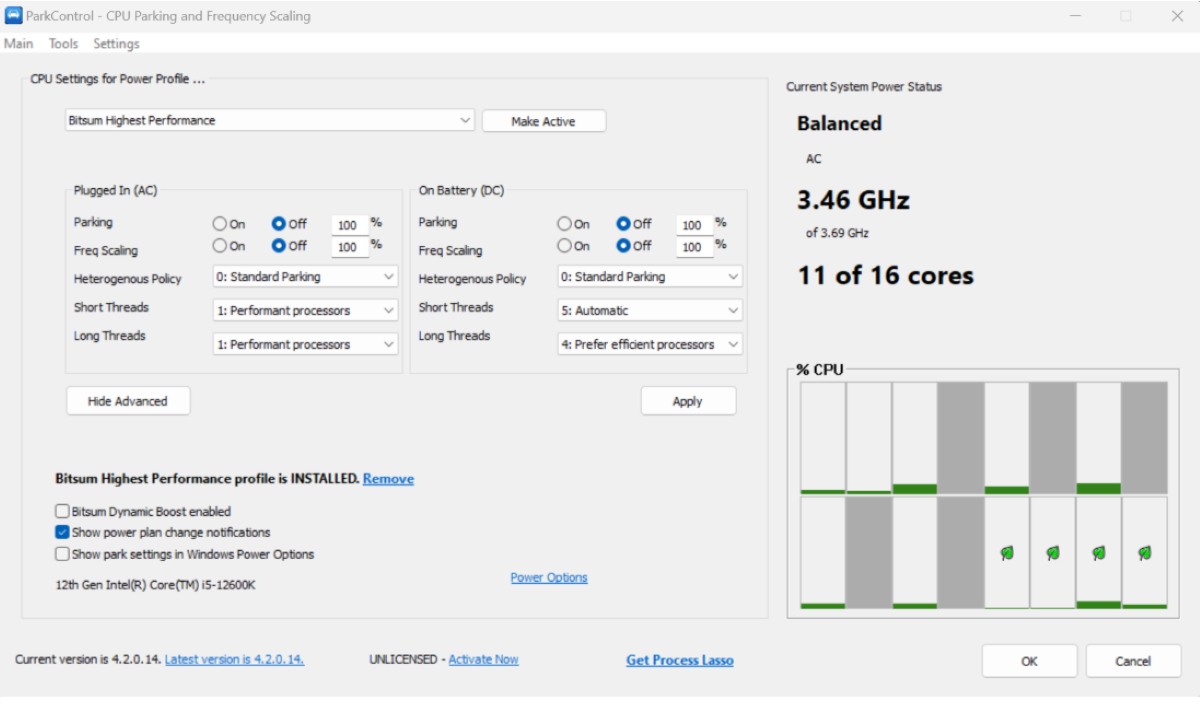
ಪಾರ್ಕ್ ಕಂಟ್ರೋಲ್ ಒಂದು ಉಚಿತ ಸಾಧನವಾಗಿದ್ದು ಅದು ಪವರ್ ಪ್ಲಾನ್ (AC/DC) ಮೂಲಕ ಪಾರ್ಕಿಂಗ್ ವ್ಯವಸ್ಥೆಯ ನಡವಳಿಕೆಯನ್ನು ಮಾರ್ಪಡಿಸಲು, ಹೆಚ್ಚಿನ ಕಾರ್ಯಕ್ಷಮತೆಯ ಮೋಡ್ಗಳನ್ನು ಸಕ್ರಿಯಗೊಳಿಸಲು ಮತ್ತು ನಿಮ್ಮ ಕಂಪ್ಯೂಟರ್ ಅನ್ನು ಮರುಪ್ರಾರಂಭಿಸದೆಯೇ ಬದಲಾವಣೆಗಳನ್ನು ಅನ್ವಯಿಸಲು ನಿಮಗೆ ಅನುಮತಿಸುತ್ತದೆ. ಕೆಳಗೆ, ನಾವು... ಪಾರ್ಕ್ ಕಂಟ್ರೋಲ್ ಬಳಸಲು ಮತ್ತು ಸಿಪಿಯು ಪಾರ್ಕಿಂಗ್ ಅನ್ನು ನಿಷ್ಕ್ರಿಯಗೊಳಿಸಲು ಹಂತಗಳು:
- ವಿಸರ್ಜನೆ ಪಾರ್ಕ್ ಕಂಟ್ರೋಲ್ ಅಧಿಕೃತ ಬಿಟ್ಸಮ್ ವೆಬ್ಸೈಟ್ನಿಂದ ಡೌನ್ಲೋಡ್ ಮಾಡಿ ಮತ್ತು ಯಾವುದೇ ಇತರ ವಿಂಡೋಸ್ ಅಪ್ಲಿಕೇಶನ್ನಂತೆ ಪ್ರೋಗ್ರಾಂ ಅನ್ನು ಸ್ಥಾಪಿಸಿ.
- ಓಪನ್ ಪಾರ್ಕ್ ಕಂಟ್ರೋಲ್ ಮತ್ತು ನಿಮ್ಮ ಸಾಧನವು ಹೊಂದಿರುವ ವಿದ್ಯುತ್ ಯೋಜನೆಯನ್ನು ಆಯ್ಕೆಮಾಡಿ.AC ಪವರ್ ಅಥವಾ ಬ್ಯಾಟರಿಯೊಂದಿಗೆ ಅದು ಯಾವುದನ್ನು ಬಳಸುತ್ತದೆ ಎಂಬುದನ್ನು ಕಂಡುಹಿಡಿಯಲು, ಸೆಟ್ಟಿಂಗ್ಗಳು - ಸಿಸ್ಟಮ್ - ಪವರ್ & ಬ್ಯಾಟರಿ - ಪವರ್ ಮೋಡ್ಗೆ ಹೋಗಿ.
- ಕೋರ್ ಪಾರ್ಕಿಂಗ್ ಅನ್ನು ಹೊಂದಿಸಿ. ನೀವು ಎರಡು ಸ್ಲೈಡರ್ಗಳನ್ನು ನೋಡುತ್ತೀರಿ: AC (ಯೂನಿಟ್ ಪ್ಲಗ್ ಇನ್ ಮಾಡಿದಾಗ) ಮತ್ತು DC (ಅದು ಬ್ಯಾಟರಿ ಶಕ್ತಿಯಿಂದ ಚಾಲನೆಯಲ್ಲಿರುವಾಗ). ಅದನ್ನು ನಿಷ್ಕ್ರಿಯಗೊಳಿಸಲು, ಎರಡೂ ನಿಯಂತ್ರಣಗಳನ್ನು 100% ಗೆ ಸರಿಸಿ., ಇದು ಎಲ್ಲಾ ಕೋರ್ಗಳನ್ನು ಸಕ್ರಿಯವಾಗಿರಿಸುತ್ತದೆ.
- ಅಂತಿಮವಾಗಿ, ನೀವು ಈಗಷ್ಟೇ ಮಾಡಿದ ಸೆಟ್ಟಿಂಗ್ಗಳನ್ನು ಉಳಿಸಲು "ಅನ್ವಯಿಸು" ಕ್ಲಿಕ್ ಮಾಡಿ. ನಿಮ್ಮ ಸಿಸ್ಟಮ್ ಅನ್ನು ಮರುಪ್ರಾರಂಭಿಸುವ ಅಗತ್ಯವಿಲ್ಲ; ಬದಲಾವಣೆಗಳು ತಕ್ಷಣವೇ ಕಾರ್ಯಗತಗೊಳ್ಳುತ್ತವೆ.
ಈ ಅಪ್ಲಿಕೇಶನ್ ಇದು ಇತರ ಪ್ರಾಯೋಗಿಕ ಕಾರ್ಯಗಳನ್ನು ಹೊಂದಿದೆ.ಉದಾಹರಣೆಗೆ, ಕಾರ್ಯಕ್ಷಮತೆಯನ್ನು ಹೆಚ್ಚಿಸಲು ನೀವು ಕಸ್ಟಮ್ ಪವರ್ ಪ್ಲಾನ್ ಅನ್ನು ಸಕ್ರಿಯಗೊಳಿಸಬಹುದು, ಸಿಸ್ಟಮ್ ಲೋಡ್ ಅನ್ನು ಆಧರಿಸಿ ಪ್ಲಾನ್ಗಳ ನಡುವೆ ಬದಲಾಯಿಸಬಹುದು ಮತ್ತು ವಿಂಡೋಸ್ ಪವರ್ ಸೆಟ್ಟಿಂಗ್ಗಳಲ್ಲಿ ಪ್ಲಾನ್ಗಳು ಗೋಚರಿಸುವಂತೆ ಮಾಡಬಹುದು. ಯಾವ ಕೋರ್ಗಳು ಪ್ರಸ್ತುತ ಸಕ್ರಿಯವಾಗಿವೆ ಅಥವಾ ನಿಷ್ಕ್ರಿಯವಾಗಿವೆ ಎಂಬುದನ್ನು ನೋಡಲು ನೀವು ನೈಜ-ಸಮಯದ ಮಾನಿಟರ್ ಅನ್ನು ಸಹ ಪಡೆಯಬಹುದು.
ವಿಂಡೋಸ್ ಕನ್ಸೋಲ್ ಬಳಸುವುದು
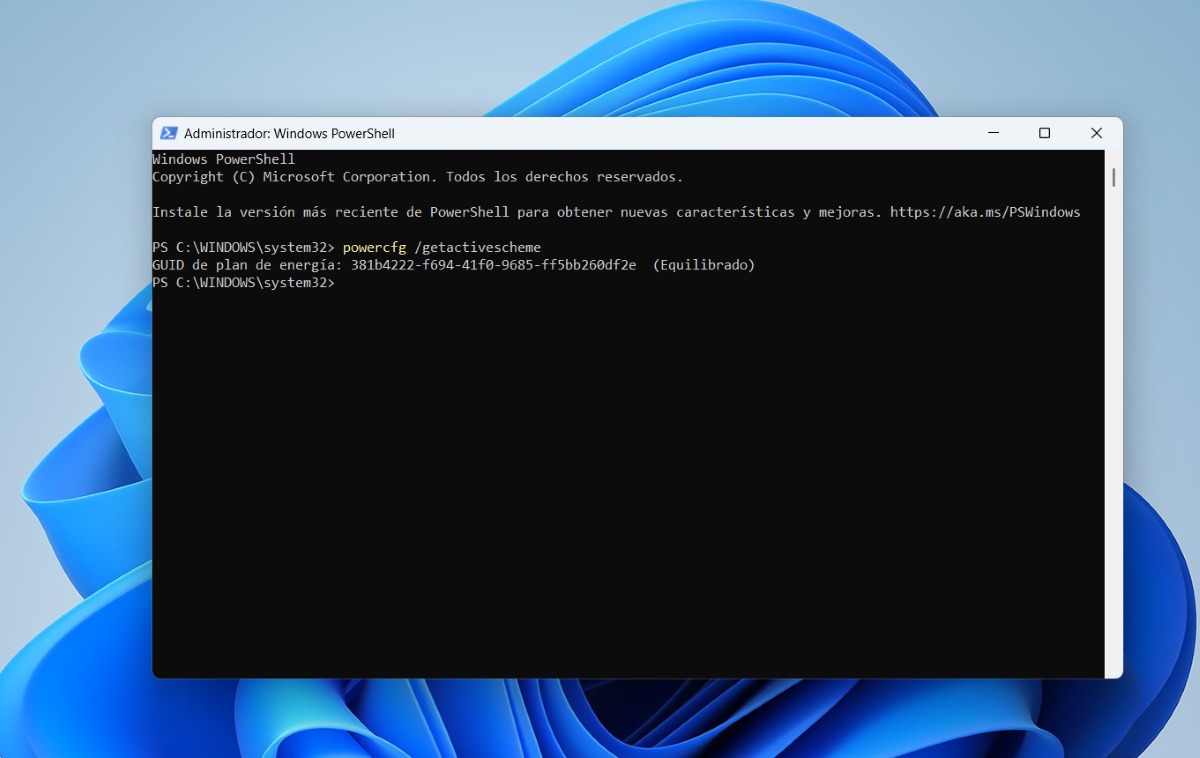
ವಿಂಡೋಸ್ ಪವರ್ಶೆಲ್ನಿಂದ ನೀವು ಕನಿಷ್ಠ ಸಂಖ್ಯೆಯ ಸಕ್ರಿಯ ಕೋರ್ಗಳನ್ನು ಹೊಂದಿಸಲು ಸುಧಾರಿತ ಆಜ್ಞೆಯನ್ನು ಚಲಾಯಿಸಿ. ಮತ್ತು ಪಾರ್ಕಿಂಗ್ ಸ್ಥಿತಿಯನ್ನು ಪರಿಶೀಲಿಸಿ. ಇದನ್ನು ಬಳಸಲು, ಕೆಳಗಿನ ಹಂತಗಳನ್ನು ಅನುಸರಿಸಿ:
- ವಿಂಡೋಸ್ ಸ್ಟಾರ್ಟ್ ಮೆನುಗೆ ಹೋಗಿ, ಪವರ್ಶೆಲ್ ಎಂದು ಟೈಪ್ ಮಾಡಿ ಮತ್ತು ನಿರ್ವಾಹಕರಾಗಿ ನಮೂದಿಸಿ.
- ನೀವು ಯಾವ ವಿದ್ಯುತ್ ಯೋಜನೆಯನ್ನು ಬಳಸುತ್ತಿರುವಿರಿ ಎಂಬುದನ್ನು ಕಂಡುಹಿಡಿಯಲು, ಈ ಕೆಳಗಿನ ಆಜ್ಞೆಯನ್ನು ನಕಲಿಸಿ: ಪವರ್ಸಿಎಫ್ಜಿ / ಗೆಟಾಕ್ಟಿವ್ ಸ್ಕೀಮ್ ಮತ್ತು Enter ಒತ್ತಿರಿ. ಇದು ನಿಮಗೆ GUID ನೀಡುತ್ತದೆ (ಇದು ನಿಮಗೆ ಮುಂದಿನ ಹಂತಗಳಲ್ಲಿ ಅಗತ್ಯವಾಗಿರುತ್ತದೆ).
- ಕೆಳಗಿನ ಆಜ್ಞೆಗಳನ್ನು ನಕಲಿಸುವ ಮೂಲಕ ಕನಿಷ್ಠ ಸಂಖ್ಯೆಯ ಸಕ್ರಿಯ ಕೋರ್ಗಳನ್ನು ಹೊಂದಿಸಿ: powercfg -ಸೆಟಾಕ್ವಾಲ್ಯೂಇಂಡೆಕ್ಸ್ ಸಬ್_ಪ್ರೊಸೆಸರ್ CPMಕೋರ್ಗಳು 100 ರಲ್ಲಿ (ಉಪಕರಣಗಳು ವಿದ್ಯುತ್ ಸರಬರಾಜಿಗೆ ಸಂಪರ್ಕಗೊಂಡಾಗ) ಮತ್ತು powercfg -setdcvalueindex ಸಬ್_ಪ್ರೊಸೆಸರ್ CPMಕೋರ್ಗಳು 100 ರಲ್ಲಿ (ಸಾಧನವು ಬ್ಯಾಟರಿ ಚಾಲಿತವಾಗಿದ್ದಾಗ). ನೀವು ಯಾವಾಗಲೂ ಬದಲಾಯಿಸಬೇಕು ನೀವು ಮೊದಲು ಪಡೆದದ್ದಕ್ಕೆ.
- ಆಜ್ಞೆಯೊಂದಿಗೆ ಬದಲಾವಣೆಗಳನ್ನು ಅನ್ವಯಿಸಿ ಪವರ್ಸಿಎಫ್ಜಿ /ಸೆಟಾಕ್ಟಿವ್.
- ಬದಲಾವಣೆಗಳನ್ನು ಆಜ್ಞೆಯೊಂದಿಗೆ ಸರಿಯಾಗಿ ಕಾರ್ಯಗತಗೊಳಿಸಲಾಗಿದೆಯೆ ಎಂದು ಪರಿಶೀಲಿಸಿ: powercfg / ಪ್ರಶ್ನೆ ಸಬ್_ಪ್ರೊಸೆಸರ್ CPMINCORESಪ್ರಸ್ತುತ ಶೇಕಡಾವಾರು ಮೌಲ್ಯ 100 ಆಗಿದ್ದರೆ, ಬದಲಾವಣೆಗಳು ಯಶಸ್ವಿಯಾಗಿವೆ ಎಂದರ್ಥ.
CPU ಪಾರ್ಕಿಂಗ್ ಅನ್ನು ಯಾವಾಗ ನಿಷ್ಕ್ರಿಯಗೊಳಿಸುವುದು ಸೂಕ್ತ?
CPU ಪಾರ್ಕಿಂಗ್ ಅನ್ನು ನಿಮ್ಮ ಕಂಪ್ಯೂಟರ್ನ ಇಂಧನ ಉಳಿತಾಯವನ್ನು ಅತ್ಯುತ್ತಮವಾಗಿಸಲು ವಿನ್ಯಾಸಗೊಳಿಸಲಾಗಿದೆ ಎಂಬುದನ್ನು ನೆನಪಿನಲ್ಲಿಡಿ, ವಿಶೇಷವಾಗಿ ಬ್ಯಾಟರಿ ಶಕ್ತಿಯಲ್ಲಿ ಚಾಲನೆಯಲ್ಲಿರುವಾಗ. ಆದ್ದರಿಂದ, ನೀವು ಲ್ಯಾಪ್ಟಾಪ್ ಬಳಸುತ್ತಿದ್ದರೆ ಮತ್ತು ಬ್ಯಾಟರಿ ಬಾಳಿಕೆಗೆ ಆದ್ಯತೆ ನೀಡುತ್ತಿದ್ದರೆ ಮತ್ತು ನಿಮ್ಮ ಕಂಪ್ಯೂಟರ್ನ ತಾಪಮಾನವನ್ನು ನಿಯಂತ್ರಣದಲ್ಲಿಡಲು ಬಯಸಿದರೆ, CPU ಪಾರ್ಕಿಂಗ್ ಅನ್ನು ಸಕ್ರಿಯವಾಗಿಡುವುದು ಉತ್ತಮ ಆಯ್ಕೆಯಾಗಿದೆ. ಆದಾಗ್ಯೂ, ನೀವು ಈ ಕೆಳಗಿನ ಸಂದರ್ಭಗಳಲ್ಲಿ ಅಥವಾ ಕಾರ್ಯಗಳಲ್ಲಿ ಅದನ್ನು ನಿಷ್ಕ್ರಿಯಗೊಳಿಸಬೇಕಾಗಬಹುದು.:
- ಅಪ್ಲಿಕೇಶನ್ಗಳನ್ನು ತೆರೆಯುವಾಗ ಅಥವಾ ಕಾರ್ಯಗಳನ್ನು ಬದಲಾಯಿಸುವಾಗ ನಿಮ್ಮ ಪಿಸಿ ನಿಧಾನವಾಗಿದ್ದಾಗ.
- ನೀವು ಸಂಪಾದನೆ, ವರ್ಚುವಲೈಸೇಶನ್, ಯಾಂತ್ರೀಕರಣ ಇತ್ಯಾದಿಗಳಂತಹ ಹಲವು ಥ್ರೆಡ್ಗಳ ಅಗತ್ಯವಿರುವ ಸಾಫ್ಟ್ವೇರ್ ಅನ್ನು ಬಳಸುತ್ತಿದ್ದರೆ.
- ಗೇಮಿಂಗ್ನಲ್ಲಿ, ನೀವು ಕಾರ್ಯಕ್ಷಮತೆಯನ್ನು ಹೆಚ್ಚಿಸಲು ಮತ್ತು ಆಟಗಳು ಅಥವಾ ಇತರ ಕಾರ್ಯಗಳಲ್ಲಿ ಸಾಧ್ಯವಾದಷ್ಟು ಸುಗಮ ಅನುಭವವನ್ನು ಸಾಧಿಸಲು ಬಯಸಿದರೆ ಈ ವೈಶಿಷ್ಟ್ಯವನ್ನು ನಿಷ್ಕ್ರಿಯಗೊಳಿಸುವುದು ವಿಶೇಷವಾಗಿ ಉಪಯುಕ್ತವಾಗಿದೆ. ಈ ವಿಚಾರಗಳನ್ನು ಪರಿಶೀಲಿಸಲು ನಾವು ಶಿಫಾರಸು ಮಾಡುತ್ತೇವೆ ನಿಮ್ಮ ಲ್ಯಾಪ್ಟಾಪ್ ಅನ್ನು ಹೆಚ್ಚು ಬಿಸಿಯಾಗದಂತೆ ಗೇಮಿಂಗ್ ಪ್ಲಾನ್ ಅನ್ನು ರಚಿಸಿ.
ಸಿಪಿಯು ಪಾರ್ಕಿಂಗ್ ಇದು ಶಕ್ತಿಯನ್ನು ಉಳಿಸಲು ಉಪಯುಕ್ತ ವೈಶಿಷ್ಟ್ಯವಾಗಿದೆ., ಆದರೆ ಇದು ಬೇಡಿಕೆಯ ಕಾರ್ಯಗಳಲ್ಲಿನ ಕಾರ್ಯಕ್ಷಮತೆಯ ಮೇಲೆ ಪರಿಣಾಮ ಬೀರಬಹುದು.ಇದನ್ನು ನಿಷ್ಕ್ರಿಯಗೊಳಿಸುವುದರಿಂದ ಎಲ್ಲಾ ಕೋರ್ಗಳು ಲಭ್ಯವಾಗುತ್ತವೆ, ಗೇಮ್ಪ್ಲೇ, ಯಾಂತ್ರೀಕೃತಗೊಳಿಸುವಿಕೆ ಮತ್ತು ಬಹುಕಾರ್ಯಕವನ್ನು ಸುಧಾರಿಸುತ್ತದೆ. ಈ ಸೆಟ್ಟಿಂಗ್ ಅನ್ನು ನಿಮ್ಮ ಅಗತ್ಯಗಳಿಗೆ ಹೊಂದಿಸಲು ನೀವು ಪಾರ್ಕ್ ಕಂಟ್ರೋಲ್ ಮತ್ತು ಪವರ್ಸಿಎಫ್ಜಿ ನಂತಹ ಪರಿಕರಗಳನ್ನು ಬಳಸಬಹುದು.
ಕೊನೆಯಲ್ಲಿ, ವೇಗ ಮತ್ತು ತ್ವರಿತ ಪ್ರತಿಕ್ರಿಯೆ ನಿಮ್ಮ ಪ್ರಮುಖ ಆದ್ಯತೆಗಳಾಗಿದ್ದರೆ, ಪಾರ್ಕಿಂಗ್ ಅನ್ನು ನಿಷ್ಕ್ರಿಯಗೊಳಿಸುವುದು ಒಳ್ಳೆಯ ಉಪಾಯವಾಗಬಹುದು. ಆದಾಗ್ಯೂ, ನೀವು ಇಂಧನ ದಕ್ಷತೆ ಮತ್ತು ನಿಮ್ಮ ಬ್ಯಾಟರಿ ಬಾಳಿಕೆಯನ್ನು ಹೆಚ್ಚಿಸಲು ಬಯಸಿದರೆ, ಅದನ್ನು ಸಕ್ರಿಯವಾಗಿರಿಸಿಕೊಳ್ಳಲು ಶಿಫಾರಸು ಮಾಡಲಾಗಿದೆ. ನಿಮ್ಮ ಸಾಧನ ಮತ್ತು ನಿಮ್ಮ ನಿಜವಾದ ಅಗತ್ಯಗಳನ್ನು ನೀವು ತಿಳಿದಿದ್ದರೆ, ನಿಮ್ಮ ಅವಶ್ಯಕತೆಗಳಿಗೆ ಸರಿಹೊಂದುವಂತೆ ನೀವು ಈ ಕಾರ್ಯವನ್ನು ಕಸ್ಟಮೈಸ್ ಮಾಡಬಹುದು. ಕಾರ್ಯಕ್ಷಮತೆ ಮತ್ತು ಬಳಕೆಯ ನಡುವೆ ಸಮತೋಲನವನ್ನು ಸಾಧಿಸುವುದು.

ನಾನು ಚಿಕ್ಕ ವಯಸ್ಸಿನಿಂದಲೂ ವೈಜ್ಞಾನಿಕ ಮತ್ತು ತಾಂತ್ರಿಕ ಪ್ರಗತಿಗೆ ಸಂಬಂಧಿಸಿದ ಎಲ್ಲದರ ಬಗ್ಗೆ ತುಂಬಾ ಕುತೂಹಲ ಹೊಂದಿದ್ದೇನೆ, ವಿಶೇಷವಾಗಿ ನಮ್ಮ ಜೀವನವನ್ನು ಸುಲಭ ಮತ್ತು ಹೆಚ್ಚು ಮನರಂಜನೆಯನ್ನು ನೀಡುತ್ತದೆ. ಇತ್ತೀಚಿನ ಸುದ್ದಿ ಮತ್ತು ಟ್ರೆಂಡ್ಗಳೊಂದಿಗೆ ನವೀಕೃತವಾಗಿರಲು ಮತ್ತು ನಾನು ಬಳಸುವ ಉಪಕರಣಗಳು ಮತ್ತು ಗ್ಯಾಜೆಟ್ಗಳ ಕುರಿತು ನನ್ನ ಅನುಭವಗಳು, ಅಭಿಪ್ರಾಯಗಳು ಮತ್ತು ಸಲಹೆಗಳನ್ನು ಹಂಚಿಕೊಳ್ಳಲು ನಾನು ಇಷ್ಟಪಡುತ್ತೇನೆ. ಇದು ಐದು ವರ್ಷಗಳ ಹಿಂದೆ ನಾನು ವೆಬ್ ಬರಹಗಾರನಾಗಲು ಕಾರಣವಾಯಿತು, ಪ್ರಾಥಮಿಕವಾಗಿ Android ಸಾಧನಗಳು ಮತ್ತು ವಿಂಡೋಸ್ ಆಪರೇಟಿಂಗ್ ಸಿಸ್ಟಮ್ಗಳ ಮೇಲೆ ಕೇಂದ್ರೀಕರಿಸಿದೆ. ಏನು ಸಂಕೀರ್ಣವಾಗಿದೆ ಎಂಬುದನ್ನು ಸರಳ ಪದಗಳಲ್ಲಿ ವಿವರಿಸಲು ನಾನು ಕಲಿತಿದ್ದೇನೆ ಇದರಿಂದ ನನ್ನ ಓದುಗರು ಅದನ್ನು ಸುಲಭವಾಗಿ ಅರ್ಥಮಾಡಿಕೊಳ್ಳಬಹುದು.