ನಿಮ್ಮ ಫೋನ್ನಲ್ಲಿ ತೆಗೆದ ಫೋಟೋವನ್ನು ಹಂಚಿಕೊಳ್ಳುವ ಮೂಲಕ, ನೀವು ಇತರರಿಗೆ ನಿಮ್ಮ ನಿಖರವಾದ ಸ್ಥಳವನ್ನು ಹೇಳಬಹುದು ಎಂದು ನಿಮಗೆ ತಿಳಿದಿದೆಯೇ? ಅಷ್ಟೇ ಅಲ್ಲ, ನಿಮ್ಮ ಫೋನ್ನ ಮಾದರಿ ಮತ್ತು ನೀವು ಫೋಟೋ ತೆಗೆದ ನಿಖರವಾದ ಸಮಯವನ್ನು ಸಹ ಹೇಳಬಹುದು. ಇದನ್ನು ಮೆಟಾಡೇಟಾ ಎಂದು ಕರೆಯಲಾಗುತ್ತದೆ, ಮತ್ತು ಇಂದು, ನಾವು ನಿಮಗೆ ಹೇಗೆ ಎಂದು ಕಲಿಸುತ್ತೇವೆ. ವಿಂಡೋಸ್ 11 ನಲ್ಲಿ ಫೋಟೋದಿಂದ ಮೆಟಾಡೇಟಾವನ್ನು ತೆಗೆದುಹಾಕುವುದು ಹೇಗೆ.
ಮೆಟಾಡೇಟಾ ಎಂದರೇನು ಮತ್ತು ಅದನ್ನು ವಿಂಡೋಸ್ 11 ನಲ್ಲಿರುವ ಫೋಟೋದಿಂದ ಏಕೆ ತೆಗೆದುಹಾಕಬೇಕು?
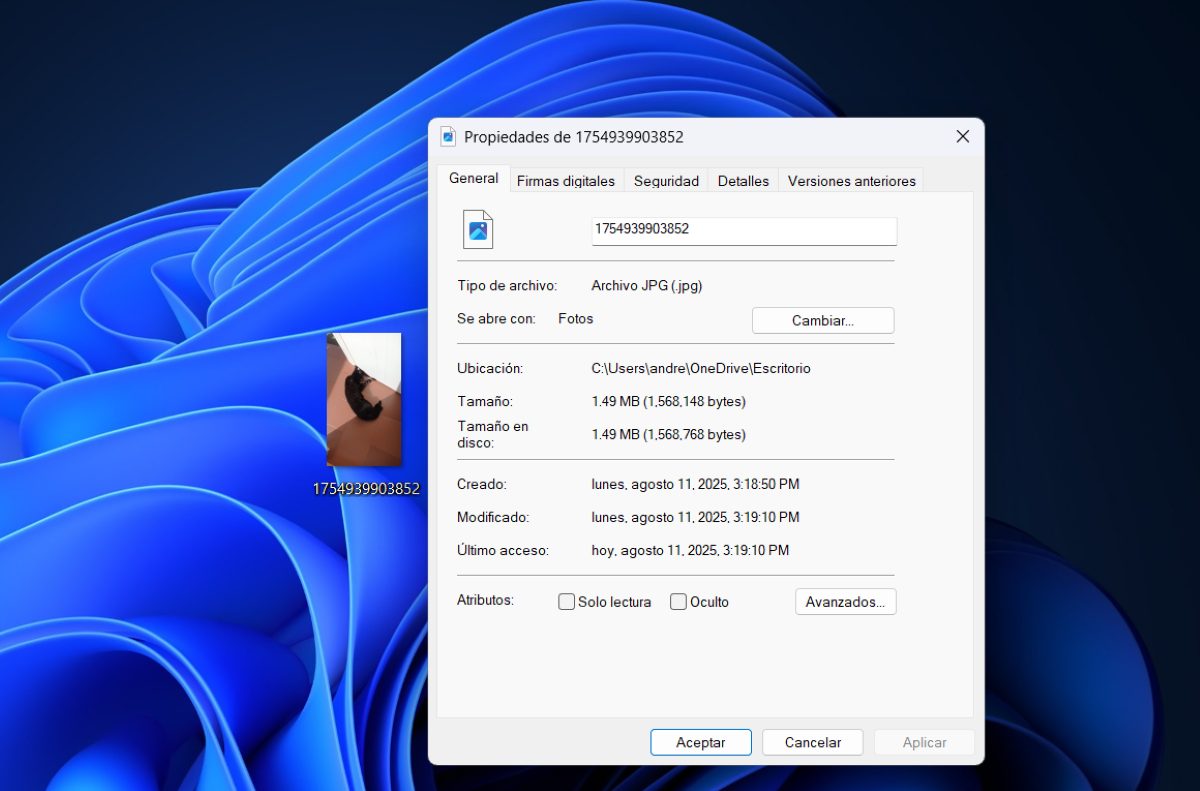
Windows 11 ನಲ್ಲಿ ಫೋಟೋದಿಂದ ಮೆಟಾಡೇಟಾವನ್ನು ಹೇಗೆ ತೆಗೆದುಹಾಕುವುದು ಎಂದು ನಾವು ನಿಮಗೆ ಕಲಿಸುವ ಮೊದಲು, ಅದು ಏನೆಂದು ನೀವು ಮೊದಲು ಅರ್ಥಮಾಡಿಕೊಳ್ಳಬೇಕು. EXIF ಡೇಟಾ ಅಥವಾ ಫೋಟೋ ಮೆಟಾಡೇಟಾ, ಒಂದು ಅವು ನೀವು ನಿಮ್ಮ ಫೋನ್ನಲ್ಲಿ ತೆಗೆಯುವ ಛಾಯಾಚಿತ್ರಗಳಲ್ಲಿರುವ ಡೇಟಾ ಅಥವಾ ಮಾಹಿತಿ.ಈ ಮಾಹಿತಿಯು ಮೊದಲ ನೋಟದಲ್ಲಿ ಗೋಚರಿಸದಿದ್ದರೂ, ನೀವು ತೆಗೆದ ಫೋಟೋದ "ಒಳಗೆ" ಸಂಗ್ರಹಿಸಲಾಗಿದೆ. ನೀವು ಅವುಗಳನ್ನು "ವಿವರಗಳು" ಎಂದು ತಿಳಿದಿರಬಹುದು.
ಫೋಟೋದ ಮೆಟಾಡೇಟಾದಲ್ಲಿ ಯಾವ ರೀತಿಯ ಮಾಹಿತಿ ಇದೆ? ಒಂದೆಡೆ, ಛಾಯಾಚಿತ್ರದ ಬಗ್ಗೆ ಡೇಟಾ, ಉದಾಹರಣೆಗೆ ಶೂಟಿಂಗ್ ನಿಯತಾಂಕಗಳು, ಛಾಯಾಚಿತ್ರ ಗುಣಲಕ್ಷಣಗಳು ಮತ್ತು ಕೆಲವೊಮ್ಮೆ ಸ್ಥಳ. ಕ್ಯಾಮೆರಾದ ಮಾದರಿ, ತಯಾರಕ ಅಥವಾ ಸರಣಿ ಸಂಖ್ಯೆ, ಹಾಗೆಯೇ ಅದನ್ನು ತೆಗೆದ ಸೂಕ್ಷ್ಮತೆ ಅಥವಾ ಫೋಕಲ್ ಉದ್ದವನ್ನು ನೋಡಲು ಸಹ ಸಾಧ್ಯವಿದೆ. ಮೆಟಾಡೇಟಾ ಫೋಟೋವನ್ನು ಫ್ಲ್ಯಾಷ್ನೊಂದಿಗೆ ತೆಗೆದುಕೊಳ್ಳಲಾಗಿದೆಯೇ ಅಥವಾ ಇಲ್ಲವೇ ಎಂಬುದನ್ನು ಸಹ ಸೂಚಿಸುತ್ತದೆ.
ಮತ್ತೊಂದೆಡೆ, ಮೆಟಾಡೇಟಾ ಕೂಡ ಕ್ಯಾಮೆರಾದಲ್ಲಿ GPS ಸಕ್ರಿಯವಾಗಿದ್ದರೆ, ನೀವು ಫೋಟೋ ತೆಗೆದಾಗ ನೀವು ಇದ್ದ ಅಕ್ಷಾಂಶ, ರೇಖಾಂಶ ಮತ್ತು ಎತ್ತರವನ್ನು ಅವು ತೋರಿಸುತ್ತವೆ.. ಅವುಗಳು ಬಹಳಷ್ಟು ಮೌಲ್ಯಯುತ ಮತ್ತು ಖಾಸಗಿ ಮಾಹಿತಿಯನ್ನು ಒಳಗೊಂಡಿವೆ ಎಂದು ನೀವು ನೋಡುತ್ತೀರಾ? ವಿಂಡೋಸ್ 11 ನಲ್ಲಿರುವ ಫೋಟೋದಿಂದ ಮೆಟಾಡೇಟಾವನ್ನು ತೆಗೆದುಹಾಕುವುದು ಉತ್ತಮ ಎಂಬುದಕ್ಕೆ ಇದು ಮುಖ್ಯ ಕಾರಣವಾಗಿದೆ.
ವಿಂಡೋಸ್ 11 ನಲ್ಲಿರುವ ಫೋಟೋದಿಂದ ಮೆಟಾಡೇಟಾವನ್ನು ನೀವು ಸುಲಭವಾಗಿ ತೆಗೆದುಹಾಕುವುದು ಹೀಗೆ.
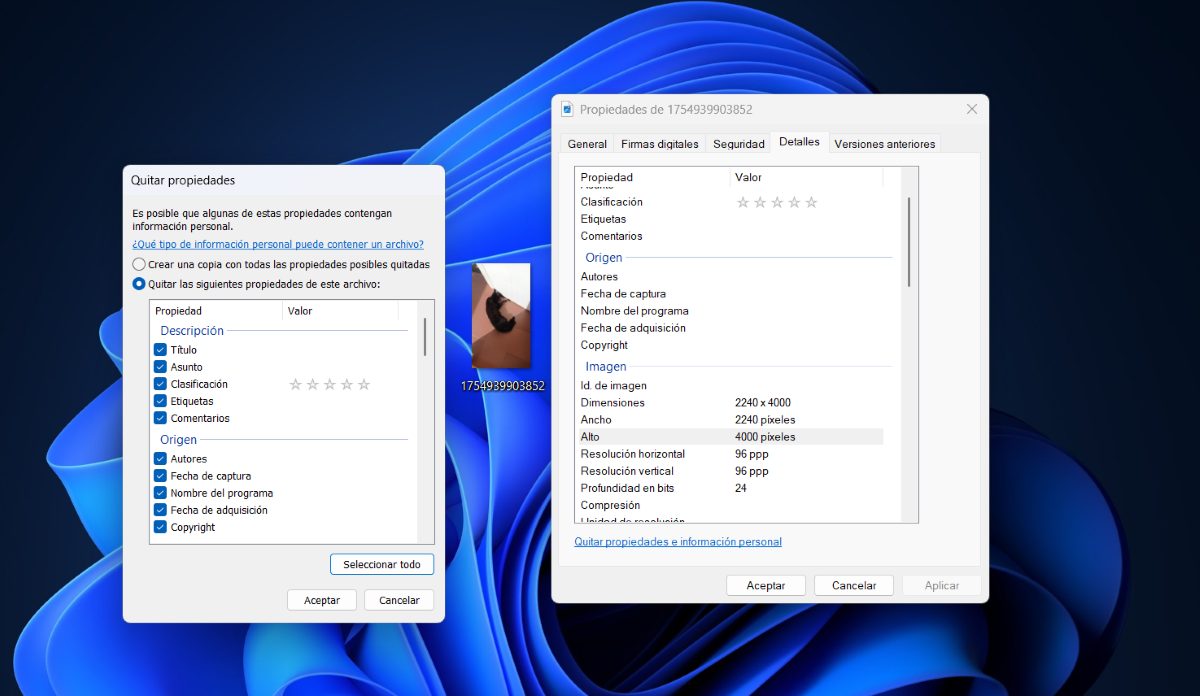
Windows 11 ನಲ್ಲಿ ಫೋಟೋದಿಂದ ಮೆಟಾಡೇಟಾವನ್ನು ತೆಗೆದುಹಾಕುವುದು ತುಂಬಾ ಸರಳವಾಗಿದೆ. ನಿಮ್ಮ ಕಂಪ್ಯೂಟರ್ನಲ್ಲಿರುವ ಫೋಟೋದಲ್ಲಿ ಸಂಗ್ರಹವಾಗಿರುವ ಎಲ್ಲಾ ಮಾಹಿತಿಯನ್ನು ನೋಡಲು, ಕೇವಲ ಅದರ ಮೇಲೆ ಬಲ ಕ್ಲಿಕ್ ಮಾಡಿ ಮತ್ತು "ಪ್ರಾಪರ್ಟೀಸ್" ಆಯ್ಕೆಯನ್ನು ಆರಿಸಿ.. ಒಮ್ಮೆ ಮಾಡಿದ ನಂತರ, ಈ ಹಂತಗಳನ್ನು ಅನುಸರಿಸಿ:
- ಟ್ಯಾಬ್ ಮೇಲೆ ಕ್ಲಿಕ್ ಮಾಡಿ ವಿವರಗಳು.
- ಈಗ "" ಆಯ್ಕೆಯನ್ನು ಟ್ಯಾಪ್ ಮಾಡಿ.ಗುಣಲಕ್ಷಣಗಳು ಮತ್ತು ವೈಯಕ್ತಿಕ ಮಾಹಿತಿಯನ್ನು ತೆಗೆದುಹಾಕಿ"ಇದು ಅಂಡರ್ಲೈನ್ ಮಾಡಲಾಗಿದೆ ಮತ್ತು ನೀಲಿ ಬಣ್ಣದಲ್ಲಿದೆ.
- ಮತ್ತೊಂದು ಪಾಪ್-ಅಪ್ ವಿಂಡೋ ತೆರೆಯುತ್ತದೆ, ಅಲ್ಲಿ ನೀವು ಎರಡನೇ ಆಯ್ಕೆಯನ್ನು ಕ್ಲಿಕ್ ಮಾಡಬೇಕಾಗುತ್ತದೆ “ಈ ಫೈಲ್ನಿಂದ ಕೆಳಗಿನ ಗುಣಲಕ್ಷಣಗಳನ್ನು ತೆಗೆದುಹಾಕಿ".
- ಇಲ್ಲಿ ನಿಮಗೆ ಎರಡು ಆಯ್ಕೆಗಳಿವೆ: ನೀವು ಅಳಿಸಲು ಬಯಸುವ ಡೇಟಾವನ್ನು ಒಂದೊಂದಾಗಿ ಆಯ್ಕೆಮಾಡಿ ಅಥವಾ “ಎಲ್ಲವನ್ನೂ ಆಯ್ಕೆಮಾಡಿ".
- ಅಂತಿಮವಾಗಿ, ಕ್ಲಿಕ್ ಮಾಡಿ ಸ್ವೀಕರಿಸಲು ಎರಡು ಬಾರಿ ಮತ್ತು ಅಷ್ಟೆ.
ಈಗ, ಈ ಆಯ್ಕೆಯೊಂದಿಗೆ ನಿಮ್ಮ ಫೋಟೋಗಳಿಂದ ನೀವು ಯಾವ ರೀತಿಯ ಡೇಟಾವನ್ನು ಅಳಿಸಬಹುದು? ಮೆಟಾಡೇಟಾ ಅಥವಾ ಫೋಟೋ ವಿವರಗಳನ್ನು ಈ ಕೆಳಗಿನ ವರ್ಗಗಳಾಗಿ ವಿಂಗಡಿಸಲಾಗಿದೆ:
- ವಿವರಣೆ: ಶೀರ್ಷಿಕೆ, ವಿಷಯ, ವರ್ಗೀಕರಣ ಇತ್ಯಾದಿ ವಿವರಗಳನ್ನು ಸೇರಿಸಲಾಗಿದೆ.
- ಮೂಲ: ಲೇಖಕರು, ಸೆರೆಹಿಡಿದ ದಿನಾಂಕ, ಹೆಸರು, ಇತ್ಯಾದಿ.
- ಚಿತ್ರ: ಚಿತ್ರದ ಗಾತ್ರ, ಸಂಕೋಚನ, ರೆಸಲ್ಯೂಶನ್ ಘಟಕ, ಇತ್ಯಾದಿ.
- ಕ್ಯಾಮೆರಾ: ಕ್ಯಾಮೆರಾ ತಯಾರಕ, ಮಾದರಿ, ಮಾನ್ಯತೆ ಸಮಯ, ISO ವೇಗ, ಗರಿಷ್ಠ ದ್ಯುತಿರಂಧ್ರ, ದೂರ, ಫ್ಲ್ಯಾಶ್ ಮೋಡ್, ಇತ್ಯಾದಿ.
- ಸುಧಾರಿತ ಛಾಯಾಗ್ರಹಣ: ಗುರಿ ಸೃಷ್ಟಿಕರ್ತ, ಫ್ಲಾಶ್ ಮಾದರಿ, ಕಾಂಟ್ರಾಸ್ಟ್, ಹೊಳಪು, ಶುದ್ಧತ್ವ, ಜೂಮ್, ಇತ್ಯಾದಿ.
- ಆರ್ಕೈವ್: ಹೆಸರು, ಫೋಟೋ ಪ್ರಕಾರ, ಸ್ಥಳ, ಸೃಷ್ಟಿ ದಿನಾಂಕ, ಗಾತ್ರ, ಇತ್ಯಾದಿ.
ವಿಂಡೋಸ್ 11 ನಲ್ಲಿರುವ ಫೋಟೋದಿಂದ ಮೆಟಾಡೇಟಾವನ್ನು ಏಕೆ ತೆಗೆದುಹಾಕಬೇಕು?
ಪ್ರಾರಂಭಿಸಲು, ವಿಂಡೋಸ್ 11 ನಲ್ಲಿ ಫೋಟೋದಿಂದ ಮೆಟಾಡೇಟಾವನ್ನು ತೆಗೆದುಹಾಕುವುದು ತುಂಬಾ ಸರಳವಾಗಿದೆ.ಖಂಡಿತ, ಅವುಗಳನ್ನು ಅಳಿಸಲು ಇದು ಮುಖ್ಯ ಕಾರಣವಲ್ಲ; ಇದು ಆಳವಾಗಿ ಹೋಗುತ್ತದೆ ಮತ್ತು ನಿಮ್ಮ ಗೌಪ್ಯತೆಗೆ ಸಂಬಂಧಿಸಿದೆ. ಅವುಗಳನ್ನು ಅಳಿಸುವ ಮೂಲಕ, ನೀವು ನಿಮ್ಮ ಮಾಹಿತಿಯನ್ನು ರಕ್ಷಿಸುತ್ತೀರಿ ಮತ್ತು ನಿಮ್ಮ ಒಪ್ಪಿಗೆಯಿಲ್ಲದೆ ಇತರರು ಮಾಹಿತಿಯನ್ನು ಬಳಸುವುದರಿಂದ ಉಂಟಾಗುವ ಸಂಭಾವ್ಯ ಸಮಸ್ಯೆಗಳನ್ನು ತಪ್ಪಿಸುತ್ತೀರಿ.
ಇವು ಕೆಲವು Windows 11 ನಲ್ಲಿನ ಫೋಟೋದಿಂದ ಮೆಟಾಡೇಟಾವನ್ನು ತೆಗೆದುಹಾಕಲು ಕಾರಣಗಳು ಸಂದೇಶ ಕಳುಹಿಸುವ ಅಪ್ಲಿಕೇಶನ್ ಮೂಲಕ ಕಳುಹಿಸುವ ಮೊದಲು ಅಥವಾ ಸಾಮಾಜಿಕ ನೆಟ್ವರ್ಕ್ಗೆ ಅಪ್ಲೋಡ್ ಮಾಡುವ ಮೊದಲು:
- ನಿಮ್ಮ ಗೌಪ್ಯತೆಯನ್ನು ನೀವು ರಕ್ಷಿಸುತ್ತೀರಿ: ನೀವು ಫೋಟೋವನ್ನು ಎಲ್ಲಿ ತೆಗೆದಿದ್ದೀರಿ ಎಂದು ಇತರರು ತಿಳಿದುಕೊಳ್ಳುವುದನ್ನು ತಡೆಯುತ್ತದೆ.
- ನೀವು ಸಂಭವನೀಯ ಗುರುತಿನ ಕಳ್ಳತನವನ್ನು ತಪ್ಪಿಸುತ್ತೀರಿ: ದುರುದ್ದೇಶಪೂರಿತ ಜನರು ನಿಮ್ಮ ಡೇಟಾವನ್ನು ಬಳಸಿಕೊಂಡು ಇತರರನ್ನು ಮೋಸಗೊಳಿಸಲು ಈ ಮಾಹಿತಿಯನ್ನು ಬಳಸಬಹುದು.
- ನೀವು ಕಾನೂನು ಸಮಸ್ಯೆಗಳನ್ನು ತಪ್ಪಿಸುತ್ತೀರಿ: ಜನರನ್ನು ಪತ್ತೆಹಚ್ಚಲು ಅಥವಾ ಗೌಪ್ಯ ಮಾಹಿತಿಯನ್ನು ಕಲಿಯಲು ಈ ಡೇಟಾವನ್ನು ಬಳಸಬಹುದಾದವರೂ ಇದ್ದಾರೆ.
- ತಟಸ್ಥತೆ- ನೀವು ಇತರರಿಗೆ ಚಿತ್ರವನ್ನು ಕಳುಹಿಸಿದಾಗ, ಮೆಟಾಡೇಟಾವನ್ನು ತೆಗೆದುಹಾಕುವ ಮೂಲಕ ಅದು ನಿಮ್ಮೊಂದಿಗೆ ಸಂಬಂಧ ಹೊಂದುವುದನ್ನು ತಡೆಯಬಹುದು.
- ಫೈಲ್ ಗಾತ್ರ ಕಡಿತ: ಇದು ಗಮನಾರ್ಹವಾದ ಕಡಿತವಲ್ಲದಿದ್ದರೂ, ಮೆಟಾಡೇಟಾವನ್ನು ತೆಗೆದುಹಾಕುವುದರಿಂದ ನಿಮ್ಮ ಫೋಟೋದ ತೂಕ ಕಡಿಮೆಯಾಗಬಹುದು.
ಆದರೆ ಮೆಟಾಡೇಟಾವು ಉಪಯುಕ್ತತೆಯ ಅನುಕೂಲಗಳನ್ನು ಸಹ ಹೊಂದಿದೆ. ವಾಸ್ತವವಾಗಿ, ಇವೆ ಎಂಬುದನ್ನು ನೆನಪಿಡಿ ನಿಮ್ಮ PC ಯಲ್ಲಿ ನೀವು ಅಳಿಸಬಾರದ ಫೋಲ್ಡರ್ಗಳು ಮತ್ತು ಮಾಹಿತಿ ಅಥವಾ ಮೊಬೈಲ್. ಉದಾಹರಣೆಗೆ, ಮೆಟಾಡೇಟಾ ನೀವು ತೆಗೆದ ಫೋಟೋದ ಎಲ್ಲಾ ವಿವರಗಳನ್ನು ತಿಳಿದುಕೊಳ್ಳಲು ಅವು ಉಪಯುಕ್ತವಾಗಿವೆ.ದಿನಾಂಕ, ಸಮಯ, ಕ್ಯಾಮೆರಾ ಮೋಡ್ ಅಥವಾ ಆ ದಿನದ ನಿಮ್ಮ ಸ್ಥಳದಂತಹ ವಿವರಗಳು.
ಮತ್ತು ನೀವು ಫೋಟೋವನ್ನು ಸಾಮಾಜಿಕ ಜಾಲತಾಣಕ್ಕೆ ಅಪ್ಲೋಡ್ ಮಾಡಿದಾಗಲೂ ಇದು ಕಾರ್ಯನಿರ್ವಹಿಸುತ್ತದೆ. ರಿಂದ ನೀವು ಎಲ್ಲಿದ್ದೀರೋ ಆ ಸ್ಥಳವನ್ನು ಸರಿಯಾಗಿ ಪತ್ತೆಹಚ್ಚಲು ಮತ್ತು ಅದಕ್ಕೆ ಸ್ಥಳ ಟ್ಯಾಗ್ ಅನ್ನು ನಿಯೋಜಿಸಲು ವ್ಯವಸ್ಥೆಗೆ ಅನುಮತಿಸುತ್ತದೆ. ಫೋಟೋ ಅಥವಾ ವೀಡಿಯೊಗೆ. ಖಂಡಿತ, ನೀವು ಈ ಡೇಟಾವನ್ನು ಇತರರೊಂದಿಗೆ ಹಂಚಿಕೊಳ್ಳಲು ಬಯಸುತ್ತೀರೋ ಇಲ್ಲವೋ ಎಂಬುದು ನಿಮ್ಮ ವೈಯಕ್ತಿಕ ಆದ್ಯತೆಯನ್ನು ಅವಲಂಬಿಸಿರುತ್ತದೆ.
ವಿಂಡೋಸ್ 11 ರಲ್ಲಿ ಫೋಟೋದಿಂದ ಮೆಟಾಡೇಟಾ ತೆಗೆದುಹಾಕಿ: ಇನ್ನೊಂದು ಪರ್ಯಾಯ
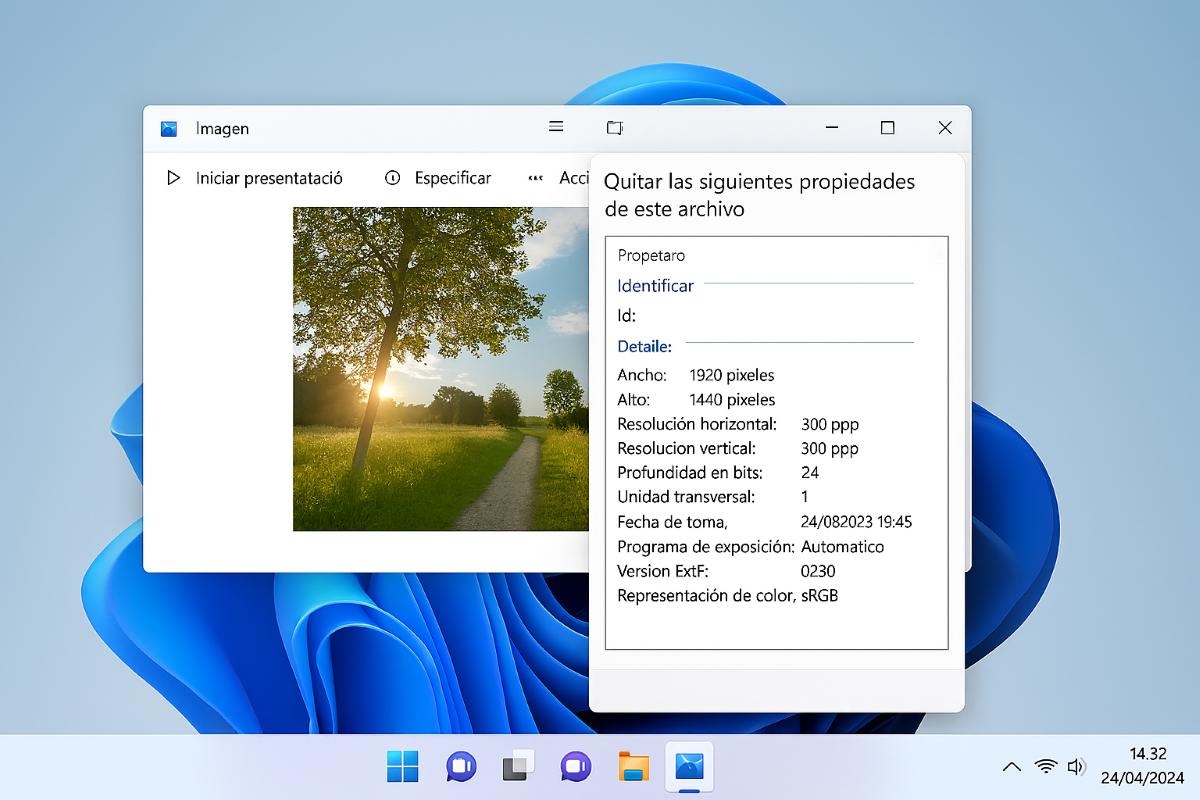
ಈ ಮಾರ್ಗದರ್ಶಿಯಲ್ಲಿ ನಾವು ಉಲ್ಲೇಖಿಸಿರುವ ವಿಧಾನವು ಫೋಟೋದಿಂದ ಬಹುತೇಕ ಎಲ್ಲಾ ಮೆಟಾಡೇಟಾವನ್ನು ತೆಗೆದುಹಾಕಲು ಸೂಕ್ತವಾಗಿದೆ. ಆದಾಗ್ಯೂ, ನೀವು ಇನ್ನೂ ಕೆಲವು ಉಳಿದಿರುವುದನ್ನು ನೋಡಬಹುದುಉದಾಹರಣೆಗೆ, ಫೈಲ್ ರಚನೆ (ಅಥವಾ ಅಪ್ಲೋಡ್) ದಿನಾಂಕ ಇನ್ನೂ ಇರಬಹುದು, ಅಥವಾ ಸಾಧನದ ಹೆಸರನ್ನು ಅಳಿಸಿಹಾಕಲಾಗಿಲ್ಲ. ನೀವು ಏನು ಮಾಡಬಹುದು? ಈ ಸಂದರ್ಭಗಳಲ್ಲಿ, ಮೂರನೇ ವ್ಯಕ್ತಿಯ ಪರಿಕರಗಳನ್ನು ಬಳಸುವುದು ಸಾಕಷ್ಟು ಪರಿಣಾಮಕಾರಿ ಪರ್ಯಾಯವಾಗಿದೆ.
ಈ ಸಾಧನಗಳಲ್ಲಿ ಒಂದು ExifCleaner, ಅಲ್ಲಿ ನೀವು ಫೋಟೋವನ್ನು ಎಳೆಯಬೇಕು ಮತ್ತು ಮೆಟಾಡೇಟಾವನ್ನು ತೆಗೆದುಹಾಕಲಾಗುತ್ತದೆ.. ಹೆಚ್ಚುವರಿಯಾಗಿ, ನೀವು GIMP ಇಮೇಜ್ ಎಡಿಟರ್ ಅನ್ನು ಸಹ ಬಳಸಬಹುದು, ಇದು ಚಿತ್ರವನ್ನು ರಫ್ತು ಮಾಡುವಾಗ ಮೆಟಾಡೇಟಾವನ್ನು ಉಳಿಸುವ ಆಯ್ಕೆಯನ್ನು ಅನ್ಚೆಕ್ ಮಾಡಲು ನಿಮಗೆ ಅನುಮತಿಸುತ್ತದೆ. ನೀವು ಪ್ರಸ್ತುತ ಚಿತ್ರವನ್ನು ಸಂಪಾದಿಸುತ್ತಿದ್ದರೆ ಈ ಕೊನೆಯ ಆಯ್ಕೆ ಸೂಕ್ತವಾಗಿದೆ.
ಹೆಚ್ಚುವರಿ ಸಲಹೆಗಳು
Windows 11 ನಲ್ಲಿ ಫೋಟೋದಿಂದ ಮೆಟಾಡೇಟಾವನ್ನು ತೆಗೆದುಹಾಕುವಾಗ ನೀವು ಇನ್ನೇನು ನೆನಪಿನಲ್ಲಿಟ್ಟುಕೊಳ್ಳಬೇಕು? ಒಂದು ವಿಷಯವೆಂದರೆ, ನೀವು ಸಾಮಾಜಿಕ ಮಾಧ್ಯಮದಲ್ಲಿ ಚಿತ್ರಗಳನ್ನು ಹಂಚಿಕೊಳ್ಳಲು ಹೋದರೆ, ವೇದಿಕೆಗಳು ಹಾಗೆ ಮಾಡುತ್ತವೆ ಎಂಬುದನ್ನು ನೆನಪಿನಲ್ಲಿಡಿ instagram y ಫೇಸ್ಬುಕ್ ಫೋಟೋಗಳಿಂದ ಮೆಟಾಡೇಟಾವನ್ನು ಸ್ವಯಂಚಾಲಿತವಾಗಿ ತೆಗೆದುಹಾಕಿ. ಆದ್ದರಿಂದ ನಿಮ್ಮ ಫೋಟೋಗಳನ್ನು ಅಲ್ಲಿ ಹಂಚಿಕೊಳ್ಳುವ ಮೊದಲು ನೀವು ಇದನ್ನು ಮಾಡಬೇಕಾಗಿಲ್ಲ.
ಮತ್ತೊಂದೆಡೆ, ನೀವು ಅಧಿಕೃತ ದಾಖಲೆಗಳು ಅಥವಾ ಶೈಕ್ಷಣಿಕ ಪತ್ರಿಕೆಗಳನ್ನು ಕಳುಹಿಸಬೇಕಾದರೆ, ಮೊದಲು ಮೆಟಾಡೇಟಾವನ್ನು ತೆಗೆದುಹಾಕುವುದು ಉತ್ತಮ. ಮತ್ತು ನೀವು ಫೋಟೋಶಾಪ್ನೊಂದಿಗೆ ನಿಮ್ಮ ಫೋಟೋಗಳನ್ನು ಸಂಪಾದಿಸಿದರೆ, ರಫ್ತು ಮಾಡುವಾಗ ಮೆಟಾಡೇಟಾವನ್ನು ಸೇರಿಸುವ ಆಯ್ಕೆಯನ್ನು ನಿಷ್ಕ್ರಿಯಗೊಳಿಸಲು ಮರೆಯದಿರಿ. ಈ ರೀತಿಯಾಗಿ, ನೀವು ಅಗತ್ಯಕ್ಕಿಂತ ಹೆಚ್ಚು ಹಂಚಿಕೊಳ್ಳುವುದನ್ನು ತಪ್ಪಿಸುತ್ತೀರಿ ಮತ್ತು ಹೀಗಾಗಿ ನಿಮ್ಮ ಗೌಪ್ಯತೆ ಮತ್ತು ಭದ್ರತೆಯನ್ನು ರಕ್ಷಿಸುತ್ತೀರಿ..

ನಾನು ಚಿಕ್ಕ ವಯಸ್ಸಿನಿಂದಲೂ ವೈಜ್ಞಾನಿಕ ಮತ್ತು ತಾಂತ್ರಿಕ ಪ್ರಗತಿಗೆ ಸಂಬಂಧಿಸಿದ ಎಲ್ಲದರ ಬಗ್ಗೆ ತುಂಬಾ ಕುತೂಹಲ ಹೊಂದಿದ್ದೇನೆ, ವಿಶೇಷವಾಗಿ ನಮ್ಮ ಜೀವನವನ್ನು ಸುಲಭ ಮತ್ತು ಹೆಚ್ಚು ಮನರಂಜನೆಯನ್ನು ನೀಡುತ್ತದೆ. ಇತ್ತೀಚಿನ ಸುದ್ದಿ ಮತ್ತು ಟ್ರೆಂಡ್ಗಳೊಂದಿಗೆ ನವೀಕೃತವಾಗಿರಲು ಮತ್ತು ನಾನು ಬಳಸುವ ಉಪಕರಣಗಳು ಮತ್ತು ಗ್ಯಾಜೆಟ್ಗಳ ಕುರಿತು ನನ್ನ ಅನುಭವಗಳು, ಅಭಿಪ್ರಾಯಗಳು ಮತ್ತು ಸಲಹೆಗಳನ್ನು ಹಂಚಿಕೊಳ್ಳಲು ನಾನು ಇಷ್ಟಪಡುತ್ತೇನೆ. ಇದು ಐದು ವರ್ಷಗಳ ಹಿಂದೆ ನಾನು ವೆಬ್ ಬರಹಗಾರನಾಗಲು ಕಾರಣವಾಯಿತು, ಪ್ರಾಥಮಿಕವಾಗಿ Android ಸಾಧನಗಳು ಮತ್ತು ವಿಂಡೋಸ್ ಆಪರೇಟಿಂಗ್ ಸಿಸ್ಟಮ್ಗಳ ಮೇಲೆ ಕೇಂದ್ರೀಕರಿಸಿದೆ. ಏನು ಸಂಕೀರ್ಣವಾಗಿದೆ ಎಂಬುದನ್ನು ಸರಳ ಪದಗಳಲ್ಲಿ ವಿವರಿಸಲು ನಾನು ಕಲಿತಿದ್ದೇನೆ ಇದರಿಂದ ನನ್ನ ಓದುಗರು ಅದನ್ನು ಸುಲಭವಾಗಿ ಅರ್ಥಮಾಡಿಕೊಳ್ಳಬಹುದು.