
ಐಕಾನ್ಗಳನ್ನು ನಿರಂತರವಾಗಿ ಲೋಡ್ ಮಾಡುವ ಬದಲು, ವಿಂಡೋಸ್ ಐಕಾನ್ ಕ್ಯಾಶಿಂಗ್ ಎಂದು ಕರೆಯಲ್ಪಡುವದನ್ನು ಬಳಸುತ್ತದೆ. ಪ್ರತಿಯೊಂದು ಚಿತ್ರವನ್ನು ಪ್ರತ್ಯೇಕವಾಗಿ ಪ್ರಕ್ರಿಯೆಗೊಳಿಸುವುದನ್ನು ಸಿಸ್ಟಮ್ ತಡೆಯುವ ಮೂಲಕ, ನಿಮ್ಮ ಪಿಸಿಯ ಕಾರ್ಯಕ್ಷಮತೆಯನ್ನು ಸುಧಾರಿಸಲಾಗುತ್ತದೆ. ಆದಾಗ್ಯೂ, ಕೆಲವು ಇವೆ ಐಕಾನ್ಗಳು ಸರಿಯಾಗಿ ಕಾಣಿಸಿಕೊಳ್ಳುವುದನ್ನು ತಡೆಯುವ ಅಂಶಗಳುಮುಂದೆ, ವಿಂಡೋಸ್ ಐಕಾನ್ ಕ್ಯಾಶ್ ಹೇಗೆ ಕಾರ್ಯನಿರ್ವಹಿಸುತ್ತದೆ, ಅದು ಕೆಲವೊಮ್ಮೆ ಏಕೆ ದೋಷಪೂರಿತವಾಗುತ್ತದೆ ಮತ್ತು ಅದನ್ನು ಸರಿಪಡಿಸಲು ನೀವು ಏನು ಮಾಡಬಹುದು ಎಂಬುದನ್ನು ನೋಡೋಣ.
ವಿಂಡೋಸ್ ಐಕಾನ್ ಕ್ಯಾಶ್ ಈ ರೀತಿ ಕಾರ್ಯನಿರ್ವಹಿಸುತ್ತದೆ.
ನೀವು ಪ್ರತಿ ಬಾರಿ ನೋಡಿದಾಗಲೂ ನಿಮ್ಮ ಪರದೆಯ ಮೇಲೆ ಕಾಣಿಸಿಕೊಳ್ಳುವ ಐಕಾನ್ಗಳನ್ನು ವಿಂಡೋಸ್ ಲೋಡ್ ಮಾಡಬೇಕಾದರೆ ಊಹಿಸಿ. ಅದು ಗಣನೀಯ ಕಾರ್ಯಕ್ಷಮತೆಯ ನಷ್ಟಕ್ಕೆ ಕಾರಣವಾಗುತ್ತದೆ. ಬದಲಾಗಿ, ವಿಂಡೋಸ್ ಐಕಾನ್ ಕ್ಯಾಶ್ ಎಂದು ಕರೆಯಲ್ಪಡುವ ಏನೋ ಇದೆ. ಕ್ಯಾಶ್ ಇದು ನೀವು ಬಳಸುವ ಫೋಟೋ ಆಲ್ಬಮ್ನಂತಿದೆ ಆದ್ದರಿಂದ ನೀವು ಪ್ರತಿ ಐಕಾನ್ ಅನ್ನು ಮೊದಲಿನಿಂದ "ಸೆಳೆಯಬೇಕಾಗಿಲ್ಲ".ನೀವು ಪ್ರತಿ ಬಾರಿ ಫೋಲ್ಡರ್ ತೆರೆದಾಗ.
ನೀವು ಡಾಕ್ಯುಮೆಂಟ್ ಅಥವಾ Google Chrome ಶಾರ್ಟ್ಕಟ್ನಂತಹ Windows ಫೈಲ್ ಅನ್ನು ವೀಕ್ಷಿಸಿದಾಗ, ಮೂಲ ಫೈಲ್ಗೆ ಹೋಗುವ ಬದಲು, ಐಕಾನ್ ಚಿತ್ರವನ್ನು ಹೊರತೆಗೆದು ಅದನ್ನು ನೈಜ ಸಮಯದಲ್ಲಿ ಮರುಗಾತ್ರಗೊಳಿಸುವ ಬದಲು, ವಿಂಡೋಸ್ ಐಕಾನ್ ಕ್ಯಾಶ್ ಆಗಿರುವ ಕೇಂದ್ರೀಕೃತ ಡೇಟಾಬೇಸ್ ಅನ್ನು ಪ್ರಶ್ನಿಸುತ್ತದೆ..
ಮೂಲತಃ, ವಿಂಡೋಸ್ ಐಕಾನ್ ಕ್ಯಾಶ್ ಈ ರೀತಿ ಕಾರ್ಯನಿರ್ವಹಿಸುತ್ತದೆ:
- ಸೂಚ್ಯಂಕ: ನೀವು ಮೊದಲ ಬಾರಿಗೆ ಐಕಾನ್ ಅನ್ನು ನೋಡಿದಾಗ, ವಿಂಡೋಸ್ ಅದನ್ನು ಮೂಲ ಫೈಲ್ನಿಂದ ಹೊರತೆಗೆಯುತ್ತದೆ.
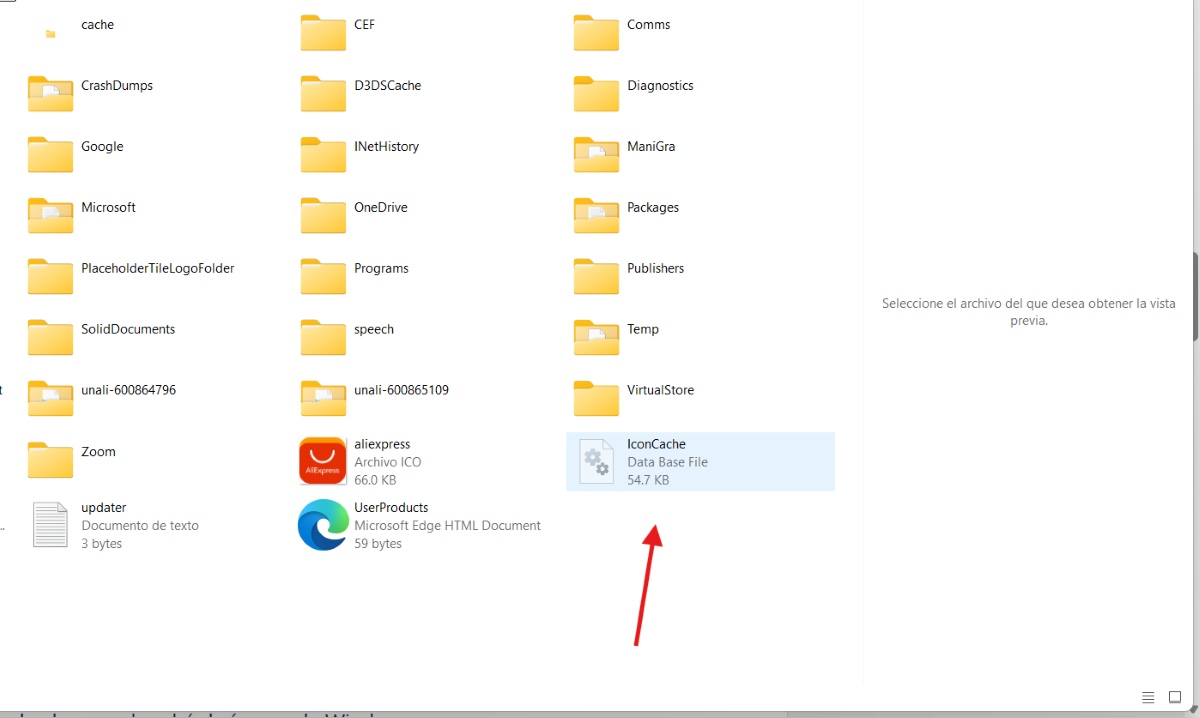
- ಸಂಗ್ರಹಣೆ: ಈ ಫೈಲ್ ಅನ್ನು Windows 10 ಮತ್ತು 11 ಎಕ್ಸ್ಪ್ಲೋರರ್ನಲ್ಲಿ IconCache.db ಎಂದು ಕರೆಯಲ್ಪಡುವ ಡೇಟಾಬೇಸ್ನಲ್ಲಿ ಸಂಗ್ರಹಿಸಲಾಗಿದೆ.
- ತ್ವರಿತ ಚೇತರಿಕೆಮುಂದಿನ ಬಾರಿ ನೀವು ಆ ಐಕಾನ್ ಅನ್ನು ನೋಡಬೇಕಾದಾಗ, ವಿಂಡೋಸ್ ಅದನ್ನು ತಕ್ಷಣವೇ ಕ್ಯಾಶ್ನಿಂದ ಹಿಂಪಡೆಯುತ್ತದೆ, CPU ಮತ್ತು ಡಿಸ್ಕ್ ಸಂಪನ್ಮೂಲಗಳನ್ನು ಉಳಿಸುತ್ತದೆ.
- ಪುನರ್ನಿರ್ಮಾಣ: IconCache.db ಫೈಲ್ ಅಳಿಸಲ್ಪಟ್ಟರೆ, ವಿಂಡೋಸ್ ಅದನ್ನು ಮರುಪ್ರಾರಂಭಿಸಿದಾಗ ಸ್ವಯಂಚಾಲಿತವಾಗಿ ಮರುಸೃಷ್ಟಿಸುತ್ತದೆ, ಅಪ್ಲಿಕೇಶನ್ಗಳನ್ನು ಮರುಸ್ಕ್ಯಾನ್ ಮಾಡುತ್ತದೆ.
ವಿಂಡೋಸ್ ಐಕಾನ್ ಕ್ಯಾಶ್ ಏಕೆ ದೋಷಪೂರಿತವಾಗುತ್ತದೆ?
ಈಗ, ವಿಂಡೋಸ್ ಐಕಾನ್ ಕ್ಯಾಶ್ ತುಂಬಾ ಚೆನ್ನಾಗಿ ವಿನ್ಯಾಸಗೊಳಿಸಿದ್ದರೆ, ಅದು ಏಕೆ ಪದೇ ಪದೇ ಭ್ರಷ್ಟಗೊಳ್ಳುತ್ತದೆ? ಅದು ಭ್ರಷ್ಟವಾಗಿದೆ ಎಂಬುದರ ಒಂದು ಸಂಕೇತವೆಂದರೆ ನಿಮ್ಮ ಡೆಸ್ಕ್ಟಾಪ್ನಲ್ಲಿ ಐಕಾನ್ಗಳು ಕಾಣಿಸಿಕೊಳ್ಳಲು ನಿಮಿಷಗಳನ್ನು ತೆಗೆದುಕೊಳ್ಳುತ್ತವೆ.ಇದು ಏಕೆ ಸಂಭವಿಸುತ್ತದೆ? ಈ "ಆಲ್ಬಮ್" ನಲ್ಲಿರುವ ಚಿತ್ರಗಳನ್ನು ಒಟ್ಟಿಗೆ ಬೆರೆಸಲಾಗಿದೆ ಎಂದು ಕಲ್ಪಿಸಿಕೊಳ್ಳಿ.ಐಕಾನ್ ಕ್ಯಾಶ್ ದೋಷಪೂರಿತವಾದಾಗ, ಇದೇ ರೀತಿಯ ಏನಾದರೂ ಸಂಭವಿಸುತ್ತದೆ: ನೀವು Word ಗಾಗಿ ಹುಡುಕಿದಾಗ ಸರಿಯಾದ ಐಕಾನ್ ಕಾಣಿಸಿಕೊಳ್ಳುವ ಬದಲು, ನೀವು ಖಾಲಿ ಐಕಾನ್ ಅಥವಾ ಇನ್ನೊಂದು ಫೋಲ್ಡರ್ ಅಥವಾ ಫೈಲ್ಗೆ ಅನುಗುಣವಾದ ಐಕಾನ್ ಅನ್ನು ನೋಡುತ್ತೀರಿ.
ವಿಂಡೋಸ್ ಐಕಾನ್ ಕ್ಯಾಶ್ ಇದು ಮುಖ್ಯವಾಗಿ ಈ ಕೆಳಗಿನ ಕಾರಣಗಳಿಂದ ಭ್ರಷ್ಟಗೊಳ್ಳುತ್ತದೆ::
- ಬಲವಂತದ ಸ್ಥಗಿತಗೊಳಿಸುವಿಕೆಗಳುಫೈಲ್ ಎಕ್ಸ್ಪ್ಲೋರರ್ ಕ್ಯಾಶ್ಗೆ ಬರೆಯುತ್ತಿರುವಾಗ ನಿಮ್ಮ ಕಂಪ್ಯೂಟರ್ ಆಫ್ ಆಗಿದ್ದರೆ, ಫೈಲ್ ಅಪೂರ್ಣವಾಗಿರಬಹುದು ಅಥವಾ ಲಭ್ಯವಿಲ್ಲದಿರಬಹುದು.
- ಸಾಫ್ಟ್ವೇರ್ ಸಂಘರ್ಷಗಳುನೀವು ಇತ್ತೀಚೆಗೆ ಬಳಕೆದಾರ ಇಂಟರ್ಫೇಸ್ ಅನ್ನು ಗಮನಾರ್ಹವಾಗಿ ಮಾರ್ಪಡಿಸುವ ಪ್ರೋಗ್ರಾಂ ಅನ್ನು ಸ್ಥಾಪಿಸಿದ್ದೀರಾ? ಇದು ವಿಂಡೋಸ್ ಐಕಾನ್ ಡೇಟಾಬೇಸ್ಗೆ ಅಡ್ಡಿಯಾಗುತ್ತಿರಬಹುದು, ಅದಕ್ಕಾಗಿಯೇ ಸರಿಯಾದ ಐಕಾನ್ಗಳು ಗೋಚರಿಸುತ್ತಿಲ್ಲ.
- ಗಾತ್ರದ ಮಿತಿವಿಂಡೋಸ್ ಐಕಾನ್ ಕ್ಯಾಶ್ ತುಂಬಾ ದೊಡ್ಡದಾಗಿ ಬೆಳೆದು ಹಳೆಯ ಡೇಟಾವನ್ನು ಓವರ್ರೈಟ್ ಮಾಡಲು ಪ್ರಯತ್ನಿಸಿದರೆ, ವಿಳಾಸ ದೋಷಗಳು ಸಂಭವಿಸಬಹುದು.
- ಬಳಕೆಯಲ್ಲಿಲ್ಲದ ಐಕಾನ್ಗಳುಕೆಲವೊಮ್ಮೆ, ವಿಂಡೋಸ್ ಹಿಂದೆ ಅಸ್ಥಾಪಿಸಲಾದ ಪ್ರೋಗ್ರಾಂಗಳ ಐಕಾನ್ಗಳನ್ನು ಉಳಿಸಿಕೊಳ್ಳಬಹುದು, ಇದು ಸಿಸ್ಟಮ್ ಅನ್ನು ಅಸ್ತವ್ಯಸ್ತಗೊಳಿಸುವ ಡಿಜಿಟಲ್ ಗೊಂದಲವನ್ನು ಸೃಷ್ಟಿಸುತ್ತದೆ.
- ರೆಸಲ್ಯೂಶನ್ ಬದಲಾವಣೆಗಳು ಅಥವಾ ಬಹು ಪರದೆಗಳ ಬಳಕೆಪರದೆಗಳ ಸಂಖ್ಯೆ ಅಥವಾ ಅವುಗಳ ಗಾತ್ರವನ್ನು ಬದಲಾಯಿಸುವುದರಿಂದ, ವ್ಯವಸ್ಥೆಯು ಗೊಂದಲಕ್ಕೊಳಗಾಗಬಹುದು ಮತ್ತು ಪರಿಣಾಮವಾಗಿ, ಐಕಾನ್ ಸಂಗ್ರಹವನ್ನು ಭ್ರಷ್ಟಗೊಳಿಸಬಹುದು.
- ದುರುದ್ದೇಶಪೂರಿತ ವೈರಸ್ಡಿಜಿಟಲ್ ಸೋಂಕುಗಳು ವಿಂಡೋಸ್ ಐಕಾನ್ಗಳನ್ನು ಬದಲಾಯಿಸಬಹುದು ಅಥವಾ ಅಳಿಸಬಹುದು ಅಥವಾ ಐಕಾನ್ ಸಂಗ್ರಹದ ಮೇಲೆ ಪರಿಣಾಮ ಬೀರಬಹುದು.
ವಿಂಡೋಸ್ ಐಕಾನ್ ಕ್ಯಾಶ್ನಲ್ಲಿನ ಸಮಸ್ಯೆಗಳನ್ನು ಹೇಗೆ ಸರಿಪಡಿಸುವುದು?
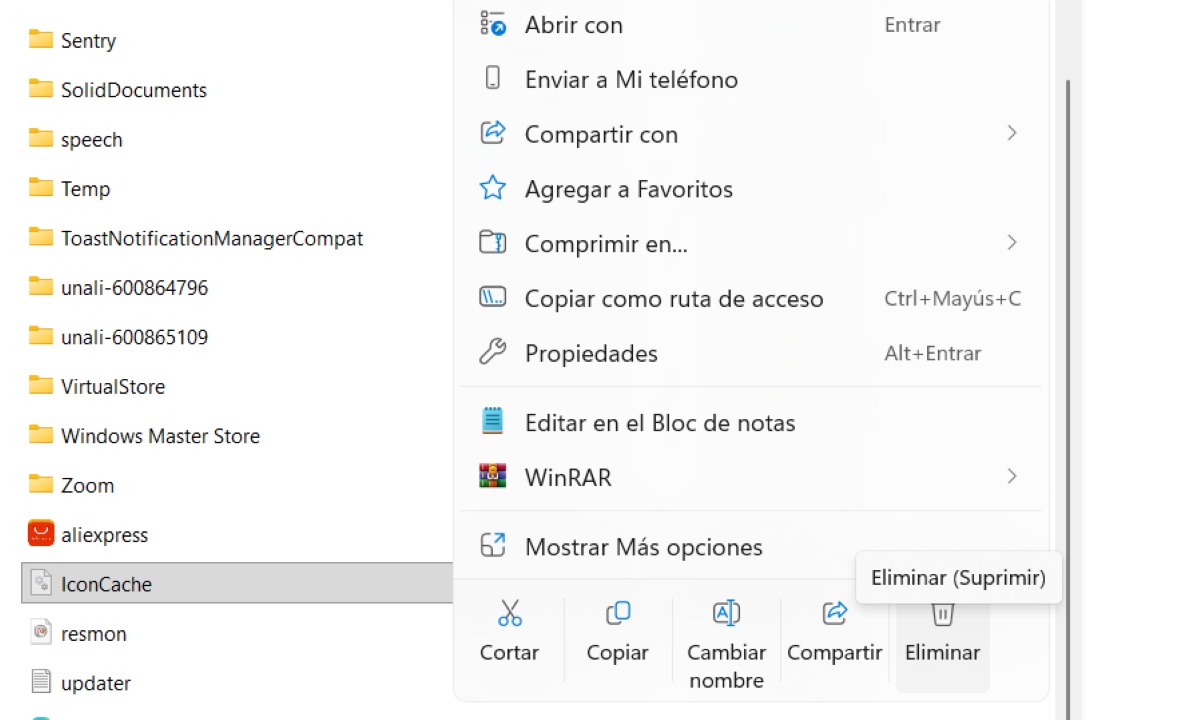
ನಿಮ್ಮ ವಿಂಡೋಸ್ ಐಕಾನ್ ಕ್ಯಾಶ್ ಹಾಳಾಗುತ್ತಿರುವ ಸಮಸ್ಯೆಯನ್ನು ನೀವು ಗುರುತಿಸಿದ ನಂತರ, ಪರಿಹಾರವನ್ನು ಕಂಡುಕೊಳ್ಳುವ ಸಮಯ. ನಿಮ್ಮ ಐಕಾನ್ಗಳು ಬಿಳಿ ಹಾಳೆಗಳು ಅಥವಾ ಕಪ್ಪು ಚೌಕಗಳಂತೆ ಕಂಡುಬಂದರೆ, ನೀವು ಏನು ಮಾಡಬೇಕು: ವಿಂಡೋಸ್ ಅನ್ನು ಮೊದಲಿನಿಂದ ಡೇಟಾಬೇಸ್ ಅನ್ನು ಪುನರ್ನಿರ್ಮಿಸಲು ಒತ್ತಾಯಿಸಿಇದನ್ನು ಮಾಡಲು, ನೀವು ಈ ಹಂತಗಳನ್ನು ಅನುಸರಿಸುವ ಮೂಲಕ ಅದನ್ನು ತೆಗೆದುಹಾಕಬೇಕಾಗುತ್ತದೆ:
- ಮೊದಲು, ಎಲ್ಲಾ ಫೈಲ್ ಎಕ್ಸ್ಪ್ಲೋರರ್ ವಿಂಡೋಗಳನ್ನು ಮುಚ್ಚಿ.
- ಕೀಲಿಗಳನ್ನು ಕ್ಲಿಕ್ ಮಾಡಿ ವಿಂಡೋಸ್ + ಆರ್.
- ಬರೆಯುತ್ತಾರೆ %ಲೋಕಲ್ಆ್ಯಪ್ಡೇಟಾ% ಮತ್ತು Enter ಒತ್ತಿ.
- ಫೈಲ್ ಅನ್ನು ಪತ್ತೆ ಮಾಡಿ ಐಕಾನ್ ಕ್ಯಾಶ್ ಮತ್ತು ಅದನ್ನು ಅಳಿಸಿ.
- ಬದಲಾವಣೆಗಳನ್ನು ಅನ್ವಯಿಸಲು ನಿಮ್ಮ ಕಂಪ್ಯೂಟರ್ ಅನ್ನು ಮರುಪ್ರಾರಂಭಿಸಿ ಮತ್ತು ಅಷ್ಟೆ.
ಇನ್ನೊಂದು ಪರ್ಯಾಯವೆಂದರೆ ನಿರ್ವಾಹಕರಾಗಿ ಕಮಾಂಡ್ ಪ್ರಾಂಪ್ಟ್ ಅನ್ನು ಪ್ರವೇಶಿಸುವುದುಇದನ್ನು ಮಾಡಲು, ಮೊದಲು ಎಲ್ಲಾ ತೆರೆದ ಫೋಲ್ಡರ್ಗಳನ್ನು ಮುಚ್ಚಿ. ನಂತರ, ವಿಂಡೋಸ್ ಸ್ಟಾರ್ಟ್ ಮೆನುವಿನಲ್ಲಿ CMD ಎಂದು ಟೈಪ್ ಮಾಡುವ ಮೂಲಕ ಕಮಾಂಡ್ ಪ್ರಾಂಪ್ಟ್ ತೆರೆಯಿರಿ. ಅಂತಿಮವಾಗಿ, ಈ ಕೆಳಗಿನ ಆಜ್ಞೆಗಳನ್ನು ಒಂದೊಂದಾಗಿ ಟೈಪ್ ಮಾಡಿ, ಪ್ರತಿಯೊಂದರ ನಂತರ Enter ಒತ್ತಿರಿ:
- ಟಾಸ್ಕ್ಕಿಲ್ /IM ಎಕ್ಸ್ಪ್ಲೋರರ್.exe /F
- ಸಿಡಿ /ಡಿ %ಬಳಕೆದಾರರ ಪ್ರೊಫೈಲ್%\ಆ್ಯಪ್ಡೇಟಾ\ಲೋಕಲ್\ಮೈಕ್ರೋಸಾಫ್ಟ್\ವಿಂಡೋಸ್\ಎಕ್ಸ್ಪ್ಲೋರರ್
- ಐಕಾನ್ಕ್ಯಾಶ್ನಿಂದ*
- explorer.exe ಅನ್ನು ಪ್ರಾರಂಭಿಸಿ
ಟಾಸ್ಕ್ಕಿಲ್ ಆಜ್ಞೆ ಇದು ನಿಮ್ಮ ಟಾಸ್ಕ್ ಬಾರ್ ಅನ್ನು ಕ್ಷಣಮಾತ್ರದಲ್ಲಿ ಕಣ್ಮರೆಯಾಗುವಂತೆ ಮಾಡುತ್ತದೆ.ಇದು ಸಾಮಾನ್ಯ; ನಾವು ಈಗಾಗಲೇ ಕ್ಯಾಶ್ ಅನ್ನು ಬಳಸುವ ಪ್ರಕ್ರಿಯೆಯನ್ನು ನಿಲ್ಲಿಸುತ್ತಿದ್ದೇವೆ ಆದ್ದರಿಂದ ನಾವು ಅದನ್ನು ತೆರವುಗೊಳಿಸಬಹುದು. ಅಂತಿಮವಾಗಿ, explorer.exe ಅನ್ನು ಪ್ರಾರಂಭಿಸುವುದರಿಂದ ಅದು ಹೊಸ, ನವೀಕರಿಸಿದ ಐಕಾನ್ಗಳೊಂದಿಗೆ ಹಿಂತಿರುಗುತ್ತದೆ. ಈ ರೀತಿಯಾಗಿ, ನಾವು ವಿಂಡೋಸ್ ಐಕಾನ್ ಕ್ಯಾಶ್ ಅನ್ನು ಮೊದಲಿನಿಂದ ಮರುಹೊಂದಿಸುತ್ತೇವೆ.
ವಿಂಡೋಸ್ ಐಕಾನ್ ಸಂಗ್ರಹದಲ್ಲಿ ಸಮಸ್ಯೆಗಳು ಮುಂದುವರಿದರೆ ಏನು ಮಾಡಬೇಕು?
ವಿಂಡೋಸ್ ಐಕಾನ್ ಕ್ಯಾಶ್ನಲ್ಲಿ ಸಮಸ್ಯೆಗಳು ಮುಂದುವರಿದರೆ ನೀವು ಬೇರೆ ಏನು ಮಾಡಬಹುದು? ಒಂದು ಅಗತ್ಯ ಹಂತವೆಂದರೆ... ನಿಮ್ಮ ಪಿಸಿಯಲ್ಲಿ ವೈರಸ್ ಅಥವಾ ಯಾವುದೇ ಇತರ ಬೆದರಿಕೆ ಇಲ್ಲ ಎಂದು ಪರಿಶೀಲಿಸಿ. ಅದು ಅದರ ಮೇಲೆ ಪರಿಣಾಮ ಬೀರುತ್ತಿರಬಹುದು. ಇದಕ್ಕಾಗಿ, ನೀವು ಸ್ವಚ್ಛಗೊಳಿಸುವ ಕಾರ್ಯಕ್ರಮವನ್ನು ಬಳಸಬಹುದು ಉದಾಹರಣೆಗೆ ಸಿಸಿಲೀನರ್ ಅಥವಾ ನಿಮ್ಮ ಸಿಸ್ಟಂನೊಂದಿಗೆ ಬರುವ ಆಂಟಿವೈರಸ್ ಬಳಸಿ.
ಅಲ್ಲದೆ, ನೀವು ವಿಂಡೋಸ್ನ ನೋಟವನ್ನು ಬದಲಾಯಿಸಲು ಪ್ರೋಗ್ರಾಂಗಳನ್ನು ಬಳಸಿದರೆ, ಇವು ಹೆಚ್ಚಾಗಿ ಐಕಾನ್ ಮಾರ್ಗಗಳನ್ನು ತೆಗೆದುಕೊಳ್ಳುತ್ತವೆ ಎಂಬುದನ್ನು ನೆನಪಿಡಿ. ಪುರಾವೆಯಾಗಿ, ನೀವು ಈ ಕಾರ್ಯಕ್ರಮಗಳನ್ನು ತಾತ್ಕಾಲಿಕವಾಗಿ ನಿಷ್ಕ್ರಿಯಗೊಳಿಸಿ. ಸಮಸ್ಯೆ ಬಗೆಹರಿದಿದೆಯೇ ಎಂದು ನೋಡಲು. ಹಾಗಿದ್ದರೆ, ನಿಮ್ಮ ಸಿಸ್ಟಮ್ಗೆ ಕಡಿಮೆ ಆಕ್ರಮಣಕಾರಿಯಾದ ಪ್ರೋಗ್ರಾಂ ಅನ್ನು ಪ್ರಯತ್ನಿಸಿ.
ವಿಂಡೋಸ್ ಸಿಸ್ಟಮ್ ಅನ್ನು ನವೀಕರಿಸಿ ಮತ್ತು ಆಗಾಗ್ಗೆ ಸಂಭವಿಸುತ್ತಿದ್ದರೆ, ಸಿಸ್ಟಮ್ ಅನ್ನು ದುರಸ್ತಿ ಮಾಡುವುದರಿಂದಲೂ ಸಮಸ್ಯೆಯನ್ನು ಪರಿಹರಿಸಬಹುದು. ನಿಮ್ಮ ಸಿಸ್ಟಮ್ ಅನ್ನು ನವೀಕರಿಸುವುದರಿಂದ ನಿಮ್ಮ ಸುರಕ್ಷತೆ ಮತ್ತು ಗೌಪ್ಯತೆಯನ್ನು ರಕ್ಷಿಸಲು ಸಹಾಯ ಮಾಡುತ್ತದೆ ಎಂಬುದನ್ನು ಮರೆಯಬೇಡಿ. ಆದ್ದರಿಂದ, ಸಾಧ್ಯವಾದಾಗಲೆಲ್ಲಾ, ಸೆಟ್ಟಿಂಗ್ಗಳಿಗೆ ಹೋಗಿ ನಂತರ ವಿಂಡೋಸ್ ಅಪ್ಡೇಟ್ಗೆ ಹೋಗಿ ನಿಮ್ಮ ಪಿಸಿಗೆ ಯಾವುದೇ ನವೀಕರಣಗಳು ಲಭ್ಯವಿದೆಯೇ ಎಂದು ಪರಿಶೀಲಿಸಿ, ಮತ್ತು ಹಾಗಿದ್ದಲ್ಲಿ, ಅವುಗಳನ್ನು ಸ್ಥಾಪಿಸಿ.
ವಿಂಡೋಸ್ ಐಕಾನ್ ಸಂಗ್ರಹ ಹೇಗೆ ಕಾರ್ಯನಿರ್ವಹಿಸುತ್ತದೆ: ತೀರ್ಮಾನ
ಕೊನೆಯಲ್ಲಿ, ವಿಂಡೋಸ್ ಐಕಾನ್ ಕ್ಯಾಶ್ ಸಿಸ್ಟಮ್ ಸುಗಮತೆಗೆ ಅನಿವಾರ್ಯ ಸಾಧನವಾಗಿದೆ. ಇದು ಕೆಲವೊಮ್ಮೆ ಬರೆಯುವ ದೋಷಗಳು ಅಥವಾ ಮೆಮೊರಿ ಮಿತಿಗಳಿಂದಾಗಿ ದುರ್ಬಲವಾಗಬಹುದು. ಇದು ಹೇಗೆ ಕಾರ್ಯನಿರ್ವಹಿಸುತ್ತದೆ ಎಂಬುದನ್ನು ಅರ್ಥಮಾಡಿಕೊಳ್ಳುವುದರಿಂದ ಹಸ್ತಚಾಲಿತ ಶುಚಿಗೊಳಿಸುವಿಕೆ, ಸಿಸ್ಟಮ್ ರಿಪೇರಿ ಅಥವಾ ನಿಮ್ಮ ಪಿಸಿಯನ್ನು ನವೀಕರಿಸುವ ಮೂಲಕ ಸಮಸ್ಯೆಗಳನ್ನು ನಿವಾರಿಸಲು ನಿಮಗೆ ಅನುಮತಿಸುತ್ತದೆ. ಆದ್ದರಿಂದ, ನಿಮ್ಮ ಕಂಪ್ಯೂಟರ್ನ ಇಂಟರ್ಫೇಸ್ ಯಾವಾಗಲೂ ಕಾರ್ಯನಿರ್ವಹಿಸುತ್ತಿದೆ ಎಂದು ನೀವು ಖಚಿತಪಡಿಸಿಕೊಳ್ಳುತ್ತೀರಿ., ವೇಗವಾದ ಮತ್ತು ದೋಷ-ಮುಕ್ತ.

ಚಿಕ್ಕ ವಯಸ್ಸಿನಿಂದಲೂ, ನಾನು ವೈಜ್ಞಾನಿಕ ಮತ್ತು ತಾಂತ್ರಿಕ ವಿಷಯಗಳ ಬಗ್ಗೆ, ವಿಶೇಷವಾಗಿ ನಮ್ಮ ಜೀವನವನ್ನು ಸುಲಭ ಮತ್ತು ಹೆಚ್ಚು ಆನಂದದಾಯಕವಾಗಿಸುವ ಪ್ರಗತಿಗಳ ಬಗ್ಗೆ ಆಕರ್ಷಿತನಾಗಿದ್ದೇನೆ. ಇತ್ತೀಚಿನ ಸುದ್ದಿ ಮತ್ತು ಪ್ರವೃತ್ತಿಗಳ ಬಗ್ಗೆ ನವೀಕೃತವಾಗಿರುವುದು ಮತ್ತು ನಾನು ಬಳಸುವ ಸಾಧನಗಳು ಮತ್ತು ಗ್ಯಾಜೆಟ್ಗಳ ಕುರಿತು ನನ್ನ ಅನುಭವಗಳು, ಅಭಿಪ್ರಾಯಗಳು ಮತ್ತು ಸಲಹೆಗಳನ್ನು ಹಂಚಿಕೊಳ್ಳುವುದು ನನಗೆ ತುಂಬಾ ಇಷ್ಟ. ಇದು ಐದು ವರ್ಷಗಳ ಹಿಂದೆ ನಾನು ವೆಬ್ ಬರಹಗಾರನಾಗಲು ಕಾರಣವಾಯಿತು, ಮುಖ್ಯವಾಗಿ ಆಂಡ್ರಾಯ್ಡ್ ಸಾಧನಗಳು ಮತ್ತು ವಿಂಡೋಸ್ ಆಪರೇಟಿಂಗ್ ಸಿಸ್ಟಮ್ಗಳ ಮೇಲೆ ಕೇಂದ್ರೀಕರಿಸಿದೆ. ನನ್ನ ಓದುಗರು ಅವುಗಳನ್ನು ಸುಲಭವಾಗಿ ಅರ್ಥಮಾಡಿಕೊಳ್ಳುವಂತೆ ಸಂಕೀರ್ಣ ಪರಿಕಲ್ಪನೆಗಳನ್ನು ಸರಳ ಪದಗಳಲ್ಲಿ ವಿವರಿಸಲು ನಾನು ಕಲಿತಿದ್ದೇನೆ.