- OHLC 또는 HLC 차트가 비어 보이지 않도록 하려면 열의 정확한 구조가 매우 중요합니다.
- 재무 값의 올바른 순서(시작, 최대, 최소 및 종료)는 렌더링 오류를 방지합니다.
- 캔들스틱이 정확하게 그려지려면 최댓값이 최솟값보다 커야 합니다.

분명 여러분도 이런 경험이 있으실 겁니다. 모든 재무 데이터를 준비하고 구글 시트에서 주식 시장 차트를 선택했는데, 놀랍게도... 화면이 꺼집니다도구 자체가 고장난 것이 아니라, 이러한 유형의 시각화는 정보의 순서에 매우 민감하기 때문입니다. 단 하나의 열이라도 순서가 어긋나면 시스템은 무엇을 그려야 할지 알 수 없어 빈 공간만 남게 됩니다.
이 문제를 해결하기 위해 프로그래밍 전문가나 금융 전문가가 될 필요는 없습니다. 단지 필요한 것은 데이터 테이블을 정리하세요 도구가 해석할 수 있는 논리적 순서를 따라야 합니다. 따라서 일본식 캔들스틱 차트가 완벽하게 정렬되고 모든 정보가 보이도록 구조를 설정하는 방법을 단계별로 살펴보겠습니다.
OHLC(시가, 고가, 저가, 종가) 차트를 구성하는 방법
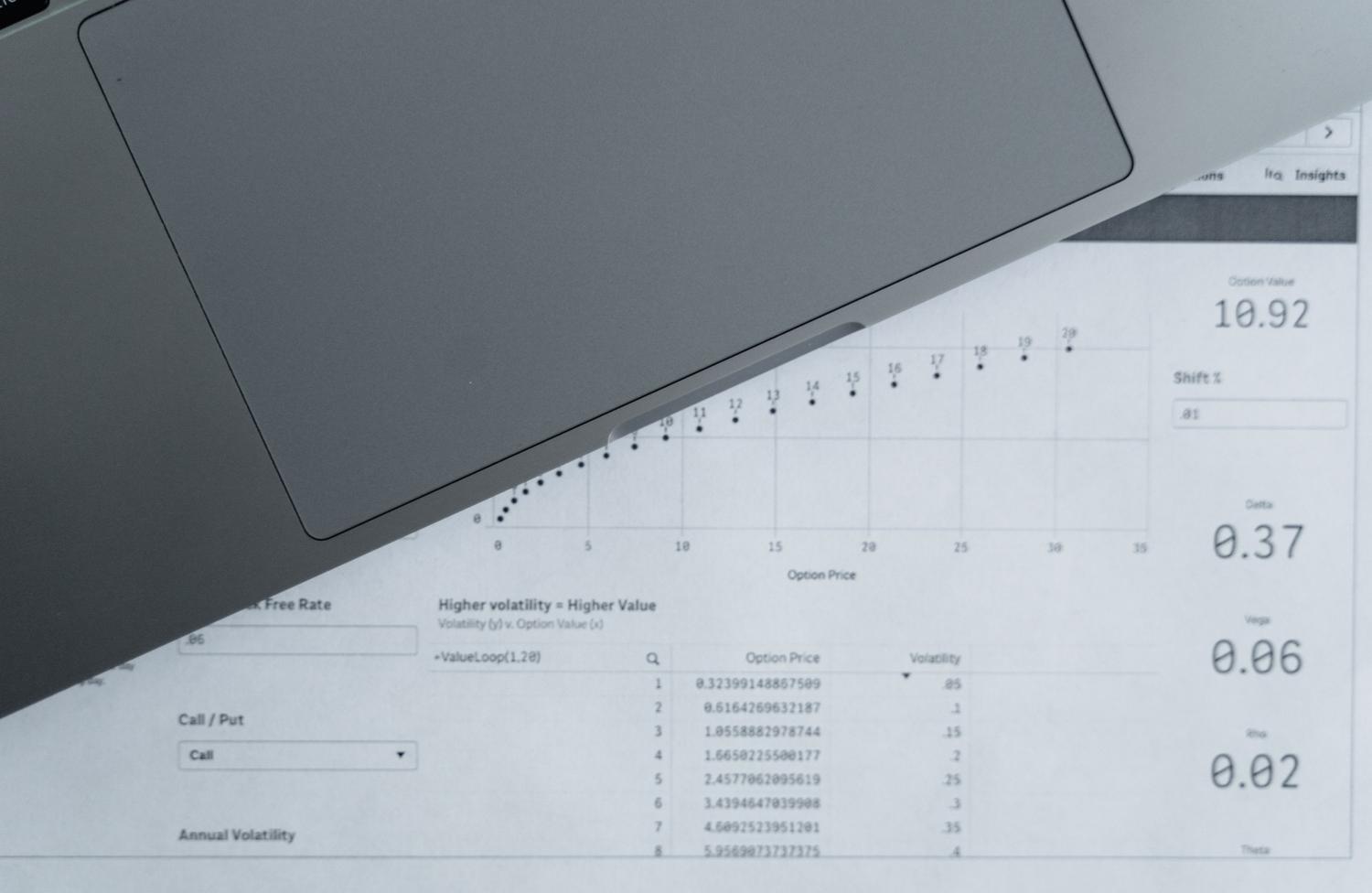
OHLC 차트는 금융 자산을 분석하는 표준 차트입니다. 차트가 비어 보이지 않도록 하려면 다음 5열 형식을 엄격하게 따라야 합니다.
- X축: 첫 번째 열에는 월 또는 일과 같은 시간 레이블이 포함되어야 합니다.
- 개시 가격: 초기 가격은 두 번째 열에 입력됩니다. 이 데이터가 정의됩니다. 첫 번째 수직 모서리 양초의.
- 최대값: 세 번째 열은 도달한 최고 가격을 나타냅니다. 바로 그 가격이 최고 가격을 의미합니다. 최고의 팁 중심선의.
- 최소값: 네 번째 열에는 가장 낮은 가격을 적습니다. 이 값이 바로 그것입니다. 양초의 받침대.
- 종가: 마지막으로 다섯 번째 열에는 최종 가격이 포함되어 있으며, 이를 통해 다음과 같은 결과가 나옵니다. 두 번째 수직 모서리.
흔히 간과되는 중요한 세부 사항은, 만약 실수로 세 번째 열(최대값)의 값이 네 번째 열(최소값)의 값보다 작을 경우, 양초는 비어 있을 것입니다 그렇지 않으면 입력되지 않습니다. 차트가 제대로 표시되려면 스프레드시트의 각 행이 하나의 캔들스틱을 나타내야 합니다.
HLC(최대값, 최소값 및 근접값) 그래프의 구조
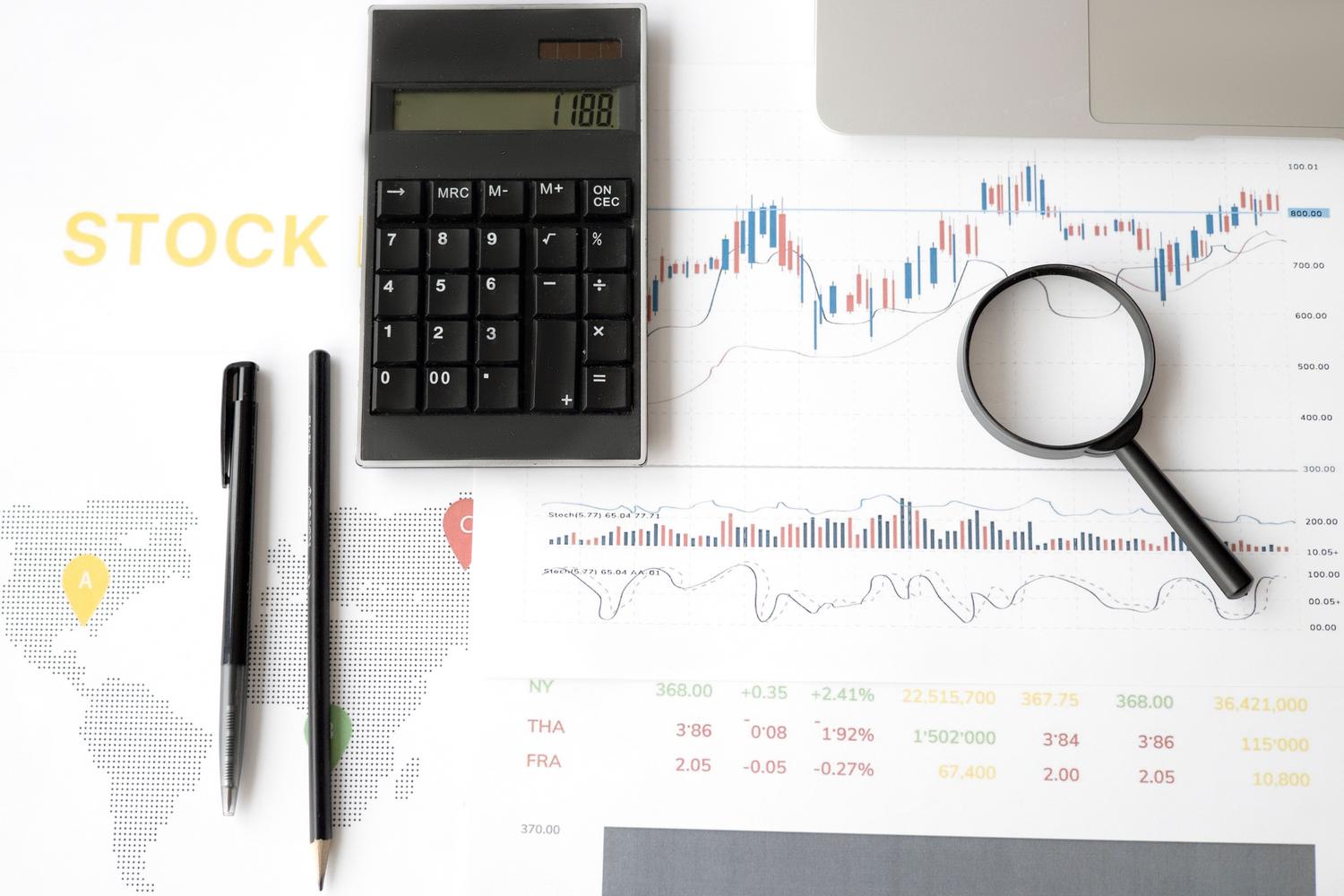
더 간단한 버전을 원하시면 HLC 차트에서 개구부를 제거한 버전을 사용할 수 있습니다. 이 경우 구조는 네 개의 열로 간소화됩니다.
- X축 식별자: 이전과 마찬가지로 타임스탬프부터 시작합니다.
- 최대 가격: 두 번째 열은 줄의 맨 위를 정의합니다.
- 최저 가격: 세 번째 열은 가장 낮은 지점을 나타냅니다.
- 종가: 네 번째 열은 다음과 같이 시각화됩니다. 졸업 표시 수직선을 자르는 것.
조직의 실제 사례

손실을 피하려면 월별 가격표를 생각해 보세요. 만약 1월에 자산 가격이 20달러로 시작해서 70달러까지 올랐다가 15달러로 떨어졌고 50달러로 마감했다면, 데이터는 정확히 그 순서대로여야 합니다.만약 종료 줄을 시작 줄로 옮기면 Google Sheets에서 오류가 발생하여 차트가 표시되지 않을 가능성이 높습니다.
고급 맞춤 설정 및 시각적 조정
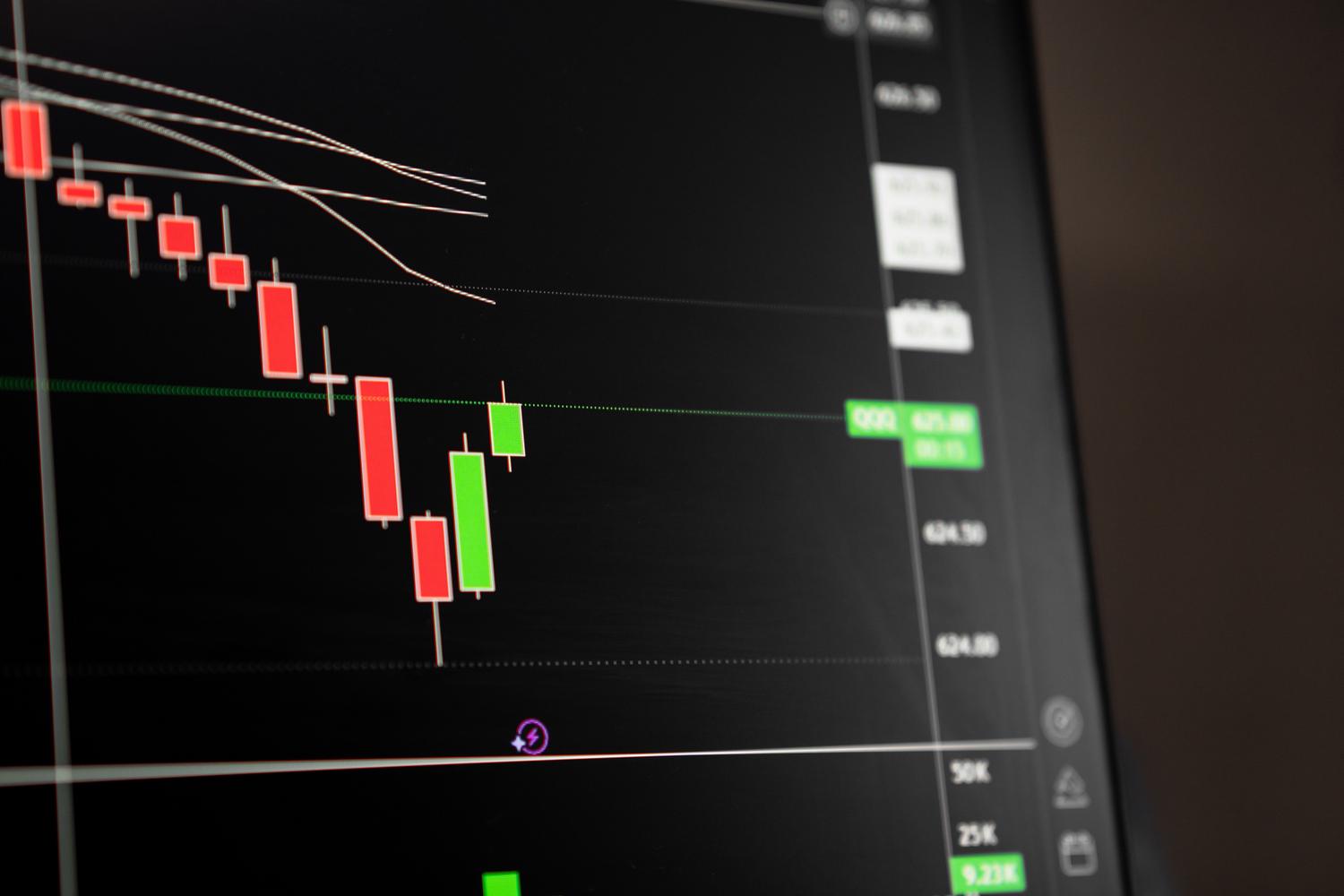
데이터 정렬이 완료되고 차트가 더 이상 비어 있지 않으면, 이제 차트의 시각적 요소를 조정할 수 있습니다. 다음과 같은 옵션이 있습니다. 색상 팔레트를 수정하세요 16진수 코드 또는 CSS 색상 이름을 사용하여 자신만의 시각적 정체성을 만들 수 있습니다. 또한 조정할 수도 있습니다. 표시의 밀도 Y축의 값을 조정하거나 선형 스케일을 로그 스케일로 변경하면, 값이 매우 불규칙적일 때 작은 변화를 더 잘 볼 수 있어 매우 유용합니다.
또한, 추가할 수 있습니다. 추세선 시장이 어디로 향하는지 파악하기 위해 선형, 지수 또는 다항식 옵션을 사용할 수 있습니다. 데이터를 평활화하려면 이동평균 차트의 시각적 노이즈를 제거하기 위해 7일, 14일 또는 28일 기간을 선택할 수 있는 최고의 도구입니다.
축 및 기준선 제어
분석 수준을 한 단계 더 높이려면 다음과 같이 구성할 수 있습니다. 다중 Y축일부 시리즈는 왼쪽에, 나머지 시리즈는 오른쪽에 배치하는 것입니다. 이는 서로 다른 척도의 측정값을 다룰 때 이상적입니다. 마찬가지로, 기준선 이 기능을 사용하면 평균이나 과거 최대값과 같은 중요한 수준을 표시하고, 음영 범위를 추가하여 데이터를 빠르게 읽을 수 있도록 할 수 있습니다.
열 순서에 주의를 기울이고 최댓값이 최솟값보다 확실히 큰지 확인하는 것이 재무 시각화가 시대에 뒤떨어지지 않도록 하는 비결입니다. 데이터 구조를 숙달하고 축 및 추세 사용자 지정 도구를 활용하면 단순한 숫자 표를 강력하고 매력적인 시각화로 바꿀 수 있습니다. 전문 분석 도구 그리고 시각적으로도 명확합니다. 이제 구글 시트의 주식 차트가 비어 보이는 이유, 즉 데이터를 정렬하는 방법을 알게 되셨습니다.

어렸을 때부터 기술에 대한 열정이 있었습니다. 저는 해당 분야의 최신 소식을 접하고 무엇보다 이를 전달하는 것을 좋아합니다. 이것이 바로 제가 수년 동안 기술 및 비디오 게임 웹사이트에서의 커뮤니케이션에 전념해 온 이유입니다. 제가 Android, Windows, MacOS, iOS, Nintendo 또는 떠오르는 기타 관련 주제에 대해 글을 쓰고 있는 것을 볼 수 있습니다.