
마이크와 단일 플러그가 있는 헤드셋을 가지고 있는데, 컴퓨터에는 두 개의 포트가 있나요? 데스크톱 컴퓨터에서 흔히 발생하는 문제입니다. 이 가이드에서는 마이크와 단일 플러그가 있는 헤드셋을 두 개의 포트가 있는 PC에 연결하는 방법을 알아보겠습니다. 분배기 어댑터 또는 외장 USB 사운드 카드를 사용이 제품들을 쉽게 연결하고 바로 사용하는 방법을 알아보세요.
마이크가 달린 헤드셋을 단일 플러그로 연결하고 PC에는 두 개의 잭이 있는 이유는 무엇인가요?
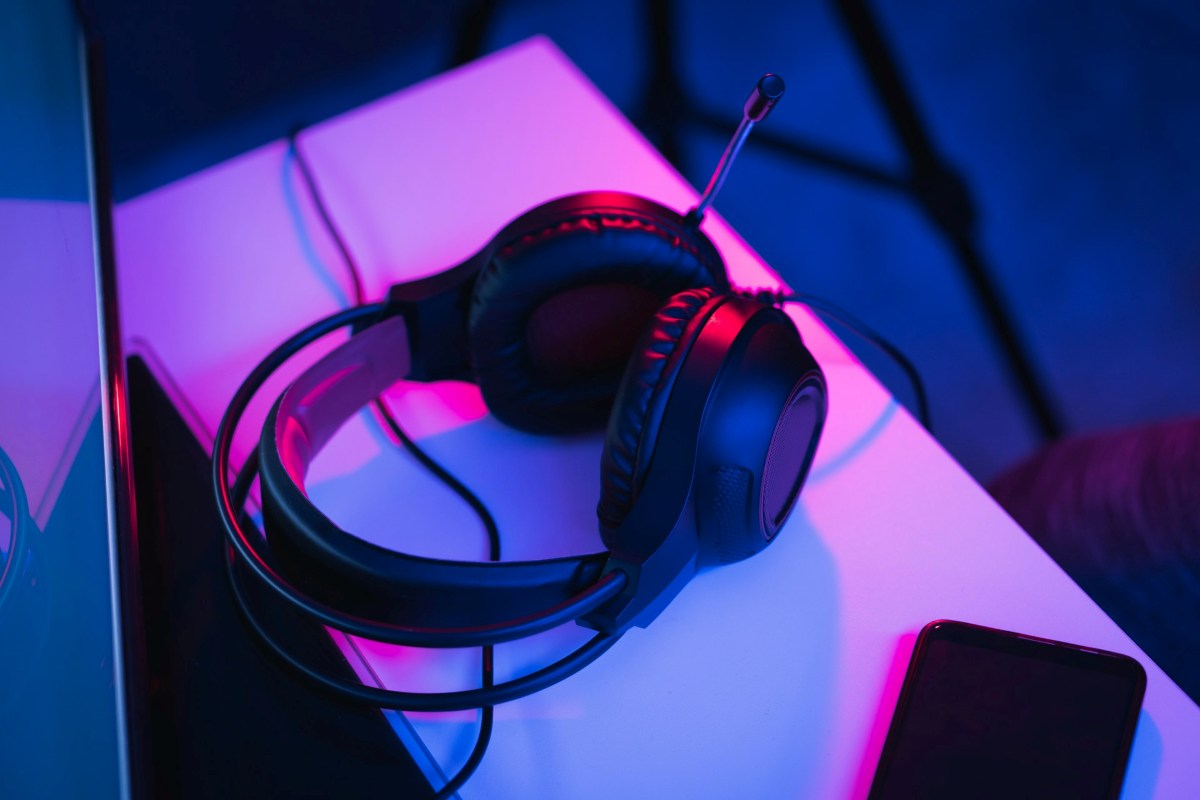
우선, 마이크가 달린 헤드폰을 하나의 플러그로 PC의 두 개의 잭에 연결하는 것이 왜 그렇게 어려울까요? 간단합니다. 대부분의 최신 헤드폰은 오디오 출력과 마이크 입력을 하나의 3.5mm 커넥터에 통합했기 때문입니다. 하지만 많은 데스크톱 PC는 여전히 두 개의 별도 전원 콘센트를 사용합니다.헤드폰용은 초록색 하나, 마이크용은 분홍색 하나입니다.
결과적으로, 소리는 들리지만 마이크가 없거나, 시스템에서 마이크를 인식하지만 소리가 나지 않는 경우입니다.이는 헤드셋에는 4핀(TRRS) 커넥터가 하나만 있는 반면, PC는 해당 신호를 두 개의 3핀(TRS) 커넥터로 분리하기 때문입니다. 4핀 커넥터를 3핀 잭에 연결하면 신호가 잘못 혼합되어 운영 체제가 마이크와 오디오 신호를 제대로 분리하지 못하게 됩니다.
더 간단히 말하면, 마이크가 있고 플러그가 하나인 헤드셋을 잭이 두 개인 PC에 연결할 때 두 가지 상황이 발생할 수 있습니다. 헤드셋을 녹색 출력 단자에 연결하면 PC는 이를 스피커로만 인식하고, 분홍색 잭에 연결하면 음성 입력만 감지합니다. 소리 없이다행인 건 헤드폰이나 PC는 손상되지 않았다는 점입니다. 단지 문제가 있을 뿐입니다. 간단하고 저렴하게 해결할 수 있는 물리적 비호환성무엇인지 한번 봅시다.
마이크가 내장된 싱글 플러그 헤드셋을 듀얼 잭이 있는 PC에 연결하는 방법
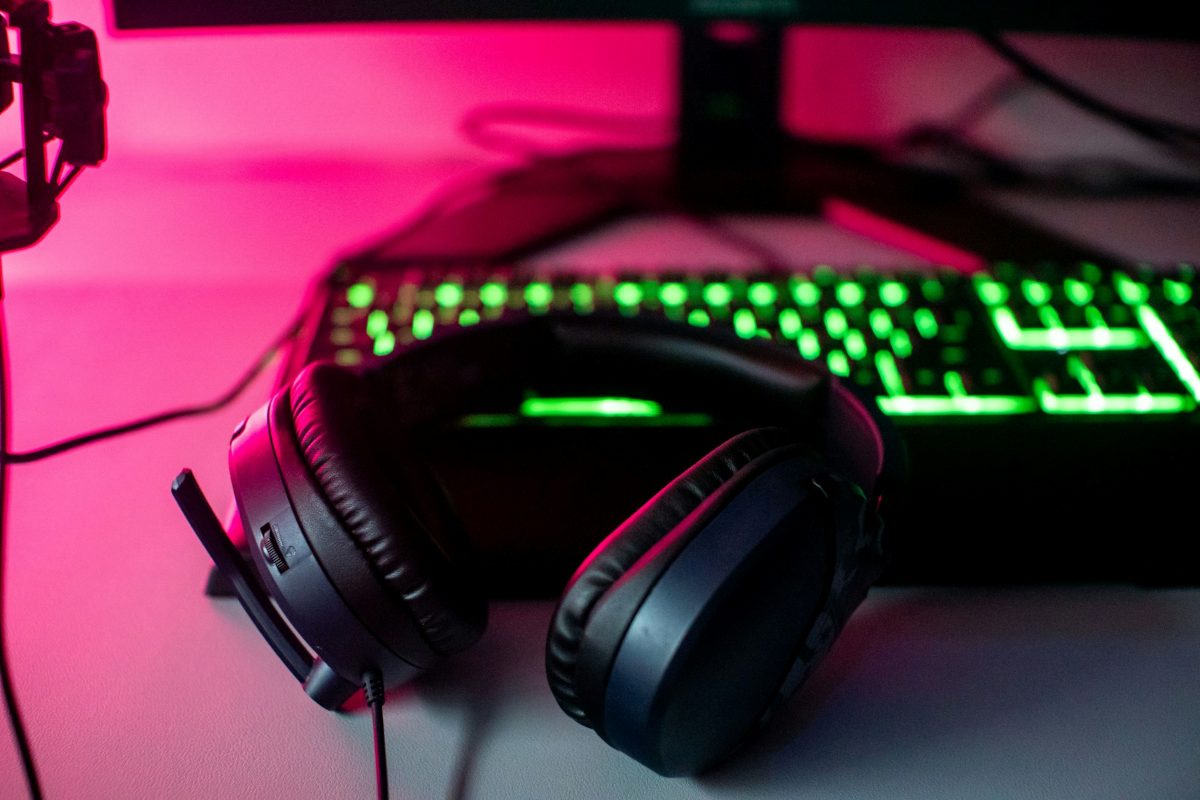
마이크와 단일 플러그가 있는 헤드셋을 잭이 두 개인 PC에 연결하려면 케이블이 필요합니다. 분배기 어댑터 오디오 및 마이크 분배기(암컷 TRRS 1개에서 수컷 3.5mm TRS 2개로) 또는 외장 USB 사운드 카드이것들은 문제를 해결하는 가장 쉽고 저렴한 방법입니다. 각각의 방법을 어떻게 활용하는지 살펴보겠습니다.
가장 빠르고 저렴한 해결책: 분배기 어댑터
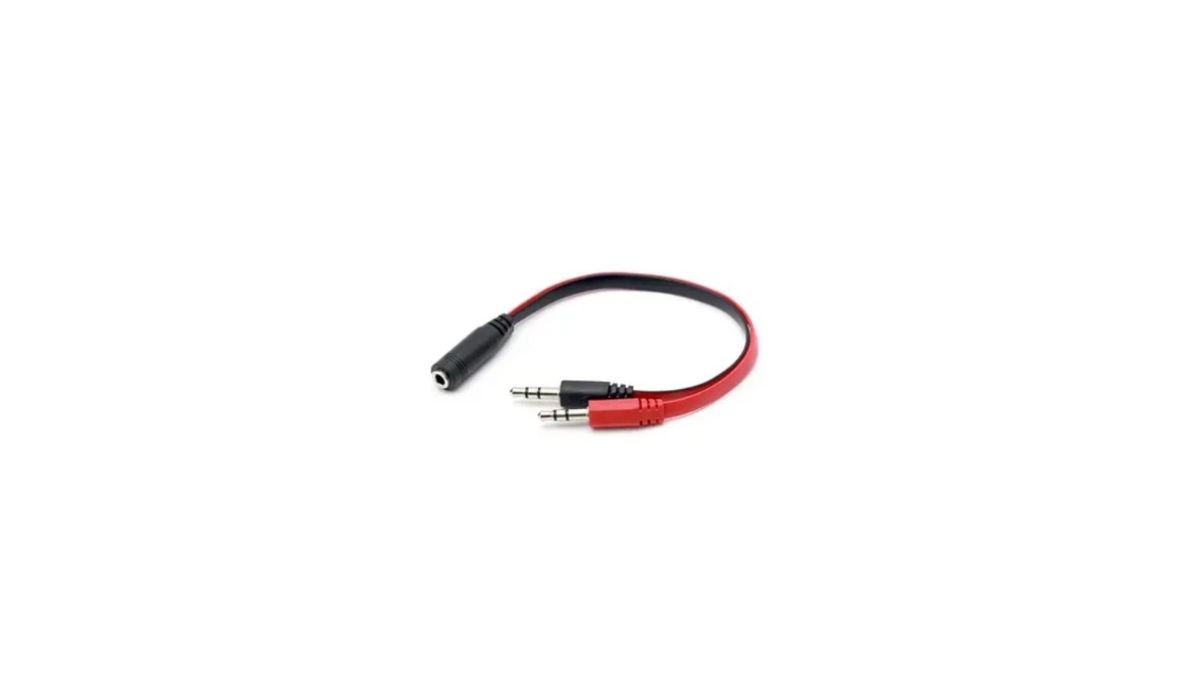
분배기 어댑터는 추가 설정이 필요 없는 가장 직접적이고 경제적인 솔루션입니다.이 작은 케이블에는 3.5mm 암 커넥터(헤드폰 단자를 연결하는 곳)와 PC의 두 개의 잭에 연결하는 3.5mm 수 커넥터 두 개가 있습니다. 하지만 어댑터가 헤드폰과 마이크 전용으로 설계된 것인지, 아니면 오디오 복제용인지 반드시 확인해야 합니다.
오디오 신호와 음성 신호를 분리하는 어댑터를 준비했으면 다음 단계를 따르세요. 마이크와 단일 플러그가 있는 헤드셋을 두 개의 잭이 있는 PC에 연결하는 방법:
- "라고 표시된 수형 커넥터를 연결하십시오.헤드폰PC의 녹색 소켓에 "(또는 헤드셋 아이콘)을 꽂으세요.
- "라고 표시된 수형 커넥터를 연결하십시오.마이크로폰PC의 분홍색 소켓에 "(또는 마이크 아이콘)을 꽂으세요.
- 싱글 플러그 헤드셋을 어댑터의 암 커넥터에 연결하세요. 그러면 Windows에서 새 구성을 자동으로 인식합니다.
두 번째 대안: 외장 USB 사운드 카드
마이크가 내장된 싱글 플러그 헤드셋을 잭이 두 개인 PC에 연결하는 두 번째 방법은 외장 사운드 카드를 사용하는 것입니다. 추가 배선이 필요 없는 깔끔하고 휴대 가능한 솔루션입니다.이 제품은 USB 포트에 연결되는 소형 장치이며 3.5mm 잭이 하나 있습니다(하나의 장치에 잭이 두 개 통합된 버전도 있습니다).
이러한 카드에는 뛰어난 음질을 제공하는 전용 오디오 칩이 포함되어 있는 경우가 많습니다. 우리는 이렇게 말할 수 있습니다. 외장 사운드 카드를 사용하면 다음과 같은 이점이 있습니다.
- 높은 호환성: 윈도우는 이를 새롭고 일반적인 장치로 빠르게 인식합니다.
- 품질: 저렴한 모델 중에서도 통화나 게임에 충분히 만족스러운 성능을 제공하는 제품들이 많습니다.
- 다재: PC에 콤보 포트가 하나만 있더라도 이 어댑터를 사용하면 2핀 헤드폰을 사용할 수 있습니다.
윈도우 설정
대부분의 경우, 어댑터나 사운드 카드를 사용하면 마이크가 내장된 싱글 플러그 헤드셋을 듀얼 잭이 있는 PC에 연결하는 데 충분합니다. 하지만, 경우에 따라 시스템 설정을 확인해야 할 수 있습니다. 마이크가 인식되지 않거나 소리가 재생되지 않으면 다음 단계를 따르세요.
- 작업 표시줄의 스피커 아이콘을 마우스 오른쪽 버튼으로 클릭하고 선택하세요. 소리 설정 열기.
- En 입구, 선택한 장치가 헤드폰 마이크인지 확인하세요(때때로 마이크 또는 «로 표시됩니다).리얼텍 "고화질 오디오" 옵션이 보이지 않으면 사운드 제어판에서 해당 옵션이 비활성화되어 있지 않은지 확인하십시오.
- En 출구, 헤드폰을 선택하세요. 시스템에서 녹색 잭에 무언가가 연결되었는지 자동으로 감지해야 하지만, 감지되지 않으면 PC의 오디오 관리자에서 "헤드폰"을 수동으로 선택해야 할 수 있습니다.
마지막 선택지: 무선 헤드폰
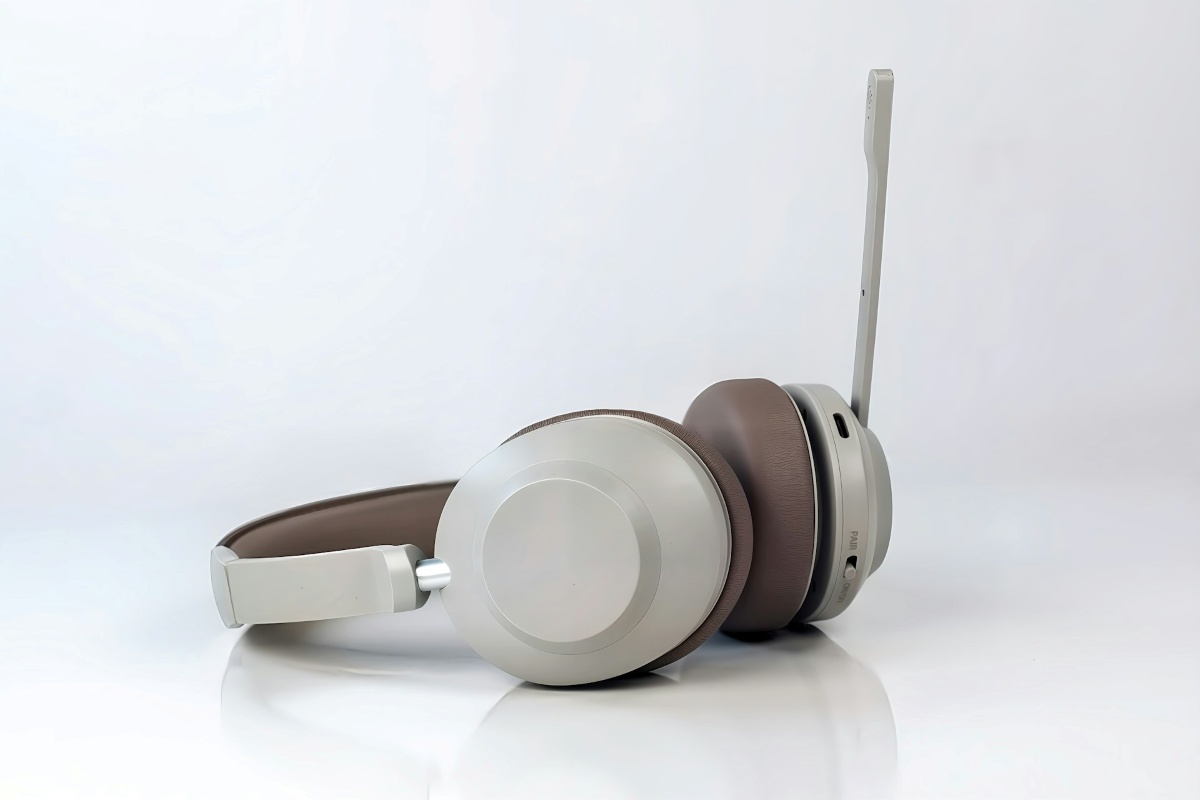
위의 방법 중 어느 것도 마이크가 달린 싱글 플러그 헤드셋을 잭이 두 개인 PC에 연결하는 데 효과가 없다면, 다른 방법을 시도해 볼 수 있습니다. 블루투스 헤드폰을 선택하세요거의 모든 PC에는 이러한 연결 방식이 있지만, 만약 사용하시는 PC가 매우 오래되어 이 기능이 없다면 저렴한 USB 블루투스 어댑터를 구입할 수 있습니다. 이것이 마지막으로 시도해 볼 수 있는 방법입니다.
결론적으로, 마이크가 달린 단일 플러그 헤드셋을 잭이 두 개인 PC에 연결하는 것은 더 이상 문제가 되지 않습니다. 3.5mm 스플리터 어댑터(암 1개에서 수 2개로 변환) 또는 USB 사운드 카드를 구입하면 마이크가 달린 헤드셋을 연결할 수 있습니다.오디오와 마이크를 단 몇 초 만에 통합할 수 있습니다.이렇게 하면 아무 문제 없이 헤드폰을 PC에서 사용할 수 있습니다.
색인
