- 바탕 화면에서 휴지통이 사라지는 일은 흔히 발생하지만 해결 방법도 빠릅니다.
- 각 Windows 버전마다 구체적인 방법이 있으며, 문제의 원인도 다릅니다.
- 데이터 복구 프로그램을 사용하면 휴지통을 비운 후에도 삭제된 파일을 복원할 수 있습니다.
¿휴지통이 바탕 화면에서 사라진 경우 복구하려면 어떻게 해야 하나요? 여러분이 윈도우 사용자인데 바탕 화면에서 휴지통이 사라진 것을 발견했다면, 큰 충격을 받았을 것입니다.. 삭제된 파일이 영원히 사라졌거나 시스템이 손상된 것처럼 보일 수 있지만 실제로는 휴지통 아이콘과 파일을 모두 복구할 수 있는 빠르고 효과적인 솔루션이 있습니다. Windows 버전, 설정, 문제의 출처에 따라 원인과 해결 방법이 다릅니다.
이 글에서는 Windows 10, 11, 8, 7에서 손실된 휴지통을 복원하는 방법, 휴지통이 사라질 수 있는 이유, 아이콘이 나타나지 않을 경우 파일 탐색기에서 휴지통에 접근하는 방법, 휴지통을 비운 후에도 파일을 복구하는 방법을 단계별로 자세히 설명합니다. 또한 자주 묻는 질문에 답변하고 추가 팁을 제공하므로 나중에 다시 숨겨지거나 분실되더라도 실망하지 않으실 겁니다.
내 바탕 화면에서 휴지통이 사라진 이유는 무엇인가요?
휴지통 아이콘이 사라지면 우리는 종종 깜짝 놀라곤 하는데, 언뜻 보기에 그 이유를 알아내는 것은 항상 쉽지는 않습니다. 아래에서 Windows 10, 11, 8 및 7에서 가장 흔한 원인을 살펴보겠습니다.
- Cambios en la configuración: 종종 바탕 화면이나 시스템 설정 자체에서 휴지통을 포함한 특정 아이콘을 표시하는 옵션이 비활성화되어 있습니다.
- Borrado accidental: 바탕 화면을 정리하거나 업데이트한 후에 실수로 아이콘을 삭제하는 일은 매우 쉽습니다.
- Modo tableta: 컨버터블 컴퓨터에서는 Windows 태블릿 모드에서 휴지통을 포함한 모든 바탕 화면 아이콘이 숨겨질 수 있습니다.
- Corrupción de archivos del sistema: 악성 소프트웨어나 파일 손상으로 인해 운영 체제에 오류가 발생하면 아이콘이 아무런 경고 없이 사라질 수 있습니다.
- 청소 또는 유지 관리 도구: 바탕 화면을 최적화하기 위해 불필요한 아이콘을 제거하는 프로그램이 있습니다.
- 사용자 또는 권한 오류: 때로는 시스템 권한이나 정책이 변경되어 특정 아이콘이 표시되지 않는 경우가 있습니다.
구체적인 원인을 파악하면 휴지통 아이콘과 모든 기능을 복원하는 데 가장 적합한 방법을 선택하는 데 도움이 됩니다.
휴지통을 Windows 바탕 화면으로 복원하는 방법
Windows 버전과 휴지통이 사라진 이유에 따라 휴지통을 복구하는 효과적인 방법이 여러 가지 있습니다. 바탕 화면에 아이콘을 다시 표시하는 가장 성공적인 솔루션은 다음과 같습니다.
방법 1: 데스크톱 설정에서 휴지통 아이콘을 다시 활성화합니다.
이 방법은 가장 직접적인 방법이며, 특히 Windows 10 및 11에서 대부분의 경우 문제를 해결합니다.
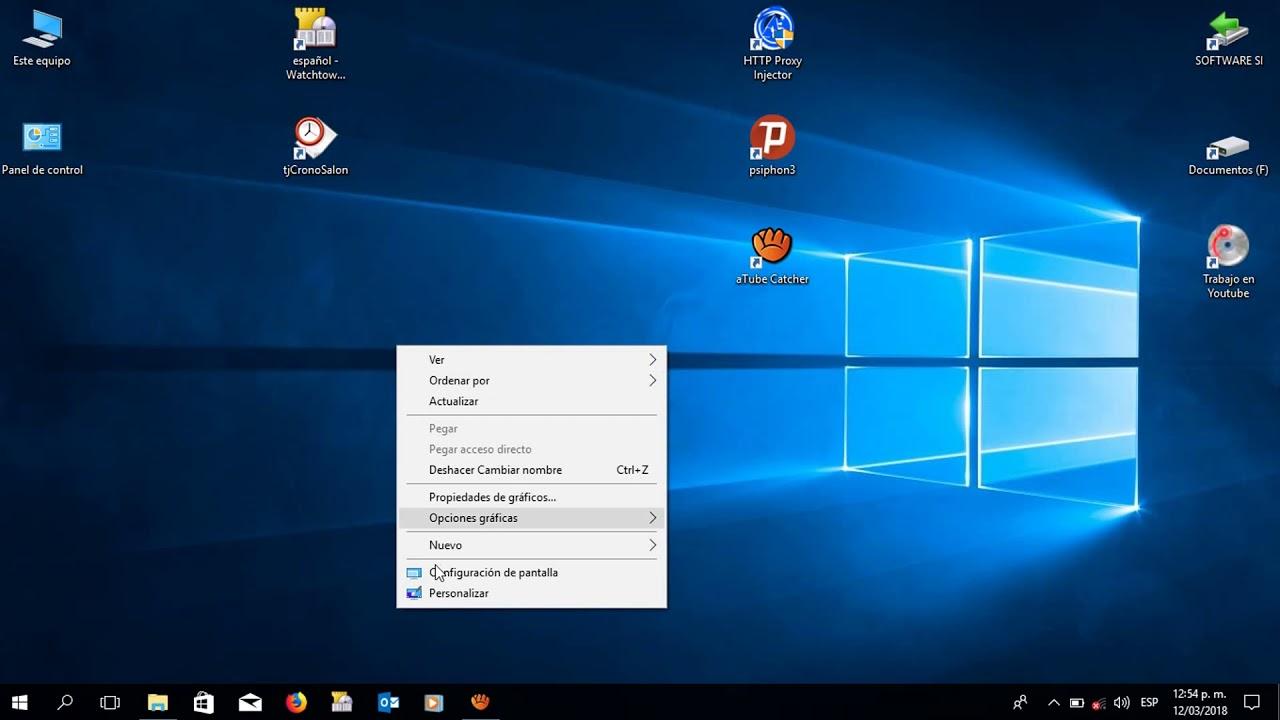
- 바탕 화면의 빈 공간을 마우스 오른쪽 버튼으로 클릭합니다.
- 선택하다 개인 설정 컨텍스트 메뉴에서.
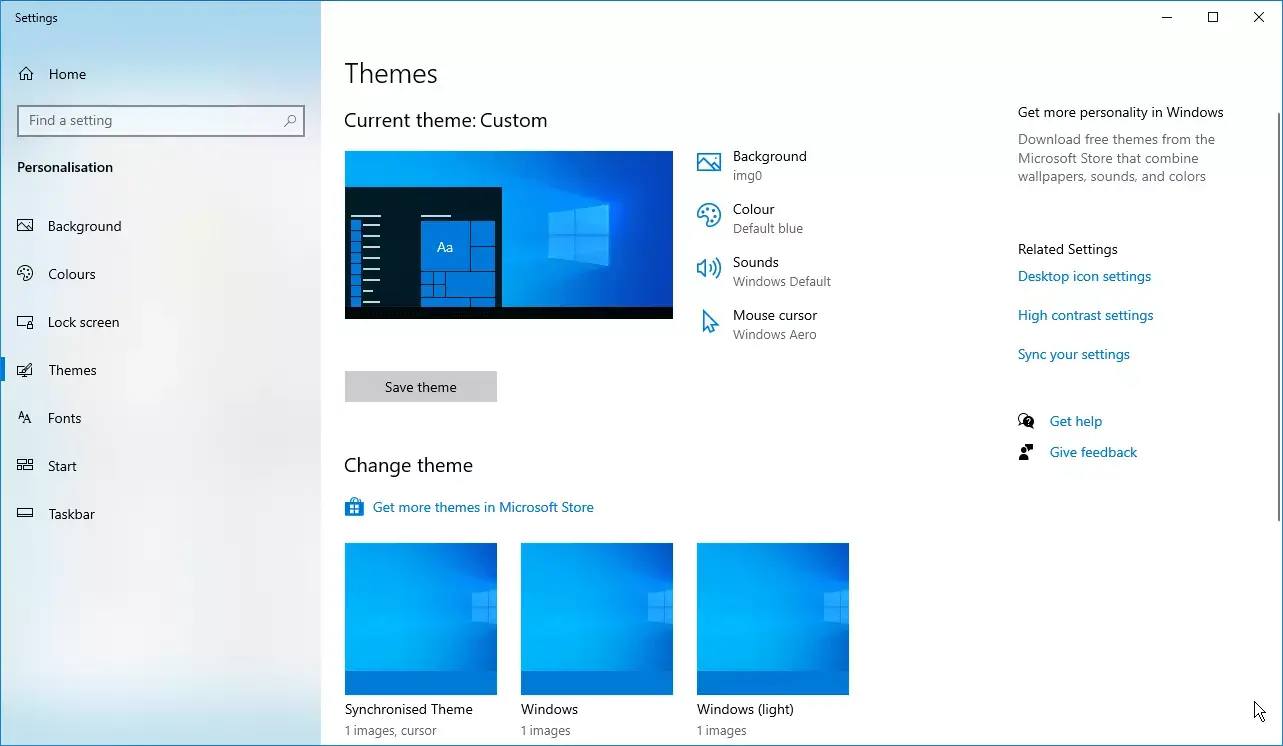
- En la barra lateral, elige 주제 그런 다음 클릭하세요 Configuración de iconos de escritorio 관련 설정 섹션 내에서.
- "휴지통" 옆의 상자를 체크하세요.
- 누르다 적용하다 그런 다음 수용하다 변경 사항을 저장하세요. 휴지통이 다시 나타날 거예요!
이전 버전의 Windows(7 또는 8)에서는 프로세스가 매우 유사합니다.
- Haz clic derecho en el escritorio y escoge 개인 설정.
- 왼쪽 막대에서 옵션을 확인하세요. Cambiar iconos del escritorio.
- 상표 Papelera de reciclaje y confirma con 수용하다.
방법 2: 바탕 화면 아이콘이 숨겨져 있는지 확인
바탕 화면에 아이콘이 나타나지 않는 경우(휴지통이나 다른 아이콘도 마찬가지) 설정에 의해 숨겨져 있을 가능성이 높습니다.
- Haz clic derecho sobre el escritorio.
- 가다 Vista 그리고 옵션을 확인하세요 Mostrar iconos del escritorio esté marcada.
이렇게 하면 휴지통을 포함한 모든 아이콘이 즉시 다시 나타납니다.
방법 3: 태블릿 모드 비활성화
Windows 10 및 11에서는 태블릿 모드에서 아이콘을 숨길 수 있습니다.
- 누르다 승리 + 나 설정을 열려면.
- 선택하다 체계 그런 다음 Tableta en la barra lateral.
- "이 기기를 태블릿으로 사용할 때" 메뉴에서 다음을 선택하세요. No cambiar al modo tableta.
방법 4: 파일 탐색기에서 휴지통 복원
휴지통은 실제로 직접 열 수 있는 시스템 폴더바탕 화면 바로 가기가 보이지 않더라도:
- 열려 있는 파일 탐색기 Windows가 설치된 드라이브의 루트(예: C:)로 이동합니다.
- 탭을 클릭하세요 Vista 그리고 선택하세요 옵션.
- 탭에서 보다, activa Mostrar archivos, carpetas y unidades ocultos y desactiva Ocultar archivos protegidos del sistema operativo (recomendado). 보안 공지에 동의하세요.
- Busca la carpeta $Recycle.Bin 그리고 열어보세요.
- 휴지통 아이콘을 마우스 오른쪽 버튼으로 클릭하고 선택하세요 Enviar a > Escritorio (crear acceso directo) 빠르게 복원하려고 합니다.
- 실수로 변경되는 것을 방지하려면 보호된 파일을 다시 숨기는 것을 잊지 마세요.
방법 5: 파일 검사기로 시스템 파일 복구
때로는 시스템 파일이 손상되어 휴지통이 사라지기도 합니다. 다음 오류는 쉽게 확인하고 수정할 수 있습니다.
- Abre el menú Inicio y busca 시스템 기호.
- Haz clic derecho sobre él y selecciona 관리자 권한으로 실행.
- 터미널에 다음 명령을 입력하세요.
DISM.exe /Online /Cleanup-image /Restorehealth
Después escribe: sfc /scannow
- 두 도구가 모두 작동하도록 한 다음 PC를 다시 시작하세요.
이렇게 하면 손상된 파일이 복원되고 휴지통이 다시 모든 기능을 사용할 수 있게 됩니다.
휴지통이 사라지거나 비워졌을 때 삭제된 파일을 복구하는 방법은 무엇입니까?
쓰레기를 잃어버렸을 때 가장 큰 두려움은 중요한 파일이 돌이킬 수 없게 사라졌다는 생각입니다. 그러나 휴지통이 비워졌거나 더 이상 접근할 수 없는 경우에도 삭제된 파일을 효과적으로 복원할 수 있는 복구 도구가 있습니다.
우리는 이 분야의 두 가지 주요 프로그램을 강조합니다.
- EaseUS Data Recovery Wizard: 휴지통 아이콘이 없어도 삭제된 파일을 복구할 수 있습니다. 디스크, 파티션 및 특정 위치에서 손실된 데이터를 검사합니다.
- 원더쉐어 리커버릿: 간편함과 효과성이 뛰어나며, 휴지통을 비운 후 문서부터 사진, 비디오까지 모든 유형의 파일을 복원할 수 있습니다.
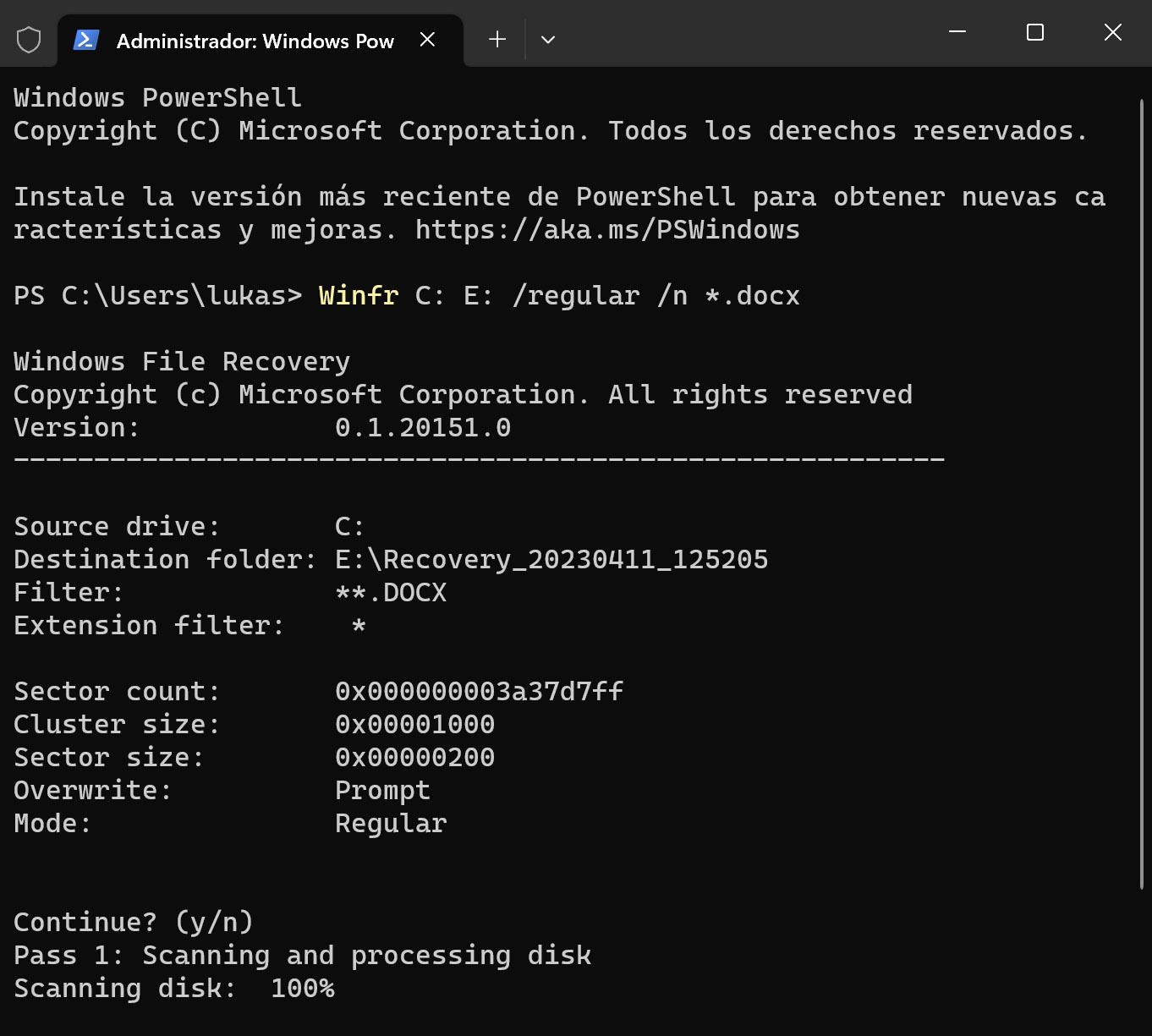
전문 소프트웨어를 사용하여 휴지통에서 파일을 복구하는 일반적인 단계
- 원하는 소프트웨어(EaseUS, Recoverit 또는 AOMEI Partition Assistant for Recovery)를 다운로드하여 설치합니다.
- 프로그램을 열고 손실된 파일이 있는 드라이브, 파티션 또는 위치(가능한 경우 휴지통)를 선택합니다.
- 빠른 검사를 실행하고, 필요한 경우 심층 검사를 실행하여 복구 옵션을 극대화합니다.
- 결과를 검토하고, 복구 가능한 파일을 미리 보고, 복원하려는 파일을 선택합니다.
- 데이터 덮어쓰기를 방지하려면 복구된 파일을 다른 위치에 저장하세요.
이러한 프로그램은 사용하기 쉽고, 휴지통을 비운 후에도 보통 몇 분 안에 삭제된 파일을 복구합니다.
Windows의 휴지통에 대한 자주 묻는 질문과 추가 솔루션
아이콘을 복원하는 방법 외에도 휴지통과 관련된 몇 가지 일반적인 질문과 문제가 있습니다.
휴지통은 실제로 어디에 있나요?
각 디스크 파티션에서 Windows는 다음과 같은 숨겨진 폴더를 만듭니다. $Recycle.Bin해당 드라이브에서 삭제된 파일을 저장하는 곳입니다. 이 파일을 보려면 숨김 파일 표시를 활성화하고 시스템 파일 숨기기 옵션의 선택을 해제해야 합니다. 하지만 전문가나 긴급 상황에서만 접근하는 것이 좋습니다.
휴대폰으로 휴지통에 접근할 수 있나요?
Android와 iOS 시스템에는 Windows에 있는 것과 같은 기본 휴지통이 없습니다. 일부 파일 관리자는 임시 휴지통을 표시하지만, 삭제된 파일을 복구하려면 특수 복구 프로그램이나 앱이 필요합니다.
쓰레기통이 열리지 않거나 손상된 경우 어떻게 해야 하나요?
손상된 경우 Windows에서는 명령을 실행하여 명령 프롬프트에서 휴지통을 복구할 수 있습니다. rd /s /q C:\$Recycle.bin 관리자 권한으로 실행하세요. 이렇게 하면 휴지통이 삭제되고, 시스템 재시작 후 현재 데이터는 손실되지 않고 자동으로 다시 생성됩니다.
이 모든 것에도 불구하고 여전히 문제가 있다면, 다음 글이 도움이 될 것입니다. Windows 휴지통이 가득 찬 것처럼 보이지만, 그 안에는 아무것도 없습니다.
SharePoint와 같은 협업 환경에서는 쓰레기가 어떻게 처리되나요?

En SharePoint와 Microsoft 365삭제된 파일은 두 단계 시스템으로 구성된 전용 휴지통에 저장됩니다. 기본 사용자 휴지통과 관리자가 관리하는 사이트 모음 휴지통입니다.
- 아이템은 제한된 시간 동안만 유지됩니다 (SharePoint Online에서는 93일, 온-프레미스 버전에서는 30일, 최대 10.000일까지 구성 가능) 영구적으로 삭제되기 전까지 유효합니다.
- 관리자는 복원할 수 있습니다 전체 사이트 모음이나 삭제된 항목에 대한 삭제가 가능하지만 삭제된 개체의 유형에 따라 제한 사항과 요구 사항이 있습니다.
- Microsoft 365 백업과 같은 오프사이트 백업 및 서비스를 사용하면 재해 발생 시 보호 범위를 확장하고 데이터를 복구할 수 있습니다.
보존 기간이 만료되거나 2차 휴지통이 비워지면 Microsoft 기술 지원이 정당한 이유로 개입하지 않는 한 데이터가 영구적으로 손실된다는 점을 기억하는 것이 중요합니다.
잃어버린 줄 알았던 것들 중 상당수는 적절한 방법을 사용하고 신속하게 행동한다면 다시 접근할 수 있습니다. 핵심은 적절한 도구를 사용하고, 위험한 변화를 피하고, 이러한 문제에 직면했을 때 침착함을 유지하는 것입니다. 이제 아시겠죠? 휴지통이 바탕 화면에서 사라진 경우 복구하는 방법.

어렸을 때부터 기술에 대한 열정이 있었습니다. 저는 해당 분야의 최신 소식을 접하고 무엇보다 이를 전달하는 것을 좋아합니다. 이것이 바로 제가 수년 동안 기술 및 비디오 게임 웹사이트에서의 커뮤니케이션에 전념해 온 이유입니다. 제가 Android, Windows, MacOS, iOS, Nintendo 또는 떠오르는 기타 관련 주제에 대해 글을 쓰고 있는 것을 볼 수 있습니다.