
시력이 약한 사람들을 위해 안드로이드 휴대폰을 설정하는 것은 그들의 디지털 독립성을 보장하는 데 매우 중요합니다. 다행히도, 휴대폰 자체에 기본 도구가 있습니다. 사용자 경험을 향상시키는 방법입니다. 이 글에서는 화면 설정을 조정하고 음성 읽기 기능을 활용하는 방법을 살펴보겠습니다. 이를 통해 사용자는 휴대폰을 더욱 편안하고 안전하게 사용할 수 있습니다.
시력이 약한 사람들을 위한 안드로이드폰 설정 방법
시력이 저하된 사람들을 위해 안드로이드 휴대폰을 설정하는 방법은 다음과 같습니다. 그들의 삶을 완전히 바꾸기 위해이러한 장치들은 시스템을 더욱 편안하고 읽기 쉽고 사용하기 편리하게 만들 수 있도록 다양한 접근성 도구를 제공합니다. 시력 장애 정도가 낮든 높든 관계없이, 실질적인 도움을 줄 수 있는 방법들이 있습니다.
시력이 저하된 사람들이 안드로이드 휴대폰을 사용할 수 있도록 조정하기 위해, 설정 > 접근성 > 시력으로 이동해야 합니다.여기에서 기기에 적용할 수 있는 대부분의 수정 사항을 찾을 수 있습니다. 다음으로, 시력이 좋지 않은 사람이 필요로 하는 지원 수준에 따라 취할 수 있는 주요 단계를 살펴보겠습니다.
텍스트와 시각적 요소를 조정하세요
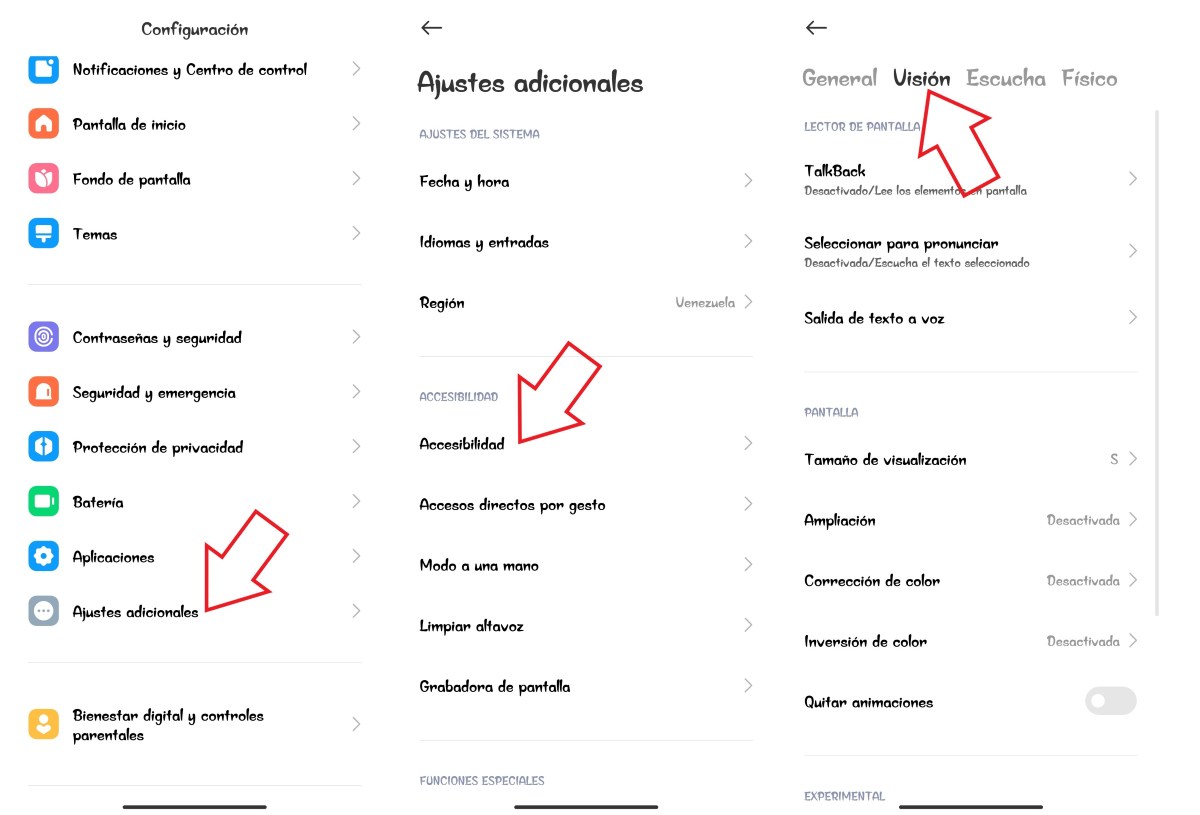
휴대전화를 사용하는 사람이 시력이 어느 정도 남아 있지만 표준 화면을 읽는 데 어려움을 겪는 경우, 접근성 > 시력에서 다음 설정으로 시작하세요.
- 화면 크기: 여기에서 텍스트와 아이콘의 크기를 더욱 편안한 크기로 조정할 수 있습니다. 이렇게 하면 화면 환경과 버튼을 더 쉽게 선택할 수 있습니다.
- 고대비 텍스트: 이 기능은 텍스트 색상을 변경하여 어떤 배경에서도 훨씬 더 눈에 띄게 만들고, 읽기 어려운 회색 톤을 제거합니다.
- 확대: 이 기능을 사용하면 화면을 빠르게 탭하거나 플로팅 버튼을 이용하여 화면의 어느 부분이든 확대할 수 있습니다. 이 기능에 대한 자세한 정보는 사용하시는 모바일 기기의 앱 내에서 확인하실 수 있습니다.
- 색상 반전: 어두운 테마로 작동하여 눈의 피로를 줄여줍니다. 검은색 배경에 흰색 글씨는 빛에 민감하거나 백내장이 있는 사람들에게 더 편안합니다.
보청기와 음성 제어 기능을 활성화하세요
텍스트와 시각적 요소를 더 큰 크기에 맞추는 것만으로는 모바일 인터페이스를 탐색하기에 더 이상 충분하지 않다면, 보청기가 최선의 대안이 됩니다시력이 약한 사용자를 위해 안드로이드 휴대폰을 설정하려면 다음 화면 읽기 기능들을 활용하세요.
- 토크백: 휴대전화 사용자가 시력이 매우 나쁘거나 시각 장애인인 경우, TalkBack은 최고의 도구입니다. 이 기능을 활성화하면 휴대전화 화면에서 터치하는 모든 내용을 음성으로 설명해 줍니다. 이는 휴대전화 사용 방식을 완전히 바꿔놓습니다.
- 발음할 항목을 선택하세요: 이 기능을 활성화하면 화면에 작은 아이콘이 나타납니다. 아이콘을 탭한 다음 텍스트나 단락을 탭하면 휴대전화가 해당 내용을 소리 내어 읽어줍니다. 시력이 좋지 않아 긴 글이나 메시지를 더 쉽게 읽고 싶은 분들에게 유용합니다.
- 구글 어시스턴트: "Ok Google" 또는 "Hey Google" 명령어를 설정하면 음성만으로 메시지를 보내거나, 전화를 걸거나, 날씨를 확인하거나, 음악을 재생하거나, 알람을 설정할 수 있습니다.
전화 인터페이스를 간소화하세요
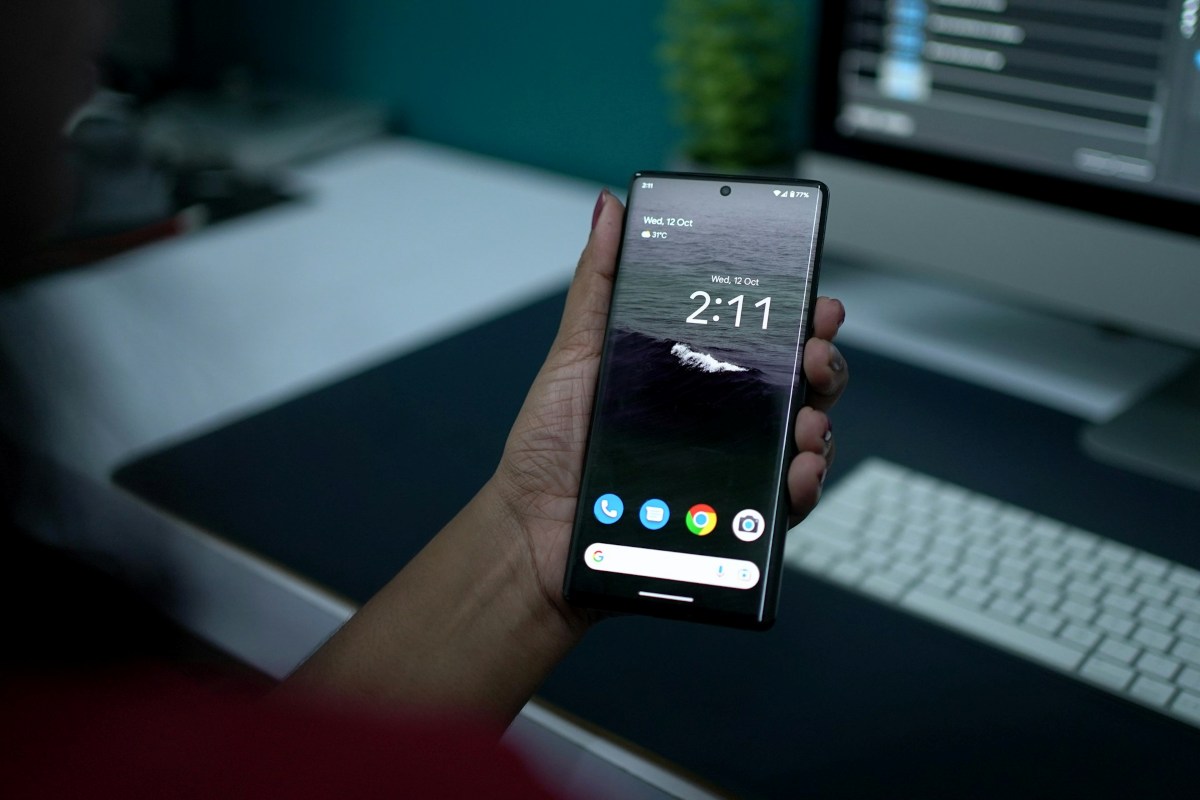
시력이 약한 사람들을 위해 안드로이드 휴대폰을 조정하는 또 다른 방법은 화면 인터페이스를 변경하는 것입니다. 화면이 단순하고 요소가 적을수록 좋습니다.이렇게 하면 해당 사용자들의 여행이 더욱 편리해질 것입니다. 모바일 기기에 다음과 같은 실용적인 변경 사항을 적용해 보시기 바랍니다.
- 홈 화면에서 간편 모드, 쉬운 모드 또는 가벼운 모드를 활성화하세요. 삼성, 샤오미, 화웨이의 안드로이드 기기에는 홈 화면을 바꿔주는 네이티브 모드가 있습니다. 인터페이스 요소는 간소화되고 아이콘은 커지며, 통화 접근성이 향상되고 보안도 강화됩니다.
- 무지 벽지: 시력이 약한 사람들을 위한 안드로이드 스마트폰에는 어두운 단색 배경화면이 가장 좋습니다. 이렇게 하면 앱 아이콘을 쉽게 찾을 수 있습니다.
- 애니메이션을 제거하세요: 시각 장애가 있는 사람들은 애니메이션이 많이 필요하지 않습니다. 오히려 도움이 되기보다는 문제를 일으킬 수 있습니다. 따라서 애니메이션 기능을 비활성화하는 것이 가장 좋습니다.
- 구글 키보드 크기를 키우세요: Gboard 설정에 들어가서 키보드 높이를 높이세요. 또한 키보드 조명의 고대비 효과를 활성화하면 글자가 더 잘 보이게 할 수 있습니다.
시력이 저하된 사람들을 위해 안드로이드 휴대폰을 설정할 때의 장점
시력이 저하된 사람들을 위해 안드로이드폰을 설정하는 것은 더욱 편리할 뿐만 아니라, 또한 더 안전합니다.더 나아가, 이는 다음과 같은 방법이 될 수 있습니다. 인터넷 사용 시 노인의 자율성 보호 또는 전자 기기. 이렇게 하는 주요 이점은 다음과 같습니다.
- 더 큰 독립성: 휴대폰 설정을 이렇게 조정하는 가장 큰 장점은 다른 사람에게 의존하지 않고 스스로 휴대폰을 사용할 수 있다는 것입니다. 이렇게 하면 메시지를 읽고 답장하거나, 은행 잔고를 확인하거나, 단순히 시간이나 날씨를 알아보는 것까지 다른 사람에게 묻지 않고도 할 수 있습니다.
- 눈의 피로 감소: 고대비, 다크 모드 또는 글꼴 크기 확대와 같은 기능을 활성화하면 눈의 피로를 줄여 더욱 편안하고 건강한 독서 경험을 제공합니다.
- 보안 강화 및 오류 방지: 화면이 잘 보이지 않는 안드로이드 폰은 보안 위험이 더 큽니다. 화면을 단순화하면 사용자가 잘못된 메시지나 사진을 보내거나, 중요한 앱이나 파일을 삭제하거나, 심지어 실수로 전화를 거는 것을 방지할 수 있습니다.
- 정서적 웰빙: 시력이 저하된 사람들을 위해 안드로이드 휴대폰을 설정하면 가족과 연락을 유지하고, 관심 있는 정보를 듣거나, 디지털 플랫폼에서 콘텐츠를 소비할 수 있습니다.
결론적으로, 시력이 약한 사람들을 위해 안드로이드 폰을 맞춤 설정하는 것은 그들의 디지털 독립을 향한 다리가 될 수 있습니다. 이러한 기능을 활성화함으로써, 여러분은 그들이 다음과 같은 일을 할 수 있도록 도울 수 있습니다... 더욱 편리하고 간편하며 안전하게 휴대폰을 사용하세요.이 기기들 덕분에 그들이 가족과 친구들과 소통할 수 있다는 사실을 잊지 마세요. 이처럼 작은 변화들이 그들의 삶을 완전히 바꿔놓을 수 있습니다.

어릴 적부터 과학과 기술, 특히 우리 삶을 더 편리하고 즐겁게 만들어주는 기술 발전에 매료되었습니다. 최신 뉴스와 트렌드를 파악하고, 제가 사용하는 기기들에 대한 경험, 의견, 팁을 공유하는 것을 좋아합니다. 이러한 관심 덕분에 5년 전부터 웹 작가가 되었고, 주로 안드로이드 기기와 윈도우 운영체제에 초점을 맞춰 글을 쓰고 있습니다. 복잡한 개념도 독자들이 쉽게 이해할 수 있도록 간결하게 설명하는 능력을 키워왔습니다.