- KB5094126 업데이트는 CPU 성능 및 블루투스 LE 오디오 지원을 개선했지만, 심각한 버그를 포함하고 있습니다.
- 다양한 기기에서 오디오 연결, Wi-Fi 및 BitLocker 복구 루프와 관련된 심각한 문제가 보고되었습니다.
- 음향 문제에 대한 주요 해결책은 충돌하는 드라이버의 업데이트를 차단하고 제조업체 드라이버를 다시 설치하는 것입니다.
아마 여러분도 이런 경험이 있을 겁니다. PC 성능 향상을 기대하며 시스템을 업데이트했는데, 갑자기 문제가 발생했죠. 소리가 완전히 사라진다 와이파이가 휴가를 떠난 걸 수도 있죠. 지금 그런 상황이에요. 이 문제는 윈도우 11 패치 KB5094126에서 발생하고 있습니다.흥미로운 개선점을 가져올 것으로 기대되지만, 일부 사용자는 키보드가 작동하지 않고 BitLocker 복구 화면이 계속 표시되는 문제에 직면하고 있습니다.
걱정하지 마세요. 이번 배포로 문제가 생긴 건 당신뿐만이 아닙니다. 다른 사용자들도 마찬가지입니다. 호환되지 않는 드라이버 오류 전원 관리 문제와 기타 오류로 인해 이번 업데이트는 특히 HP 컴퓨터나 Conexant ISST 오디오 시스템을 사용하는 많은 사용자에게 골칫거리가 되었습니다. 어떤 문제가 발생하고 있는지, 그리고 컴퓨터를 다시 정상적으로 작동시키는 방법을 자세히 살펴보겠습니다.

KB5094126의 새로운 기능(및 문제점)
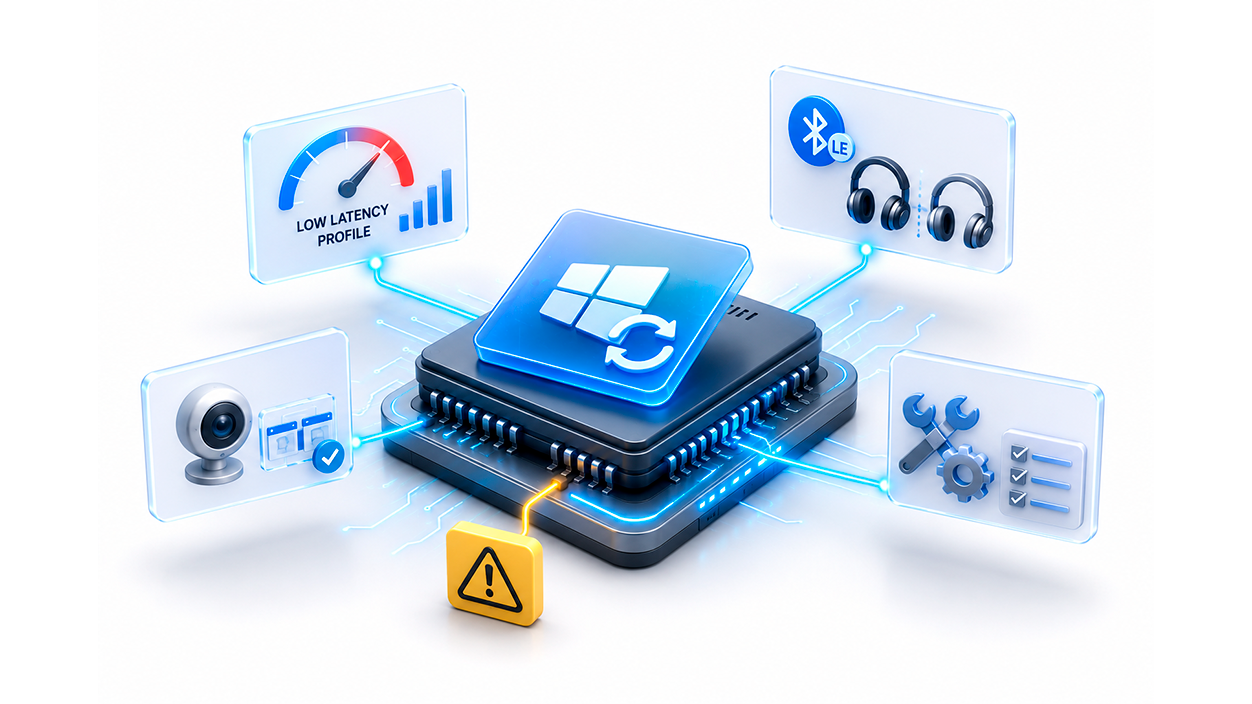
이론적으로 마이크로소프트는 소위 말하는 ‘성능 향상’을 통해 우리에게 성능 향상을 제공하고자 했습니다. 저지연 프로필기본적으로 이 시스템은 메뉴나 검색창을 열 때 프로세서의 주파수를 몇 초 동안 순간적으로 높여 모든 동작이 더 부드럽게 느껴지도록 합니다. 하지만 노트북이 매우 얇은 경우, 이러한 주파수 급증으로 인해 팬 속도가 빨라지거나 배터리 소모가 평소보다 빨라질 수 있습니다.
또 다른 훌륭한 기능은 블루투스 LE 오디오 공유 기능으로, 두 개의 헤드폰을 동시에 연결할 수 있습니다. 하지만 여기에 함정이 있습니다. 모든 기기가 호환되는 것은 아닙니다.기기 설정으로 이동했는데 해당 옵션이 보이지 않으면 LE 오디오를 사용하세요문제는 아무리 업데이트를 설치해도 하드웨어가 그 작업을 처리할 수 없다는 것입니다.
또한 웹캠을 여러 애플리케이션에서 동시에 사용할 수 있도록 했습니다. 기본적으로 비활성화되어 있습니다.이 기능을 활성화하려면 카메라 설정으로 이동하여 수동으로 활성화해야 합니다. 또한 카메라 오류의 원인이 소프트웨어 문제인지 하드웨어 문제인지 판단할 수 있는 기본 진단 도구가 포함되어 있습니다.
심각한 버그 및 취약점이 수정되었습니다.
좋은 소식만 있는 건 아닙니다. 이번 패치는 약 208개의 취약점을 수정하는데, 그중 하나가 포함되어 있습니다. 심각한 보안 침해 (CVE-2026-45657) 취약점으로 인해 원격 커널 수준 코드 실행이 가능할 수 있습니다. 즉, 보안을 위해서는 설치가 필수적이지만, 운영상의 위험이 실제로 존재합니다.
일부 사용자는 재부팅 후 일부 컴퓨터가 특정 오류에 빠진다고 보고했습니다. BitLocker 복구 루프사용자가 암호화 기능을 비활성화했다고 생각하더라도 암호화 키를 요구합니다. 여기에 OneDrive 통합의 결함, 파일 탐색기의 빈 폴더, 휴지통 비우기 오류 등이 더해져 비즈니스 환경에서 극도로 혼란스러운 경험을 초래합니다.
특히 HP 노트북의 경우 다음과 같은 사항이 확인되었습니다. 블루스크린(BSOD) 인터넷은 Wi-Fi를 통해 계속 작동하지만 로컬 영역 네트워크(LAN) 연결이 완전히 끊어지는 상황입니다. 이는 보안 패치를 우선시하여 안정성이 심각하게 저하된 시나리오입니다.
오디오 및 Wi-Fi 문제 해결 방법
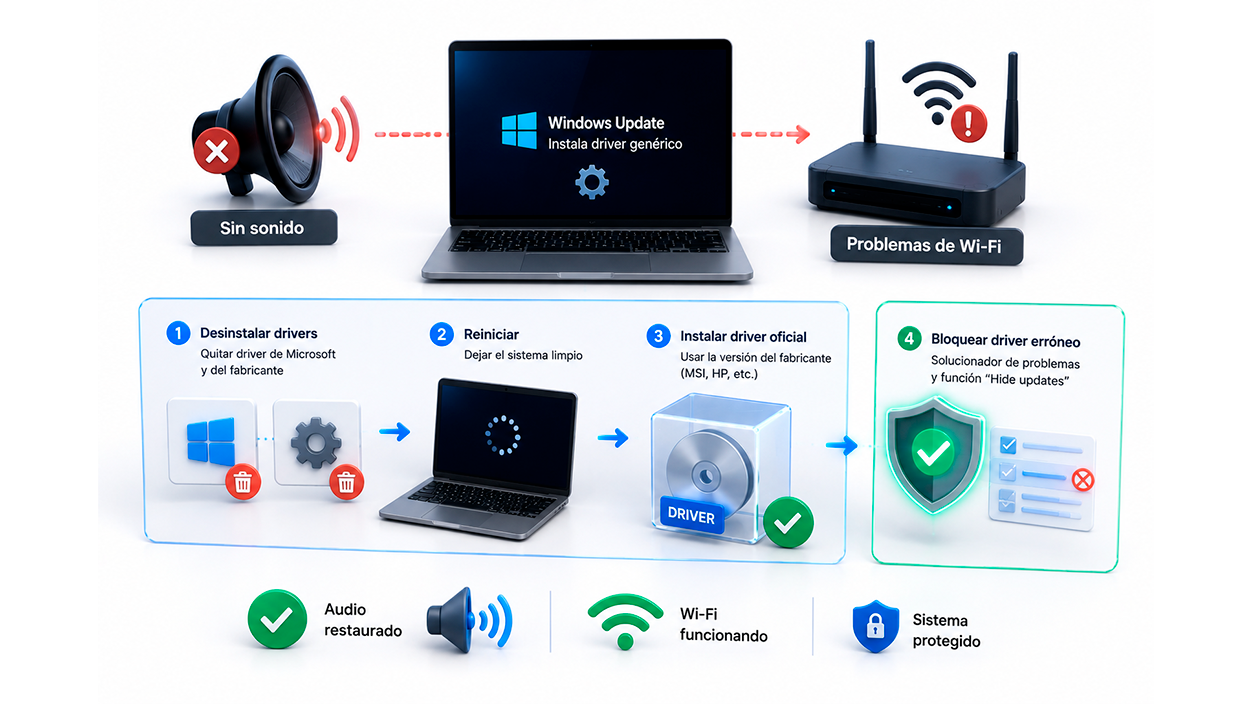
소리가 나지 않는다면, 윈도우 업데이트 때문일 가능성이 가장 높습니다. 범용 Microsoft 드라이버를 설치하세요 이 시스템은 MSI나 Conexant 칩과 같은 하드웨어와 호환성이 좋지 않습니다. 시스템이 제조사 드라이버를 무시하면서 소리가 완전히 나지 않거나 음소거 버튼 및 키보드 LED가 작동하지 않게 됩니다.
이를 해결하기 위한 가장 효과적인 전략은 다음과 같습니다. 드라이버를 청소하세요먼저, 다음과 유사한 단계를 따라 Microsoft에서 제공하는 드라이버와 제조업체에서 설치한 원래 드라이버를 모두 제거하십시오. 윈도우에서 오디오 드라이버를 제거하는 방법컴퓨터를 완전히 초기화하고 재부팅한 후에는 해당 브랜드(MSI, HP 등)에서 제공하는 공식 버전을 다시 설치하십시오.

하지만 윈도우가 잘못된 드라이버를 자동으로 다시 설치하는 것을 방지하려면 다음 도구를 사용할 수 있습니다. 윈도우 문제 해결사 "업데이트 숨기기" 기능을 사용하십시오. 이렇게 하면 중요한 시스템 보안 패치는 계속 받으면서 충돌하는 오디오 드라이버 업데이트는 차단할 수 있습니다.
IT 관리자와 스타트업을 위한 팁
여러 팀을 관리하는 경우, 업데이트를 무턱대고 배포하지 않는 것이 좋습니다. 단계적으로 업데이트를 구현하는 것이 권장됩니다. 배포 링 시스템먼저 IT 팀에서 먼저 적용하고, 그 다음 일부 선별된 사용자를 대상으로 72시간 시험 운영 후 나머지 사무실 직원에게 적용합니다. 이렇게 하면 회사 전체가 동시에 오디오를 사용할 수 없게 되거나 BitLocker로 인해 시스템에 접근할 수 없게 되는 상황을 방지할 수 있습니다.
갖는 것이 필수적이다 BitLocker 복구 키 백업 완료 암호 관리자 또는 Microsoft Entra ID를 사용하십시오. 직원이 암호를 적어 두었을 거라고 생각하지 마십시오. 시스템이 복구 모드로 전환될 때 발생하는 다운타임은 곧 손실로 이어집니다.
장비가 오래된 경우 다음 사항에 주의하십시오. 보안 부트 인증서이 업데이트는 자동으로 업데이트를 갱신하며, 이는 향후 PC가 패치를 계속 수신하는 데 매우 중요합니다. 기기의 보안 설정에 노란색 또는 빨간색 경고가 표시되면 제조업체에서 제공하는 BIOS/UEFI 업데이트를 직접 설치해야 할 수 있습니다.
이 모든 것을 고려해 볼 때, KB5094126 업데이트는 해킹 방지와 다소 불안정한 안정성 사이에서 균형을 이루는 양날의 검과 같습니다. 가장 현명한 조치는 다음과 같습니다. 오디오 및 네트워크 드라이버를 검증합니다. 업데이트하기 전에 암호화 키를 안전하게 보관하고, 소리가 나지 않으면 일반 드라이버를 차단하여 시스템이 제조업체 드라이버를 사용하도록 강제하십시오.


나는 그의 "괴짜" 관심을 직업으로 바꾼 기술 열광자입니다. 나는 10년 넘게 최첨단 기술을 사용하고 순수한 호기심으로 온갖 프로그램을 만지작거리며 살아왔습니다. 이제 저는 컴퓨터 기술과 비디오 게임을 전공했습니다. 왜냐하면 저는 5년 넘게 기술 및 비디오 게임에 관한 다양한 웹사이트에 글을 쓰고 모든 사람이 이해할 수 있는 언어로 필요한 정보를 제공하려는 기사를 작성해 왔기 때문입니다.
질문이 있으시면 제가 알고 있는 지식은 Windows 운영 체제는 물론 휴대폰용 Android까지 다양합니다. 그리고 저는 여러분을 위한 헌신을 하고 있습니다. 저는 항상 몇 분씩만 시간을 내어 이 인터넷 세계에서 여러분이 가질 수 있는 모든 질문을 해결하도록 도와드릴 의향이 있습니다.