오늘은 Microsoft 계정이 없어도 오프라인 계정으로 Windows 11을 설치하는 방법을 알려드리겠습니다. 이것으로 당신은 할 수 있을 것입니다 인터넷 접속이 불가능할 때에도 운영체제를 설치하세요 또는 연결하지 않기를 원합니다. 이 절차는 매우 간단하고 빠르며 위험이 없습니다. 무슨 일인지 알아보죠.
을 위한 오프라인 계정으로 Windows 11 설치 설치 과정의 어느 시점에서 명령을 사용해야 합니다. 하지만 언제 실행해야 할지 알 수 있도록, 이 글에서는 Windows 설치 과정 전반에 걸쳐 지원을 받을 수 있도록 단계별 지침을 제공합니다.
오프라인 계정으로 Windows 11을 설치하는 방법?
또 다른 경우에 우리는 보았습니다 Windows 11 설정에서 Microsoft 계정을 우회하는 방법. 오늘은 오프라인 계정으로 Windows 11을 설치하는 방법에 대해 중점적으로 알아보겠습니다. 이 방법으로, 인터넷이 없어도 불편함이 없습니다. 설치 시점에 또는 컴퓨터에 로컬 계정을 두려는 경우에 사용할 수 있습니다.
당신이 명심해야 할 매우 중요한 것은 다음과 같습니다. Microsoft에서는 일부 버전을 설치하는 데 이 방법을 차단했습니다. 윈도우의. 그러나 대부분의 경우 특수 명령을 사용하여 오프라인 계정으로 Windows 11을 설치하는 것이 가능합니다. 이제 이를 달성하기 위해 취해야 할 단계를 살펴보겠습니다.
1. 컴퓨터에 Windows 11 설치를 시작합니다.
가장 먼저, Windows 11 설치가 시작됩니다 당신의 팀에. 이렇게 하려면 다음을 수행해야 합니다.
- 언어 설정(설치할 언어 및 시간 형식)을 선택하세요.
- 키보드 설정을 선택하세요.
- "설치 옵션 선택" 창에서 Windows 11 설치를 선택합니다.
- 당시 Windows 라이선스를 활성화하려면 제품 키를 입력하세요. 그렇지 않은 경우 "제품 키가 없습니다"를 선택하면 나중에 할 수 있습니다.
- 다음 단계로 넘어가려면 '다음'을 클릭하세요.
2. 설치하려는 Windows 11 버전을 선택하세요
두 번째 단계는 컴퓨터에 설치하려는 Windows 11 버전을 선택하는 것입니다. 에디션을 선택하세요 귀하가 컴퓨터에 대해 구매한 라이센스와 일치합니다. Windows Home 또는 Pro 중에서 선택할 수 있습니다.. 어느 비밀번호가 본인에게 맞는지 확신할 수 없다면, 먼저 비밀번호를 확인하여 잠재적인 문제를 방지하세요.
다음을 클릭하면, 해당 라이센스 조건 및 공지 사항을 읽어볼 시간입니다.. 동의하면 수락을 탭합니다(동의하지 않는 경우에도 설치를 계속하려면 수락을 탭해야 합니다). 이 단계가 완료될 때까지 기다렸다가 다시 다음을 클릭하세요.
3. 원하는 디스크 파티션을 구성하세요.
다음으로, 디스크 파티션을 구성해야 합니다. 즉, Windows 11을 설치할 위치를 결정해야 합니다.. 디스크가 한 개만 있는 경우에는 해당 디스크에 설치해야 합니다. 하지만 더 많은 디스크가 있는 경우 사용할 디스크를 선택하고 다음을 클릭하세요.
마지막으로, 설치 버튼을 눌러 컴퓨터에 설치를 시작하세요. 이 단계는 몇 분 정도 소요될 수 있습니다. 기기가 여러 번 재시작되는 것을 느낀다면 걱정하지 마세요. 이는 완전히 정상적인 현상입니다..
4. 인터넷 없이 설치를 계속하려면 명령을 입력하세요.
이전 단계를 완료한 후에는 국가, 키보드 레이아웃, 두 번째 키보드 레이아웃을 추가할지 여부를 확인해야 합니다. 보통 하나면 충분하므로 건너뛰기를 클릭하세요. 그리고 이것이 바로 문제의 단계를 밟아야(또는 피해야) 하는 순간입니다.: 설치를 계속하려면 인터넷에 연결하세요.
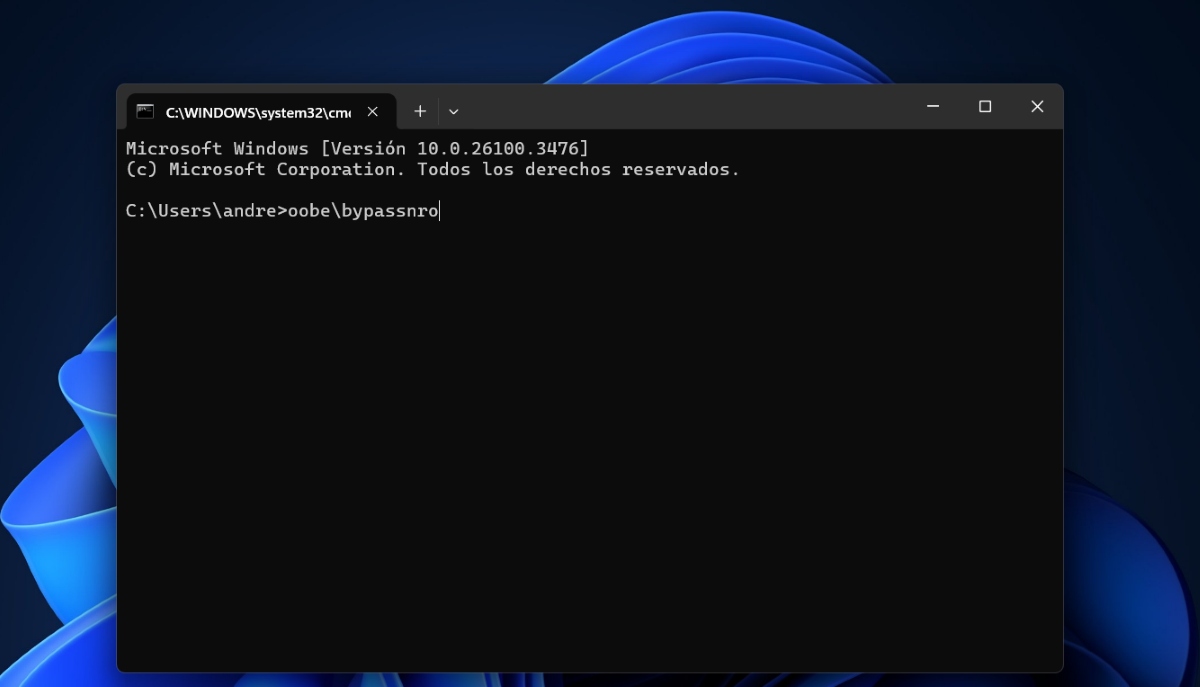
여기가 바로 그곳입니다 Windows 11을 설치하려면 명령을 입력해야 합니다. 인터넷에 연결되지 않은 계정으로. "네트워크에 연결해드리겠습니다"라는 화면이 나타나면 다음 단계를 따르세요.
- Shift + F10을 눌러 명령 콘솔을 엽니다. 이 키 조합이 작동하지 않으면 Windows + R을 누르고 검색 상자에 CMD – OK를 입력해 보세요.
- 명령 콘솔에 들어가면 표시되는 대로 다음을 입력하세요. oobe\bypassnro 인터넷에 연결되지 않고도 계정으로 Windows 11을 설치할 수 있습니다.
- 이 과정의 일부에서는 컴퓨터가 다시 시작됩니다.
- 여기서 다시 국가를 묻고 키보드 레이아웃을 확인하라는 메시지가 표시됩니다.
- 이제 네트워크에 연결하자 창에서 "옵션"을 확인하세요.저는 인터넷이 없어요." 활성화됨. 계속하려면 여기를 클릭하세요.
5. 오프라인 계정으로 Windows 11 설치
이 시점에서는 오프라인 계정이나 로컬 계정으로 Windows 11을 설치할 수 있습니다. 이를 위해서는 사용자 이름을 입력해야 합니다 또는 누가 장비를 사용할 것인가. 원하시면 보안을 강화하기 위해 비밀번호를 지정할 수도 있습니다.
마지막으로 다음을 누르고 로컬 계정을 사용하여 컴퓨터에서 운영 체제 설치가 완료될 때까지 기다리세요. 이 단계는 몇 분 정도 걸릴 수 있으므로 배터리 전원으로 실행하는 경우 배터리 소모를 방지하기 위해 플러그를 꽂아두는 것이 좋습니다. 그리고 그게 다예요, Microsoft 계정이나 연결 없이도 Windows 11을 설치하는 방법은 다음과 같습니다..
오프라인 계정으로 Windows 11을 설치하려면 PC의 인터넷 연결을 해제하세요.
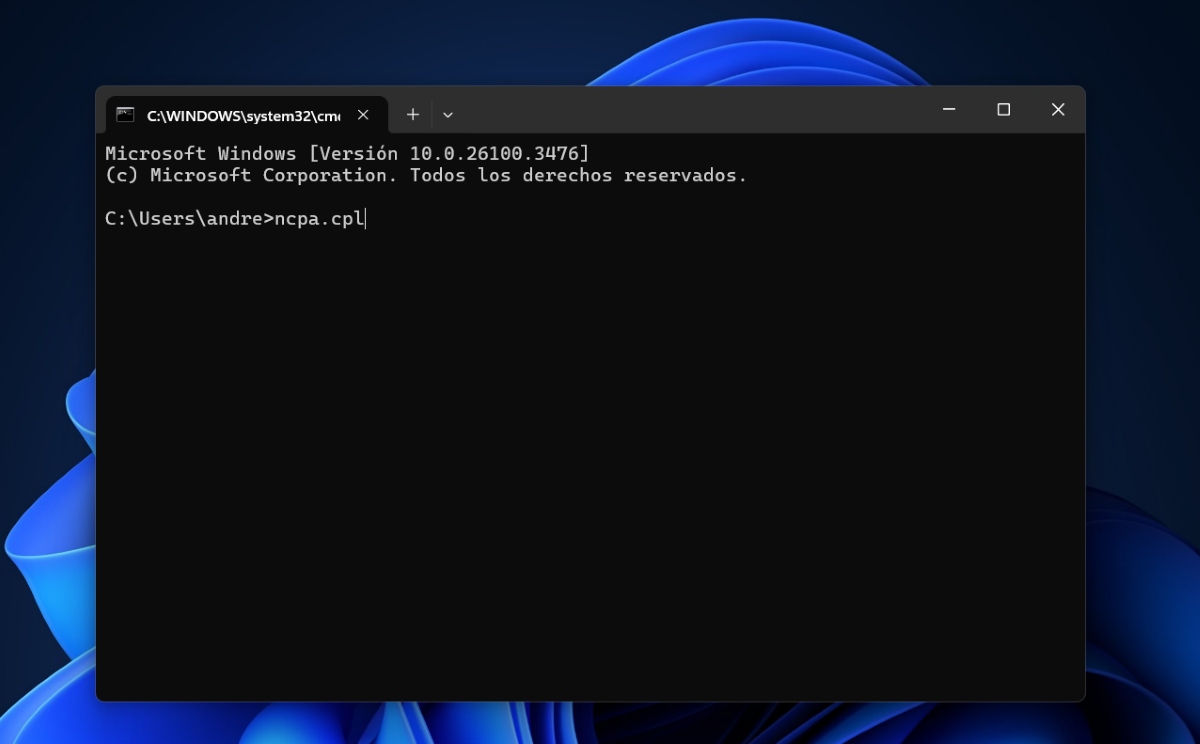
오프라인 계정으로 Windows 11을 설치하는 또 다른 옵션은 다음과 같습니다. 연결하라는 메시지가 표시되면 인터넷을 끕니다. 네트워크로. 이렇게 하려면 명령 콘솔을 열고 명령을 입력해야 합니다. ncpa.cpl Enter를 누르세요. 그걸로 무엇을 얻을 수 있나요? PC의 네트워크 연결로 가서 비활성화하세요.
사용하는 연결(이더넷 또는 Wi-Fi)에 따라 해당 연결을 마우스 오른쪽 버튼으로 클릭하여 비활성화하세요. 이렇게 하면 컴퓨터가 인터넷에서 분리됩니다. 후에, 5단계에서 언급한 명령을 입력하면 PC가 재시작되고 설치를 계속할 수 있습니다. 윈도우 운영 체제의.
색인
