- "웹훅 전송" 기능은 관리자가 활성화해야 합니다.
- URL은 고정적이어야 하며, HTTPS 사용을 권장합니다.
- 활동 내역에는 오류와 최종 응답이 표시됩니다.
- 초당 요청 수 제한은 수신되는 채팅 웹훅에 적용됩니다.
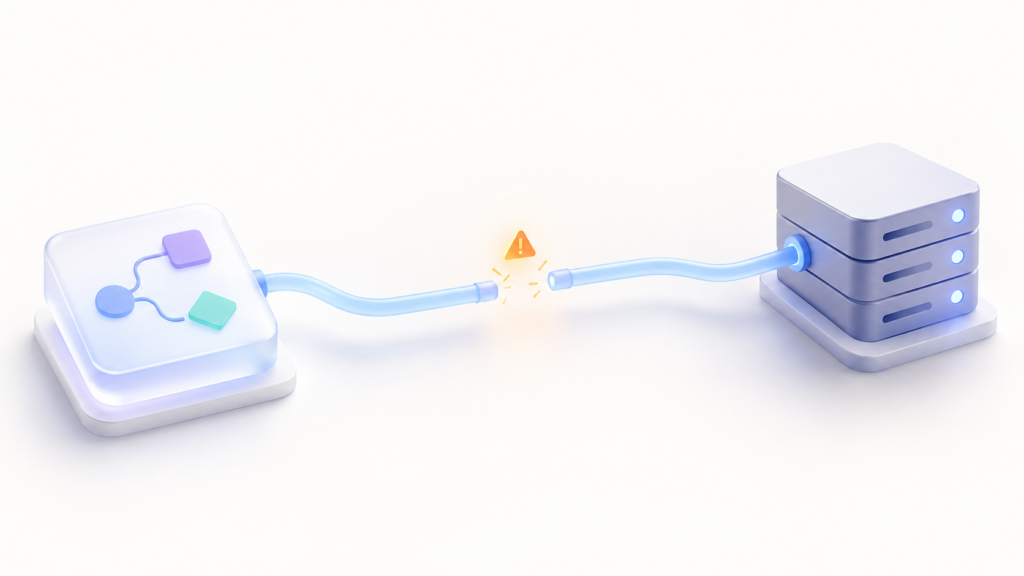
Google Workspace Studio에서 흐름을 만들고 단계를 추가했습니다. 웹훅을 보내세요 요청이 목적지에 도달하지 않거나, 이전에는 정상적으로 작동하다가 오류가 발생하는 경우도 있습니다. URL을 섣불리 변경하기 전에 먼저 원인을 조사해 보는 것이 좋습니다. 실행은 어느 시점에서 중단됩니까?단계 접근 권한, 승인 대기 중, 요청 구성 또는 외부 서비스의 응답.
Workspace Studio는 이 단계를 사용하여 전송합니다. 특정 주소로의 HTTP 요청이 기능은 내부 도구에 알림을 보내거나, 다른 애플리케이션에 레코드를 생성하거나, 직접 연결이 없는 서비스로 데이터를 전송하는 데 사용할 수 있습니다. 해결 방법은 문제가 Google Workspace 내에서 발생하는지 아니면 요청을 수신하는 서버에서 발생하는지에 따라 달라집니다.
관리자가 웹훅을 활성화했는지 확인하세요.

Si 웹훅을 보내세요 제공되는 단계 목록에 나타나지 않습니다. 먼저 조직의 권한을 확인하세요. Google에 따르면 이 기능은... 기본적으로 비활성화됨 또한 관리자가 해당 조직 단위에 대해 웹훅 기능을 활성화해야 합니다. 경로는 관리 콘솔 > 앱 > Google Workspace > Workspace Studio > 웹훅 설정입니다.
또한 계정에 해당 기능에 대한 액세스 권한이 있는지 확인하십시오. Google은 웹훅 패싱을 기능 중 하나로 계속해서 식별하고 있습니다. 제한된 미리보기관리자가 아닌 경우, 누락된 단계의 이름, 계정 정보, 소속 조직 단위를 워크스페이스 관리자에게 알려주세요. 이렇게 하면 관리자가 다른 팀의 권한에 영향을 주지 않고 해당 설정을 확인할 수 있습니다.
허용된 URL 목록과 승인 내역을 검토하세요.
일부 버전에서는 관리자가 다음을 사용하여 외부 대상을 제한할 수 있습니다. 허용된 도메인 및 URL 목록해당 단계가 존재하지만 특정 엔드포인트에 연결할 수 없는 경우, 도메인 또는 URL이 목록에 있는지 확인하세요. 이 설정은 드라이브 및 문서 URL 가져오기 및 검색 옵션에서 관리할 수 있습니다.
이 제한 모든 버전에서 동일하게 작동하지는 않습니다.웹훅 허용 목록은 Business Plus, Enterprise Standard 및 Plus, Education Standard 및 Plus 에디션에서 사용할 수 있습니다. 이 기능을 제공하지 않는 에디션에서는 웹훅을 활성화하면 허용 목록을 적용하지 않고도 유효한 URL에 연결할 수 있습니다. 따라서 먼저 사용 중인 에디션과 조직의 정책을 확인하는 것이 좋습니다.
흐름은 또한 무언가를 기다리고 있을 수도 있습니다. 사용자 승인Google은 외부 엔드포인트로 데이터를 전송하는 것을 민감한 작업으로 간주하며 기본적으로 검토 및 승인을 요구합니다. 자동화가 멈춘 것처럼 보이는 경우, 서버 오류를 판단하기 전에 Google Studio를 열고 보류 중인 승인 요청이 있는지 확인하세요.
URL, 메서드 및 전송 데이터를 올바르게 구성하십시오.

흐름을 열어주세요 스튜디오.워크스페이스.구글.com 그리고 '웹훅 보내기' 단계를 확인하세요. 주소는 다음과 같아야 합니다. 완전하고 정적입니다해당 필드는 다음으로 시작하는 URL을 허용합니다. http:// o https://하지만 URL 자체에 변수를 삽입하는 것은 허용하지 않습니다. HTTPS를 사용하는 것이 권장됩니다. 암호화되지 않은 정보를 전송하는 것을 방지하기 위한 것이며, 이는 해당 분야의 필수 요건은 아닙니다.
- HTTP 메서드: 대상 API에서 요구하는 메서드를 선택하세요. Studio에서는 GET, POST, PUT, PATCH, DELETE 메서드를 제공하며, POST가 기본값입니다.
- 요청 내용: 이 정보는 선택 사항이며 텍스트 형식으로 전송됩니다. 많은 API의 경우, 서비스에서 요구하는 따옴표, 중괄호 및 필드 이름을 준수하여 JSON 형식을 사용하는 것이 좋습니다.
- 변수: 본문에 이전 단계의 데이터를 포함할 수 있습니다. 변수에 따옴표, 줄 바꿈 또는 JSON 형식을 깨뜨릴 수 있는 기타 문자가 포함된 경우 결과를 확인하십시오.
- GET 요청: Studio는 이 메서드를 사용할 때 요청 본문을 무시합니다. 서비스에서 요청 본문에 데이터가 필요한 경우, 해당 서비스 문서에서 지원하는 메서드를 확인하세요.
만들다 테스트 실행 그리고 이 과정은 실제로 목적지로 요청을 보낸다는 점을 기억하세요. 이 단계가 성공적으로 완료되면, 응답은 동일한 흐름에서 나중에 사용할 수 있도록 텍스트 변수로 저장됩니다.
활동 탭을 사용하여 문제를 찾으세요.

각 실행 후 열기 활동 Workspace Studio에서 확인할 수 있습니다. 요청이 성공하면 전송된 데이터와 수신된 응답을 검토할 수 있습니다. 실패하면 Studio에 오류 메시지가 표시됩니다. 오류 코드 및 대상 URL 응답이 정보를 통해 흐름상의 구성 문제와 외부 서비스로 인한 거부를 구분할 수 있습니다.
Un 400 이는 일반적으로 수신자가 요청을 있는 그대로 수락하지 않고 방법과 내용을 검토한다는 것을 의미합니다. 401 또는 403서비스의 접근 요구 사항과 조직의 제한 사항을 확인하십시오. 404 엔드포인트 경로를 확인하라는 메시지가 표시됩니다. 만약 429요청 한도를 확인하세요. 오류 5xx 이러한 오류는 대개 수신 서비스에 문제가 있음을 나타냅니다. 단순히 숫자만 해석하는 것보다 엔드포인트에서 받은 구체적인 응답을 살펴보는 것이 더 유용합니다.
관리자는 또한 다음을 참조할 수 있습니다. Workspace Studio 이벤트 로그 웹훅 요청을 조사하기 위한 것입니다. 요청된 URL과 같은 특정 데이터에는 민감한 정보가 포함될 수 있으므로 접근이 제한됩니다.
스튜디오 웹훅과 수신되는 Google Chat 웹훅을 혼동하지 마세요.
단계 웹훅을 보내세요 Workspace Studio는 외부 URL에 요청을 보냅니다. 수신 Google Chat 웹훅반면, 채팅 URL은 다른 시스템에서 메시지를 게시할 수 있도록 공간 내에 생성된 URL입니다. 스튜디오 플로우의 대상으로 채팅 URL을 사용할 수 있지만, 이 둘은 별개의 요소입니다.
구글 챗봇에 광고를 게재하는 것이 목표라면, 먼저 1단계만으로 충분한지 확인하세요. 공간에 게시하세요 Studio에서 생성하세요. 수신 웹훅을 사용해야 하는 경우, 웹훅을 직접 생성해야 합니다. 앱 및 통합 해당 공간의 URL을 비공개로 유지하고, 여기에는 키와 토큰이 포함됩니다. 이러한 웹훅은 공간에 메시지를 보내는 데 사용되지만, 사용자 간의 대화는 허용하지 않습니다.
Google Chat은 수신 웹훅에 공유 할당량을 적용합니다. 공간당 초당 하나의 요청만 허용됩니다.이 제한은 채팅에 적용되며, Workspace Studio의 웹훅 전송 단계 전체에 적용되는 일반적인 제한은 아닙니다. 동일한 공간에 여러 공지사항을 연속으로 게시할 때 오류가 발생하는 경우, 요청 응답과 함께 이 할당량을 확인하세요.
오류가 간헐적으로 발생하는 경우, 흐름 할당량을 확인하십시오.

Workspace Studio를 사용하면 최대 3개의 파일을 생성할 수 있습니다. 사용자당 25개의 흐름, 최대 흐름당 20단계또한, 24시간 동안 실행할 수 있는 횟수에 총 제한이 적용됩니다. 이 제한에 도달하면 카운터가 재설정될 때까지 추가 실행은 실패합니다.
웹훅이 여러 번 활성화된 후에만 실패하는 경우, 다음을 확인하십시오. 활동 Studio의 제한 사항과 대상 서비스의 제한 사항을 모두 확인하세요. 트리거를 세분화(예: 특정 발신자 또는 이벤트로 제한)하면 불필요한 요청을 방지할 수 있습니다. 첫 실행 시 오류가 발생하는 경우, 권한, 보류 중인 승인 및 엔드포인트 응답을 확인하는 것부터 시작하세요.

나는 그의 "괴짜" 관심을 직업으로 바꾼 기술 열광자입니다. 나는 10년 넘게 최첨단 기술을 사용하고 순수한 호기심으로 온갖 프로그램을 만지작거리며 살아왔습니다. 이제 저는 컴퓨터 기술과 비디오 게임을 전공했습니다. 왜냐하면 저는 5년 넘게 기술 및 비디오 게임에 관한 다양한 웹사이트에 글을 쓰고 모든 사람이 이해할 수 있는 언어로 필요한 정보를 제공하려는 기사를 작성해 왔기 때문입니다.
질문이 있으시면 제가 알고 있는 지식은 Windows 운영 체제는 물론 휴대폰용 Android까지 다양합니다. 그리고 저는 여러분을 위한 헌신을 하고 있습니다. 저는 항상 몇 분씩만 시간을 내어 이 인터넷 세계에서 여러분이 가질 수 있는 모든 질문을 해결하도록 도와드릴 의향이 있습니다.