- Pathping을 사용하면 데이터 경로를 추적하고 패킷 손실이나 지연 시간을 감지할 수 있습니다.
- ping이나 tracert보다 더 자세하며 네트워크에서 어디에서 오류가 발생하는지 정확하게 보여줍니다.
- 기술 지원을 위한 보고서를 생성하거나 VPN이나 인터넷 공유와 같은 솔루션을 적용할 수 있습니다.
- 잘못된 라우팅 감지를 통해 느리거나 불안정한 연결에 대한 진단이 향상됩니다.

평소보다 인터넷 연결이 느린데 그 이유를 모르겠어요? 라우터를 재시작하거나, 백그라운드 프로그램을 닫거나, 심지어 브라우저를 변경해도 소용이 없을 수 있습니다. 절망하기 전에, 문제를 찾는 데 도움이 되는 잘 알려지지 않았지만 매우 강력한 도구가 있습니다. 경로 지정 명령.
이 명령은 Windows에서 사용할 수 있습니다. ping과 tracert의 장점을 결합했습니다. 귀하의 컴퓨터에서 귀하가 접속하려는 서버까지 어떤 일이 일어나고 있는지 자세히 볼 수 있습니다. 이 문서에서는 Pathping의 기능, 작동 방식, 느린 연결을 진단하는 데 어떻게 도움이 되는지 자세히 설명합니다.
Pathping이란 무엇이고 느린 인터넷에서 왜 유용한가요?
Pathping은 Windows 시스템에만 사용할 수 있는 명령줄 도구 이는 데이터 패킷이 사용자의 장치에서 특정 대상(예: 웹 페이지나 서버)까지 이동하는 경로를 분석합니다. 그 가장 큰 장점은 데이터가 통과하는 곳을 보여줄 뿐만 아니라 각 홉에서의 대기 시간과 패킷 손실을 계산합니다. 이를 통해 경로상 어디에 문제가 있는지 파악할 수 있습니다.
상자에 느린 인터넷분석해야 할 핵심 요소는 두 가지가 있습니다.
- La 숨어 있음즉, 데이터 패킷이 컴퓨터에서 목적지까지 이동하는 데 걸리는 시간입니다. 이 수준이 높으면 실시간 애플리케이션(온라인 게임이나 화상 통화 등)에 어려움이 있을 수 있습니다.
- La 분실된 소포즉, 전송된 정보의 일부가 올바르게 도착하지 않아 중단, 오류 또는 속도 저하가 발생하는 것을 의미합니다.
Pathping을 사용하면 다음을 감지할 수 있습니다. 네트워크에서 손실이나 지연이 발생하는 정확한 지점라우터가 포화 상태이든, 링크가 느리든, 서비스 제공업체에 문제가 있든 상관없습니다.
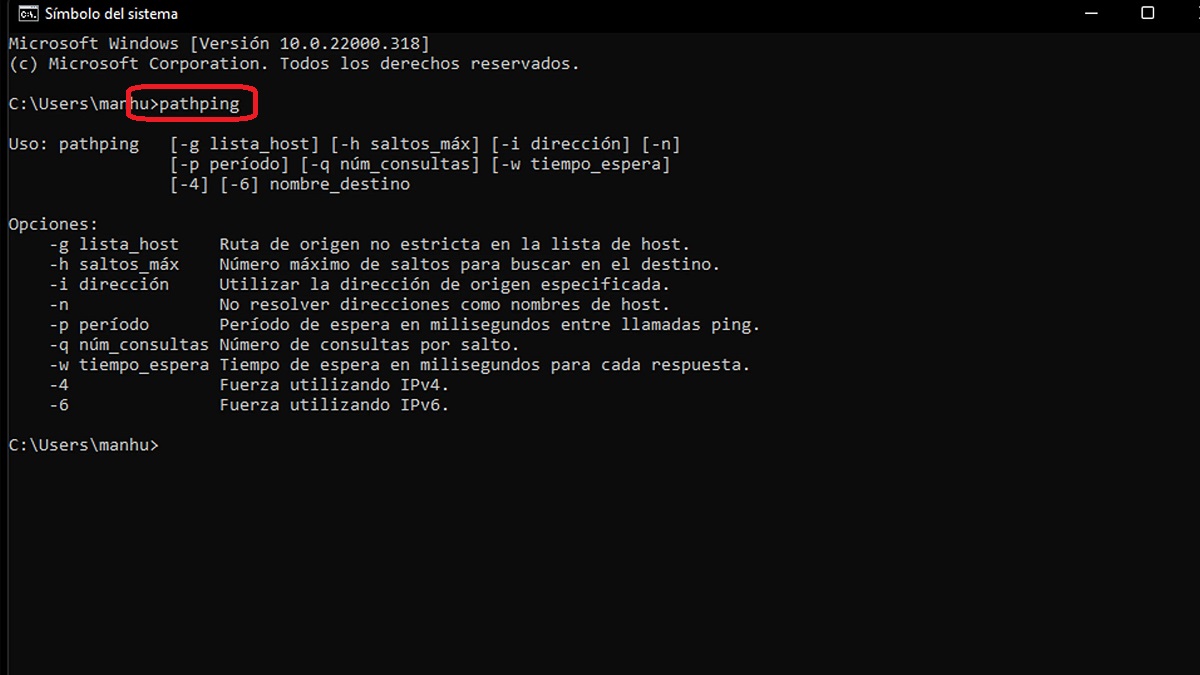
Pathping의 작동 방식: 정확히 무엇을 하는가
Pathping을 실행할 때 먼저 tracert 명령과 마찬가지로 데이터 경로를 결정합니다.. 그런 다음 여러 개를 보내기 시작합니다. 에코 요청(ICMP) 경로의 일부인 중간 점프 각각에 적용됩니다. 이 과정은 네트워크의 거리와 복잡성에 따라 최대 90초 이상 걸릴 수 있습니다.
그 결과는 연결의 다양한 측면을 나타냅니다.
- 라우터 목록 또는 컴퓨터와 목적지 사이의 중간 장비
- 응답 시간 각 팀의 (RTT)
- 패킷 손실 노드별 및 노드 간 링크별 모두
위대한 것 중 하나 Pathping의 장점 ping이나 tracert에 대한 건 뭐야? 노드에 대한 패킷 손실과 노드 간 링크에서의 손실의 차이. 이를 통해 라우터에 과부하가 걸렸는지, 두 지점 사이의 배선이나 연결에 문제가 있는지 알 수 있습니다.
가장 유용한 경로 지정 구문 및 매개변수
pathping의 기본 구문은 매우 간단합니다.
pathping www.ejemplo.com여러 매개변수를 추가하여 동작을 사용자 지정하고 분석 속도를 높일 수 있습니다.
- /n: 도메인 이름이 IP로 확인되는 것을 방지합니다. 과정을 가속화합니다.
- /시간: 최대 홉 수를 설정합니다(기본값 30).
- /큐: 홉당 전송된 에코 요청 수(기본값, 100).
- /피: 연속된 각 ping 사이의 시간.
- /w: 응답을 실패로 간주하기 전까지 기다리는 시간입니다.
- /4 o /6: IPv4 또는 IPv6을 각각 사용하도록 강제합니다.
예를 들어, 홉당 20개의 ping과 4개의 홉만 사용하여 빠른 테스트를 수행하려는 경우 다음을 사용할 수 있습니다.
pathping /q 20 /h 4 www.facebook.com
pathping 출력의 실제 예
일반적인 출력은 다음과 같습니다.
Hop RTT  Lost/Sent = Pct  Address
0           0/100 = 0%    192.168.1.1
1  23ms     0/100 = 0%    10.0.0.1
2  45ms     13/100 = 13%  172.16.0.1
3  66ms     14/100 = 14%  8.8.8.8
이 예에서는 홉 2와 홉 3에서 패킷이 손실되고 있는 것을 볼 수 있는데, 이는 해당 링크에 혼잡이나 장애가 발생했음을 나타냅니다.. 홉 3이 목적지일 가능성이 높고, 거기에서 손실이 발생하면 목적지가 포화 상태이거나 네트워크의 해당 영역에 문제가 있을 가능성이 높습니다. 인터넷 속도 확인 방법이 궁금하다면 아래 글을 참고하시길 권장합니다. 이 기사.
경로 결과를 해석하는 방법
Pathping 결과를 해석하는 핵심은 두 섹션에 있습니다. 손실률과 대응시간. 5% 이상의 패키지가 분실된다면 뭔가 문제가 있다는 뜻입니다. 그리고 지연 시간이 국내 링크에서 150-200ms보다 높은 경우 이 역시 조사가 필요합니다.
값은 다양한 원인으로 인해 발생할 수 있습니다.
- 한번 점프로 큰 손실: 라우터나 서버가 과부하되었습니다.
- 링크 손실(수직선 |): 두 지점 사이의 채널에 문제가 있습니다.
- 지속적으로 높은 지연 시간: 지리적으로 먼 거리나 혼잡함.
- 가변 지연 시간: : 네트워크가 불안정하거나 간섭이 발생합니다.
다음 사항을 명심하는 것이 중요합니다. 일부 중간 라우터는 ICMP에 응답하지 않도록 구성될 수 있습니다.따라서 데이터가 없다는 것은 항상 오류를 나타내는 것은 아닙니다.

라우팅 문제: 경로가 원인인 경우
때로는 문제가 집이나 방문하려는 웹사이트에 있는 것이 아니라, 데이터가 이동하는 경로에 있는 경우도 있습니다. 이것은 ~로 알려져 있습니다 라우팅 문제 이는 일반적으로 데이터가 불필요하거나 잘못된 경로를 통해 전송될 때 발생하며, 이는 주로 인터넷 제공자의 기술적 결정으로 인해 발생합니다.
이로 인해 데이터가 손실될 수 있습니다. 불필요하게 다른 나라로 옮겨가다 (예: 마드리드에서 세비야까지 가려면 미국을 경유해야 함) 교통 체증이 심해지고 실수할 가능성이 커집니다. 이러한 현상이 자주 발생하는 경우 연결이 어떻게 구성되어 있는지 검토해 보는 것이 좋습니다.
스페인의 일반적인 예는 다음과 같습니다. 일부 Movistar 고객은 특정 서비스에 접속하려고 할 때 잘못된 경로가 발생할 수 있습니다.. Pathping을 사용하면 이러한 유형의 상황을 명확하게 확인하고 불필요한 점프나 비효율적인 경로를 보여줄 수 있습니다.
공급자에게 경로 문제를 보고하는 방법
공급자가 속도 저하 문제에 연루된 것으로 의심되는 경우 Pathping을 사용하여 기술 보고서를 생성할 수 있습니다.
- 접속하려는 서버/공급자의 IP 주소를 얻으세요
- 관리자 권한으로 Windows 명령 프롬프트(CMD)를 엽니다.
- 다음 명령어를 실행하세요:
pathping XXX.XXX.XXX.XXX > C:\pathping.txt - 생성된 파일을 인터넷 제공자에게 이메일로 첨부하세요.
이 단계는 다음과 같은 핵심입니다. 기술 지원에 구체적인 증거가 있으며 문제를 확대할 수 있습니다. 고객 서비스 직원은 종종 라우팅에 대한 지식이 제한적이기 때문에 기술적인 측면에서 더 그렇습니다.
라우팅이 실패할 경우의 임시 솔루션
서비스 제공자가 문제를 해결하는 동안 정상적으로 탐색을 계속하기 위해 다음과 같은 대안을 시도할 수 있습니다.
- 다른 인터넷 회선을 사용하세요예를 들어, 3G/4G를 사용하여 휴대폰에서 연결을 공유하는 것입니다(모바일 데이터 사용을 강제로 허용하려면 휴대폰에서 Wi-Fi를 비활성화해야 합니다).
- VPN을 설치하세요. 이러한 가상 사설망은 기존 라우팅을 우회하여 데이터 경로를 재할당합니다. 동일한 연결을 유지하더라도 문제가 해결될 수 있습니다.
인터넷이 느리다는 것을 알게 되면, 우리는 종종 라우터나 컴퓨터를 비난합니다. 다음과 같은 도구 덕분에 PathPing에, 우리는 병목 현상이 어디에 있는지 훨씬 더 명확하게 볼 수 있습니다. 결국, 이런 유형의 분석은 좌절 속에서 항해를 하느냐, 순조롭게 항해를 하느냐의 차이가 될 수 있습니다.
색인
