애플리케이션 및 브라우저에서 전체 화면 모드를 활성화하는 방법
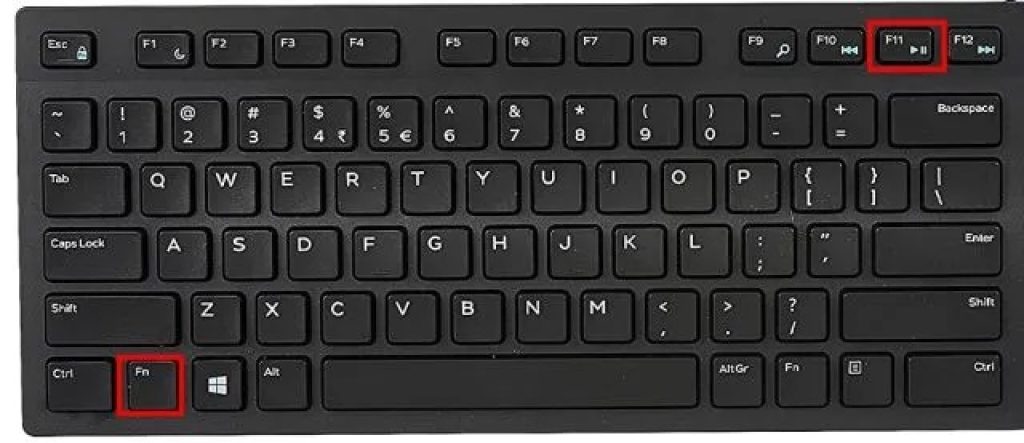
대부분의 최신 웹 브라우저 및 앱 전체 화면 모드를 활성화하는 통합 옵션이 있습니다. 일반적으로 키를 누르는 것만으로도 충분합니다. F11 키보드에서 앱이나 브라우저를 확장하여 전체 화면을 채우도록 합니다. 그래도 문제가 해결되지 않으면 애플리케이션 메뉴나 설정에서 "전체 화면" 또는 이와 유사한 옵션을 찾아볼 수 있습니다.
널리 사용되는 애플리케이션에서 전체 화면 모드를 활성화하는 방법에 대한 몇 가지 예는 다음과 같습니다.
- 구글 크롬: F11을 누르거나 오른쪽 상단의 점 XNUMX개를 클릭하고 '전체 화면'을 선택하세요.
- 모질라 파이어폭스: F11을 누르거나 “보기” 메뉴를 클릭하고 “전체 화면”을 선택하세요.
- 마이크로소프트 파워포인트: F5 키를 누르거나 “슬라이드쇼” 탭에서 “슬라이드쇼” 버튼을 클릭하세요.
몰입감 넘치는 게임 경험을 위해서는 Windows 10 및 11에서 게임 모드를 사용하세요.
Windows 10 및 11에는 다음과 같은 기능이 있습니다. "게임 모드" 시스템 성능을 최적화하고 지원되는 게임에서 전체 화면 모드를 자동으로 활성화합니다. 게임 모드를 활성화하려면:
- Windows “설정” 앱을 엽니다.
- "게임"으로 이동한 다음 "게임 모드"로 이동합니다.
- "게임 모드" 옵션을 활성화하세요.
활성화되면 게임 모드가 자동으로 처리됩니다. 게임 경험을 최적화하세요 방해 요소를 최소화하여 좋아하는 타이틀을 전체 화면으로 즐길 수 있습니다.
전체 화면 모드를 빠르게 전환하는 사용자 정의 키보드 단축키 만들기
갖고 싶은 분들을 위해 전체 화면 모드에 빠르게 액세스, 다음 단계에 따라 사용자 정의 키보드 단축키를 만들 수 있습니다.
- 바탕 화면을 마우스 오른쪽 버튼으로 클릭하고 "새로 만들기" > "바로 가기"를 선택합니다.
- "항목 위치" 필드에 다음을 입력합니다.
C:\Windows\System32\cmd.exe /c "start /max % 1" - "다음"을 클릭하고 바로가기에 "전체 화면"과 같은 이름을 지정하십시오.
- 생성된 바로가기를 마우스 오른쪽 버튼으로 클릭하고 '속성'을 선택한 후 '바로가기' 탭으로 이동합니다.
- "단축키" 필드에서 원하는 키 조합을 누릅니다. Ctrl + Alt + F.
- "적용"을 클릭한 다음 "확인"을 클릭하세요.
이제 선택한 키 조합을 누르면 전체 화면 모드가 활성화됩니다. 활성 응용 프로그램이나 창에서.
Windows에서 전체 화면 모드를 종료하는 방법
원할 경우 일반 보기로 돌아가기 전체 화면 모드를 활성화한 후 기능을 활성화하는 데 사용된 응용 프로그램이나 방법에 따라 여러 가지 방법으로 이를 수행할 수 있습니다.
- 키를 누르세요 F11 o 에스 키보드 위에.
- 커서를 화면 상단으로 이동하면 나타나는 "전체 화면 종료"또는 "복원"버튼을 클릭하십시오.
- 구성된 경우 위에서 생성한 사용자 정의 키보드 단축키를 사용하십시오.
- 비디오나 미디어를 두 번 클릭하면 전체 화면 모드와 일반 보기 사이를 전환할 수 있습니다.
전체 화면 모드를 종료하는 방법은 사용 중인 애플리케이션이나 웹 브라우저에 따라 약간 다를 수 있다는 점을 기억하는 것이 중요합니다.

Windows에서 전체 화면 모드 문제 해결
때로는 발생할 수 있습니다. 전체 화면 모드를 켜거나 끄려고 할 때 문제 Windows에서. 다음은 가장 일반적인 문제에 대한 몇 가지 해결 방법입니다.
- 앱이나 게임이 전체 화면으로 표시되지 않습니다: 앱이나 게임이 전체 화면 모드를 지원하는지 확인하세요. 옵션이 활성화되어 있는지 확인하려면 응용 프로그램의 설명서나 설정을 확인하세요.
- 전체 화면 모드가 예기치 않게 꺼집니다.: 다른 앱이나 팝업이 없는지 확인하세요. 전체 화면 모드를 방해할 수 있습니다. 이 문제를 일으킬 수 있는 알림이나 프로그램을 비활성화하십시오.
- 콘텐츠가 왜곡되어 나타나거나 화면에 제대로 맞지 않습니다.: 화면 해상도와 스케일링 설정이 올바르게 설정되어 있는지 확인하세요. 이 문제를 해결하려면 Windows 디스플레이 설정에서 해상도나 배율을 조정하세요.
- 사용자 정의 키보드 단축키가 작동하지 않습니다: 단축키와 키 조합이 올바르게 설정되어 있는지 확인하세요. 작동을 방해할 수 있는 다른 키보드 단축키나 응용 프로그램과 충돌이 없는지 확인하십시오.
이러한 해결 방법을 시도한 후에도 문제가 지속되면 다음을 고려하십시오. 그래픽 카드 드라이버를 업데이트하세요. 또는 응용 프로그램의 지원 리소스나 하드웨어 제조업체에 추가 지원을 요청하세요.
방해 요소 없음: 멀티미디어 콘텐츠를 전체 화면으로 즐기세요
전체 화면 모드는 다음과 같은 경우에 적합합니다. 방해가 되는 인터페이스 요소 없이 영화, 시리즈, 비디오에 푹 빠져보세요. Windows Media Player 또는 VLC Media Player와 같은 대부분의 미디어 플레이어는 비디오를 두 번 클릭하거나 키보드의 F 키를 눌러 전체 화면을 활성화하는 옵션을 제공합니다.
또한, 스트리밍 서비스 등 넷플릭스, YouTube 또는 HBO Max에는 전체 화면 모드를 활성화하는 전용 버튼이 있어 방해 요소 없이 몰입감 넘치는 방식으로 콘텐츠를 즐길 수 있습니다.
Windows의 전체 화면 모드는 다음을 수행하는 강력한 도구입니다. 멀티미디어 콘텐츠, 게임, 애플리케이션을 몰입감 넘치는 방식으로 즐기세요.. 이 문서에 제시된 단계와 솔루션을 따르면 사용자는 전체 화면 모드와 관련된 문제를 활성화, 사용자 정의 및 해결할 수 있으므로 전반적인 운영 체제 환경이 향상됩니다.

저는 기술과 DIY에 열정을 갖고 있는 컴퓨터 엔지니어 Sebastián Vidal입니다. 게다가 나는 다음의 창조자이다. tecnobits.com에서는 모든 사람이 기술에 더 쉽게 접근하고 이해할 수 있도록 튜토리얼을 공유합니다.