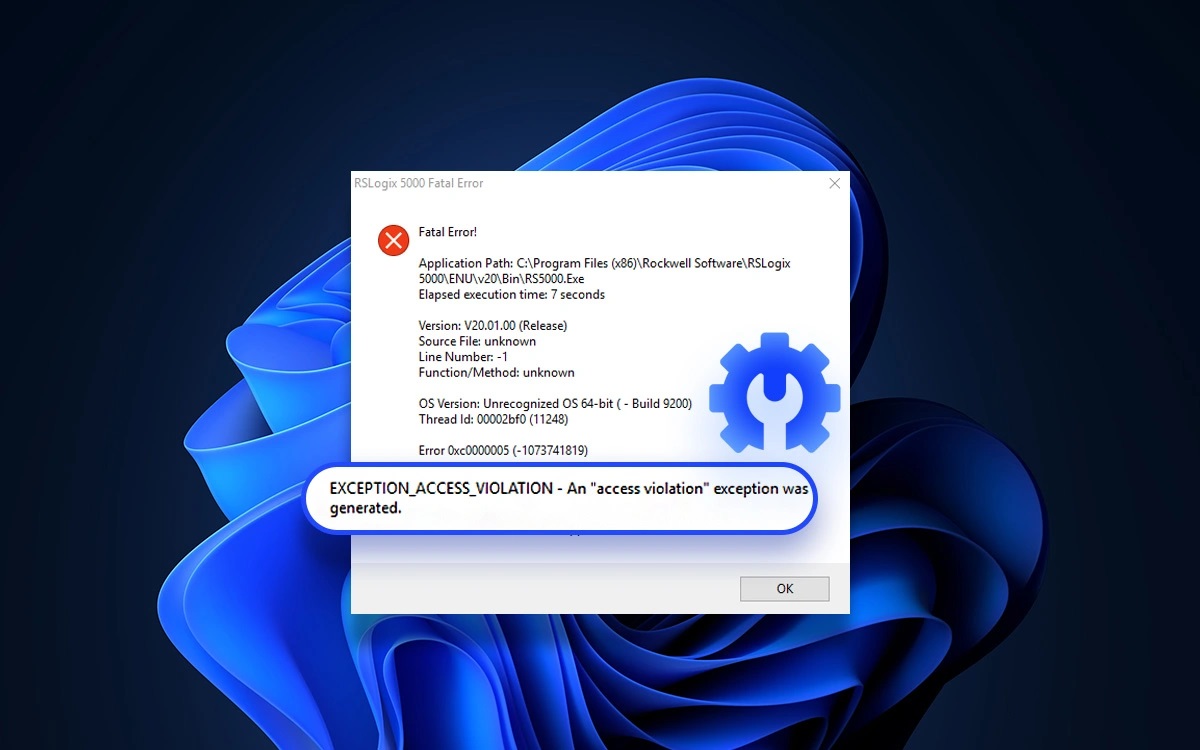
- EXCEPTION_ACCESS_VIOLATION 오류는 일반적으로 게임이 승인되지 않은 메모리에 액세스하고 있음을 나타내며, 이는 최근 변경 사항 이후에 발생하는 경우가 많습니다.
- GPU 드라이버, 안티치트 소프트웨어, 백그라운드 소프트웨어는 새로 조립한 컴퓨터에서도 흔히 발생하는 원인입니다.
- DxDiag, Microsoft Defender를 통한 오프라인 검사, 파일 검증은 출처를 격리하는 데 도움이 됩니다.
- 문제가 지속되면 미니덤프와 이벤트 로그를 검토하여 수정 방법을 찾거나 지원팀에 문제를 제기할 수 있습니다.
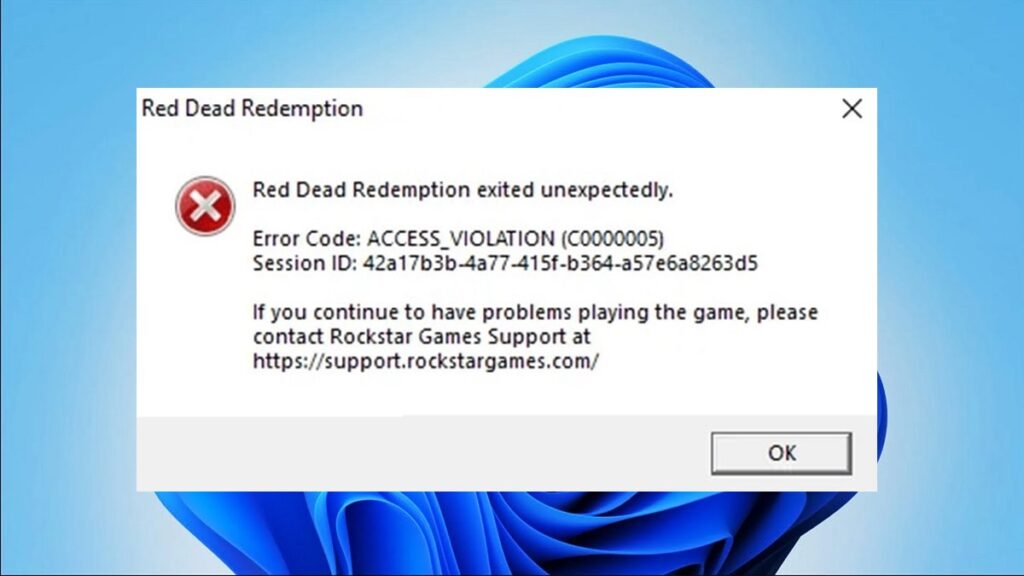
게임이 시작되자마자 닫히고 무서운 오류가 나타나는 경우 액세스 위반 메시지정말 답답하네요. 재설치, 드라이버 업데이트, 시스템 설정 변경 등을 해도 게임이 열리지 않는 경우가 있습니다. 해결책은 무엇일까요?
EXCEPTION_ACCESS_VIOLATION 메시지는 일반적으로 프로그램의 일부가 자신에게 속하지 않은 메모리 영역을 읽거나 쓰려고 시도했음을 나타냅니다. 이는 잘못된 메모리 접근(코드 0xC0000005)이며 0x00000…과 같은 주소가 동반될 수 있습니다., 무언가가 널 포인터를 역참조하려고 할 때 일반적으로 발생합니다. 언리얼과 같은 엔진에서는 오류 메시지 상자에 "주소 0x00000을 읽는 중..."이라는 메시지가 자주 표시되는데, 이는 시작 직후 갑자기 종료되는 경우와 일치합니다.
접근 위반: 가능한 원인
그래픽 드라이버의 최신 버전이 퓨즈에 불을 붙이고 액세스 위반 오류로 이어지는 스파크일 수 있습니다. 우나 GPU 업그레이드 일부 게임에 대한 해결책이 다른 게임을 망칠 수 있으며 그 반대의 경우도 마찬가지입니다.때로는 최신 드라이버로 업그레이드하는 것이 해결책이고, 때로는 이전의 안정적인 WHQL 드라이버로 되돌리는 것이 해결책입니다.
안티치트는 스타트업에도 큰 영향을 미칩니다. 안티 치트 시스템이 로드된 직후에 종료가 발생하는 경우 일반적으로 서비스, 커널 모드 드라이버 또는 상주 소프트웨어와 충돌이 발생합니다. (하드웨어 모니터링, 오버레이 인젝터, RGB 최적화, 향상된 오디오 등).
지원 라이브러리도 잊어서는 안 됩니다. Visual C++ Redistributable, DirectX, .NET 또는 게임 파일 자체의 결함이나 손상 중요한 모듈을 초기화하려고 할 때 0xC0000005 오류가 발생할 수 있습니다.
마지막으로 하드웨어와 구성이 중요합니다. 공격적인 XMP, 불안정한 오버클럭킹 또는 아직 철저히 테스트되지 않은 새로운 RAM 모듈 게임이 셰이더를 컴파일하고, 전체 화면으로 전환하거나, 드라이버를 연결할 때 실패할 수 있습니다.
시작하기 전 간단한 확인 사항
PC의 절반을 분해하기 전에 기본적인 사항을 빠르게 살펴보는 것이 좋습니다. 이러한 점검을 통해 수 시간의 회전을 피할 수 있습니다.:
- Windows 업데이트를 완료하고 두 번 다시 시작합니다.
- 오버클러킹(CPU/GPU/RAM) 및 XMP/DOCP 프로필을 일시적으로 제거합니다.
- 오버레이(Steam, Discord, NVIDIA/AMD, Xbox Game Bar)를 비활성화하고 MSI Afterburner/RivaTuner, RGB, "Nahimic/Sonic Studio" 오디오 등을 닫습니다.
- 제목에서 허용한다면 -dx11 인수를 사용하여 게임을 관리자 권한으로 테두리 없는 창 모드로 실행하세요.
- 런처나 플랫폼에서 게임 파일을 확인하세요.
- 페이지 파일이 비활성화되어 있지 않은지, 여유 디스크 공간이 있는지 확인하세요.
도움이 되는 단계별 솔루션
게임을 열 때 액세스 위반 오류를 해결하는 솔루션 목록은 다음과 같습니다.
1) DxDiag로 진단을 수집하고 그래픽 섹션을 검토합니다.
Win+R을 누르고 dxdiag를 입력한 후 수락합니다. 보고서를 텍스트로 저장하고 시스템 및 디스플레이 탭(및 렌더링이 있는 경우)을 검토합니다. 드라이버 모델 및 버전, 드라이버 날짜, 활성화된 확장 프로그램을 확인하세요. 도움을 요청하려면 이 스크린샷을 첨부하면 시간을 크게 줄일 수 있습니다.
2) GPU 드라이버: 정리 및 안정 버전 릴리스
최근에 업데이트한 경우 다음 두 가지 경로를 시도해 보세요. 사용 가능한 최신 버전을 설치하거나 안정성이 뛰어난 이전 버전으로 되돌리세요.제대로 설치하려면 안전 모드에서 DDU를 실행하고 재부팅한 후, (처음에는 "Experience"와 같은 옵션 패키지 없이) 클린 드라이버를 설치하세요. AMD의 경우, 프로필을 잃고 싶지 않으면 "공장 초기화"의 체크를 해제하세요. 하지만 처음부터 다시 시작하는 경우에는 이 방법을 권장합니다.
3) 안티 치트: 충돌 복구, 재설치 및 격리
안티치트가 로드된 직후에 종료가 발생하면 초점이 맞춰집니다. 게임 폴더에서 Easy Anti-Cheat 또는 BattlEye 설치 프로그램을 찾아 "복구/설치"를 실행하세요.. 연관된 서비스가 Windows로 시작하는지, 시스템 날짜/시간이 올바른지(불일치하면 유효성 검사가 중단됨) 확인하세요.
안티 치트 설명서에 해당 내용이 명시되어 있는 경우, 격리된 코어와 가상화 기반 보안(VBS)을 비활성화합니다. DLL을 주입하거나 렌더에 연결하는 도구가 활성화되지 않도록 하십시오. (오버레이, 성능, 캡처, 3D 오디오). 타사 바이러스 백신 프로그램을 사용하는 경우 게임 폴더와 안티치트 프로그램을 제외하세요.
4) Microsoft Defender를 사용한 오프라인 스캐닝
누군가가 취해야 할 간단한 조치를 제안했습니다. Microsoft Defender 오프라인 검사 실행설정 > 업데이트 및 보안 > Windows 보안 > 바이러스 및 위협 방지 > 검사 옵션 > Microsoft Defender 오프라인 검사 > 지금 검사로 이동합니다. 이렇게 하면 PC가 다시 시작되고 Windows 외부에서 검사가 수행되어 숨겨진 간섭을 배제하는 데 유용합니다.
5) 파일 무결성 및 깨끗한 재설치
Steam/Origin/EA App/Epic의 파일을 확인하세요. 계속해서 실패하면 게임을 제거하고 게임과 안티 치트에 남아 있는 AppData 및 Program Files 폴더를 삭제한 다음 다른 드라이브에 다시 설치하세요.공간 제한에 가까운 드라이브나 불안정한 섹터가 있는 드라이브에서는 바이너리가 손상될 수 있습니다.
6) Visual C++ 및 DirectX 재배포 가능 패키지
Microsoft Visual C++ 재배포 가능 패키지(x86 및 x64) 2010–2022와 DirectX 최종 사용자 런타임을 모두 설치하거나 복구합니다. 이러한 라이브러리는 많은 게임의 연결고리입니다. 하나라도 없으면 출시가 중단됩니다..NET을 최신 상태로 유지하고 나중에 다시 시작하는 것도 좋은 생각입니다.
7) 충돌하는 소프트웨어 비활성화
렌더링이나 입출력에 연결할 때 액세스 위반 오류가 발생하는 프로그램이 있습니다. Discord 오버레이, GeForce/Adrenalin 오버레이, Xbox Game Bar, Fraps, OBS(게임 캡처 모드), MSI Afterburner 및 RivaTuner, iCUE, Armory Crate, NZXT CAM, Razer Synapse/Chroma, Citrix, Nahimic/Sonic Studio를 일시적으로 비활성화합니다.. 또한 키보드/마우스에 닿거나 창을 수정하는 타사 앱을 닫으세요.
8) RAM 및 시스템 안정성
새로 조립한 컴퓨터에서는 메모리 설정이 안정적이지 않을 때가 있습니다. 테스트를 위해 XMP/DOCP를 비활성화하고 오버클럭을 낮추고 실행하세요. MemTest86 또는 Windows 메모리 진단오류 0xC0000005는 사소한 RAM 오류에 민감하게 반응합니다. 온도와 주파수 변동도 확인해 보세요.
9) 게임 시작 및 구성 매개변수
지원하는 타이틀의 경우 -dx11, -windowed 또는 -noborder를 추가하세요. API가 허용하는 경우 강제로 배타적 전체 화면을 실행하거나 테두리 없는 창 모드를 시도하세요.언리얼에서 게임의 Saved/Config 폴더를 삭제하세요(다시 생성됩니다). 그리고 셰이더 캐시를 비우세요. 이렇게 하면 초기 렌더링 충돌이 줄어듭니다.
10) 미니덤프, 이벤트 뷰어 및 WinDbg
.dmp 파일이 있으면 WinDbg로 열고 !analyze -v를 실행합니다. 0xC0000005, ntdll.dll/KERNEL32.DLL과 같은 모듈 및 게임 실행 파일에 대한 참조를 찾으세요.오프셋(예: ds.exe+1976F068)은 특정 하위 시스템(렌더링, 오디오, 네트워크)을 가리킬 수 있습니다. Windows 이벤트 뷰어 > Windows 로그 > 응용 프로그램 항목과 해당 시간을 비교하여 추가 오류를 확인하세요.
Unreal Engine을 사용하는 경우 특정 참고 사항
"0x00000에서 읽기..." 오류는 하위 시스템을 초기화하는 중에 오류가 발생할 때 엔진에서 일반적으로 발생합니다. 드라이버와 오버레이 외에도 스트리머, RHI 또는 렌더 스레드를 변경하는 Engine.ini에 모드나 사용자 정의 매개변수가 없는지 확인하세요.설정을 지우고 게임에서 자동으로 재생성되도록 하세요. 또한 실행 파일에서 Windows 전체 화면 최적화 기능을 비활성화하세요.
한 플레이어가 "시즌 7"에서 보고한 것처럼 액세스 위반 오류 문제가 새 시즌 이후에 시작된 경우, 패치가 렌더 파이프라인이나 안티치트에 영향을 미쳤을 수 있습니다.이런 경우 드라이버 롤백 + 파일 검증 + 셰이더 캐시 지우기를 조합하면 스튜디오에서 핫픽스를 출시할 때까지 안정성이 복구됩니다.
자주 묻는 질문과 유용한 설명
- 하드웨어가 고장났나요? 보통은 그렇지 않습니다. 시작 시 발생하는 대부분의 EXCEPTION_ACCESS_VIOLATION 오류는 드라이버, 라이브러리 또는 안티치트 계층과 같은 소프트웨어에서 발생합니다. 그래도 PC가 새 제품이거나 오버클럭된 경우 RAM과 온도를 테스트해 보세요.
- 추적에 ntdll.dll이나 KERNEL32.DLL이 나타나는 이유는 무엇입니까? 잘못된 명령어를 받은 Windows 라이브러리이기 때문입니다. 그렇다고 해서 Windows가 문제의 원인이라고 단정 지을 수는 없습니다. 게임 모듈과 컨텍스트를 살펴봐야 합니다. 실행 파일의 함수 오프셋을 통해 하위 시스템을 찾을 수 있습니다.
- Windows를 다시 설치하면 도움이 되나요? 최후의 수단으로만 사용하세요. 공유된 사례에서 일부 사용자는 포맷을 했는데도 문제가 지속되었는데, 이는 드라이버/안티치트 또는 게임 자체 패치를 의미합니다. 먼저 모든 진단 및 환경 설정 옵션을 시도해 보세요.
위의 모든 내용은 실제 상황을 기반으로 합니다. 며칠 동안 액세스 위반 오류로 고통받고 있는 사람들, 재설치 테스트에 실패한 사람들, 여러 사람의 생명을 구한 커뮤니티 비디오, DxDiag 요청, 심지어 자세한 로그와 호출 스택이 담긴 덤프까지 있습니다.드라이버, 안티치트, 라이브러리, 상주 소프트웨어, 시스템 안정성을 고려한 이러한 계층적 접근 방식을 사용하면 시작 시 안정성을 복원하고 더 이상 게임을 잃지 않고 EXCEPTION_ACCESS_VIOLATION을 통과하는 것이 일반적입니다.

다양한 디지털 미디어 분야에서 10년 이상의 경험을 보유한 기술 및 인터넷 문제 전문 편집자입니다. 저는 전자상거래, 커뮤니케이션, 온라인 마케팅 및 광고 회사에서 편집자이자 콘텐츠 제작자로 일했습니다. 나는 또한 경제, 금융 및 기타 분야 웹사이트에 글을 썼습니다. 내 일은 또한 나의 열정이다. 이제 내 기사를 통해 Tecnobits, 저는 기술 세계가 우리 삶을 개선하기 위해 매일 제공하는 모든 뉴스와 새로운 기회를 탐색하려고 노력합니다.