- AutoHotkey를 사용하면 간단한 데스크톱 작업부터 복잡한 관리 워크플로까지 모든 것을 자동화하는 바로 가기, 핫스트링, 스크립트를 만들 수 있습니다.
- 가장 생산적인 사용 사례로는 텍스트 확장, 애플리케이션 제어, 창 및 웹 검색, 자동 클립보드 및 날짜 처리 등이 있습니다.
- AHK는 가볍고 무료이며 모든 Windows 소프트웨어와 통합되므로 사무실, 컨설팅 회사, 매일 많은 작업을 반복하는 집중 사용자에게 이상적입니다.
- 가장 큰 과제는 고급 스크립트와 이식성에 있지만, 모범 사례와 문서화를 통해 안정적이고 지속 가능한 자동화를 구축할 수 있습니다.

자동화 AutoHotkey를 다양한 작업을 수행하는 데 있어 스크립팅은 막대한 비용이나 엄청난 기업용 소프트웨어를 설치하지 않고도 Windows PC를 최대한 활용하는 가장 강력한 방법 중 하나로 자리 잡았습니다. 이메일, 스프레드시트, 웹 양식, 관리 프로그램 등을 다루며 하루를 보낸다면, 아마도 똑같은 클릭과 키보드 입력을 반복하고 있을 것입니다. 그리고 이 모든 작업을 스크립트에 위임할 수 있습니다.
AutoHotkey(AHK)는 가벼운 스크립팅 언어AHK는 모든 사용자(프로그래머가 아니어도)가 키보드 단축키, 텍스트 확장, 그리고 애플리케이션, 창, 파일, 클립보드, 브라우저, 심지어 스페인 국세청(AEAT)과 같은 웹사이트까지 제어하는 복잡한 자동화 기능을 만들 수 있도록 설계된 오픈 소스 도구입니다. 이 글에서는 매우 간단한 사례부터 많은 컨설팅 회사와 사무실에서 이미 매일 사용하는 고급 워크플로까지, AHK를 사용하여 생산성을 향상시킬 수 있는 모든 것을 자세히 살펴보겠습니다.
AutoHotkey란 무엇이고 생산성 향상에 왜 그렇게 유용한가요?
AutoHotkey는 스크립트를 만들고 실행하기 위한 도구 Windows용. 스크립트는 확장자가 .인 간단한 텍스트 파일입니다. .ahk 지침이 포함된 명령: 특정 키를 눌러 작동하는 키보드 단축키, 창을 조작하는 기능, 텍스트를 작성하는 명령, 마우스를 움직이는 명령 또는 프로그램과 웹 페이지를 여는 명령.
각 스크립트에는 여러 개가 포함될 수 있습니다. "핫키"와 "핫스트링"단축키는 동작을 트리거하는 키보드 단축키입니다(예: Ctrl+Alt+M 이메일을 작성하려면). 핫스트링은 입력하면 다른 문자열이 되는 단축된 문자열입니다(예: mimensaje1 그리고 비즈니스 사본의 전체 문단으로 확장할 수 있습니다. 예를 들어 여러 개의 별도 스크립트를 저장하거나 모든 것을 단일 마스터 파일로 그룹화할 수 있습니다. AutoHotkey.ahk.
해당 주 파일을 문서 폴더에 저장하고 Windows 시작 시 AHK가 열리도록 설정하면 PC를 켜는 즉시 모든 바로가기를 사용할 수 있습니다. 이 스크립트는 매우 가벼워서 각각 약 2MB의 RAM을 사용하므로 여러 개를 실행해도 아무런 영향을 받지 않습니다.
AHK 스크립트를 사용한 기본 설치 및 첫 단계
AutoHotkey 자동화를 시작하려면 다음 작업을 수행해야 합니다. 설치 프로그램 다운로드 공식 웹사이트(autohotkey.com)에서 다운로드하고 기본 설정으로 설치하세요. 설치 후, 확장자가 .ahk 이는 인터프리터와 연결되며, 더블클릭하면 실행됩니다.
첫 번째 스크립트를 만드세요 매우 간단합니다.
- 어떤 폴더에서든 마우스 오른쪽 버튼을 클릭하세요.
- "새로 만들기"를 선택하세요.
- "텍스트 문서"를 선택하고 다음과 같이 이름을 바꾸세요.
productividad.ahk(확장자가 .txt가 아닌 .ahk인지 확인하세요) 그리고 좋아하는 편집기로 편집하세요(메모장 자체도 괜찮습니다).
AutoHotkey에서 "Hello world"의 일반적인 예 키 조합을 누르면 메시지 상자를 표시하는 것과 관련이 있습니다. 예를 들어, 다음과 같이 결정할 수 있습니다. Ctrl+Shift+Alt+U 팝업 메시지를 표시합니다.
예 : ^+!U:: ; ctrl + shift + alt + U
MsgBox, 0, Hola, Soy AutoHotkey, Aquí empieza la magia
return
La 문법 수정 키는 매우 간단합니다. ^ 그것은 통제입니다. + Shift입니다. ! Alt이고 # 윈도우 키예요. 콜론이 두 개죠. :: 바로가기와 연관된 코드 블록의 시작을 표시합니다. return 이는 끝을 나타냅니다. 이를 통해 원하는 키 조합을 원하는 동작에 문자 그대로 매핑할 수 있습니다.
고급 로컬 자동화
AutoHotkey가 정말 빛나는 부분은 다음과 같습니다. 실제 작업 프로세스를 자동화합니다이는 단순한 기법이 아닙니다. 사무실이나 세무 컨설팅 회사에서는 수작업으로 처리하기 번거로운 업무, 즉 지역 프로그램 문서 생성, 웹 플랫폼에 파일 업로드, 디지털 인증서로 본인 확인, 증빙 문서 보관 등의 업무 속도를 높이는 데 활용되고 있습니다.
매우 명확한 예는 다음과 같습니다. AEAT에 양식 및 신고서 제출전통적으로 수동 프로세스는 다음과 같았습니다. 회계 소프트웨어를 열고, 양식 파일을 생성하고, 세무 기관 웹사이트로 가서 올바른 디지털 인증서를 선택하고, 파일을 업로드하고, 서명한 다음, 해당 클라이언트의 폴더에 영수증을 저장합니다.
AutoHotkey를 사용하면 이 모든 것을 함께 연결할 수 있습니다. 단일 흐름스크립트는 로컬 프로그램을 실행하고, 바로가기와 시뮬레이션된 클릭을 사용하여 메뉴를 탐색하여 파일을 생성하고, 브라우저를 AEAT URL로 열고, 클라이언트의 디지털 인증서를 선택하고, 파일을 업로드하고, 영수증을 기다린 후, 올바른 로컬 위치에 저장하고, 결과를 기록합니다. 사용자에게 "작업"은 바로가기나 버튼을 누르는 것으로 축소됩니다.
많은 클라이언트와 반복 모델이 있는 환경에서 결과는 다음과 같습니다. 엄청난 시간 절약과 인적 오류의 상당한 감소 (잘못된 인증서 선택, 잘못된 파일 업로드, 영수증 저장을 잊어버리는 등). 여기서는 이미 매우 가벼운 도구를 기반으로 하는 "심각한" 자동화에 대해 이야기하고 있습니다.
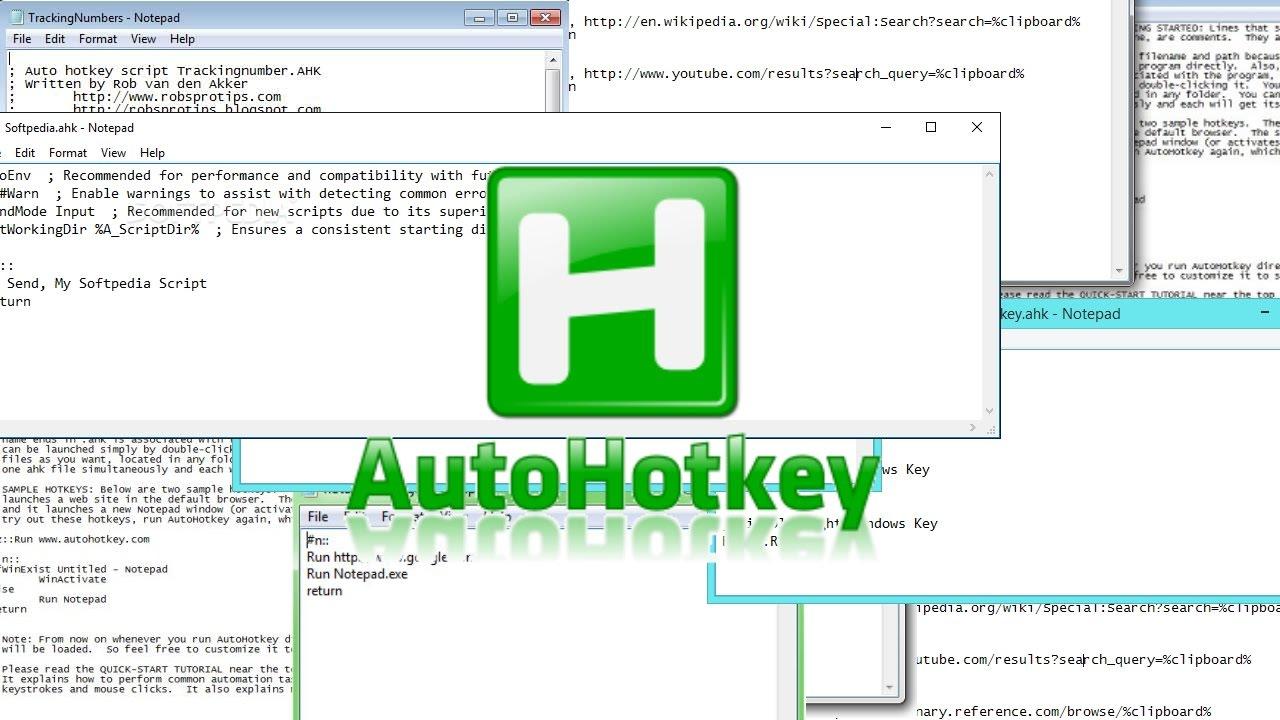
일상 생산성을 위한 AutoHotkey 사용 사례
AHK를 처음 사용하는 경우 가장 실용적인 방법은 다음과 같습니다. 간단한 자동화로 시작하세요 하루에 여러 번 연습해 보세요. 그러면 언어에 익숙해질 뿐만 아니라, 매일 시간을 절약할 수도 있습니다. 그 후에는 더 고급 단계로 넘어가면 됩니다. A 다음은 매우 일반적인 사용 사례에 대한 개요입니다.
바로가기로 웹 페이지를 열고 검색을 수행합니다.
AutoHotkey의 가장 직접적인 사용 중 하나는 다음과 같습니다. 특정 웹사이트 열기 편리한 단축키를 사용하여 작업 관리자, ERP, 인트라넷, 세무 당국 웹사이트 또는 뉴스 포털을 실행해 보세요.
Ctrl+Shift+G를 눌러 즐겨찾는 사이트를 열고 싶다고 가정해 보겠습니다.단축키는 다음과 같이 간단합니다.
지름길: ^+g::Run "https://www.tusitiofavorito.com"
return
당신이 사용하는 것을 선호하는 경우 기능 키조합을 변경하기만 하면 됩니다. 예를 들어, F2 그것은 다음과 같을 것이다 F2::Run "https://www.tusitiofavorito.com"수정자와 혼합할 수도 있습니다(#F2 (예: Windows+F2)
또 다른 매우 유용한 변형은 다음과 같습니다. 이미 복사한 텍스트를 Google에서 검색하세요 클립보드에 저장하세요. 브라우저를 열어 붙여넣는 대신, 원하는 용어를 복사해서 바로가기 버튼을 누르면 됩니다.
파편: ^+c::
{
Send, ^c
Sleep 50
Run, https://www.google.com/search?q=%clipboard%
Return
}
Windows 애플리케이션 실행 및 제어
AutoHotkey는 자동화될 수 있습니다 모든 데스크톱 애플리케이션 실행 특정 바로가기에 할당하세요. 예를 들어, Windows+N으로 메모장을 열면 시작 메뉴에서 메모장을 찾을 필요 없이 빠르게 메모를 작성할 수 있습니다.
빠른 접근: #n::Run notepad
return
프로그램이 시스템 PATH에 없는 경우예를 들어 실행 파일의 전체 경로만 입력하면 됩니다. "C:\Program Files\TuPrograma\tuapp.exe"이렇게 하면 예를 들어 이메일 클라이언트, IDE, 회계 소프트웨어 또는 CRM을 매핑할 수 있습니다.
프로그램 오픈 외에도, AutoHotkey는 내부 단축키를 보낼 수 있습니다.일반적인 패턴은 마음에 들지 않는 키 조합을 더 편리한 다른 키 조합에 할당하고 원래 키 조합은 배경으로 밀어내는 것입니다. 예를 들어, Ctrl+Q 실제로 사용하는 작업 관리자를 열려면 Ctrl+Shift+Esc:
리매핑: ^q::
Send ^+{Esc} ; envía Ctrl+Shift+Esc
return
이렇게 하면 자신의 키보드를 "표준화"하세요 각 애플리케이션마다 단축키가 있지만, 특정 키보드 제스처를 사용하면 "검색 열기", "새 작업 만들기", "클라이언트 등록" 등의 작업이 항상 수행되도록 설정할 수 있으며, AHK는 이를 각 프로그램에 필요한 작업으로 변환합니다.
볼륨, 창 및 기타 시스템 기능에 대한 글로벌 제어
키보드에 멀티미디어 키가 없거나, 좀 더 세밀한 제어가 필요한 경우 AutoHotkey를 사용하면 됩니다.볼륨 무시, 음소거, 밝기 등 손에 들고 있는 열쇠에. 대표적인 예는 다음과 같습니다.
멀티미디어 : +NumpadAdd:: Send {Volume_Up}
+NumpadSub:: Send {Volume_Down}
Break::Send {Volume_Mute}
return
해당 스크립트에서 Shift+Num 키는 볼륨을 높이고, Shift+Decrew 키는 볼륨을 낮추며, Pause 키는 음소거를 전환합니다. 많은 사람들이 이러한 매핑 방식을 사용하는 이유는 노트북의 기능 키보다 편리하기 때문입니다.
또 다른 생산성 고전은 다음과 같습니다. 항상 창문을 보이게 두세요 ("항상 위에")는 메모, 지침이 포함된 PDF 뷰어, 또는 다른 작업을 하는 동안 맨 위에 두고 싶은 화상 회의에 적합합니다. 예를 들어, 활성 창에서 Ctrl+Space를 누르면 다음과 같습니다.
창문: ^SPACE:: Winset, Alwaysontop, , A
return
당신은 또한 수 휴지통 비우기와 같은 작업을 자동화합니다. 바로가기 기능을 제공하고 귀찮은 확인 절차도 없습니다. 예를 들어, Windows+Delete를 눌러 즉시 비울 수 있습니다.
SISTEMA : #Del::FileRecycleEmpty
return
텍스트 확장: 자동 수정, 템플릿 및 "매크로 작성"
텍스트 확장(핫스트링) 이메일, 보고서, 지원 응답, 법률 템플릿, 비즈니스 메시지, 의료 기록 등을 많이 작성하는 사람들에게는 AutoHotkey를 자동화하는 것이 아마도 가장 비용 효율적인 방법일 것입니다.
핫스트링 자동으로 잘못된 단어를 수정합니다 짧은 키워드를 긴 텍스트로 바꾸세요. 예를 들어, "greeting" 대신 "out"을 항상 입력하거나 사이트 이름을 혼동하는 경우:
핫스트링: :*?:salido::saludo
:*?:Genebta::Genbeta
동일한 아이디어가 다음에 적용됩니다. 큰 텍스트 블록 삽입 키워드만 입력하세요. 이메일 서명, FAQ, 또는 매번 다시 쓰고 싶지 않은 법률 문서에 적합합니다.
주형: :*?:mimensaje1::Estimado cliente, le escribo para informarle de que...
당신은 또한 수 특수 문자에 핫스트링을 사용하세요 키보드에서 쉽게 사용할 수 없는 기능입니다. 예를 들어, ++-- 그래서 이것은 플러스/마이너스 기호가 됩니다.
상징: ; Inserta el símbolo ± al escribir ++--
:*?:++--::±
당신이 선호하는 경우 핫스트링 대신 단축키로 작업하기예를 들어 Alt + "-"를 할당하여 숫자 ALT 코드를 사용하지 않고도 엠 대시(—) 또는 기타 유니코드 문자를 삽입할 수 있습니다.
성격: !-::Send —
날짜를 사용한 자동화: 월, 시간 및 동적 텍스트
AHK에는 다음이 포함됩니다. 날짜 및 시간 함수 자동 텍스트 작성 기능과 결합할 수 있습니다. 이메일, 보고서 또는 Excel 셀에서 현재 월, 이전 월 또는 서식이 지정된 날짜가 필요한 경우가 매우 흔합니다.
예를 들어, 다음을 사용하여 현재 월을 스페인어로 쓰는 단축키를 사용할 수 있습니다. FormatTime 적절한 지역 설정(예: 스페인어의 경우 L0x080a):
현재 날짜: ; Mes actual con Ctrl+Shift+Alt+F4
^+!F4::
time := a_nowutc
FormatTime, mes, %time%, L0x080a, MMMM
SendInput, %mes%
return
조금만 상상력을 발휘하면 완전한 날짜 생성 예를 들어 "2025년 10월 3일 마드리드"와 같은 날짜, 타임스탬프, "3월 1일부터 31일까지" 등의 범위를 사용하면 달력을 참고하거나 지난달이 30일인지 31일인지 고민할 필요 없이 원하는 날짜를 쉽게 찾을 수 있습니다.
Excel, Google 시트 및 클립보드와의 통합
매우 강력한 조합은 스프레드시트와 함께 AutoHotkey 사용 으로 뛰어나다 또는 Google 스프레드시트를 사용합니다. 일반적인 패턴은 다음과 같습니다. 셀을 복사하고, AHK로 텍스트를 처리하고, 변환된 결과를 붙여넣는 모든 과정을 단축키를 사용하여 수행합니다.
실제 사례: 이전 달의 이름을 현재 달로 변경 텍스트가 포함된 셀(예: "9월 매출 요약"에서 "10월 매출 요약"으로)을 수동으로 편집하지 않고도 변경할 수 있습니다. 다음과 같은 스크립트를 사용할 수 있습니다.
변형 : ^+!F6::
; mes actual
time := a_nowutc
FormatTime, mes_actual, %time%, L0x080a, MMMM
; mes anterior
date := (A_YYYY . A_MM . "01")
date += -1, days
FormatTime, mes_anterior, %date%, L0x080a, MMMM
; copiar contenido de la celda
Send, ^c
texto_clipboard := Clipboard
; reemplazar mes anterior por mes actual
texto := StrReplace(texto_clipboard, mes_anterior, mes_actual)
Clipboard := texto
; pegar resultado
Send, ^v
return
동일한 아이디어는 다른 대량 교체에도 적용될 수 있습니다.: 프로젝트 이름을 다른 이름으로 변경하고, 연도를 업데이트하고, 클라이언트 코드를 수정하는 등의 작업을 클립보드, AHK 텍스트 기능 및 애플리케이션의 복사/붙여넣기 단축키를 사용하여 모두 수행할 수 있습니다.
파일 및 반복적인 데스크톱 작업 정리
AutoHotkey는 일반적인 파일 관리자는 아니지만 다음과 같은 작업을 수행하는 데 도움이 될 수 있습니다. 매일 반복되는 기본 작업을 자동화하세요: 보고서를 특정 폴더로 옮기고, 파일 묶음의 이름을 명확한 구조로 바꾸고, 하루를 시작할 때 항상 동일한 문서 세트를 여는 등의 작업을 합니다.
와 Run, FileMove, FileCopy 또는 Loop와 같은 명령 단일 바로가기로 임시 폴더를 정리하고, 새로 다운로드한 PDF를 각 클라이언트의 폴더에 보관하거나, 새 파일에 대한 디렉토리 구조를 생성하는 작은 로봇을 설정할 수 있습니다.
또한 일반적이다 AutoHotkey를 자동화하여 창 관리 개선: 타일 형태로 화면을 구성하고, 여러 개의 애플리케이션을 한 번에 최대화/최소화하고, 단축키를 사용하여 모니터 간에 창을 이동하거나, 한쪽에 "사라진" 창을 빠르게 가운데에 배치합니다.
궁극적으로, 마우스와 키보드를 사용하는 거의 모든 반복 작업 자동화 후보입니다. 문제는 매일 무엇이 시간을 낭비하는지 파악하고 이를 스크립트의 몇 가지 명령으로 변환하는 것입니다.
스크립트를 Windows에서 시작하는 방법과 컴파일하는 방법
AutoHotkey를 진정으로 활용하려면 다음이 권장됩니다. 시작 시 키 스크립트가 로드됩니다.그렇게 하면 매일 아침 수동으로 열어봐야 한다는 걸 기억할 필요가 없습니다.
Windows의 고전적인 트릭은 시작 폴더를 사용하는 것입니다.. 누르다 Win+R기록 shell:startup Enter를 누릅니다. 로그인 시 실행되는 프로그램 폴더가 열립니다(예: C:\Users\TuUsuario\AppData\Roaming\Microsoft\Windows\Start Menu\Programs\Startup).
그 폴더 안에 .ahk 스크립트에 대한 바로가기를 만듭니다. 메인(스크립트를 마우스 오른쪽 버튼으로 클릭하고 바로 가기 만들기를 선택한 다음, 해당 바로 가기를 복사하여 시작 프로그램 폴더에 붙여넣습니다). 그러면 Windows를 시작할 때마다 AHK가 자동으로 해당 스크립트를 로드하고 모든 단축키를 활성화할 수 있습니다.
당신이 원하는 경우 AutoHotkey를 설치하지 않고도 자동화를 다른 PC로 옮길 수 있습니다.스크립트를 실행 파일로 "컴파일"할 수 있습니다. .ahk 파일을 마우스 오른쪽 버튼으로 클릭하고 "스크립트 컴파일"을 선택하세요. 파일이 생성됩니다. .exe 추가 종속성 없이 모든 Windows 시스템에 복사하여 실행할 수 있는 독립 실행형 소프트웨어입니다.
이 옵션은 당신이 원할 때 매우 실용적입니다 내부 도구 공유 코드에 손도 대지 않는 동료가 있는 경우나 회사 내에서 소규모 자동화 프로그램을 배포해야 하는 경우.
잘 말씀하셨습니다. AutoHotkey를 자동화하면 "일반" PC를 일종의 최적화된 명령 센터로 바꿀 수 있습니다. 각 키 조합이 유용한 작업을 트리거합니다. 중요한 웹사이트를 열고 미리 정의된 텍스트를 작성하는 것부터 디지털 증명서가 포함된 세무 문서를 업로드하는 것까지, 마우스를 거의 움직이지 않고도 가능합니다. 핵심은 간단한 스크립트로 시작하여 가장 자주 반복되는 프로세스를 개선하고, 진정한 가치를 창출하는 것에 집중하면서 자신에게 맞는 자동화 생태계를 점진적으로 구축하는 것입니다.

다양한 디지털 미디어 분야에서 10년 이상의 경험을 보유한 기술 및 인터넷 문제 전문 편집자입니다. 저는 전자상거래, 커뮤니케이션, 온라인 마케팅 및 광고 회사에서 편집자이자 콘텐츠 제작자로 일했습니다. 나는 또한 경제, 금융 및 기타 분야 웹사이트에 글을 썼습니다. 내 일은 또한 나의 열정이다. 이제 내 기사를 통해 Tecnobits, 저는 기술 세계가 우리 삶을 개선하기 위해 매일 제공하는 모든 뉴스와 새로운 기회를 탐색하려고 노력합니다.