- 확장 프로그램 관리자를 사용하면 Google Chrome의 확장 프로그램을 쉽게 관리하고 구성할 수 있으며, 효율적으로 추가 기능을 활성화, 비활성화하고 그룹화할 수 있습니다.
- 어떤 확장 프로그램이 활성화되어 있는지 제어하고 충돌이나 취약성 위험을 줄여 브라우저 성능과 보안을 향상시킵니다.
- Chrome 웹 스토어를 통해 간편하게 설치할 수 있으며, 툴바에서 빠르게 접근할 수 있습니다.
- 사용자 정의 및 프로필 그룹화와 같은 고급 기능을 갖춘 Extension Manager는 초보자와 고급 사용자 모두에게 유용한 도구입니다.

일상생활 속에서 많은 사용자들이 구글 크롬 다양한 종류의 설치 브라우징 경험을 최적화하는 확장 프로그램. 이러한 도구는 생산성부터 엔터테인먼트까지 모든 것을 향상시키지만 과도하게 사용하면 이러한 브라우저는 과부하를 일으켜 속도 저하 또는 예상치 못한 오류가 발생할 수 있습니다..
수많은 확장 프로그램을 축적해 온 사람들에게는, 이 모든 것을 관리하는 것은 복잡한 작업이 됩니다.. Aquí es donde entra en juego Extension ManagerGoogle Chrome의 확장 프로그램 사용을 복잡하지 않게 한곳에서 구성, 제어 및 사용자 지정하도록 특별히 설계된 솔루션입니다.
Google Chrome의 확장 프로그램 관리자는 무엇입니까?
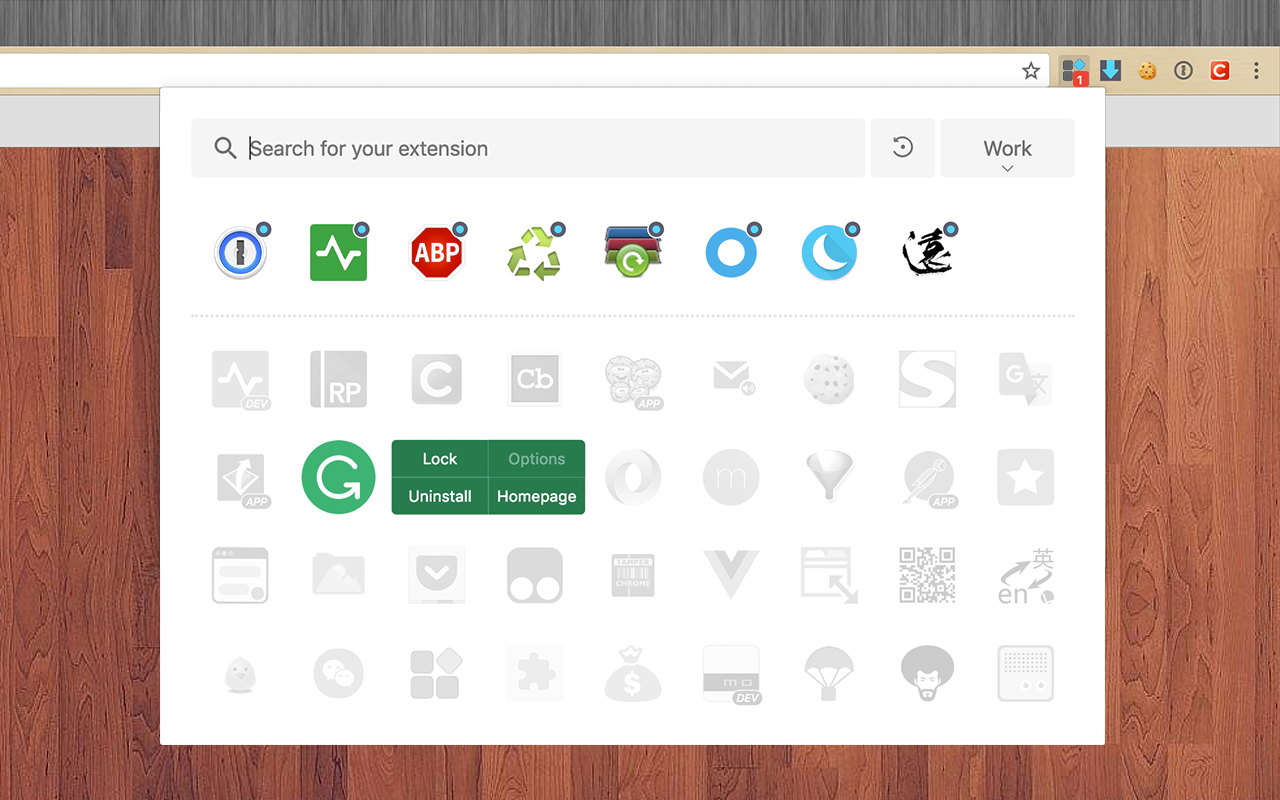
시간이 지남에 따라 사용자는 다음과 같은 결과를 얻는 것이 일반적입니다. 수십 개의 확장 프로그램이 설치됨. 문제는 일부가 불필요한 자원을 소모하거나 서로 갈등을 일으킬 때 발생합니다. Extension Manager 이러한 문제를 피하기 위한 실용적이고 효과적인 솔루션을 제공합니다. 완벽한 편안함으로 확장 프로그램을 주문하고 제어할 수 있습니다..
일부 주요 특징 Extension Manager의 기능은 다음과 같습니다.
- 한 번의 클릭으로 확장 기능을 활성화하거나 비활성화하세요이는 브라우저의 민첩성을 유지하고 리소스를 절약하는 데 도움이 됩니다.
- 필요에 따라 그룹 확장사용 프로필에 따라 여러 개의 애드온을 동시에 활성화할 수 있습니다.
- 메모나 별명으로 개인화각 확장자를 빠르게 식별하는 데 도움이 됩니다.
- 간단하고 직관적인 인터페이스확장 프로그램 관리 경험에 관계없이 모든 사용자에게 적합합니다.
Extension Manager를 사용하여 확장 프로그램을 관리하는 이점

Extension Manager와 같은 도구를 사용하면 성능과 보안 측면에서 확실한 이점이 있습니다.
- Mejora el rendimiento del navegador 정기적으로 사용되지 않는 확장 프로그램을 비활성화합니다. 이렇게 하면 메모리와 시스템 리소스가 확보되어 탐색이 더욱 원활해집니다.
- Refuerza la seguridad의심스럽거나 문제가 있는 확장 프로그램을 완전히 제거하지 않고도 빠르게 비활성화할 수 있기 때문입니다. 또한, 확장 프로그램이 침해나 취약성을 겪는 경우문제가 해결될 때까지 그녀를 행동하지 못하게 둘 수도 있습니다.
- Facilita la organización 다양한 프로필을 사용하거나 컨텍스트를 탐색할 때 주제별 그룹을 만들어 특정 시점에 필요한 확장 기능만 활성화할 수 있습니다.
Por si fuera poco, la 확장 프로그램 사용자 정의 및 라벨링 매일의 관리가 간소화되고, 특정 경우에만 사용하는 액세서리를 찾느라 시간을 낭비하지 않아도 됩니다.
Extension Manager를 설치하고 사용하는 방법
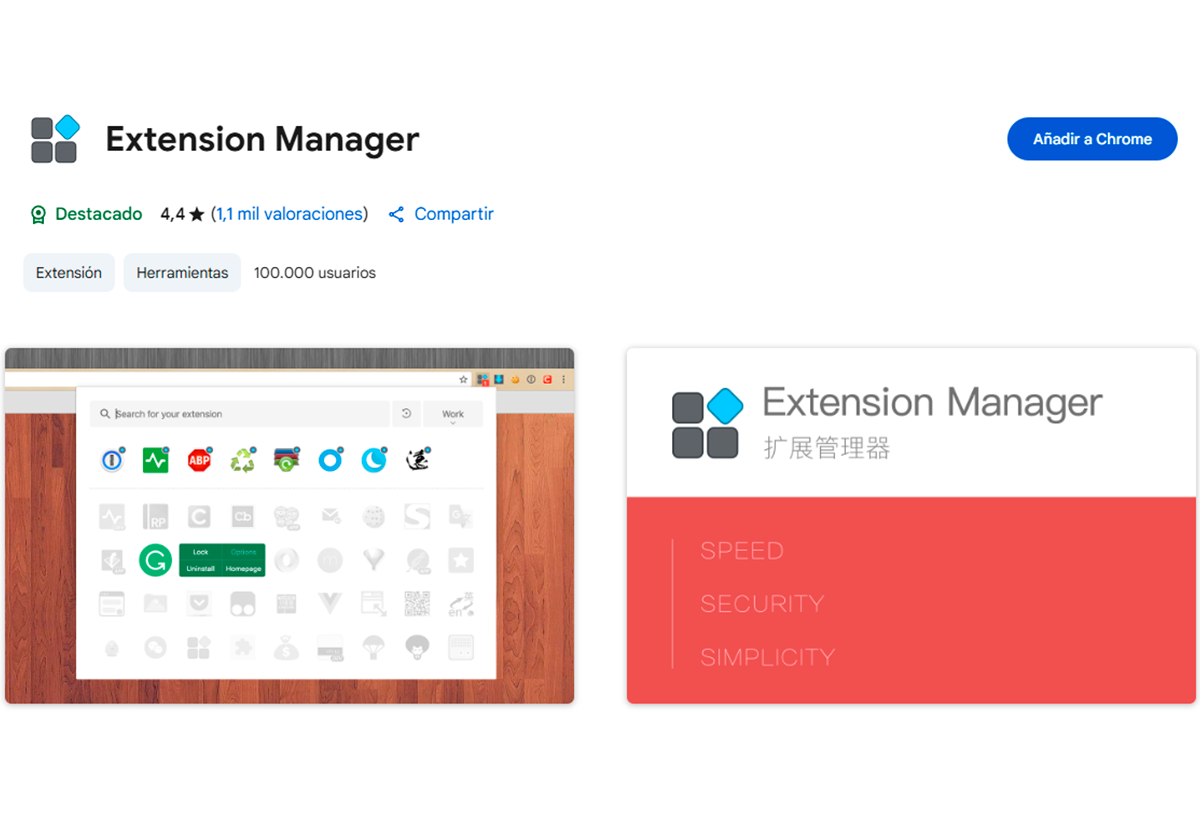
을 위한 설치하다 Chrome 브라우저의 확장 프로그램 관리자링크를 따라가거나 직접 하고 싶다면 다음 단계를 따르세요.
- Google Chrome을 열고 오른쪽 상단 모서리에 있는 옵션 버튼(세 개의 세로 점)을 클릭합니다.
- 드롭다운 메뉴에서 선택하세요 «Extensiones» y luego pulsa en «Chrome Web Store» 공식 애드온 저장소에 접속하려면.
- En el buscador de la tienda, escribe «확장 관리자» 적절한 결과를 선택하세요.
- Pulsa sobre la opción «Añadir a Chrome». 설치가 완료되면 다른 설치된 확장 프로그램과 함께 확장 프로그램 관리자 아이콘이 도구 모음에 나타납니다.
그 순간부터 아이콘을 클릭해서 인터페이스를 열고 확장 프로그램을 쉽게 관리하기 시작하세요. 이 애플리케이션을 사용하면 다음을 수행할 수 있습니다. 확장 기능 정렬, 활성화, 비활성화 또는 그룹화 de acuerdo a tus preferencias.
Extension Manager를 최대한 활용하기 위한 팁

Extension Manager의 기능을 최대한 활용하려면 다음과 같은 몇 가지 실용적인 팁을 염두에 두십시오.
- 주기적으로 활성 확장 프로그램을 확인하세요 자원 소비를 줄이고 보안 위험을 최소화합니다.
- 작업별로 그룹 확장 또는 주제별로(업무, 엔터테인먼트, 유틸리티 등) 설정할 수 있습니다. 이렇게 하면 Chrome을 사용하는 방식에 따라 한 번의 클릭으로 변경할 수 있습니다.
- 필요 없는 확장 프로그램 비활성화 일일; 실제로 사용할 때만 활성화해 두세요.
- 메모나 별명을 사용하세요 특히 원래 이름이 충분히 설명적이지 않은 경우, 각 확장 프로그램의 목적을 빠르게 파악하는 것이 중요합니다.
단일 도구로 확장 프로그램을 구성하고 관리하면 여러 확장 프로그램을 사용하든 몇 개의 특정 확장 프로그램만 사용하든 관계없이 사용자 경험이 간소화되고, 브라우저를 더 잘 제어할 수 있으며, 환경 보안이 강화됩니다.

나는 그의 "괴짜" 관심을 직업으로 바꾼 기술 열광자입니다. 나는 10년 넘게 최첨단 기술을 사용하고 순수한 호기심으로 온갖 프로그램을 만지작거리며 살아왔습니다. 이제 저는 컴퓨터 기술과 비디오 게임을 전공했습니다. 왜냐하면 저는 5년 넘게 기술 및 비디오 게임에 관한 다양한 웹사이트에 글을 쓰고 모든 사람이 이해할 수 있는 언어로 필요한 정보를 제공하려는 기사를 작성해 왔기 때문입니다.
질문이 있으시면 제가 알고 있는 지식은 Windows 운영 체제는 물론 휴대폰용 Android까지 다양합니다. 그리고 저는 여러분을 위한 헌신을 하고 있습니다. 저는 항상 몇 분씩만 시간을 내어 이 인터넷 세계에서 여러분이 가질 수 있는 모든 질문을 해결하도록 도와드릴 의향이 있습니다.