¿Quieres tener 스페인과 라틴 아메리카의 다양한 라이브 TV 채널에 접속하세요? 이 가이드를 따라 설치하세요 addon Kodi에서 Fenix Mac을 사용하고 IPTV 목록을 시청하세요. 이 과정은 매우 간단하며 해당 애드온은 최신 버전의 Kodi와 호환됩니다.
설치 가이드 addon Kodi의 Fenix Mac

당신이 방금 커뮤니티에 가입했다면 Kodi, 여러분은 분명히 그 잠재력을 최대한 활용하고 싶을 것입니다. 이 플랫폼을 사용하면 멀티미디어 경험을 관리하고 맞춤 설정할 수 있을 뿐만 아니라, 다양한 엔터테인먼트를 경험할 수 있습니다. 이를 위해서는 다음 사항을 알아야 합니다. 애드온이나 확장 프로그램을 설치합니다. addon, 그 중 가장 주목할 만한 것은 다음과 같다. addon 피닉스 맥.
본론으로 들어가기 전에, 여러분이 알아야 할 몇 가지 기사가 있다는 점을 상기시켜드립니다. cómo funciona Kodi o 설정 방법. 이전 항목에서도 설명했습니다. Kodi에 Vavoo TV 애드온을 설치하는 방법 y Kodi에 Balandro 애드온을 설치하는 방법. 하지만 이제 Kodi에 Fenix Mac 애드온을 설치하는 절차를 살펴보겠습니다. 따라서 수십 개의 IPTV 목록에 액세스할 수 있습니다..
Fenix Mac으로 알려진 Kodi 애드온은 다음을 허용하는 인기 있는 확장 프로그램입니다. 다양한 국가의 다양한 라이브 TV 채널을 시청하세요. Kodi에 설치하면 스페인과 라틴 아메리카 지역의 다양한 콘텐츠가 있는 여러 IPTV 목록에 접속할 수 있습니다.
이 확장 기능은 Kodi 사용자에게 매우 좋은 대안이 되었으며, 이를 통해 사용자는 지역 채널, 스포츠, 뉴스, 영화, 다큐멘터리, 시리즈 및 기타 콘텐츠를 즐길 수 있습니다. 모두 동일한 플랫폼, 동일한 인터페이스에서 추가 비용 없이 사용 가능. 또한 Kodi에 Fenix Mac 애드온을 설치하면 플랫폼의 최신 버전에서 완벽하게 작동하므로 호환성 문제가 발생하지 않습니다. 어떻게 설치하나요?
Kodi에 비공식 애드온 설치 권한 부여
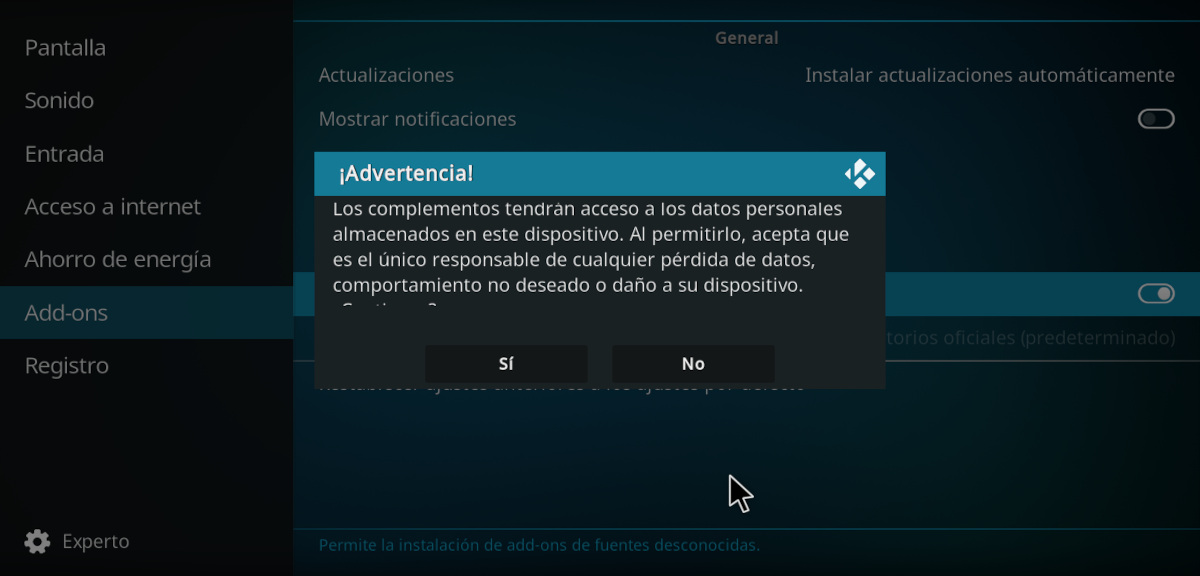
Kodi에 처음으로 타사 애드온을 설치하는 경우, 해당 기능을 설치하려면 권한을 부여해야 합니다. 이 플랫폼은 기본적으로 비공식적인 애드온에 대한 액세스를 차단합니다. 이는 보안상의 이유로 수행되지만, Kodi에 Fenix Mac 애드온을 설치하려면 이 옵션을 비활성화해야 합니다. 물론, 그렇게 하는 것은 당신의 책임입니다이러한 플랫폼에 비공식 확장 프로그램을 설치하는 데는 항상 위험이 따르기 때문입니다.
을 위한 Kodi에 비공식 애드온 설치 권한 부여다음 단계를 따르세요:
- Abre Kodi y ve a 설정 haciendo clic en el icono de rueda dentada.
- Ahora pulsa sobre la opción 체계.
- 사이드 메뉴에서 항목으로 이동하세요 Add-ons.
- 중앙 메뉴에서 옵션을 찾으세요 출처 불명.
- 스위치를 밀어 옵션을 활성화합니다. 경고문을 읽어보세요.
- Si estás de acuerdo, 예(Y) 버튼을 클릭하세요 알 수 없는 출처 옵션이 활성화됩니다.
Kodi에 Fenix Mac 애드온을 설치하는 단계
컴퓨터에서 Kodi에 Fenix Mac 애드온을 설치하는 단계는 다음과 같습니다. 스마트 TV에 앱이 설치되어 있는 경우 절차는 동일합니다.
- Abre Kodi y ve a 설정 – 파일 관리자.
- 왼쪽 메뉴에서 옵션을 선택하세요 Añadir fuente.
- 이제 소스의 URL과 이름을 추가해야 합니다. URL을 입력하는 공간에 다음을 적어주세요. https://dregs1.github.io 이름으로는 식별에 편리한 이름을 사용하세요(여기서는 Fenix Mac을 사용하겠습니다). 그런 다음 확인을 클릭합니다.
- 뒤로 돌아가서 옵션을 입력해 보겠습니다. Add-ons.
- 여기서 우리는 클릭합니다 Instalar desde un archivo .zip.
- 다음 창에서 글꼴에 지정한 이름(Fenix Mac)을 클릭합니다. 그런 다음, 안에 있는 .zip 파일을 두 번 클릭합니다.
- 파일이 실행되었다는 알림이 나타날 때까지 기다립니다.
- 이전 메뉴로 가서 옵션을 선택합니다. Instalar desde un repositorio. 저장소 목록에서 다음을 선택합니다. DreGs 저장소.
- 다음 창에서 우리는 선택합니다 Add-ons 동영상. 또 다른 목록이 열리면 Fenix Mac 애드온을 검색해야 합니다. 우리는 그것을 열고 버튼을 클릭합니다 설치 – 수락. ¡Ya está!
F4mtester 저장소가 설치되어 있어야 합니다.
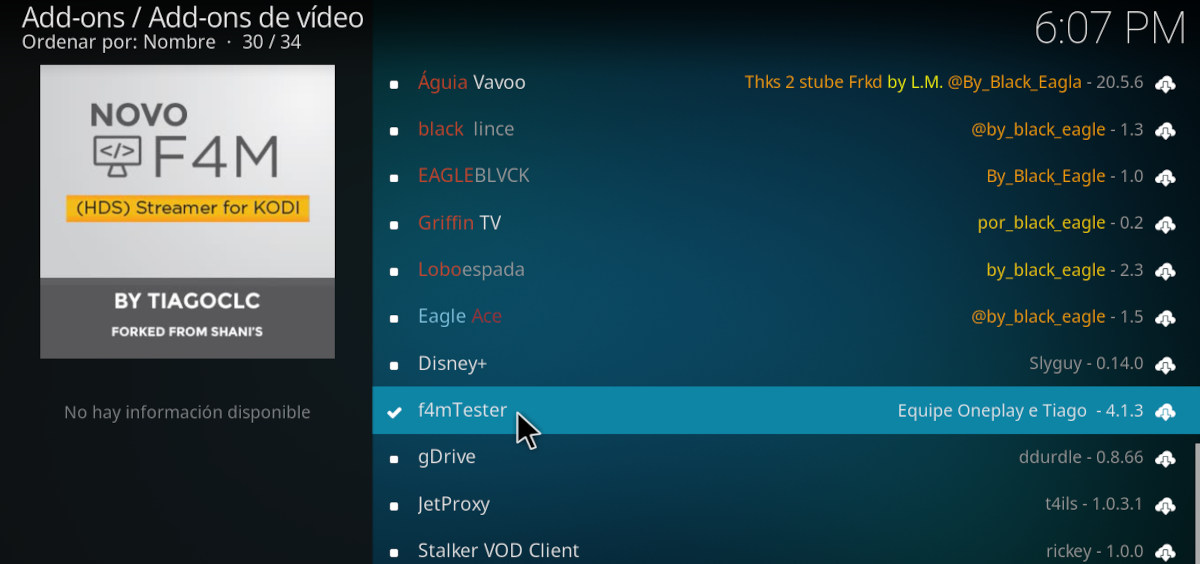
Kodi에 처음으로 애드온을 설치하는 경우, Fenix Mac이 제대로 작동하려면 F4mtester 저장소를 설치해야 합니다.. 걱정하지 마세요. 아주 간단하거든요. 위의 절차를 완료한 후에는 다음 단계를 따르세요.
- Abre Kodi y ve a 설정 그리고 나서 Add-ons.
- 옵션을 선택하세요 Add-ons 동영상.
- 목록에서 옵션을 찾으세요 F4mtester 그리고 그것을 클릭하세요.
- En la siguiente ventana, haz clic en el botón 설치하다.
- 성공적인 설치 알림이 나타날 때까지 기다리면 됩니다.
이 단계에서는 Kodi에 Fenix Mac 애드온을 설치하여 원활하게 작동하도록 합니다. 이제 IPTV 목록 등 이 확장 프로그램에서 제공하는 모든 프로그램을 즐기는 방법을 살펴보겠습니다.
Kodi에서 Fenix Mac에서 IPTV 목록에 액세스하는 방법
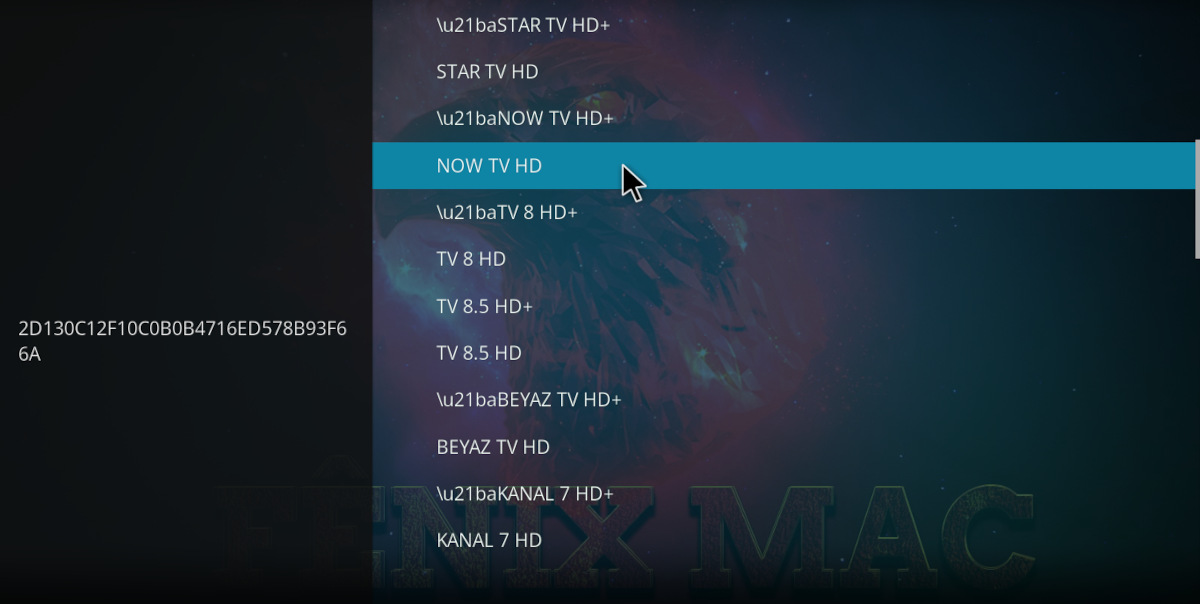
Kodi에 Fenix Mac 애드온을 설치하면 다양한 엔터테인먼트를 즐길 수 있습니다. 이 중 많은 부분이 포르투갈어로 되어 있지만, 스페인어와 라틴어 채널이 있는 목록도 있습니다.. 원하는 프로그램을 찾으려면 모든 옵션을 살펴보는 데 시간을 투자하는 것이 가장 좋습니다. 첫 번째 단계는 아래와 같습니다.
- Kodi를 열고 측면 메뉴에서 다음을 클릭합니다. Add-ons.
- En el menú lateral, elige la opción Add-ons 동영상.
- 중앙 목록에서 다음을 클릭하세요. Fenix Mac 아이콘.
- 사용 가능한 항목이 여러 개 표시됩니다. 그 중 하나를 클릭하세요 채널 목록에 액세스.
- 이 시점에서 프로그래밍 유형을 식별하는 것이 가능합니다. 각 목록의 이름. 예: 이벤트, 스포츠, 뉴스 다큐멘터리. 하나를 클릭하세요.
- Ahora haz clic donde dice 전체 목록 다운로드.
- 당신은 보게 될 것입니다 다운로드 아이콘 오른쪽 상단 모서리에 있습니다. 100%에 도달하면 채널 목록이 나타납니다.
- Selecciona un canal 콘텐츠가 재생될 때까지 기다리세요.
보시다시피, Kodi에 Fenix Mac 애드온을 설치하는 것은 매우 간단하며, 콘텐츠를 즐기는 것도 쉽습니다. 이제 준비가 되었습니다 사용 가능한 모든 프로그래밍을 탐색하세요 스트리밍 서비스 관리를 위한 선도적인 플랫폼을 최대한 활용하세요.

어릴 적부터 과학과 기술, 특히 우리 삶을 더 편리하고 즐겁게 만들어주는 기술 발전에 매료되었습니다. 최신 뉴스와 트렌드를 파악하고, 제가 사용하는 기기들에 대한 경험, 의견, 팁을 공유하는 것을 좋아합니다. 이러한 관심 덕분에 5년 전부터 웹 작가가 되었고, 주로 안드로이드 기기와 윈도우 운영체제에 초점을 맞춰 글을 쓰고 있습니다. 복잡한 개념도 독자들이 쉽게 이해할 수 있도록 간결하게 설명하는 능력을 키워왔습니다.