- SteamOS, Legion Go 등 AMD 노트북 지원 확대
- 게임에서 Windows에 비해 성능과 배터리 수명이 향상됩니다.
- 설치하려면 보안 부팅을 비활성화하고 외부 USB를 사용해야 합니다.
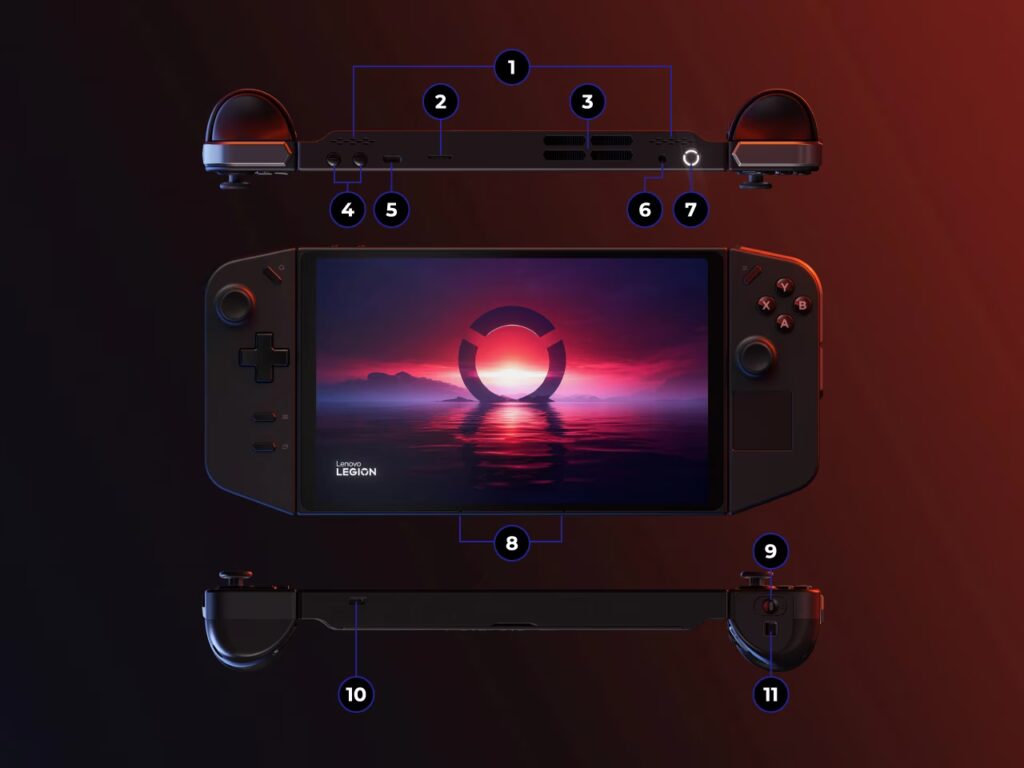
¿Legion Go에 SteamOS를 설치하는 방법? 최근 몇 년 동안 Lenovo Legion Go와 같은 기기의 출시와 SteamOS와 같은 게임 중심 운영 체제의 인기 증가로 핸드헬드 콘솔 시장은 혁명을 겪었습니다.. 점점 더 많은 사용자가 Windows를 최대한 활용하기 위해 Windows의 대안을 찾고 있습니다. 하드웨어를 최대한 활용하고 성능을 개선하며 배터리를 최적화하세요. Legion Go에 SteamOS를 설치하는 것은 게임 커뮤니티에서 가장 자주 묻는 질문 중 하나가 되었고, 여기서는 이를 달성하기 위한 확실한 가이드를 제공합니다.
Steam Deck 이외의 기기에서 SteamOS의 잠재력에 대해 들어보셨고, Legion Go에서 SteamOS를 구동하는 방법을 알고 싶으시다면, 이 글이 도움이 될 것입니다. 여기에서는 호환성, 필수 구성 요소, 설치 단계, 팁 등 게임 경험을 최대한 활용하는 데 필요한 모든 정보를 알려드립니다. 또한 실제 사용자의 관찰과 경험도 포함하여 Legion Go와 같은 AMD 노트북에 대한 SteamOS 개발 및 확장의 현재 상황을 엿볼 수 있습니다.
Legion Go의 SteamOS: 게임용으로 설계된 시스템의 확장

Valve는 오랫동안 자사의 독점 운영 체제인 SteamOS를 Steam Deck 콘솔을 넘어 다른 휴대형 기기, 특히 Lenovo Legion Go와 같은 AMD 하드웨어를 탑재한 기기에까지 확장하고자 노력해 왔습니다. 이 개구부는 다음을 나타냅니다. 지역 사회의 이정표 이는 Microsoft에게는 과제이지만, 게이머에게는 더욱 간소화되고 개방적인 환경을 경험할 수 있는 기회이기도 합니다.
Steam Deck에 대한 가장 완벽한 대안 중 하나로 데뷔한 Legion Go는 Windows에서 기본적으로 실행되지만 조금씩 SteamOS는 이 하드웨어에 대한 현실적이고 안정적이며 매력적인 옵션이 되어가고 있습니다.. 최근 공개된 Legion Go S는 SteamOS를 기본 탑재한 최초의 타사 모델로, Valve가 Lenovo를 지원한다는 것이 확인되었으며, 이는 핸드헬드 콘솔 시장의 전환점을 알리는 신호입니다.
공식 로드맵에 관하여, Valve는 2025년 XNUMX월 이후 Legion Go와 기타 AMD 기반 기기를 지원하는 SteamOS 베타 버전이 출시될 것이라고 밝혔습니다.. 한편, 고급 사용자는 이미 시스템의 작동 버전을 설치하여 성능과 배터리 수명이 크게 향상되었다고 보고했습니다.
Legion Go에 SteamOS를 설치하기 위한 호환성 및 요구 사항
Legion Go에 SteamOS를 설치하기 전에 특정 하드웨어 요구 사항을 확인하고 프로세스를 이해하는 것이 중요합니다. Valve는 현재로서는 Steam Deck과 Legion Go S에서만 완벽한 호환성이 보장된다고 분명히 밝혔습니다. 그러나 표준 Legion Go 모델에 대한 초기 테스트 결과에서는 매우 긍정적인 결과가 나오고 있습니다.
- AMD 프로세서: SteamOS 아키텍처는 AMD 칩에 특별히 최적화되어 최고 수준의 드라이버 지원과 성능을 보장합니다.
- NVMe 스토리지: SteamOS가 시스템과 게임을 병목 현상 없이 로드하려면 NVMe 드라이브의 속도와 용량이 필요하므로 이는 또 다른 필수 요구 사항입니다.
- 외장 USB 드라이브: 설치는 USB 드라이브(펜드라이브나 외장 디스크)에서 해야 하므로 최소 8GB의 장치가 필요하며, 설치 과정을 빠르게 진행하려면 USB 3.0이 있는 것이 좋습니다.
- 보안 부팅 비활성화: Legion Go와 다른 AMD 기기 모두 SteamOS를 설치하기 전에 BIOS에서 이 옵션을 비활성화해야 합니다.
Valve에서는 호환성이 최종적이지 않을 수 있으며, 특히 고급 기능의 경우 사소한 버그나 결함이 나타날 수 있다는 경고를 계속한다는 점에 유의하는 것이 중요합니다. 그러나 커뮤니티의 경험에 따르면 시스템이 매우 잘 작동한다는 것을 알 수 있습니다. 유동적이며 수많은 장점을 제공합니다 특히 Steam 게임의 경우 Windows 사용에 관한 내용입니다.
Legion Go의 SteamOS 대 Windows: 변경 이유
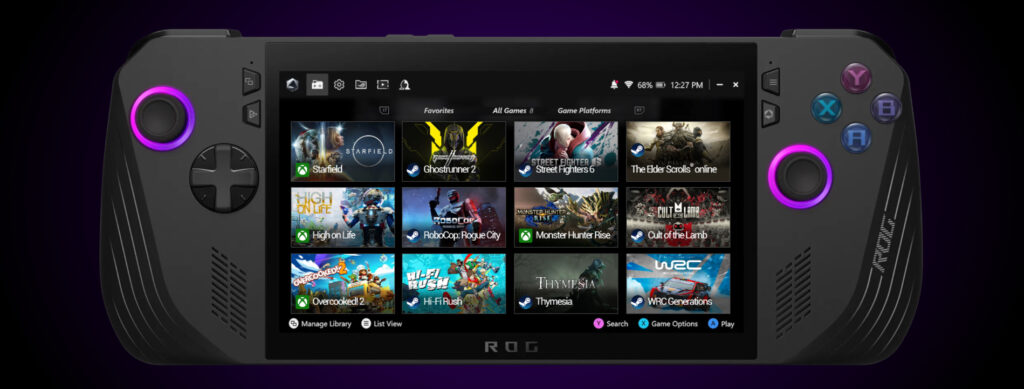
사용자가 Legion Go에 SteamOS를 설치하려는 주된 이유는 더 나은 게임 최적화와 배터리 수명을 얻기 위해서입니다. Windows는 특히 Game Pass나 타사 앱을 사용하려는 사람들에게 엄청난 유연성을 제공하지만, 성능을 저하시키고 리소스 사용량을 증가시킬 수도 있습니다.
Linux 기반의 SteamOS는 처음부터 게임을 염두에 두고 설계되었습니다. 드라이버 수준 최적화, 셰이더 사전 캐싱, 효율적인 전원 관리를 통해 게임을 더 안정적으로 실행하고 온도 변동을 줄일 수 있습니다..
예를 들어 실제 사용자는 Clair Obscur: Expedition 33과 같은 최신 타이틀이 다음과 같다고 보고했습니다. SteamOS 기반 Legion Go에서 60FPS의 안정적인 성능심지어 Steam Deck 자체의 결과보다도 더 뛰어난 성과를 보였습니다. 메가맨 11과 다른 고전 게임들도 이 시스템의 안정성과 유동성으로부터 이득을 얻었으며, 절전 모드와 전반적인 배터리 수명이 크게 개선되었습니다.
처음에는 Windows 호환성을 위해 Legion Go를 구매했던 많은 게이머가 이제 Microsoft 시스템을 제거하고 SteamOS를 최종 솔루션으로 선택하는 것을 고려 중입니다.특히 주된 용도가 Steam 타이틀을 플레이하고 휴대성을 활용하는 것이라면 더욱 그렇습니다.
단계별 안내: Lenovo Legion Go에 SteamOS를 설치하는 방법
Legion Go에 SteamOS를 설치하려면 일련의 주의 깊은 단계를 따라야 합니다. 이 과정은 점점 더 쉽게 접근 가능해지지만 특정 예방 조치와 기본 지식이 필요합니다.
- 공식 SteamOS 이미지를 다운로드하세요: 공개 베타 버전은 아직 모든 기기에 공식적으로 출시되지 않았지만 Valve는 지원 페이지에 스크린샷과 업데이트를 게시했습니다. AMD 기기와 호환되는 최신 ISO를 다운로드하세요.
- 부팅 가능한 USB를 준비하세요: Rufus, BalenaEtcher 또는 Ventoy와 같은 프로그램을 사용하여 SteamOS 이미지에서 부팅 가능한 USB 드라이브를 만듭니다. 플래시 드라이브가 올바르게 포맷되었는지, 그리고 다운로드를 위해 인터넷 연결이 안정적인지 확인하세요.
- 중요한 데이터를 복사하세요: 중요한 게임이나 파일이 있다면 백업해 두세요. SteamOS를 설치하면 기존 데이터나 파티션이 덮어쓰여질 수 있습니다.
- Legion Go BIOS에 액세스하세요: : 콘솔을 완전히 끄고 볼륨 버튼과 전원 버튼을 동시에 길게 눌러 UEFI/BIOS 메뉴에 접근하세요. 비활성화 옵션을 찾으세요 보안 부팅 (안전 부팅)하고 출발 전에 보관하세요.
- USB에서 부팅: 부팅 가능한 USB를 삽입하고 Legion Go를 재부팅한 후 USB 드라이브에서 부팅하도록 선택합니다. SteamOS 설치 메뉴가 화면에 나타납니다.
- SteamOS 지침을 따르세요: 설치 프로그램은 장치의 NVMe 드라이브에 시스템을 설치하는 데 필요한 단계를 안내합니다. 이 과정은 USB와 저장 드라이브의 속도에 따라 몇 분 정도 걸릴 수 있습니다.
- 설치 후 SteamOS 구성: 프로세스가 완료되면 콘솔을 다시 시작하고 USB를 제거한 다음 초기 구성(Steam 계정, 지역, 언어 등)을 수행합니다.
- 시스템 업데이트 및 테스트: 좋아하는 게임을 설치하기 전에 SteamOS 인터페이스를 통해 시스템이나 드라이버 업데이트를 확인하는 것이 좋습니다.
이 과정은 기술적인 것처럼 들리지만, 점점 더 접근하기 쉬워지고 있으며, 질문을 해결하거나 경험을 공유할 수 있는 커뮤니티와 포럼이 많이 있습니다.
Legion Go에 SteamOS를 설치한 후의 팁과 요령

Legion Go에서 SteamOS를 실행하면 성능과 사용자 경험을 극대화하기 위한 몇 가지 주요 권장 사항이 있습니다.:
- 에너지 절약 설정: 이 시스템은 사용자 정의 가능한 전원 프로필을 제공하므로 사용자의 필요에 따라 전원과 배터리 수명의 균형을 맞출 수 있습니다.
- Big Picture와 데스크톱 모드를 살펴보세요. SteamOS에는 추가 애플리케이션을 설치하거나 파일을 관리하는 데 이상적인 Linux 기반 데스크톱 모드가 포함되어 있습니다.
- 드라이버 업데이트를 활용하세요: Valve는 특히 AMD 기기의 경우 지속적인 드라이버 개선 사항을 자주 발표합니다. 최신 소식을 지속적으로 확인하고 정기적으로 업데이트하여 잠재력을 최대한 활용하세요.
- Steam Deck 도구 및 커뮤니티 유틸리티 설치: 모든 프로그램이 호환되는 것은 아니지만 Steam Deck용으로 설계된 많은 유틸리티가 SteamOS에서 Legion Go에서도 작동합니다.
- 도움이 될 경우, 다음 튜토리얼도 있습니다. Rog Ally에 SteamOS를 설치하는 방법.
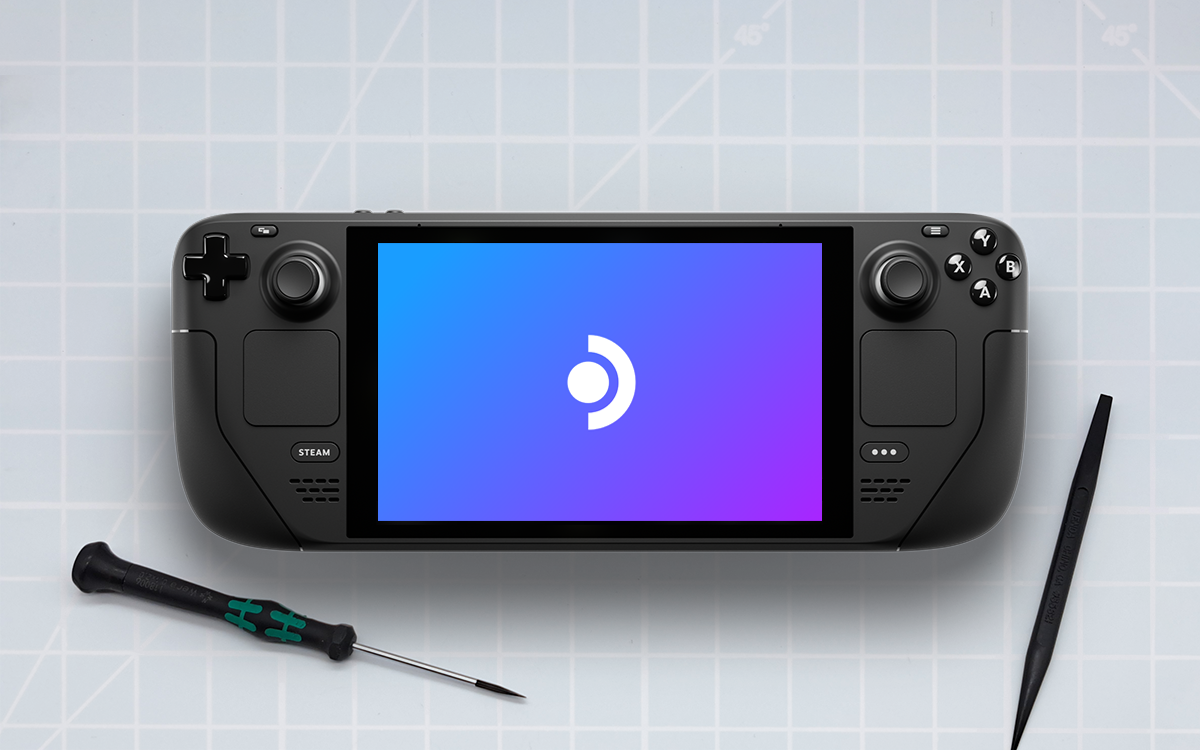
많은 사용자는 공식 업데이트를 기다리는 동안 Bazzite와 같은 사이드 프로젝트를 사용할 것을 권장합니다. 이러한 프로젝트는 Linux 기반 휴대용 하드웨어에서 게임을 최적화하는 데 중점을 두고 있기 때문입니다.
Legion Go와 다른 노트북에 탑재되는 SteamOS의 다음 계획은 무엇일까요?
2025년은 타사 기기에서 SteamOS가 폭발적으로 인기를 얻는 해가 될 것으로 예상됩니다.. Valve는 Legion Go S에 대한 Lenovo와의 파트너십을 강화했을 뿐만 아니라, 호환성을 확대하기 위해 더 많은 제조업체와 협력할 의향이 있다고 밝혔습니다.
2025년 XNUMX월 이후에 출시될 예정인 AMD 노트북용 SteamOS 공개 베타는 Legion Go, Asus ROG Ally 등 휴대용 콘솔에 대한 시스템의 광범위한 출시를 위한 시작점이 될 것입니다. 이를 통해 사용자는 제조업체와 관계없이 Steam Deck과 동일한 업데이트, 통합된 게임 환경, 유사한 기술 지원을 이용할 수 있습니다.
Valve의 발표에 따르면, Microsoft와 직접 경쟁하려는 것이 아니라, 자신의 기기를 최대한 활용하고자 하는 모든 사람에게 안정적이고 개방적인 대안을 제공하는 것이 목표입니다. 베타 버전이 출시되면 SteamOS를 호환되는 모든 노트북에 쉽게 설치할 수 있는 공식 다운로드 이미지가 정기적으로 출시될 것으로 예상됩니다.
그때까지 Valve는 기다리고 싶지 않은 사람들에게 Fedora를 기반으로 하고 휴대용 게임에 맞게 조정된 커뮤니티 시스템인 Bazzite와 같은 솔루션을 탐색해 보라고 권장합니다. 공식 SteamOS와는 다르지만, 커뮤니티와 Valve 개발자의 지원을 통해 Legion Go와 다른 콘솔에서 안정적이고 기능적인 것으로 입증되었습니다.
많은 사람들이 Legion Go에 SteamOS를 설치하고 있으며, Valve의 향후 업데이트 덕분에 곧 더욱 쉽고 안정적이 될 예정입니다. 이 운영체제는 최적화된 게임 환경, 더 긴 배터리 수명, 향상된 게임 성능을 제공하며, 기존 시스템의 한계를 벗어나 휴대성을 통한 즐거움에 중점을 두었습니다.. 아직도 Legion Go가 없다면, 우리는 당신을 남겨두겠습니다. 공식 웹사이트 그것을 얻기 위해서.

어렸을 때부터 기술에 대한 열정이 있었습니다. 저는 해당 분야의 최신 소식을 접하고 무엇보다 이를 전달하는 것을 좋아합니다. 이것이 바로 제가 수년 동안 기술 및 비디오 게임 웹사이트에서의 커뮤니케이션에 전념해 온 이유입니다. 제가 Android, Windows, MacOS, iOS, Nintendo 또는 떠오르는 기타 관련 주제에 대해 글을 쓰고 있는 것을 볼 수 있습니다.