- Microsoft Designer를 사용하면 인공 지능을 사용하여 쉽게 디자인을 만들 수 있습니다.
- 사전 경험이 없어도 템플릿, 이미지, 텍스트를 사용자 정의할 수 있습니다.
- 협업과 클라우드 통합으로 팀워크와 디자인 접근성이 간소화됩니다.
- 무료로 제공되며 다양한 유형의 그래픽 프로젝트에 적합합니다.

오늘날 인공지능(AI) 덕분에 누구나 인상적인 이미지, 그래픽, 출판물을 제작할 수 있게 되었습니다. 이 분야에서 가장 인기 있고 혁신적인 도구 중 하나는 바로 디자인 도구입니다. Microsoft Designer디자인 분야에서 초보자이든 경험이 많든, 이 소프트웨어는 여러분의 창의력을 한 단계 끌어올려 몇 분 만에 놀라울 정도로 전문적인 결과물을 만들어낼 수 있도록 해주며, 광범위한 기술 지식이 필요하지 않습니다.
Si quieres saber Microsoft Designer는 무엇을 위한 제품이며, 어떻게 작동하고, 어떤 옵션을 제공합니까?계속 읽어보세요. 우리가 여러분을 위해 완전하고 자세한 가이드를 준비해 두었습니다.
Microsoft Designer란 무엇이고, 어떤 점이 특별한가요?
Microsoft Designer는 Microsoft에서 개발한 온라인 그래픽 디자인 애플리케이션 인공지능 기술, 특히 OpenAI의 DALL-E 2를 기반으로 하는 이 서비스는 사용자가 추가한 텍스트나 요소를 기반으로 고유한 이미지와 시각적 구성을 처음부터 생성할 수 있습니다.
Uno de los puntos más atractivos de Microsoft Designer 사전 디자인된 템플릿의 방대한 라이브러리를 제공하는 것 외에도, 말로만 설명하면 바로 디자인을 만들 수 있습니다.예를 들어, "친환경 매장을 홍보하는 모던 포스터” 그리고 디자이너의 AI는 사용자 정의에 적합한 여러 가지 시각적 옵션을 제안합니다.
하지만 기능은 거기서 끝나지 않습니다. 다른 Microsoft 서비스와도 통합되고, 개인 이미지를 가져오고, 다른 사용자와 실시간으로 협업할 수 있으며, 무엇보다도 다음과 같은 기능이 있습니다. es gratuito 기본적인 사용을 위해서는 Microsoft 계정(Hotmail이나 Outlook 등)만 있으면 됩니다.
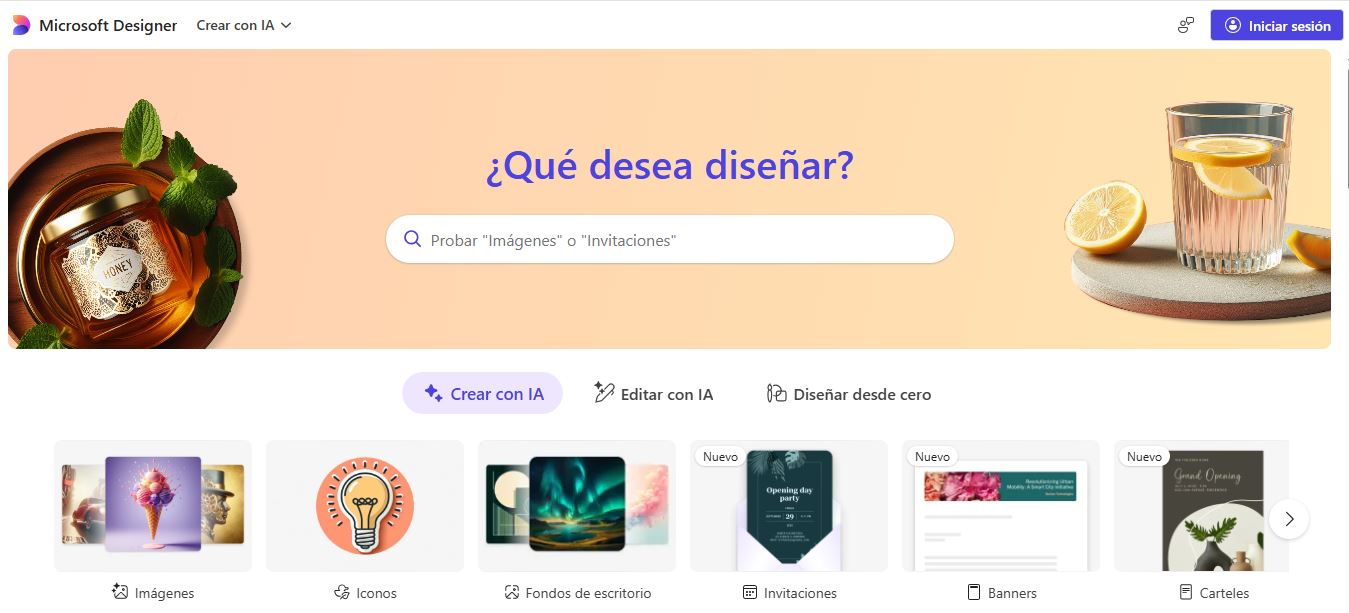
Microsoft Designer의 주요 장점 및 용도
Las aplicaciones de Microsoft Designer 실질적으로 무한하며 다음을 강조합니다.
- Creación de publicaciones para redes sociales (인스타그램, 페이스북, 링크드인 등).
- 포스터, 전단지, 초대장, 디지털 엽서 개인화된 명함.
- 짧은 영상, 프레젠테이션 및 배너 웹이나 이벤트용.
- 마케팅 캠페인을 위한 시각적 제안, 광고 또는 기업 브랜딩.
Todo ello 전문 디자이너가 될 필요 없이 포토샵이나 일러스트레이터 같은 복잡한 프로그램 사용 경험이 없어도 됩니다. 핵심은 유연한 템플릿, 간편한 편집 도구, AI 기반 이미지 생성 기능, 그리고 색상, 글꼴, 크기, 스타일, 로고 등 모든 것을 맞춤 설정할 수 있는 기능입니다.
Microsoft Designer를 단계별로 시작하는 방법
Microsoft Designer에 액세스하는 것은 정말 간단합니다.몇 분 안에 첫 번째 디자인을 만들고 시작하는 데 필요한 기본 단계는 다음과 같습니다.
- Entra en la web oficial: designer.microsoft.com Microsoft 계정(Outlook, Hotmail 등)으로 로그인하세요.
- En la pantalla principal verás el 디자이너 코파일럿스마트 어시스턴트입니다. 디자인을 시작하는 세 가지 방법은 다음과 같습니다.
- 텍스트로 만들고 싶은 것을 설명하세요 (예: "녹색과 금색이 들어간 레스토랑 오픈 배너")
- 자신의 이미지를 기반으로 업로드하세요이미 사진이나 일러스트가 있고, 창의적인 디테일을 추가하고 싶은 경우에 이상적입니다.
- 프롬프트를 사용하여 처음부터 이미지 생성. 가능한 한 자세하게 설명을 작성하면 AI가 귀하의 취향에 맞게 사용자 정의할 수 있는 고유한 이미지를 여러 개 생성합니다.
- 도구에 표시되는 제안 중에서 선택하세요. 가장 마음에 드는 제안을 선택하고 편집 패널에서 간편하게 맞춤 설정할 수 있습니다.
- 모든 요소 수정: 텍스트, 색상 변경, 이미지 및 그래픽 요소 추가 또는 제거, 크기, 위치 조정 등을 수행합니다.
- 디자인을 다운로드하거나 소셜 미디어에서 공유하거나, 이메일로 보내거나, QR 코드를 사용하여 휴대폰으로 보내세요.
Un detalle importante: 원하는 결과가 무엇인지 확실하지 않다면 미리 디자인된 템플릿으로 시작할 수 있습니다. 디자이너는 다양한 용도에 맞는 다양한 템플릿을 제공합니다.: 엽서부터 배너, 초대장, 전단지, 프레젠테이션, 심지어 로고까지.
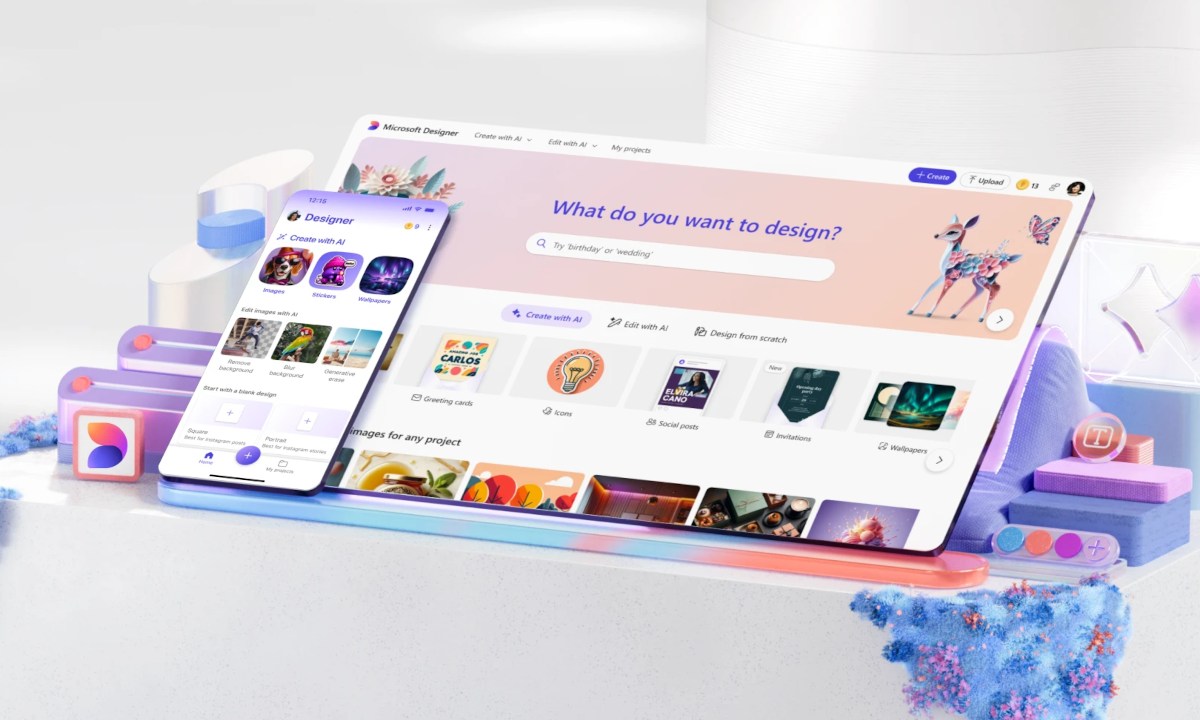
Funciones clave y características destacadas
Microsoft Designer는 단순한 이미지 생성기를 훨씬 넘어섭니다. funciones estrella 이다:
- Plantillas prediseñadas y personalizables: 다양한 옵션을 통해 영감을 얻고 프로젝트의 시각적 정체성에 맞게 적용할 수 있습니다.
- 편집 가능한 디자인 요소: 원하는 대로 이동, 크기 조절, 회전, 색칠이 가능한 모양, 아이콘, 사진, 일러스트, 텍스트가 통합되어 있습니다.
- Microsoft 클라우드와의 완벽한 통합 (OneDrive, SharePoint): 디자인을 안전하게 저장하고 공유하며 어떤 기기에서든 액세스할 수 있습니다.
- Colaboración en tiempo real: 동료나 고객을 초대하여 동시에 프로젝트를 편집하거나 의견을 말할 수 있습니다.
- Edición sencilla e intuitiva: 사이드바는 복잡한 메뉴 없이, 시간 낭비 없이, 몇 번의 클릭만으로 모든 도구와 옵션을 보여줍니다.
또한, 통합 IA 달-E 2 정말 차이를 만드는 것은 바로 이것입니다. 디자이너에게 원하는 것이 무엇인지 간단히 설명하여 독특한 이미지를 만들어 달라고 요청할 수 있습니다.예를 들어, "달에서 일몰 무렵 커피를 마시는 우주인, 만화책 스타일"이라고 입력하면 여러 가지 옵션이 생성되어 계속해서 편집할 수 있습니다.
Microsoft Designer와 인공지능: 한계 없는 창의성
Gracias a la IA, 사용자 창의성이 배가됩니다사용자 정의 이미지를 생성할 수 있을 뿐만 아니라, 스마트 어시스턴트 자체가 소셜 미디어에 공유할 시각적 조합, 색상 팔레트, 텍스트 제안, 캡션, 심지어 해시태그까지 제안합니다. 경험이 없거나 아이디어가 부족한 경우 이렇게 하면 삶이 훨씬 수월해집니다..
급하게 독창적인 이미지가 필요하신가요? 색상 조합이나 구도 잡는 데 서툴러서 망설이시나요? 여러분의 아이디어를 설명하고 AI가 힘든 일을 하도록 하세요.이후에는 언제든지 필요한 모든 것을 수동으로 조정할 수 있습니다. 로고 추가, 글꼴 변경, 배경 조정 등입니다.
인간과 인공 지능의 협업을 통해 Microsoft Designer는 현재 시장에서 가장 접근성이 뛰어나고 강력한 애플리케이션 중 하나가 되었으며, 개인과 중소기업, 콘텐츠 제작자, 심지어 교육자에게도 이상적입니다.
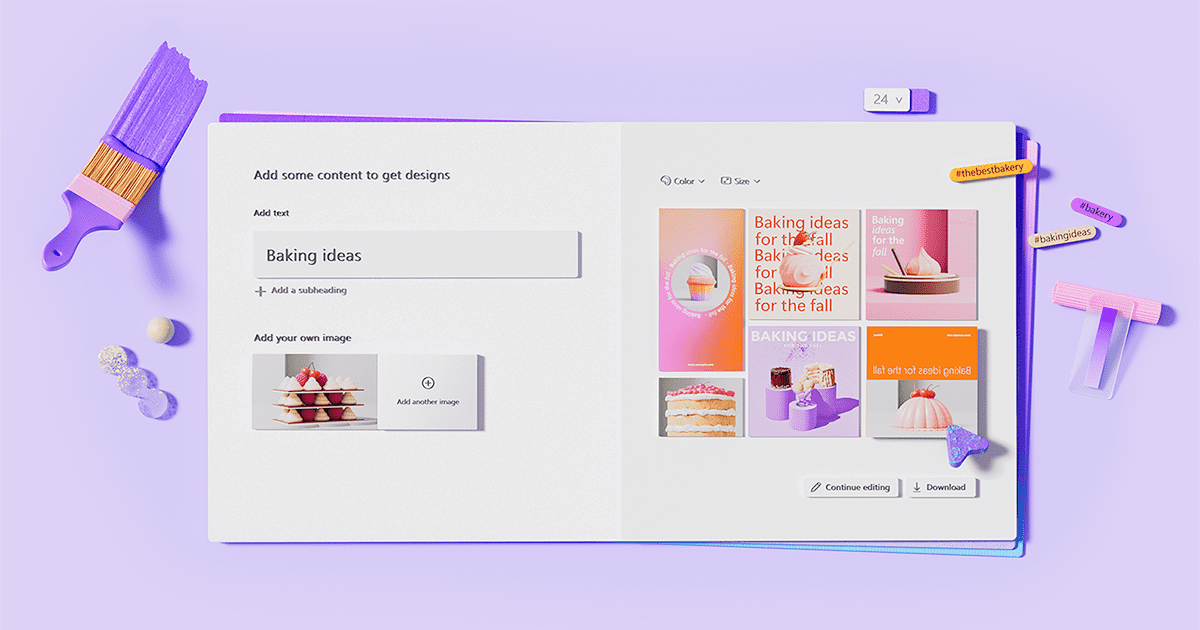
Microsoft Designer를 최대한 활용하기 위한 팁과 요령
- 첫 번째 결과 이후의 템플릿을 탐색하세요: 많이 알려지지 않았지만 시각적으로 다양한 기능을 제공하는 옵션도 있습니다.
- 프롬프트에 자세한 설명을 사용하세요더 구체적으로 입력할수록 AI가 생성하는 이미지의 정확도가 높아집니다. 예를 들어, "풍경"이라는 단어보다 "붉은색과 금색 잎이 있는 수채화 가을 풍경"이라는 단어가 더 정확합니다.
- AI가 생성한 이미지를 사용자의 요소와 결합하세요: 두 가지 장점을 결합하여 독특한 결과를 만들어냅니다.
- Aprovecha las herramientas de edición 구성을 다양하게 바꾸고, 효과를 추가하고, 크기, 색상 팔레트 또는 인쇄 스타일을 변경합니다.
- 디자인을 클라우드에 저장하세요 작업을 폴더로 정리하세요. 이렇게 하면 어디서든 프로젝트에 빠르고 안전하게 접근할 수 있습니다.
- 소셜 네트워크에서 직접 공유하는 옵션을 시도해 보세요: 단 몇 번의 클릭만으로 시간을 절약하고 가시성을 확보하세요.
흥미로운 비법: 브랜드의 시각적 일관성을 유지하려면 브랜드 키트를 사용하세요.이렇게 하면 회사 색상, 글꼴, 로고를 저장하여 향후 모든 프로젝트에 자동으로 적용할 수 있습니다.
호환성 및 액세스 요구 사항: 누가 Microsoft Designer를 사용할 수 있나요?
La buena noticia es que Microsoft Designer는 Microsoft 계정이 있는 모든 사람이 사용할 수 있습니다.개인, 가족, 교육 등 어떤 용도로든 Windows, Mac, 심지어 모바일 기기에서 작업하든 상관없습니다. 온라인 애플리케이션이므로 모든 것이 브라우저에서 관리됩니다.
Microsoft 365 구독이 있는 경우 향후 추가 프리미엄 기능을 이용할 수 있지만, 대부분의 리소스와 템플릿은 이미 누구나 무료로 이용할 수 있습니다. PowerPoint 디자인 아이디어의 경우, 특정 플랜에만 이 기능이 포함되어 있으며, 표준 온라인 Designer의 경우 결제가 필요하지 않습니다.
PowerPoint에서 디자이너 버튼을 보는 데 문제가 있나요? "연결된 환경"이 활성화되어 있는지 확인하거나, 회사 계정을 사용하는 경우 IT 부서에 문의하세요. 경우에 따라 업데이트를 확인하려면 앱을 다시 시작하거나 최신 버전을 설치해야 할 수 있습니다.
모바일 기기를 사용하는 경우 인터넷 연결 상태가 양호하다면 노트북, 태블릿, 심지어 휴대폰에서도 Designer를 열 수 있습니다.
이 기사에서 설명한 모든 내용을 통해 우리는 다음과 같은 결론을 내릴 수 있습니다. Microsoft Designer는 학생, 기업가, 마케팅, 교육, 소셜 미디어, 소규모 기업 또는 창작을 원하는 모든 사람에게 완벽한 도구입니다. 합병증이나 높은 비용 없이.
AI 기반 그래픽 디자인을 실험해 보고 싶다면, 이 도구가 제공하는 모든 옵션을 주저 없이 사용해 보세요. 약간의 연습과 창의력만 있다면, 생각보다 훨씬 쉽게 아이디어를 현실로 구현할 수 있을 것입니다.

다양한 디지털 미디어 분야에서 10년 이상의 경험을 보유한 기술 및 인터넷 문제 전문 편집자입니다. 저는 전자상거래, 커뮤니케이션, 온라인 마케팅 및 광고 회사에서 편집자이자 콘텐츠 제작자로 일했습니다. 나는 또한 경제, 금융 및 기타 분야 웹사이트에 글을 썼습니다. 내 일은 또한 나의 열정이다. 이제 내 기사를 통해 Tecnobits, 저는 기술 세계가 우리 삶을 개선하기 위해 매일 제공하는 모든 뉴스와 새로운 기회를 탐색하려고 노력합니다.