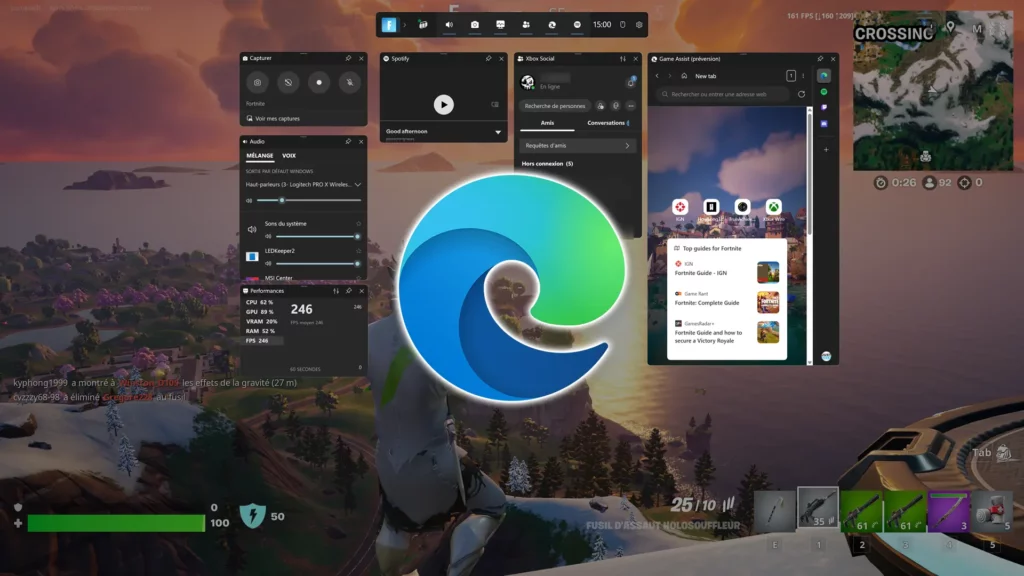
Microsoft는 최근 PC에서 게임을 즐기는 데 큰 관심을 끌 만한 새로운 기능을 출시했습니다. 이것은 Game Assist에 통합되어 있습니다. 엣지 브라우저 게임 바에서 직접 접근할 수 있습니다. 이 기사에서는 여러분께 설명드리겠습니다. Windows 11에서 Microsoft Edge Game Assist를 설정하는 방법.
아래에서 보여드리겠지만, 이 독특한 도우미를 사용하면 가이드와 튜토리얼을 더 쉽게 참조할 수 있고, 다른 흥미로운 리소스에도 접근할 수 있습니다. 게임을 중단하거나 종료할 필요 없이 모두 가능합니다. 아직 초창기 프로젝트이지만, 전망이 매우 밝습니다.
Microsoft Edge 게임 지원이란 무엇입니까?
마이크로소프트 엣지 게임 어시스트 단순한 도움말 기능 그 이상입니다. 이 기능은 게임 내 브라우저 오버레이를 통해 게임을 인식할 수 있습니다. 이는 당신이 할 수 있다는 것을 의미합니다 게임 타이틀을 자동으로 감지합니다 우리가 연주하고 제공하는 것 다양한 가이드 및 팁에 대한 링크.
더욱이 이 기능은 우리의 Edge 프로필과 연결되어 있기 때문에 플레이어는 모든 탐색 데이터(즐겨찾기, 쿠키, 자동 완성 등)에 직접 접근할 수 있고, 각 웹사이트나 온라인 서비스에 로그인할 필요가 없습니다.
Microsoft Edge Game Assist는 당분간 영어로만 제공됩니다. 체험판을 이용하려면 회원가입 및 이용이 필요합니다. 마이크로소프트 엣지 베타 132 기본 브라우저로 설정합니다.
Microsoft Edge Game Assist를 사용해야 하는 이유는 무엇인가요?
다음은 Edge Game Assist의 주요 기능에 대한 요약으로, 이것이 PC 게이머에게 왜 그렇게 흥미로운 옵션인지 설명합니다.
- Edge 확장 지원예를 들어 광고 차단기 등. 이렇게 하면 게임 경험이 향상됩니다.
- 게임 바의 원활한 통합이를 통해 게임을 하는 동안 즉각적이고 중단 없는 접근이 보장됩니다.
- 컴팩트 모드 및 게임패드 지원. Edge Game Assist는 현재 키보드 입력만 지원합니다. 키보드 및 마우스하지만 단기 및 중기적으로는 게임패드와 컴팩트 모드도 지원할 계획입니다.
- 데이터 동기화. 플레이어가 Edge 프로필을 사용하면 설정, 즐겨찾기, 기록 등 모든 정보에 직접 접근할 수 있습니다.
구성 및 설정
Windows 11에 Microsoft Edge Game Assist를 설치하고 구성하는 단계는 다음과 같습니다.
Microsoft Edge 베타 설치
가장 먼저 해야 할 일은 Edge Beta를 기본 브라우저로 설정하는 것입니다.
- 시작하려면 다음을 다운로드하여 설치합니다. Microsoft Edge 베타 (공식 사이트에서 가능합니다. Microsoft Edge 참가자).
- 그럼 메뉴로 가보겠습니다 구성 Windows에서.
- 우리는 "응용 프로그램" 그리고 거기에서 우리는 "기본 응용 프로그램".
- 거기, 응용 프로그램 목록에서 우리는 다음을 찾습니다. «에지 베타».
- 마치려면 다음을 클릭합니다. «Microsoft Edge 베타» 그리고 우리는 옵션을 선택합니다 "기본값으로 설정".
게임 지원 위젯 설치
기본 브라우저로 Edge Beta를 설정한 경우 다음 단계에 따라 해당 위젯을 설치해야 합니다.
- 처음으로 Microsoft Edge 베타를 오픈합니다.
- 그런 다음 오른쪽 상단 모서리에 있는 3개 점으로 구성된 메뉴를 클릭합니다. 표시되는 옵션에서 다음을 선택합니다. "환경".
- 그런 다음 설정 검색창에 다음을 입력합니다. «게임 지원».
- 마지막으로 «위젯 설치» 게임 바에 추가하세요.
게임 플레이 중 Game Assist에 액세스하고 사용하세요
모든 준비가 끝나면 이제 Windows 11 PC에서 게임 세션 중에 Gama Assist에 액세스할 수 있습니다. 방법은 다음과 같습니다.
- 처음으로 우리는 게임을 시작합니다.
- 그런 다음 키보드 단축키를 사용합니다. Win + G 게임 바를 열려면
- 의 게임 바, 간단히 게임 지원 아이콘을 선택합니다 내장된 브라우저를 엽니다.
설정 및 사용자 지정
Microsoft Edge Game Assist가 제대로 작동하면 이를 조정하여 기능과 이점을 개선할 수 있습니다. 우리 자신의 취향과 필요. 구현할 수 있는 조정 사항은 다음과 같습니다.
- 확장 프로그램 관리 및 운영 Microsoft Edge에서.
- 브라우저 고정 게임 창에서 관련 정보를 항상 확인할 수 있습니다.
- 원하는 화면 크기를 조정하세요 우리의 선호도에 따라
이 모든 것이 게임을 위해 Windows PC를 사용하는 사용자에게는 매우 좋게 들리지만 그들 중 많은 사람들이 궁금해할 것이라고 확신합니다. 어떤 게임에서든 Edge Game Assist에 접속할 수 있다면. 글쎄요, 이건 점진적으로 이루어질 겁니다. 다만 제목 목록은 길고 날로 늘어나고 있죠.
이 새로운 기능이 PC에서 게임을 플레이하는 방식을 영원히 바꿀 것이라는 점에는 의심의 여지가 없습니다. 프로젝트가 아직 초기 단계이기는 하지만, 이는 이미 감지할 수 있는 것입니다.

다양한 디지털 미디어 분야에서 10년 이상의 경험을 보유한 기술 및 인터넷 문제 전문 편집자입니다. 저는 전자상거래, 커뮤니케이션, 온라인 마케팅 및 광고 회사에서 편집자이자 콘텐츠 제작자로 일했습니다. 나는 또한 경제, 금융 및 기타 분야 웹사이트에 글을 썼습니다. 내 일은 또한 나의 열정이다. 이제 내 기사를 통해 Tecnobits, 저는 기술 세계가 우리 삶을 개선하기 위해 매일 제공하는 모든 뉴스와 새로운 기회를 탐색하려고 노력합니다.