- Sunshine을 서버로, Moonlight를 클라이언트로 사용하는 조합은 Steam Link와 같은 다른 대안에 비해 입력 지연을 줄이는 데 가장 효율적인 방법입니다.
- 4K 해상도에서 비트 전송률을 안정화하려면 기가비트 이더넷 연결을 사용하고 고정 IP를 설정하는 것이 필수적입니다.
- RTSS와 같은 외부 도구를 사용하여 프레임 페이싱을 최적화하면 미세한 끊김 현상을 방지하고 시각적 경험을 부드럽게 만들 수 있습니다.
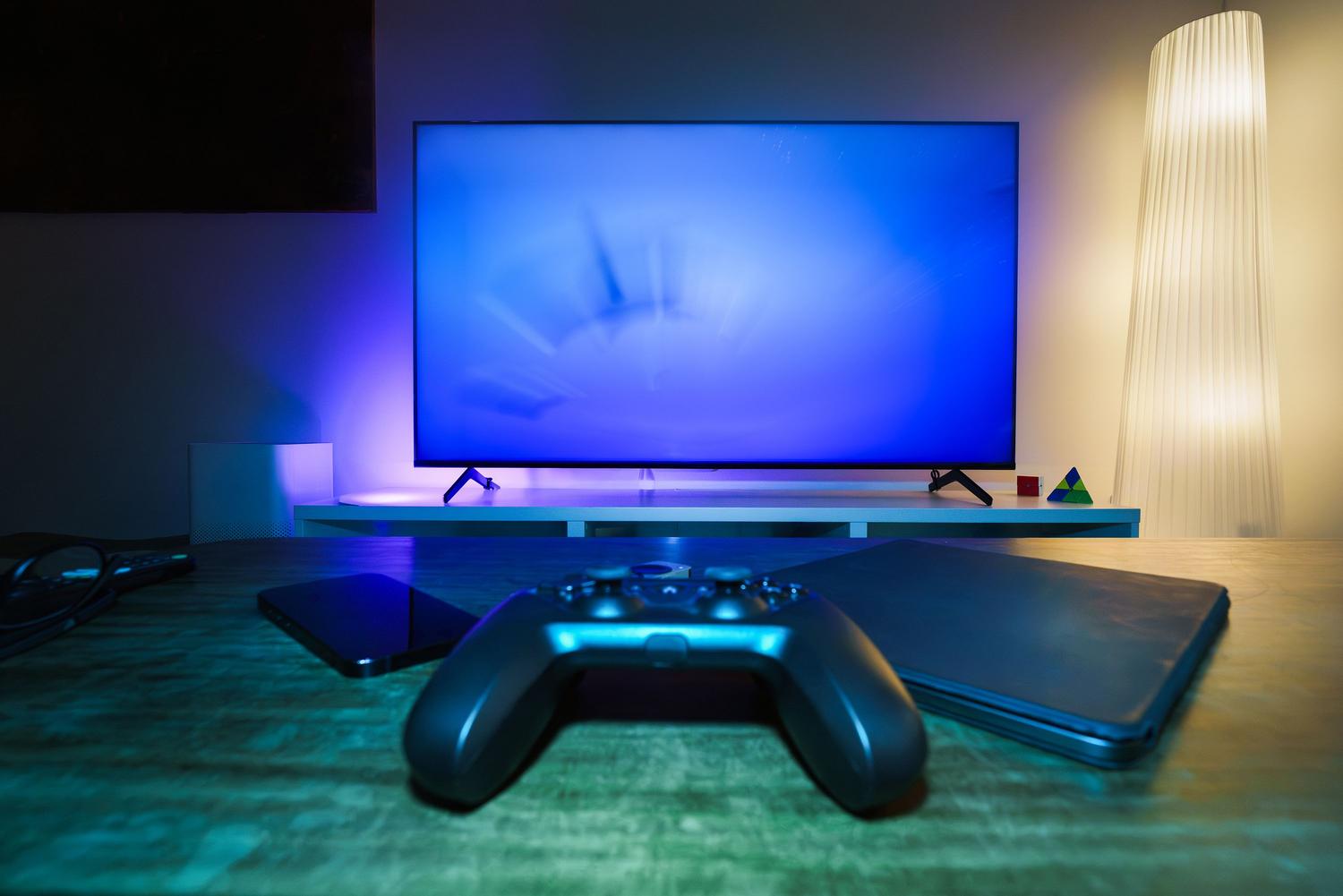
Moonlight에서 4K 해상도와 120 FPS를 사용하면서 지연 시간을 크게 늘리지 않는 방법은 무엇일까요? 방에 고성능 PC가 있지만 거실에서 좋아하는 게임을 즐기고 싶다면, 항상 연결이 끊어지는 매우 긴 HDMI 케이블 때문에 좌절감을 느껴본 적이 있을 것입니다. 하지만 이제 걱정하지 마세요. 로컬 네트워크를 통한 게임 스트리밍 기술이 엄청나게 발전해서 이제는 올바른 설정을 사용하는 방법만 알면 컨트롤러가 렉 걸리는 느낌 없이 강렬한 이미지를 전송할 수 있습니다.
목표는 분명합니다. 우리는 경기를 하고 싶습니다. 4K 해상도 및 120 FPS 컴퓨터가 다른 방에 있다는 사실을 잊을 정도로 매끄러운 사용 환경을 제공합니다. 이를 위해서는 호스트 PC에는 Sunshine, 클라이언트 장치에는 Moonlight를 설치하는 것이 이상적인 조합이며, 이 솔루션은 다른 옵션들을 무색하게 할 만큼 뛰어납니다. 최소한의 지연 시간과 뛰어난 영상 품질이를 통해 어떤 TV나 미니 PC든 차세대 콘솔로 만들 수 있습니다.
베이스 조립하기: 햇살과 달빛
첫 번째 단계는 서버를 준비하는 것입니다. Sunshine은 PC의 이미지를 캡처하여 네트워크를 통해 전송하는 소프트웨어입니다. 관리자 권한으로 설치한 후 웹을 통해 제어판에 접속하여 애플리케이션을 관리할 수 있습니다. 하드웨어 인코더를 구성합니다.NVIDIA 그래픽 카드를 사용하는 경우 NVENC, AMD의 경우 AMF, Intel의 경우 QuickSync를 사용하는 것이 필수적입니다. 소프트웨어 인코더를 사용하면 랙이 급격히 발생하여 사용 경험이 매우 나빠질 것입니다.
클라이언트 측에서는 게임을 플레이하려는 기기에 Moonlight를 설치합니다. 기기가 어떤 종류이든 상관없이 말이죠. 엔비디아 쉴드, 스팀 덱 또는 미니 PC이 과정은 PIN 코드를 사용하여 두 장치를 연결하는 방식으로 진행됩니다. 중요한 점은 Xbox 또는 PlayStation 컨트롤러를 사용하려면 드라이버를 설치해야 한다는 것입니다. ViGEmBus 서버 PC에서 컨트롤이 문제없이 인식되도록 해야 합니다.
고객 하드웨어: 보이지 않는 병목 현상
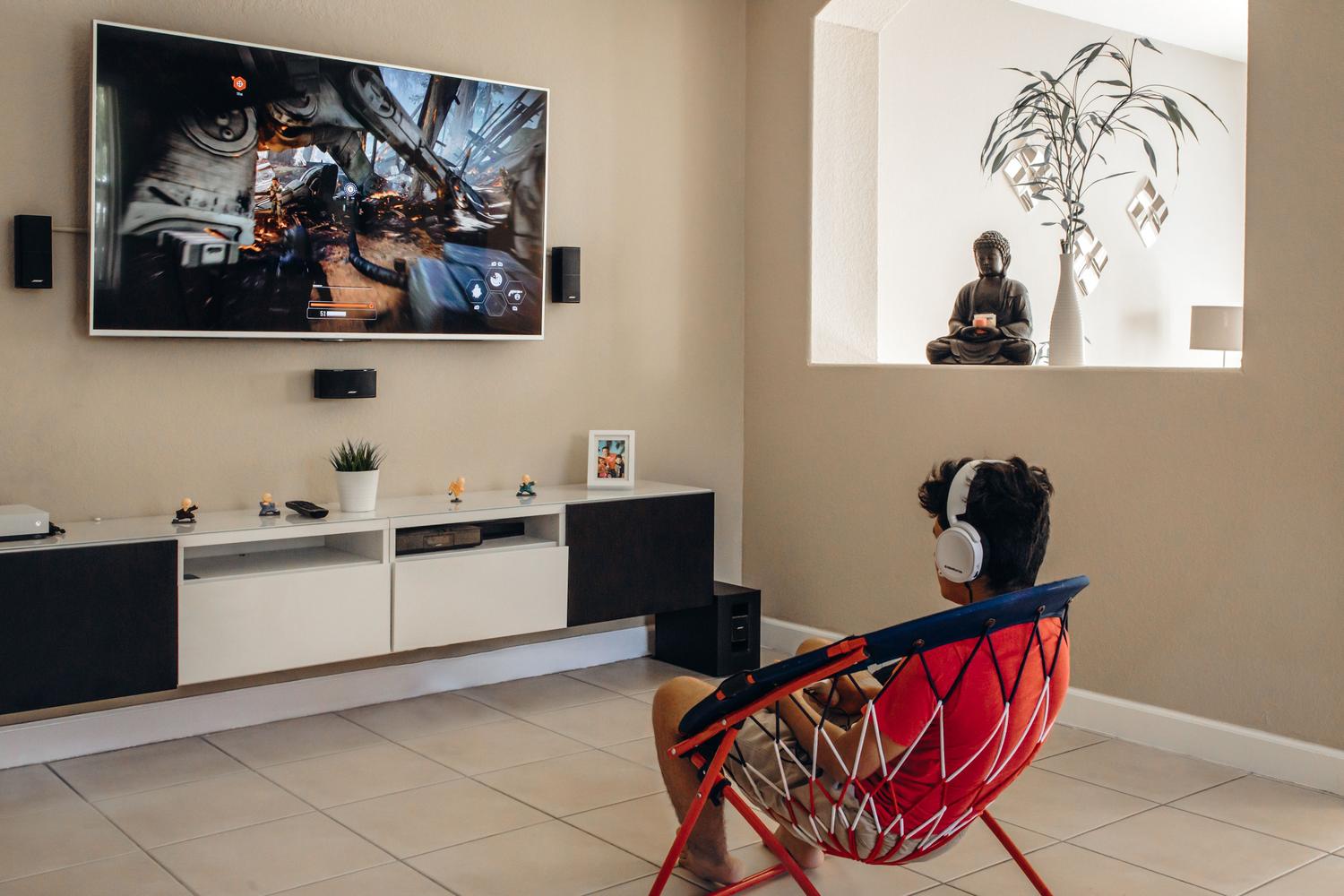
모든 기기가 똑같이 만들어진 것은 아닙니다. 예를 들어, Apple TV 4K는 60 FPS만 지원하여 PC 성능이 훨씬 뛰어난 경우 아쉬운 부분이 될 수 있습니다. 120 FPS를 목표로 한다면 충분한 디코딩 성능을 갖춘 클라이언트가 필요합니다. 미니 PC를 선택한다면 최소한 하나의 디코딩 기능을 갖춘 클라이언트가 있는지 확인하세요. 인텔 UHD 600 이상이보다 낮은 수치를 설정하면 4K 해상도에서 프레임 속도가 30fps로 제한되어 부드러운 영상 재생이 불가능해집니다.
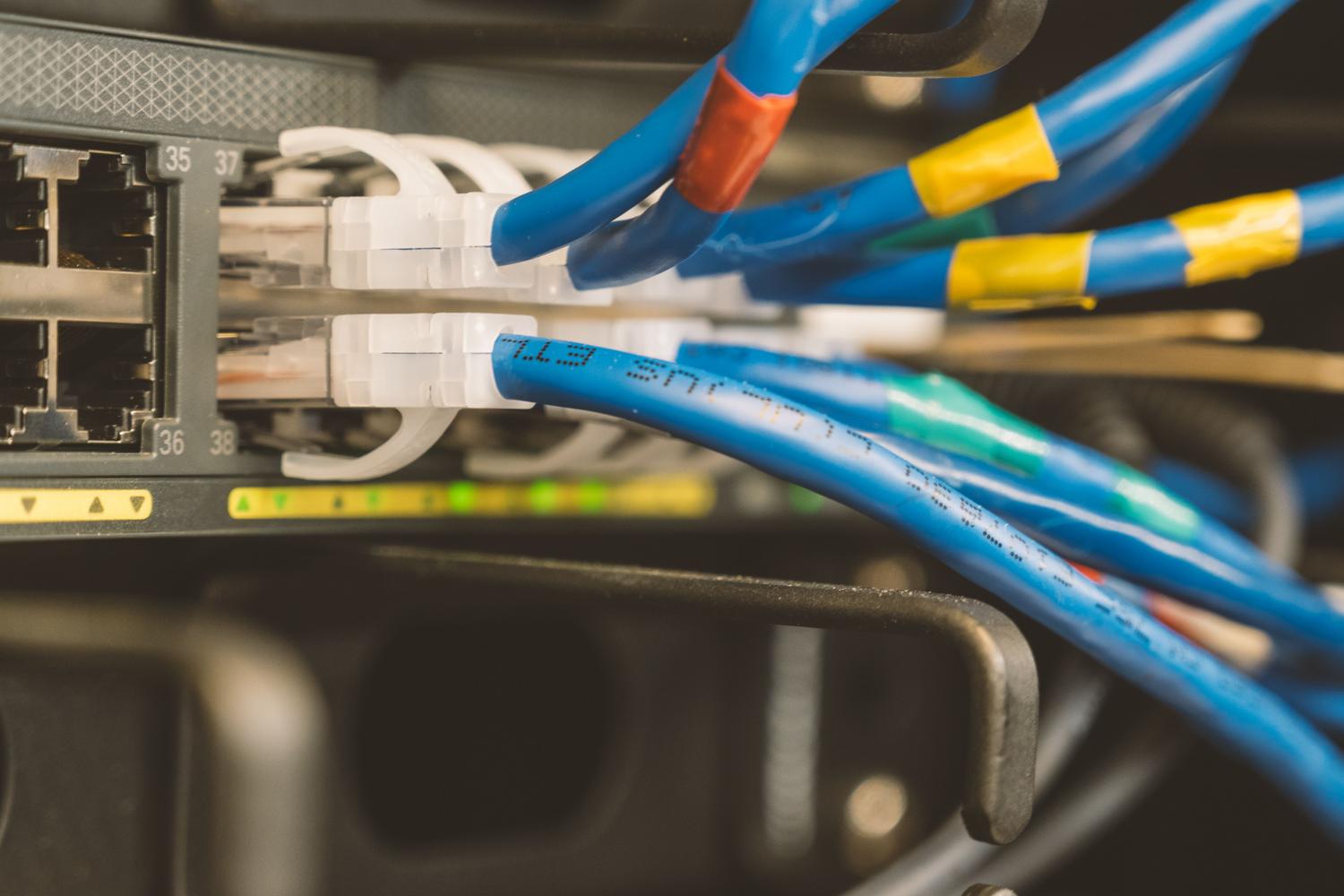
네트워크 연결에 관해서는, 완벽한 연결을 원한다면 Wi-Fi는 잊으세요. 5GHz 대역도 괜찮긴 하지만, 기가비트 이더넷 케이블 그는 절대적인 왕입니다. 연결 상태가 불안정해지는 것을 방지하려면 지정하는 것이 가장 좋습니다. 고정 IP 주소 두 장치 모두에 IP 주소를 할당하고 라우터에서 해당 IP 주소를 예약하여 DHCP로 인한 연결 끊김이나 재연결 문제를 방지하십시오. 유선 연결을 사용할 수 없는 경우 다른 옵션이 있습니다. 게임용 WiFi 7 라우터 이러한 간섭을 최소화합니다.
입력 지연과 끊김 현상을 없애는 비법을 익히세요
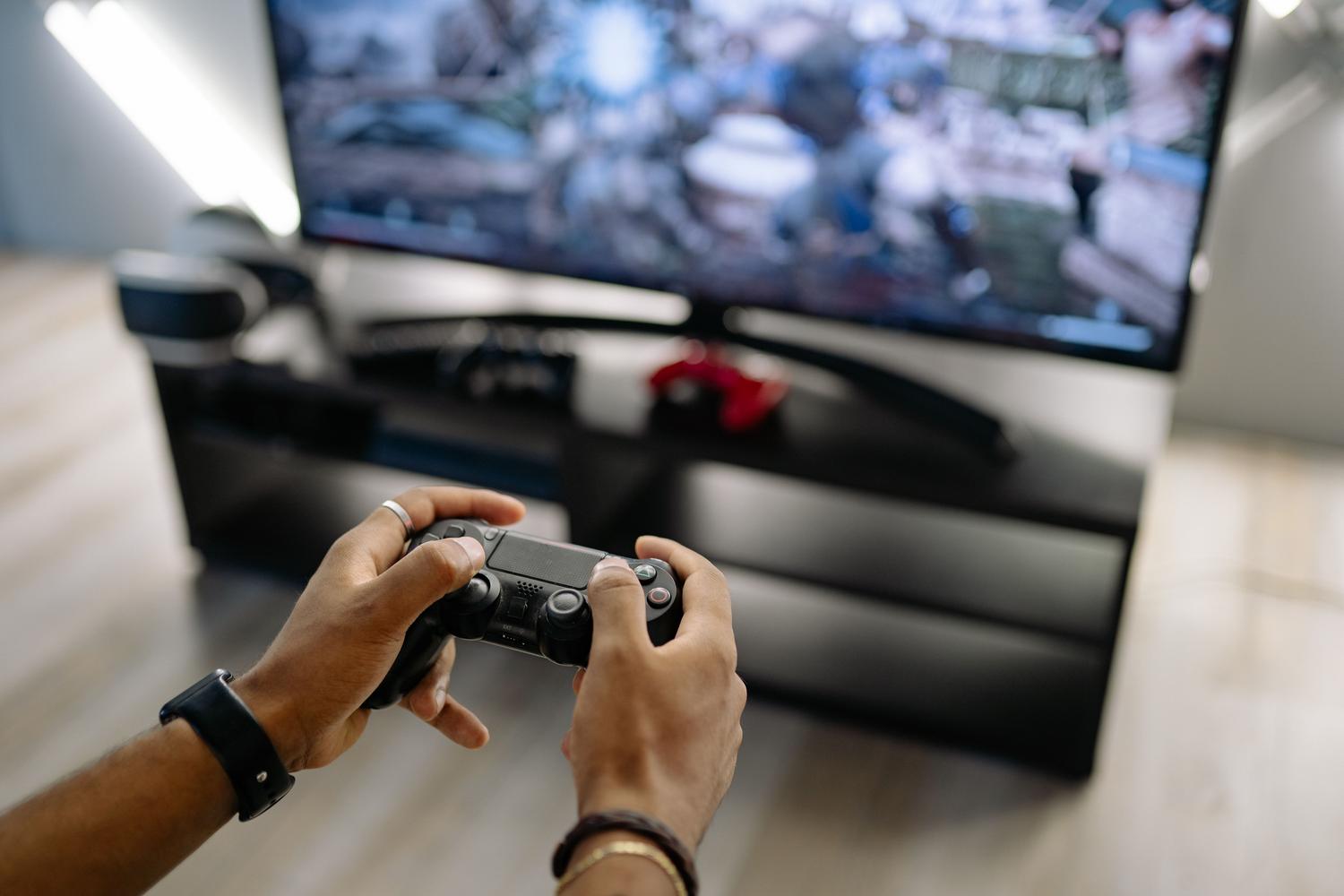
가장 까다로운 사용자를 위해 모든 것을 바꿀 수 있는 심층적인 설정이 있습니다. Windows에서는 네트워크 어댑터 속성에 액세스할 수 있으며 전원 관리 기능을 비활성화합니다.수신 및 송신(Rx/Tx) 버퍼를 1024로 늘리는 것 외에도, 이는 대용량 4K 전송 중에 데이터 패킷이 너무 빨리 소진되는 것을 방지합니다.
또 다른 장점은 프로세스 관리입니다. 작업 관리자를 열고 Moonlight 실행 파일을 찾아서 해당 프로세스의 실행 시간을 변경하세요. "실시간"을 우선시합니다.이렇게 하면 시스템이 다른 모든 보조 작업보다 스트림 수신에 절대적인 우선순위를 부여하게 됩니다. 또한 Sunshine에서 미세한 끊김 현상이 발생하면 캡처 방식을 변경해 보세요. 일부 사용자는 다음과 같은 방법으로 문제를 해결했습니다. NVFBC를 X11로 교체 (특정 환경에서) 또는 캡처 방식을 조정하면 플레이어를 미치게 만드는 보이지 않는 끊김 현상을 해결할 수 있습니다.
완벽한 시각적 동기화 및 프레임 페이싱

원활한 게임 플레이를 방해하는 가장 큰 적은 미세 끊김 현상 또는 끊김 현상입니다. 이를 해결하기 위해 클라이언트의 V-Sync 기능에만 맹목적으로 의존하지 않는 것이 좋습니다. 최적의 전략은 게임을 70 FPS 이상으로 실행한 다음, 프레임 수를 60 또는 120으로 제한합니다. Riva Tuner Statistics Server(RTSS)를 사용합니다. 리미터를 "비동기" 모드로 설정하고 "수동 대기"를 비활성화하면 다음과 같은 결과를 얻을 수 있습니다. 완벽한 프레임 페이싱 또한 기존 V-Sync보다 지연 시간이 훨씬 짧습니다.
비트레이트에 관해서는 과도하게 높이지 마세요. 유선 네트워크에서 4K 영상을 촬영할 경우, 적절한 값은 다음과 같습니다. 80Mbps 및 150Mbps 이 정도면 충분합니다. 과도하게 높이면 눈에 띄는 시각적 개선 없이 디코딩 지연 시간만 증가시켜 시스템 과부하를 초래하고 성가신 연결 속도 저하 경고를 발생시킬 수 있습니다.

원격 접속 및 최종 최적화
원정 경기에서 뛰고 싶다면 두 가지 방법이 있습니다. 가장 간단한 방법은 온라인 스트리밍 서비스를 이용하는 것입니다. Tailscale이나 ZeroTier 같은 VPN약간의 지연이 발생하긴 하지만요. 프로 옵션은 다음과 같습니다. 항만 운송 라우터에서 TCP 포트 47984와 47989, 그리고 UDP 포트 47998부터 48002까지를 열어주세요. 이렇게 하면 Moonlight가 최고 속도로 공용 IP 주소에 직접 연결할 수 있습니다.
이 과정을 완료하려면 Moonlight 내의 자동 게임 최적화 옵션을 비활성화해야 합니다. 이러한 옵션은 종종 수동 그래픽 설정을 덮어쓰기 때문입니다. 서버에 가상 모니터가 있는 경우, 해당 모니터가 제대로 작동하는지 확인하십시오. 업데이트 빈도 일치 스트림을 사용하여 렉처럼 느껴지는 동기화 오류를 방지합니다.
4K 해상도에서 120FPS의 부드러운 게임 환경을 구현하려면 안정적인 유선 네트워크, 빠른 비디오 디코딩이 가능한 클라이언트 하드웨어, 그리고 프로세스 우선순위 및 프레임 제한의 세밀한 조정이 필요합니다. 네트워크 버퍼에서 RTSS(실시간 화면 공유)를 활용한 프레임 페이싱까지 데이터 흐름을 최적화하면 HDMI 직접 연결과 거의 동일한 응답 속도를 얻을 수 있어 집안 어디든 고성능 게임 공간으로 탈바꿈시킬 수 있습니다.
색인
