- Outlook은 앱 비밀번호 없이도 메일, 캘린더, 연락처에 안전하게 액세스할 수 있도록 iCloud와 OAuth 2.0을 통합합니다.
- Windows, Mac, iOS 및 Android용 새 Outlook은 최신 인증을 제공합니다. 기존 버전에서는 특정 비밀번호가 필요합니다.
- Microsoft Enterprise SSO는 MDM 제어 및 MSAL 지원을 통해 iOS, iPadOS 및 macOS에서 단일 로그인을 확장합니다.
- Apple 기기는 자동 검색, 직접 푸시, GAL 및 원격 삭제 등 주요 Exchange 기능을 그대로 유지합니다.
¿OAuth 2.0을 사용하여 iCloud와 Outlook으로 iPhone을 Windows에 연결하는 방법은 무엇입니까? 오랫동안 기다려온 변화 덕분에 iPhone과 PC를 함께 사용하는 시련이 마침내 끝났습니다. Outlook에 iCloud에 대한 최신 인증 기능이 통합되었습니다. 이러한 변화는 OAuth 2.0 앱별 비밀번호가 필요 없고, 계정 설정 속도도 빨라지며, 오류도 줄어듭니다. 첫 순간부터 차이를 느끼실 겁니다. Apple 페이지에서 Apple ID로 로그인하고 권한을 허용하기만 하면 됩니다.
더욱 큰 편안함과 더불어 마음의 평화도 찾아옵니다. OAuth는 취소 가능한 토큰과 함께 작동합니다.이 기능을 사용하면 비밀번호 노출을 방지하고 언제든지 Apple ID 대시보드에서 접근 권한을 취소할 수 있습니다. Microsoft는 이 새로운 기능을 새로운 Windows용 Outlook, Mac용 Outlook 및 모바일 앱에서 발표했으며, 단계적으로 출시될 예정이며, 향후 몇 달 안에 사용자 재인증이 필요할 예정입니다.
OAuth 2.0을 사용하여 iCloud를 Outlook에 연결하면 무엇이 변경됩니까?
사용자 경험이 완전히 현대화되었습니다. Outlook에 @icloud.com 계정을 추가하면 Apple의 워크플로가 브라우저에서 익숙하고 간결한 인터페이스로 열립니다. 권한을 부여하면 동기화됩니다. 메일, 캘린더 및 연락처 플러그인을 건드리지 않고 이상한 키를 생성하지 않고도 몇 초 만에 완료할 수 있습니다.
안전성 측면에서 볼 때, 그 도약은 주목할 만합니다. 액세스 토큰은 취소 가능합니다.이렇게 하면 공격 표면이 줄어들고 앱 비밀번호가 사라집니다. 사고가 발생하면 Apple ID 관리에 접근하여 Outlook 권한을 취소하면 문제가 해결됩니다.
이제 호환성이 제공됩니다. 새로운 Windows용 Outlook, Mac용 Outlook, iOS 및 Android 앱애플리케이션 비밀번호를 묻는 이전 대화 상자가 계속 표시되면 Outlook을 업데이트하고 다시 시작하세요. Microsoft는 새로운 클라이언트를 적극적으로 홍보하고 있으며, 추가 기능 없이 기본 iCloud 통합 기능을 활용하려면 새 클라이언트를 사용해 볼 것을 권장합니다.
이러한 변경으로 기술 지원 업무도 더욱 편리해졌습니다. 사고가 줄어들고 마찰이 줄어들었습니다. 몰려드는 비밀번호가 줄어듬이는 개인 및 BYOD 환경에서 중요합니다. 새 Outlook 릴리스 노트에는 Windows(버전 20250926009.05)에서 OAuth 2.0을 통한 iCloud 호환성이 이미 나열되어 있습니다. 점진적 출시 도착하는 데 시간이 걸릴 수 있습니다.
새 Outlook에 iCloud 계정을 추가하는 방법
가입 절차가 간소화되었지만, 화면에 익숙해지는 것이 여전히 도움이 됩니다. 새 Outlook에서 보기 > 설정 보기 또는 파일 > 계정 정보로 이동한 다음, 계정 > 사용자 계정으로 이동하여 다음을 클릭합니다. 계정 추가iCloud 주소를 입력하고 '계속'을 탭하세요. OAuth 2.0을 사용하는 Apple 워크플로가 표시됩니다. Apple ID로 로그인만 하면 됩니다. 이메일, 캘린더, 연락처에 대한 액세스를 승인합니다.
일부 기기에서 최신 흐름 대신 비밀번호 입력 창이 계속 표시되는 경우 두 가지 가능성이 있습니다. 아직 기기에 롤아웃이 적용되지 않았거나 Windows용 클래식 Outlook이 경우 앱별 비밀번호를 입력하라는 메시지가 표시될 수 있습니다. 아래에서 Apple ID에서 비밀번호를 생성하는 방법을 설명합니다.
Apple 인증이 완료되면 Outlook에 계정이 성공적으로 추가되었다는 확인 메시지가 표시됩니다. 동기화는 자동입니다 그러면 iCloud 데이터가 추가 단계 없이 Outlook에 표시됩니다.

클래식 Outlook을 고수한다면: 애플리케이션 암호
Outlook 클래식 버전을 사용하는 경우, iCloud를 추가하면 기존 비밀번호를 사용할 수 없는 비밀번호 입력란이 표시될 수 있습니다. 이는 계정에 추가 보안이 필요하며 비밀번호 관리자를 사용해야 함을 의미합니다. 응용 프로그램 비밀번호 Apple ID와 연결됨.
- Outlook에서 오류 메시지를 닫고 브라우저에서 Apple ID 웹사이트로 이동하세요. Apple ID로 로그인하고 코드를 입력하세요. 2단계 검증 활성화되어 있다면요.
- 로그인 및 보안 섹션에서 다음으로 이동하세요. 특정 비밀번호 애플리케이션에서 '생성'을 선택하세요.
- 이름(예: Outlook Windows)을 지정하고 만들기를 클릭한 다음 키를 복사합니다. 일반적으로 하이픈을 포함한 16자대소문자를 구분합니다.
- 클래식 Outlook으로 돌아가서 파일 > 계정 추가로 이동하여 iCloud 이메일 주소를 입력하고 메시지가 표시되면 붙여넣습니다. 생성된 키.
- 모든 것이 정상적으로 진행되면 계정이 성공적으로 추가되었다는 알림이 표시됩니다. 그 순간부터 Outlook은 iCloud를 동기화합니다..
참고: OAuth 2.0이 적용된 새 Outlook에서는 더 이상 이러한 비밀번호를 생성할 필요가 없습니다. 하지만 기존 클라이언트를 계속 사용하는 경우, 이 방법은 계속 작동합니다 마이그레이션이 완료될 때까지.
Windows용 iCloud: Outlook과 연락처 및 캘린더 동기화

노트북과 캘린더를 정리하려는 경우 데이터를 통합하는 또 다른 방법은 Windows용 iCloud를 사용하는 것입니다. 이 프로그램을 사용하면 캘린더 및 연락처 동기화 iPhone과 Outlook 간에 기본적으로 연결됩니다.
- Windows용 iCloud를 다운로드하고 설치하세요. 애플 웹 사이트.
- 열려 있는 Windows용 iCloud Apple ID로 로그인하십시오.
- 동기화 옵션을 선택하세요 연락처 및 캘린더 적용을 눌러 설정을 시작하세요.
- Outlook을 엽니다. 잠시 후에 iCloud 데이터가 표시됩니다. 동기화된 것처럼 보인다.
문제가 발생할 경우, Apple은 iCloud에서 Outlook으로 메일, 연락처 또는 캘린더를 추가할 수 없는 경우를 위한 구체적인 문제 해결 가이드를 제공합니다. 시작하기 전에 @icloud.com 주소를 기본 이메일 주소로 설정하는 것도 중요합니다. 계정에서 확인하세요.
iPhone, iPad, Mac 및 Apple Vision Pro에서의 Microsoft Exchange 호환성
Apple 기기를 Microsoft 365 또는 온프레미스 서버와 연결하는 기업의 경우 Exchange 통합은 여전히 중요한 요소입니다. iOS, iPadOS, visionOS는 Exchange Online 및 최신 서버 버전을 지원하며, macOS 메일 및 캘린더 Exchange Online, Exchange Server 2019 및 2016도 지원됩니다.
iOS 14, iPadOS 14 이상에서는 Microsoft 클라우드 서비스(예: Office 365 또는 Outlook.com)에 연결된 Exchange 계정이 자동으로 업데이트되어 다음을 사용할 수 있습니다. OAuth 2.0 인증 서비스 Microsoft에서 제공합니다. iOS 11, iPadOS 13.1 및 macOS 10.14 이상에서는 호환되는 Exchange 테넌트에서 최신 인증 흐름이 지원됩니다. iOS 12, iPadOS 13.1 및 macOS 10.14 이상에서는 프로필을 통해 또는 수동으로 구성할 수 있습니다.
최신 인증에 대한 보다 자세한 설명서가 필요한 경우 Microsoft에서 다음 가이드를 제공합니다. 활성화 또는 비활성화 Exchange Online의 최신 인증과 Office 클라이언트에서의 사용에 대해 설명합니다.
Apple의 Exchange에서 캘린더 및 메일 기능 사용
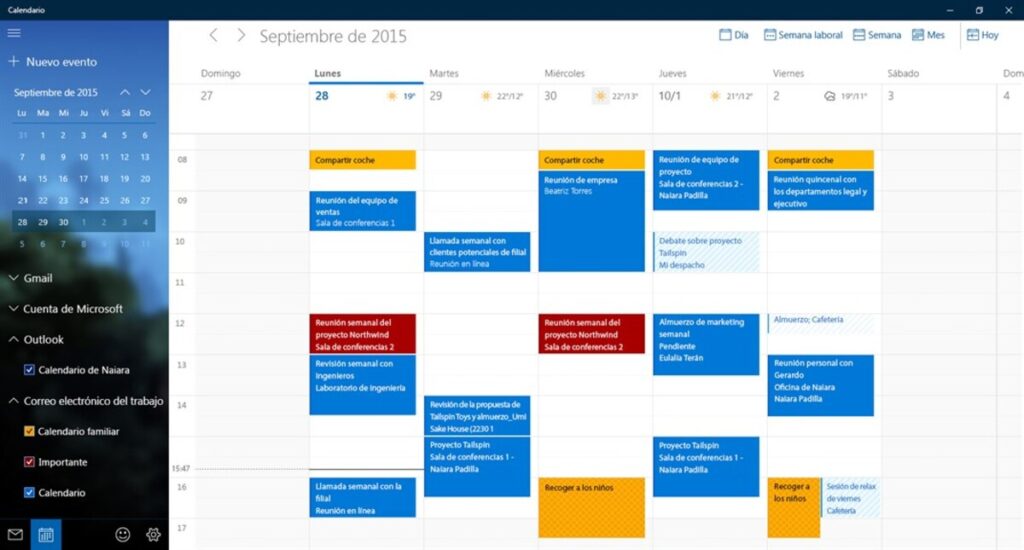
Exchange ActiveSync를 통한 iPhone, iPad 및 Apple Vision Pro(visionOS 1.1 이상)와 Exchange Web Services를 통한 Mac에서는 최상위 기능이 지원됩니다. 초대장, 이용 가능 여부, 개인 행사Mac에서 사용자 정의 반복, 주차 번호, 첨부 파일 및 구조화된 위치, 캘린더 업데이트, 미리 알림의 작업 및 캘린더 위임.
- 원활하게 일정 초대장을 만들고 수락하세요.
- 회의 일정을 잡으려면 참석 가능 여부를 확인하세요.
- 개인 이벤트를 만들고 고급 반복 일정을 구성하세요.
- 업데이트를 받고 작업을 유지하세요 알림.
- 첨부 파일, 구조화된 위치 및 위임(Mac).
또한 iPhone, iPad 및 Apple Vision Pro에서 캘린더를 사용하면 Exchange 초대(2010 이상)를 전달하고 제안할 수 있습니다. 대체 일정 그리고 사용자의 위치와 참석자의 위치를 기반으로 스마트한 장소를 제안합니다.
자동 검색, 직접 푸시, GAL 및 원격 지우기
Apple 기기는 Exchange 자동 검색 서비스를 지원합니다. 수동으로 구성하면 자동 검색 이메일과 비밀번호를 사용하여 서버 설정을 확인하세요. 자세한 내용은 Exchange Server의 자동 검색에 대한 공식 문서를 참조하세요.
Direct Push를 사용하는 경우 모바일 데이터 또는 Wi-Fi를 사용할 수 있는 경우 Exchange Server 기내 배송 이메일, 작업, 연락처, 이벤트가 기기로 전송됩니다. 관리형 환경에서는 Exchange에서 iPhone 또는 iPad를 원격으로 삭제하여 공장 설정으로 복원하거나 선택적으로 삭제할 수도 있습니다. Exchange 계정 및 데이터만.
Apple은 또한 다음을 참조합니다. 글로벌 주소 목록(GAL) 이메일을 자동 완성하고 게시된 경우 S/MIME 인증서를 검색합니다. GAL 사진을 사용하려면 Exchange Server 2010 SP1 이상이 필요합니다. 마지막으로, 기기에서 직접 부재 중 회신을 자동 설정하여 프로세스를 완료할 수 있습니다.
Apple 기기용 Microsoft Enterprise SSO: 확장된 단일 로그인
iOS, iPadOS, macOS용 Microsoft Enterprise SSO 애드온은 Microsoft 계정에 SSO 기능을 제공합니다. Apple의 엔터프라이즈 SSO 프레임워크를 활용하는 앱에 접속하세요. SSO를 확장합니다 아직 최신 라이브러리를 사용하지 않는 레거시 애플리케이션을 지원하고, 원활한 환경을 위해 MSAL과 기본적으로 통합됩니다.
장점: Apple Enterprise SSO 호환 앱에 진입하기 위한 SSO, MDM을 통한 활성화(포함) 장치 및 사용자 등록), OAuth 2.0, OpenID Connect, SAML을 사용하는 앱으로 SSO를 확장하고 MSAL과 직접 통합합니다. Microsoft와 Apple은 보안을 극대화하기 위해 긴밀히 협력했습니다.
허용해야 하는 요구 사항 및 URL
이를 사용하려면 장치에서 플러그인을 포함하는 앱(iOS/iPadOS의 Microsoft Authenticator, macOS의 Intune Company Portal)을 지원하고 설치해야 합니다. MDM에 등록됨 프로필에서 플러그인 설정을 활성화하세요. 또한, SSO가 작동하려면 Apple에서 ID 공급자와 Apple의 TLS 검사에서 특정 URL을 허용하거나 제외해야 합니다.
- 2022년 이후 버전 및 플랫폼 SSO가 없는 경우:
app-site-association.cdn-apple.com,app-site-association.networking.apple, 그리고config.edge.skype.comECS와의 통신을 위해. - 이전 버전 또는 Platform SSO의 경우: 추가로,
login.microsoftonline.com,login.microsoft.com,sts.windows.net, 주권 클라우드(login.partner.microsoftonline.cn,login.chinacloudapi.cn,login.microsoftonline.us,login-us.microsoftonline.com), config.edge.skype.com.
이러한 주소가 차단되면 다음과 같은 오류가 발생할 수 있습니다. 1012 NSURLErrorDomain, 1000 com.apple.AuthenticationServices.AuthorizationError o 1001 UnexpectedApple은 또한 기업 네트워크를 위한 제품 가이드에 URL을 문서화했습니다.
플랫폼별 요구 사항
iOS의 경우 iOS 13.0 이상과 Microsoft Authenticator 앱이 필요합니다. macOS의 경우 macOS 10.15 이상과 앱이 필요합니다. 회사 포털 Intune에서. Intune을 사용하면 기본 제공 프로필에서 플러그인을 활성화할 수 있습니다. 다른 MDM 시스템에서는 다음 식별자를 사용하여 확장 가능한 SSO 로드를 구성할 수 있습니다.
- iOS: 확장 식별자
com.microsoft.azureauthenticator.ssoextension(장비 식별자가 필요하지 않음). - macOS: 확장 식별자
com.microsoft.CompanyPortalMac.ssoextensione 장비 식별자UBF8T346G9. - 리디렉션 유형:
https://login.microsoftonline.com,https://login.microsoft.com,https://sts.windows.net해당되는 경우 주권 클라우드 엔드포인트.
더 많은 SSO 구성 옵션
플러그인은 MSAL을 사용하지 않고도 앱에 SSO를 제공할 수 있습니다. 허용 목록MDM에서 설치 및 관리하는 인증기 또는 회사 포털이 있는 장치에서는 다음 키를 정의하여 범위를 제어합니다.
| 단서 | 남자 | 가치 |
|---|---|---|
Enable_SSO_On_All_ManagedApps |
정수 | 1 모든 관리 앱에서 SSO를 활성화하려면 0을 입력하고, 비활성화하려면 0을 입력하세요. |
AppAllowList |
끈 | SSO에 허용되는 패키지 ID(쉼표로 구분된 목록). |
AppBlockList |
끈 | SSO에 대해 차단된 패키지 ID(쉼표로 구분된 목록). |
AppPrefixAllowList |
끈 | 허용되는 패키지 ID 접두사. 기본적으로 iOS는 다음과 같습니다. com.apple.맥OS: com.apple., com.microsoft. |
AppCookieSSOAllowList |
끈 | 쿠키를 통한 SSO가 필요한 복잡한 네트워크의 앱 접두사; 또한 추가 AppPrefixAllowList. |
Safari에서 SSO를 원하지 않으면 다음을 추가하세요. AppBlockList ID: iOS com.apple.mobilesafari y com.apple.SafariViewServicemacOS com.apple.SafariMSAL이 아닌 앱과 Safari에서 초기 시작을 허용하려면 활성화된 상태로 두십시오. browser_sso_interaction_enabled 1로 설정합니다(기본값). 이렇게 하면 플러그인 작동이 더 쉬워집니다. 공유 자격 증명을 획득하다 필요할 경우.
OAuth 2.0 앱에서 예기치 않은 프롬프트가 표시되면 다음을 통해 줄일 수 있습니다. disable_explicit_app_prompt (기본값 1) 또는 자동 로그인을 강제로 실행합니다. disable_explicit_app_prompt_and_autologin (활성화하려면 값 1). MSAL 앱에는 네이티브 동등 항목이 있습니다(disable_explicit_native_app_prompt y disable_explicit_native_app_prompt_and_autologin), 사용하는 경우 만지지 않는 것이 좋습니다. 보호 지침 응용 프로그램.
iOS에서는 대화형 요청을 리디렉션하여 경험이 향상됩니다. 마이크로소프트 인증 앱활동적인 disable_inapp_sso_signin MSAL 앱이 Authenticator에 대화형 인증을 전송하도록 값을 1로 설정합니다. 자동 요청은 영향을 받지 않습니다.
Just-In-Time 등록 및 메타데이터 읽기
플러그인은 Microsoft 장치의 Just-In-Time 등록을 실행할 수 있습니다. 다음을 사용하여 Intune에 로그인하세요. device_registration 로 정의됨 {{DEVICEREGISTRATION}}솔루션이 키체인에 의존하는 경우 Microsoft는 장치의 ID 키 저장소를 다음으로 마이그레이션합니다. 보안 구역 Apple은 2025년 8월부터 신규 가입자에게 이를 기본으로 적용할 예정입니다. Enclave가 없는 기기는 사용자의 키체인을 계속 사용하게 됩니다.
MSAL로 로그 메타데이터를 읽으려면 다음 API를 사용할 수 있습니다. - (void)getWPJMetaDataDeviceWithParameters:(nullable MSALParameters *)parameters forTenantId:(nullable NSString *)tenantId completionBlock: (nonnull MSALWPJMetaDataCompletionBlock) completionBlock;. 그녀와 함께 당신은 세부 사항을 얻을 것이다 안전한 장치 등록.
보안 인클레이브 및 제외 문제 해결
Secure Enclave 저장소를 활성화한 후 기기를 관리해야 한다는 오류(예: "이 리소스에 액세스하려면 기기를 관리해야 합니다"라는 오류 코드 530003)가 표시되는 경우, SSO 확장 프로그램이 활성화되어 있고 필요한 확장 프로그램(예: macOS용 Chrome용 Microsoft SSO)이 설치되어 있는지 확인하세요. 문제가 지속되면 앱 공급업체에 문의하여 추가 지원을 받으세요. 저장소 비호환성.
테스트 목적으로 MDM 키를 사용하여 가장 안전한 저장소 사용을 일시적으로 비활성화할 수 있습니다. use_most_secure_storage 장치가 0인 경우, 인증기 또는 회사 포털에서 등록을 취소한 후 다시 등록하세요. 보안 스토리지 급증에서 테넌트를 제외해야 하는 경우, 지원 사례 열기 Microsoft에서 제공하는 제외 사항은 일시적(최대 6개월)이며 일부 기기의 경우 레지스트리를 다시 설치해야 할 수도 있습니다.
Secure Enclave가 활성화된 경우, 브라우저에서 상태 저장 장치 정책이 작동하도록 조정해야 합니다. Safari(iOS 및 macOS)에서는 SSO 통합이 기본으로 제공됩니다. macOS용 Google Chrome에서는 다음을 설치하세요. Microsoft SSO 확장 또는 자동 엔터프라이즈 SSO 지원 기능이 있는 Chrome 135 이상을 사용하세요. iOS 및 macOS용 Microsoft Edge에서 지원 여부는 각 환경의 시스템 SSO 프레임워크 및 MDM 구성에 따라 달라집니다.
macOS 15.3 및 iOS 18.1.1의 알려진 문제
엔터프라이즈 SSO 확장 프레임워크에 영향을 미치는 업데이트가 있으며, 이로 인해 Entra ID와 통합된 앱에서 예기치 않은 인증 오류가 발생하고 4s8qh 오류가 발생할 수 있습니다. 원인은 회귀로 보입니다. 플러그인킷 이로 인해 SSO 확장 프로그램이 시작되지 않습니다. 이를 감지하려면 다음과 같은 메시지에 대해 시스템 진단을 실행하세요. 오류 도메인=플러그인킷 코드=16 "다른 버전 사용 중". 사용자가 영향을 받는 경우, 장치 재시작 기능을 회복시켜줍니다.
실용적인 팁과 일반적인 시나리오
여러 기기를 관리하는 경우 허용 목록에 추가할 패키지 ID를 확보하는 것이 좋습니다. MDM 플래그를 일시적으로 활성화할 수 있습니다. admin_debug_mode_enabled 1단계에서 대상 앱에 로그인하고 Microsoft Authenticator에서 도움말 > 로그 보내기 > 로그 보기로 이동합니다. [관리자 모드] SSO 확장 프로그램이 다음 앱 번들 식별자를 캡처했습니다. 번들을 수집하려면 MDM에서 구성하세요. 구성이 끝나면 모드를 비활성화하는 것을 잊지 마세요.
몇 가지 예외를 제외하고 거의 모든 서비스에 SSO를 활성화하시겠습니까? 활성화 Enable_SSO_On_All_ManagedApps 1에서 사용 앱 차단 목록 제외해야 하는 앱과 함께. 관리되는 앱과 일부 관리되지 않는 앱에서 SSO를 활성화하려면 Enable_SSO_On_All_ManagedApps=1 ~와 함께 AppAllowList 그리고 당신에게 맞는 것을 차단하세요 AppBlockListSafari에서 SSO를 명시적으로 비활성화해야 하는 경우 식별자와 함께 AppBlockList에 추가하세요.
iPhone과 Windows PC 간에 작업할 때 OAuth 2.0을 통해 Outlook과 iCloud를 함께 사용하면 마찰이 크게 줄어듭니다. 여러 단계의 불투명한 절차 대신 일회성 승인으로 안내되는 온보딩을 통해 Apple 프로필에서 제어권을 유지할 수 있습니다. 기업에서는 Enterprise SSO 애드온을 통해 다음과 같은 이점을 얻을 수 있습니다. 세션 일관성 앱 간에 MFA를 용이하게 하고, 조건부 액세스를 존중하며, 장치 등록을 간소화합니다.
앱 비밀번호를 자주 사용하시는 분이라면, 새로운 워크플로의 간편함에 놀라실 겁니다. 혹시 어떤 이유로든 기존 Outlook을 계속 사용해야 한다면... 특정 비밀번호 생성 그리고 최신 인증의 이점을 활용하기 위해 새로운 클라이언트로의 전환을 계획하면서 계속 진행합니다.
iPhone과 PC를 오가며 사용하는 사람들은 이제 이메일, 캘린더 및 일정을 더 쉽게 정렬할 수 있으며, 차량 관리자는 SSO를 통해 제어 및 보안을 확보할 수 있습니다. 또한 Apple에서 Exchange를 사용하는 사람들은 다음과 같은 고급 기능을 유지할 수 있습니다. 자동 검색, 직접 푸시 및 GAL 네이티브 경험을 희생하지 않고도 말이죠. 이상한 추가 기능이나 중복된 비밀번호 없이 마침내 완벽하게 통합되었습니다.

색인
- 1 OAuth 2.0을 사용하여 iCloud를 Outlook에 연결하면 무엇이 변경됩니까?
- 2 새 Outlook에 iCloud 계정을 추가하는 방법
- 3 클래식 Outlook을 고수한다면: 애플리케이션 암호
- 4 Windows용 iCloud: Outlook과 연락처 및 캘린더 동기화
- 5 iPhone, iPad, Mac 및 Apple Vision Pro에서의 Microsoft Exchange 호환성
- 6 Apple의 Exchange에서 캘린더 및 메일 기능 사용
- 7 자동 검색, 직접 푸시, GAL 및 원격 지우기
- 8 Apple 기기용 Microsoft Enterprise SSO: 확장된 단일 로그인
- 9 실용적인 팁과 일반적인 시나리오