- Outlook Web, SaRA 및 서비스 상태를 통해 오류가 로컬인지, 서버 측인지, 수신 측인지 식별합니다.
- 메시지 추적과 배달 확인자를 사용하여 원인을 분리하고 수정 사항을 적용합니다.
- 차단, 제한 및 인증서 문제를 이해하려면 NDR 4.xx 및 5.xx 코드를 마스터하세요.
- Outlook.com 및 배달 지연 문제를 해결하고, 읽음 및 배달 확인을 조정합니다.

우리가 만날 때 Outlook에서 이메일이 전달되지 않음처음에는 우리의 실수라고 생각합니다. 하지만 가끔은 주소가 정확하다는 사실에 놀라곤 합니다. 무슨 일이 일어난 걸까요?
원인은 다양할 수 있습니다. 사서함 제한, 스팸 필터, 일시적인 서버 문제, 심지어 로컬 규칙 및 구성 때문일 수도 있습니다. 거의 항상 찾을 수 있는 설명과 구체적인 해결책이 있습니다.. 아래에서 이 모든 내용을 살펴보겠습니다.
Outlook에서 배달되지 않은 이메일: 빠른 확인
많은 경우에 배달 불가 알림은 기존의 사서함을 찾을 수 없음 알림과 동일한 원인을 공유합니다.: 수신자 계정 또는 서버에 일시적인 문제가 발생했습니다. 모든 해결책을 시도하기 전에 다음 몇 가지를 시도해 보는 것이 좋습니다.
- 몇 분 정도 기다렸다가 메시지를 다시 보내세요.때로는 다시 시도하는 것만으로도 충분합니다.
- 수신자의 주소를 다시 한번 확인하고 다른 방법으로 연락해 보세요. 새로운 주소를 사용하고 있는지 확인하세요.
- Outlook이 오프라인으로 작동하지 않는지 확인하세요상태 표시줄에 "오프라인", "오프라인 작업" 또는 "연결 시도 중" 메시지가 표시되면 온라인 모드를 켜세요. 보내기/받기 탭, 기본 설정 그룹, "오프라인 작업" 옵션을 켜서 전환하세요. 메시지를 열어 전달하거나 "보내기/받기"를 탭해야 할 수도 있습니다.
- 계정을 확인하세요비밀번호를 변경하셨다면 모든 기기에서 비밀번호를 업데이트하세요. 비정상적인 활동이 감지되면 계정이 일시적으로 잠길 수 있습니다.
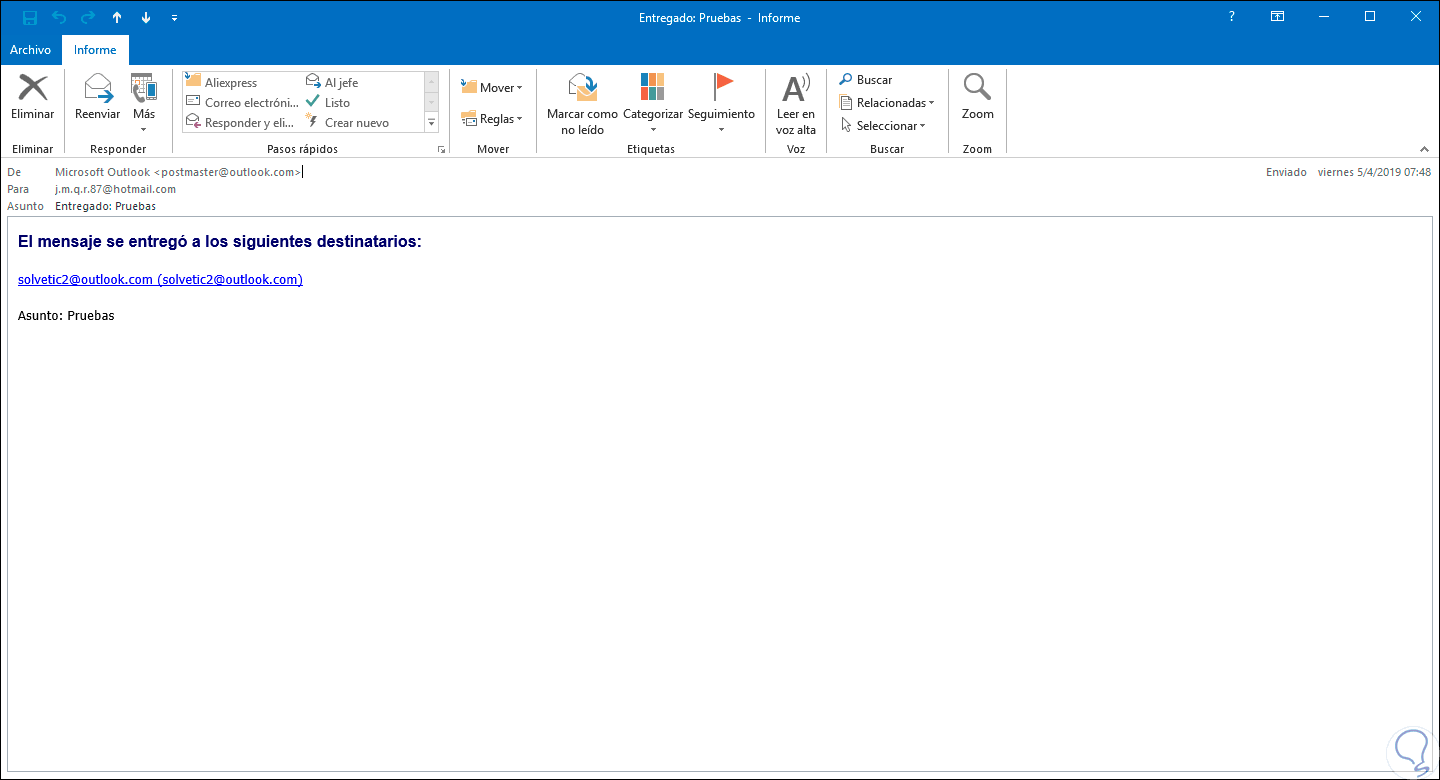
단일 사용자로 웹용 Outlook과 문제 지원 도우미 사용 가능
미국 웹에서 Outlook 서버에서 사서함이 제대로 작동하는지 분리하려면이메일이 계속 들어오는 경우, 문제는 대개 프로필, Outlook 버전 또는 PC의 추가 기능에 있습니다.
Microsoft 지원 및 복구 도우미(SaRA) 실행 영향을 받는 컴퓨터에서. 이 기능은 일반적인 Outlook 및 Microsoft 365 문제(라이선스, 프로필, 버전, 구성)를 감지하고 해결 방법을 안내합니다. 문제가 Mac용 Outlook 또는 모바일 액세스인 경우, 앱으로 설정을 확인할 수 있습니다하지만 마법사를 설치하려면 PC가 필요합니다.
관리자를 위한 Microsoft 365 도구
Microsoft 365 주소가 올바른 경우 Outlook에서 이메일이 배달되지 않는 문제를 해결하는 데 유용한 도구가 많이 있습니다.
- Microsoft 365 서비스 상태관리 센터의 서비스 상태에서 Exchange Online에 성능 저하나 문제가 있는지 확인하세요. 문제가 있는 경우, 전달이 지연될 수 있으며 엔지니어들이 이미 작업 중입니다.
- 메일 배달 문제 해결사관리 센터에서 진단을 실행하세요. 이메일 전송 문제를 해결하세요. 발신자 및 수신자 주소를 입력하고 테스트를 실행하여 제안된 원인과 해결 방법을 찾으세요.
- 메시지 추적 Exchange 관리 센터에서. Exchange Online을 통해 전송되는 메시지를 추적할 수 있습니다. 사용자 질문에 답변하고, 메일 흐름을 디버깅하고, 정책 변경 사항을 검증합니다. 관리자인 경우 여는 방법: Microsoft 365에 로그인하고 '관리자'를 선택한 후 Exchange로 이동하여 '메일 흐름'에서 '메시지 추적'을 선택합니다.
- 해당 사용자 및 기간에 한정된 후속 조치를 실행합니다.기본적으로 48시간 동안 검색합니다. 날짜 범위를 설정하고 보낸 사람과 받는 사람을 추가한 후 검색을 누르세요.결과에 상태(예: 배달됨)가 표시됩니다. 세부 정보를 보려면 메시지를 선택하고 수정 프롬프트를 따르세요.다른 검색을 원하시면 '지우기'를 사용하고 조건을 다시 정의하세요.
후속 FAQ데이터가 표시되려면 10분에서 XNUMX시간 정도 걸릴 수 있습니다. 시간 초과 오류가 발생하면 기준을 간소화하세요. 메시지 수신에 시간이 오래 걸리는 경우, 대상의 응답 없음, 메시지 길이가 너무 길거나, 서비스 지연이 발생하거나, 필터가 차단된 것 등이 원인일 수 있습니다.
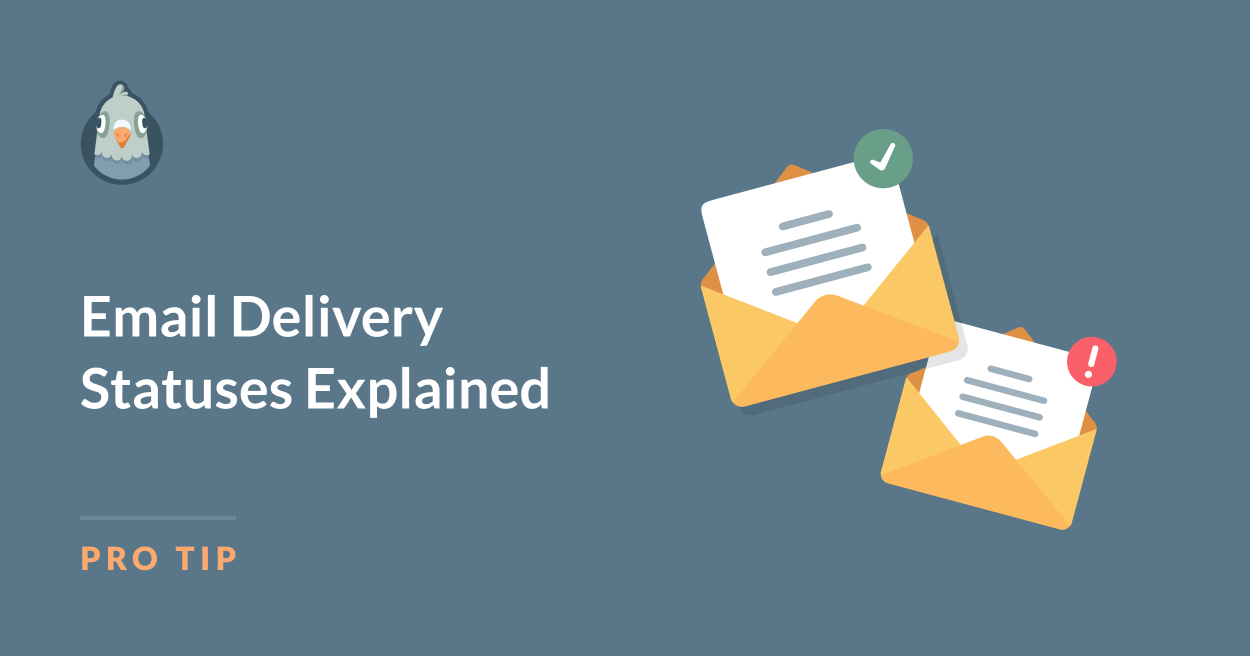
Outlook.com: 보낼 수 없는 경우
때때로 Outlook에서 이메일이 배달되지 않는 원인은 다음과 같습니다. 25MB보다 큰 파일을 첨부해보세요이런 경우의 해결책은 클라우드를 통해 용량을 줄이거나 공유하는 것입니다.
다른 가능성은 다음과 같습니다.
- D수신자 주소가 존재하지 않습니다.
- 수신자의 사서함이 가득 찼습니다.
- 서버 문제 운명의.
- 스팸 방지 필터 귀하의 메시지를 스팸으로 표시합니다.
서명을 사용하는 경우 오류가 발생하면 서명을 제거해보세요. 전달하세요. 수신자에게 수신 허용 목록에 추가해 달라고 요청하고, 해당 연락처를 주소록에 저장했는지 확인하세요. 수신자 서버에 연결하는 중에 오류가 발생하면 Outlook.com 설정에서 주소 또는 별칭을 업데이트하세요.
메시지를 예약하는 경우 "이전에 배달하지 마세요" 예약된 시간에 전송되지 않는 경우 일반적으로 다음과 같은 이유 때문입니다. 캐시된 교환 모드 당시 Outlook이 열려 있지 않았기 때문입니다. 캐시 모드에서 Outlook은 로컬 .ost 파일을 사용하여 메시지를 로컬 보낼 편지함에 저장합니다. Outlook이 동기화를 실행하지 않으면 서버에서 메시지를 보낼 수 없습니다.
다음과 같은 상태를 보면 오프라인 또는 오프라인 작업위에서 설명한 대로 온라인 모드로 돌아가서 다시 보내보세요. 메시지가 아직 보낼 편지함에 있다면, 메시지를 열어 예약된 시간을 확인한 후 다시 보내보세요.
Exchange Online 및 Outlook의 NDR 코드 및 일반적인 원인
롯 NDR 공지 이러한 기능은 Outlook 이메일이 배달되지 않는 상황에서 매우 유용합니다. 오류 원인을 나타내는 숫자 코드가 포함되어 있어 적절한 해결책을 찾는 데 도움이 됩니다. 아래는 4.xx 및 5.xx 코드의 요약과 그 의미, 그리고 가장 일반적인 작업입니다.
- 432 4.3.2 STOREDRV.Deliver; 컨테이너 스레드 제한을 초과했습니다.: 수신자의 사서함에서 너무 많은 메일이 너무 빨리 도착하여 수신을 제한하고 있습니다. 이는 데이터베이스 보호 조치입니다. 잠시 후 다시 시도해 주세요.
- 4.4.7 메시지 만료됨: 대기 중인 메시지가 여러 번의 시도 실패 후 만료되었습니다. 이는 일반적으로 수신 서버 문제, 시간 초과 또는 헤더 제한으로 인해 발생합니다. 대상 서버의 주소와 구성을 확인하고, 필요한 경우 수신자 수를 줄인 후 다시 전송하세요.
- 4.4.8 도메인의 MX 호스트가 MTA-STS 검증에 실패했습니다.: 대상 MX 호스트가 도메인의 MTA-STS 정책과 일치하지 않습니다. 대상 도메인의 정책을 검토하세요.
- 4.4.316 연결이 거부되었습니다. : 외부 서버에 연결할 수 없습니다. 이는 대부분 수신자 또는 수신자의 네트워크 문제입니다. 메시지의 IP 주소를 사용하여 책임 당사자를 확인하세요.
- 450 4.4.317 원격 서버에 연결할 수 없습니다 : TLS 핸드셰이크 중에 전체 인증서 체인이 누락되었습니다. Exchange Online에서 유효성을 검사할 수 없습니다. 원격 서버에서 인증서를 조정하세요.
- 4.5.3 수신자가 너무 많습니다: 동일 도메인에 SMTP 봉투 수신자가 200명 이상 있습니다. 전송을 여러 번 나눠서 진행하세요.
- 4.7.5 원격 인증서가 MTA-STS 유효성 검사에 실패했습니다.: 대상 서버 인증서가 신뢰할 수 있는 CA에 연결되지 않았거나 이름이 STS 정책과 일치하지 않습니다.
- 4.7.26 액세스가 거부되었습니다. IPv6를 통해 전송된 메시지는 SPF 또는 DKIM을 통과해야 합니다.: 서명이 없습니다. IPv6에 대해 SPF 또는 DKIM을 구성하세요.
- 4.7.321 starttls가 지원되지 않음: DNSSEC을 통과한 후 서버가 STARTTLS에 올바르게 응답하지 않거나 핸드셰이크가 실패합니다. 대상 서버의 구성을 확인하세요.
- 4.7.322 인증서 만료됨: 대상 서버 인증서가 만료되었습니다. X.509를 갱신하세요.
- 4.7.323 tlsa-유효하지 않음DANE 검증에 실패했습니다. TLSA가 일치하지 않거나, 잘못 구성되었거나, 공격을 받고 있습니다. DANE과 TLSA를 확인하세요.
- 4.7.324 dnssec-invalid: 대상 주소가 DNSSEC을 나타내지만 진위 여부를 확인할 수 없습니다. DNSSEC을 확인하세요.
- 4.7.325 인증서 호스트 불일치: 인증서의 CN 또는 SAN이 도메인 또는 MX 호스트와 일치하지 않습니다. DANE에 따라 인증서 또는 MX를 조정하세요.
- 4.7.500-699 접근이 거부되었습니다.: 의심스러운 활동이 감지되었습니다. 평가 중 일시적인 제한이 있습니다.
- 4.7.850-899 접근이 거부되었습니다.: IP에서 의심스러운 활동이 발생하여 일시적으로 차단되었습니다.
- 5.0.350 일반 오류 예를 들어, x-dg-ref 헤더가 너무 길거나 요청된 작업이 수행되지 않았습니다. 정책 위반이 감지되었습니다(AS345). RTF 형식과 중첩된 첨부 파일을 확인하세요.
- 5.1.0 발신자 거부됨: 수신자 주소가 잘못되었거나 확인할 수 없습니다. legacyExchangeDN으로 저장된 .msg 파일에 답장할 때 자주 발생합니다. 주소를 수정하고 다시 보내세요.
- 5.1.1 잘못된 대상 사서함 주소: 수신자 이메일의 철자가 잘못되었거나 누락되었거나, 수신자 캐시가 오래되었거나, 기존 DN이 잘못되었습니다. 자동 완성 캐시를 지우고 새 메시지를 전파하세요.
- 5.1.8 액세스 거부, 잘못된 아웃바운드 발신자: 스팸 발송으로 계정이 차단되었습니다. 일반적으로 해킹된 상태입니다. 사용자 인증 정보를 재설정하고 기기를 정리하세요.
- 5.1.10 수신자를 찾을 수 없습니다: 수신자의 SMTP 주소를 찾을 수 없습니다. 주소를 확인하고 수정해 주세요.
- 5.1.20 발신자 없는 다중 발신자: 발신자를 지정하지 않고 발신자 주소에 여러 주소를 입력합니다. RFC에 따라 헤더를 조정합니다.
- 5.1.90 일일 수신자 한도에 도달했습니다.: 전송 한도를 초과합니다. 손상을 나타낼 수 있습니다.
- 5.2.2 제출 할당량 초과: : 수신자 또는 메시지 빈도 제한을 초과했습니다.
- 5.2.121 발신자로부터 수신자에게 보내는 시간당 제한이 초과되었습니다.: 해당 수신자에게 시간당 요금을 줄여줍니다.
- 5.2.122 시간당 수신 한도 초과: 수신자가 시간 제한에 도달했습니다.
- 5.3.190 저널 보관이 비활성화된 경우 Microsoft 365에 대한 온-프레미스 저널링이 지원되지 않습니다.: 저널링을 활성화하거나 저널링 대상을 변경합니다.
- 5.4.1 릴레이 액세스 거부: 서버가 해당 도메인에 대한 메일을 수락하지 않습니다. 서버 또는 DNS 구성 오류입니다.
- 5.4.1 수신자 주소 거부됨: 액세스 거부됨: 존재하지 않는 수신자입니다. 디렉토리 기반 에지 차단을 사용하여 잘못된 수신자를 거부합니다.
- 5.4.6 또는 5.4.14 라우팅 루프가 감지되었습니다.: 구성에 따른 메일 루프입니다. 원본 및 대상에서 자동 전달 및 규칙을 확인하세요.
- 5.4.8 MX 호스트가 MTA-STS 유효성 검사에 실패했습니다.: MX 호스트가 도메인의 STS 정책과 일치하지 않습니다.
- 5.4.300 메시지 만료됨: 이메일이 너무 오래 걸렸거나 NDR을 발신자에게 반환할 수 없습니다.
- 5.5.0 550 5.5.0 요청된 작업이 수행되지 않았습니다: 사서함을 사용할 수 없습니다.: SMTP 검색에서 hotmail.com 또는 outlook.com 도메인을 찾을 수 없음. 5.1.10과 유사함.
- 5.6.11 잘못된 문자: 클라이언트가 잘못된 전체 줄 글꼴 문자를 추가했습니다. 서식을 수정해 주세요.
- 5.7.1 배송이 승인되지 않음: 발신자가 해당 수신자 또는 그룹에 발송할 권한이 없습니다. 허가를 요청하거나 전송 규칙을 조정하세요.
- 5.7.1 릴레이가 불가능합니다: 발신 시스템이 무단 릴레이를 시도하고 있거나, 수신자가 지정된 도메인을 허용하지 않습니다. 이는 스팸 시도에서도 흔히 발생하는 현상입니다. MX 또는 릴레이 권한을 조정하세요.
- 5.7.1 클라이언트가 인증되지 않았습니다.: 수신 서버는 전송하기 전에 인증이 필요합니다. 인증을 구성합니다.
- 5.7.5 원격 인증서가 MTA-STS에 실패했습니다.: : MTA-STS에 따르면 대상 서버 인증서에 문제가 있습니다.
- 5.7.12 발신자가 조직에서 인증되지 않았습니다.: 수신자가 외부 이메일을 거부합니다. 관리자만 이를 변경할 수 있습니다.
- 5.7.23 SPF 위반: 대상 도메인 정책에 따라 SPF 실패.
- 5.7.25 역방향 DNS가 없는 IPv6: 전송 IPv6 주소에는 PTR이 필요합니다.
- 5.7.57 MAIL FROM 중 익명으로 보낼 수 있도록 클라이언트가 인증되지 않았습니다.: smtp.office365.com에 대한 잘못 구성된 장치 또는 앱.
- 5.7.64 TenantAttribution; 릴레이 액세스 거부됨: 온프레미스 변경 후 입력 커넥터가 정렬되지 않았습니다.
- 5.7.124 발신자가 허용된 발신자 목록에 없습니다.: 보낸 사람이 메일 그룹의 허용 목록에 없습니다.
- 5.7.133 그룹에 대해 발신자가 인증되지 않았습니다.: 외부인을 거부하도록 그룹을 설정했습니다. 권한을 조정하거나 소유자에게 문의하세요.
- 5.7.134 보낸 사람이 사서함에 대해 인증되지 않았습니다.: 사서함이 외부 수신을 거부하도록 설정되었습니다.
- 5.7.13 또는 5.7.135 발신자가 공용 폴더에 대해 인증되지 않았습니다.: 공용 폴더는 외부 연결을 차단합니다.
- 5.7.136 발신자가 메일 사용자에 대해 인증되지 않았습니다.: : 메일 사용자가 외부를 거부합니다.
- 5.7.232 테스트 테넌트가 24시간 내에 외부 수신자 한도를 초과했습니다.: 임계값 아래로 떨어질 때까지 외부로의 전송이 차단됩니다.
- 5.7.233 세입자가 외부 수신자 한도를 초과했습니다.: 24시간 동안 점진적인 제어.
- 5.7.321 starttls가 지원되지 않음: STARTTLS가 지원되지 않거나 DNSSEC 이후 핸드셰이크에 실패했습니다.
- 5.7.322 인증서 만료됨: 대상 서버의 인증서가 만료되었습니다.
- 5.7.323 tlsa-유효하지 않음: DANE 검증은 여러 가지 가능한 원인(향후 시작 날짜 포함)으로 인해 실패합니다.
- 5.7.324 dnssec-invalid: 대상 도메인에서 잘못된 DNSSEC 레코드가 반환되었습니다.
- 5.7.325 인증서 호스트 불일치: DANE에 따르면 CN 또는 SAN이 MX 도메인 또는 호스트와 일치하지 않습니다.
NDR 경고에는 실패 원인을 나타내는 숫자 코드가 포함되어 있습니다.. 그런 다음 의미와 동작을 담은 4.xx 및 5.xx 코드의 요약 가장 일반적인 :
배달 및 읽음 확인: 작동 방식 및 활성화 방법
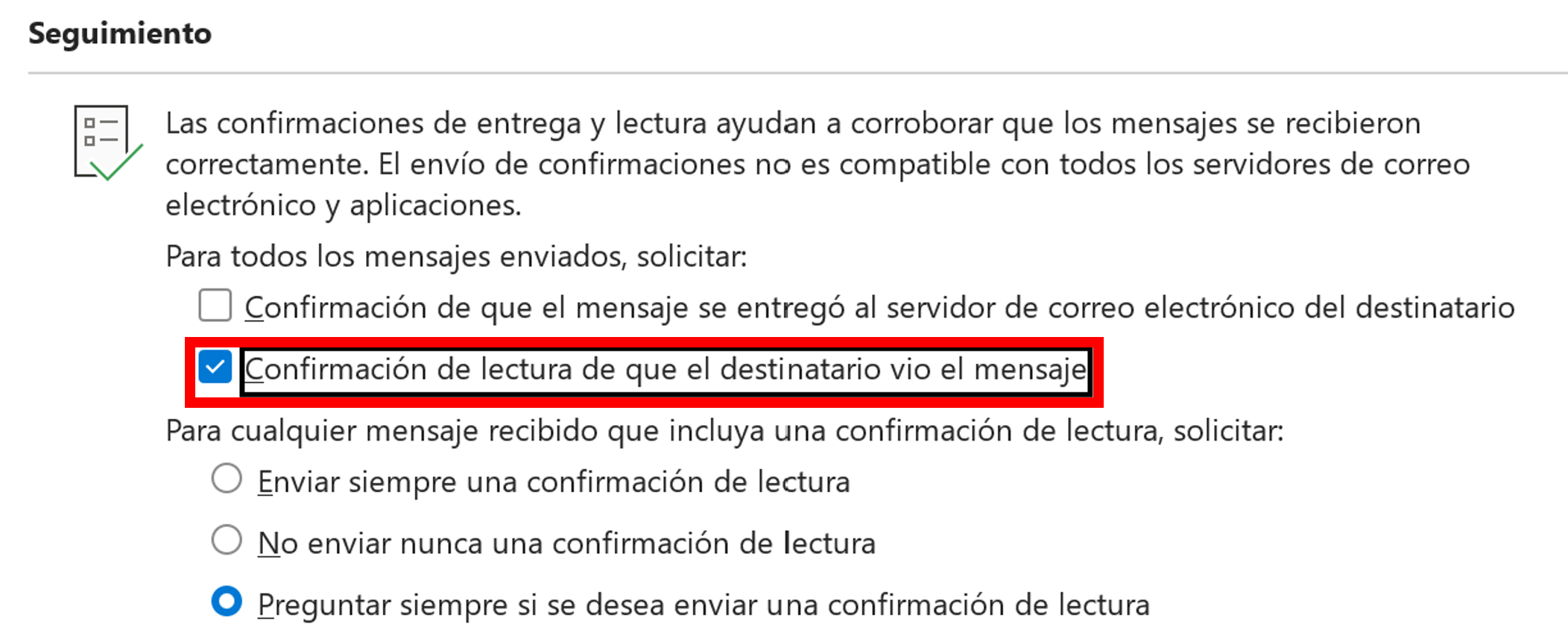
라스 배송 확인 읽음 확인은 메시지가 사서함에 도착했고 열람되었음을 증명합니다. 중요한 점은 수신자가 읽음 확인 전송을 거부할 수 있으며, 일부 클라이언트는 이를 지원하지 않는다는 것입니다. 즉, 다른 사람에게 읽음 확인 전송을 강요할 수 없습니다.
- Windows의 새로운 Outlook: 메일 작성 시 '옵션' 탭을 선택하고 '추적' 아래에서 '배달 확인 요청' 또는 '읽음 확인 요청'을 선택하세요. 해당 옵션이 보이지 않으면 리본 맨 오른쪽에 있는 '기타 옵션'을 열어 선택하세요.
- Windows의 클래식 Outlook새 이메일에서 '옵션' 탭 > '추적'으로 이동하여 필요한 확인란(예: '확인')을 선택하고 전송하세요. 읽기 창에서 이메일을 작성하는 경우, '메시지' 탭 > '레이블' 그룹 > '속성'을 열고 적절한 투표 및 추적 옵션을 선택하세요.
- 웹에서 Outlook: 작성 시 옵션 탭 > 추적, a배달 확인 또는 읽음 확인을 활성화하세요. 옵션에 표시되지 않으면 리본 메뉴 끝에 있는 추가 옵션을 사용하세요.
- Outlook.comOutlook.com 웹에서는 직접 읽음 확인을 요청할 수 없지만, Outlook.com 계정을 사용하여 Windows용 Outlook에서 보낼 때는 요청할 수 있습니다. Outlook.com에서는 설정 > 읽음 확인에서 읽음 요청에 응답하는 방법을 선택할 수 있습니다.
모든 미배달 문제에 대한 유용한 힌트는 NDR이나 Microsoft 365 도구에 있습니다.Outlook 주소, 서비스 상태, 진단, 메시지 추적, 스팸 방지 정책, 제한 및 로컬 설정에 대한 체계적인 검토를 제공합니다. 안정적이고 예측 가능한 메일 흐름을 다시 설정할 수 있습니다..

다양한 디지털 미디어 분야에서 10년 이상의 경험을 보유한 기술 및 인터넷 문제 전문 편집자입니다. 저는 전자상거래, 커뮤니케이션, 온라인 마케팅 및 광고 회사에서 편집자이자 콘텐츠 제작자로 일했습니다. 나는 또한 경제, 금융 및 기타 분야 웹사이트에 글을 썼습니다. 내 일은 또한 나의 열정이다. 이제 내 기사를 통해 Tecnobits, 저는 기술 세계가 우리 삶을 개선하기 위해 매일 제공하는 모든 뉴스와 새로운 기회를 탐색하려고 노력합니다.