- Ventoy는 단일 USB에서 여러 운영 체제를 허용합니다.
- ISO, WIM, IMG, VHD(x), EFI 및 기타 형식을 지원합니다.
- 이후 포맷이나 ISO 추출이 필요하지 않습니다.
- OTG 어댑터를 사용하면 Windows, Linux 및 Android에서도 작동합니다.
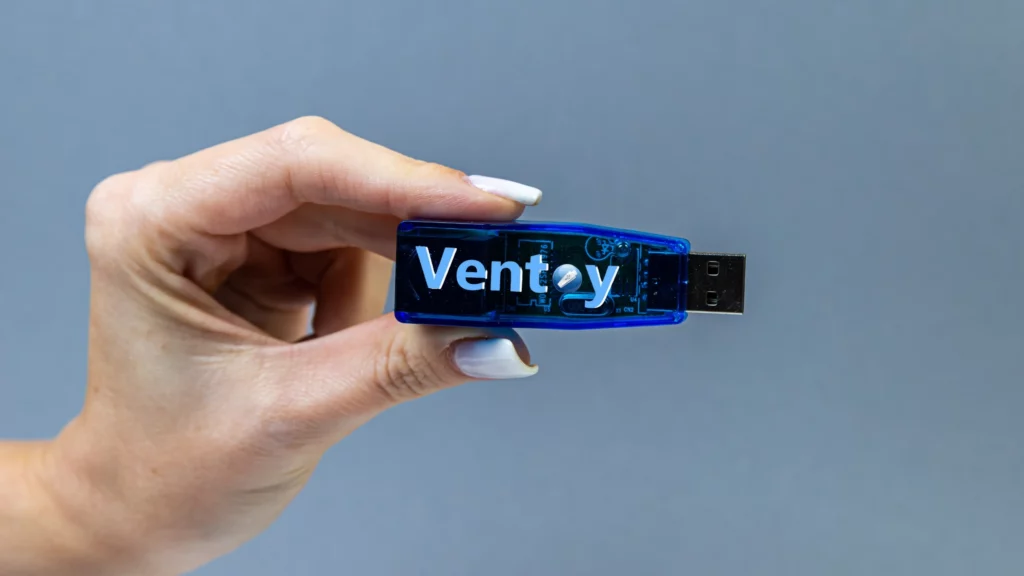
여러 운영 체제를 하나의 플래시 드라이브에 담아두고, 매번 아무것도 포맷하지 않고도 어떤 운영 체제로 부팅할지 선택할 수 있다면 어떨까요? 해결책은 다음과 같습니다 Ventoy로 멀티부팅 USB 만들기부팅 가능한 USB 드라이브를 사용하는 방식에 혁명을 일으킨 무료 오픈 소스 도구입니다.
벤토이 USB를 멀티부팅 장치로 바꿔 다양한 운영체제의 설치 이미지(ISO, WIM, IMG 등)를 저장하고 필요할 때마다 사용할 수 있습니다. 복잡한 단계나 불필요한 반복 없이 이 모든 것이 가능합니다. 다음으로 설명드리겠습니다 어떻게 작동합니까?
Ventoy란 무엇이고 왜 사용해야 하나요?
벤토이는 여러 운영 체제를 사용하여 USB 플래시 드라이브를 만들 수 있는 휴대용 도구 새로운 ISO를 시도할 때마다 포맷할 필요가 없습니다. 플래시 드라이브에 설치한 후에는 ISO, WIM, IMG, VHD(x) 또는 EFI 이미지만 장치에 복사하면 됩니다. 그러면 Ventoy가 이를 자동으로 인식하고 부팅 메뉴를 표시하여 어떤 것으로 시작할지 선택할 수 있습니다.
이 유틸리티는 호환 475개 이상의 운영 체제에서 가장 일반적인 Windows 버전 (예: 7, 8, 10, 11 및 Server)에서 다양한 Linux 배포판과 Unix 시스템에 이르기까지 다양합니다.
Ventoy는 다음과 같은 점에서 두드러집니다. 효율성과 단순성. ISO 이미지를 압축 해제하거나 수정할 필요가 없습니다. 그냥 있는 그대로 복사하면 되고, 나머지는 도구가 알아서 처리해줍니다. MBR 및 GPT 파티션 스타일을 지원하며 로컬 디스크, SSD 또는 SD 카드 등 다른 미디어에 설치할 수 있습니다.

Ventoy의 주요 장점
Ventoy를 이용해 멀티부팅 USB를 만드는 것은 빠르고 편리한 과정입니다. 또한, 그것은 일련의 추가 혜택 Rufus, YUMI 또는 Xboot와 같은 다른 기존 도구와 비교했을 때:
- ISO, WIM, IMG, VHD 및 EFI에서 직접 부팅 사전 추출 없이.
- 오픈 소스이며 완전 무료입니다투명성과 지역 사회의 지원을 보장합니다.
- 4GB 이상의 ISO 파일과 호환 가능 FAT32, exFAT, NTFS, UDF, XFS, EXT2/3/4와 같은 파일 시스템을 지원합니다.
- distrowatch.com에 나열된 배포판의 90% 이상과 호환됩니다..
- Windows 및 GNU/Linux에서 작동합니다., 안드로이드 버전도 있습니다.
- 영구적인 데이터를 저장할 수 있습니다 시스템 파일과 설정을 유지관리합니다.
Ventoy를 단계별로 설치하는 방법
Ventoy 설치는 매우 간단하며 다음에서 수행할 수 있습니다. Windows 또는 Linux. 아래에서 두 가지 프로세스를 모두 설명하여 귀하에게 가장 적합한 프로세스를 선택할 수 있도록 도와드리겠습니다.
Windows에 설치
- 귀하의 Ventoy를 다운로드하세요 공식 사이트 또는 .zip 형식의 GitHub.
- 아카이브의 내용을 추출하고 Ventoy2Disk.exe를 실행합니다.. 설치하는 데 필요한 옵션이 있는 창이 나타납니다.
- USB 플래시 드라이브를 삽입하세요 중요한 데이터가 삭제되는 것을 방지하려면 올바른 드라이브를 선택해야 합니다.
- "설치"를 클릭하십시오. 이 프로그램은 기기의 모든 데이터가 삭제된다는 경고를 표시합니다.
- 완료되면 브라우저에서 USB를 열고 사용하려는 ISO 이미지를 복사하기만 하면 됩니다.. 이 작업을 수행하는 방법을 모르는 경우 Windows 10 부팅 디스크를 만드는 방법도 확인할 수 있습니다.
Linux에 설치
- .tar.gz 형식으로 최신 버전을 다운로드하세요 Ventoy 웹사이트에서.
- 압축을 풀고 추출된 디렉토리에 접근하세요.
- USB 드라이브의 이름을 "lsblk" 또는 "lsusb"로 식별합니다.. 장치를 선택할 때 실수를 피하는 것이 중요합니다.
- 다음 명령을 실행하고 X를 해당 USB 문자로 바꾸세요.:
sudo sh Ventoy2Disk.sh -i /dev/sdX - 완료되면 ISO를 드라이브에 직접 복사합니다.. 더 이상의 추가 구성은 필요하지 않습니다.

Ventoy와 호환되는 시스템
Ventoy를 사용하여 멀티부팅 USB를 만드는 가장 흥미로운 측면 중 하나는 다음과 같습니다. 있다 700개 이상의 ISO 이미지로 성공적으로 테스트됨매우 높은 호환성이 보장됩니다. 다음은 범주별로 정리된 몇 가지 예입니다.
Linux 배포
우분투, 데비안, 페도라, 센트OS, 아치 리눅스, 만자로, 리눅스 민트, 칼리, 디핀, 마게이아, 슬랙웨어, 프록스목스 VE 그리고 더 많은 것들. CloneZilla와 OpenMediaVault와 같은 도구도 있습니다.
유닉스 시스템
FreeBSD, pfSense, DragonFly, GhostBSD, XigmaNAS, TrueNAS, HardenedBSD, OPNsense.
윈도우 시스템
윈도우 7, 8, 8.1, 10, 11, 윈도우 서버(2012, 2016, 2019), WinPE.
기타 시스템
VMware ESXi, Citrix XenServer, Xen XCP-ng.
지속성을 위해 Ventoy를 사용하는 방법
Ventoy로 멀티부팅 USB를 만들 때 매우 긍정적으로 평가해야 할 또 다른 점은 다음과 같습니다. 지속 모드라이브 모드에서 배포판을 사용할 때 세션 간 변경 사항을 저장할 수 있는 기능입니다. 즉, 다음에 USB에서 부팅할 때 작업을 계속하기 위해 설정, 파일 및 문서를 저장할 수 있습니다.
이렇게 하려면 스크립트를 사용해야 합니다. CreatePersistentImg.sh해당 파티션에 할당할 크기를 지정합니다. 아무것도 지정하지 않으면 1GB 크기의 영구 파일이 생성됩니다. 그런 다음, Ventoy를 사용하여 생성한 파일을 USB의 루트로 옮겨야 합니다.

안드로이드용 Ventoy 버전
PC가 없어도 부팅 가능한 USB를 만들어야 하나요? 좋은 소식이 있습니다.Android용 Ventoy 비공식 버전 Play Store에서 다운로드할 수 있습니다. OTG 어댑터만 있다면 휴대폰에서 바로 멀티부팅 USB를 설정할 수 있습니다.
ISO를 선택하고, 파티션 유형(MBR 또는 GPT)을 선택하고, 보안 부팅을 원하는지 여부와 지속 여부를 선택하면 됩니다! 인터페이스는 간단하고 직관적입니다. 완료되면 플래시 드라이브를 사용하여 호환되는 모든 PC를 직접 부팅할 수 있습니다.
Ventoy의 팁과 고급 옵션
Windows 버전의 "옵션" 메뉴에서 다음을 구성할 수 있습니다. MBR 또는 GPT 파티션 스타일, 활성화 보안 부팅 지원 (보안 부팅)을 선택하고 USB의 일부를 일반 저장 장치로 사용하려면 디스크 공간을 예약하세요.
당신은 또한 수 부팅 메뉴 사용자 정의 테마를 사용하여 목록과 트리 보기 사이를 전환하고 플러그인을 사용하여 자동 Windows 설치나 런타임 파일 삽입과 같은 기능을 추가할 수 있습니다.
또 다른 흥미로운 세부 사항은 Ventoy 업데이트를 위해 USB를 다시 포맷할 필요가 없습니다.따라서 업데이트 스크립트를 옵션과 함께 사용하면 최신 상태로 유지하는 것이 매우 쉽습니다. -u.
궁극적으로 Ventoy를 사용하여 멀티부팅 USB를 만드는 것은 여러 운영 체제나 배포판을 사용하는 사람들에게 가장 안정적이고 호환성이 뛰어나며 사용하기 쉬운 도구 중 하나라는 점을 고려하면 가장 좋은 옵션 중 하나입니다.

다양한 디지털 미디어 분야에서 10년 이상의 경험을 보유한 기술 및 인터넷 문제 전문 편집자입니다. 저는 전자상거래, 커뮤니케이션, 온라인 마케팅 및 광고 회사에서 편집자이자 콘텐츠 제작자로 일했습니다. 나는 또한 경제, 금융 및 기타 분야 웹사이트에 글을 썼습니다. 내 일은 또한 나의 열정이다. 이제 내 기사를 통해 Tecnobits, 저는 기술 세계가 우리 삶을 개선하기 위해 매일 제공하는 모든 뉴스와 새로운 기회를 탐색하려고 노력합니다.