- WhatsApp 웹에서 흔히 발생하는 오류를 단계별로 해결합니다.
- 접근이나 작동을 방해하는 주요 기술적 원인.
- 일반적인 사고를 예방하고 해결하기 위한 권장 사항입니다.
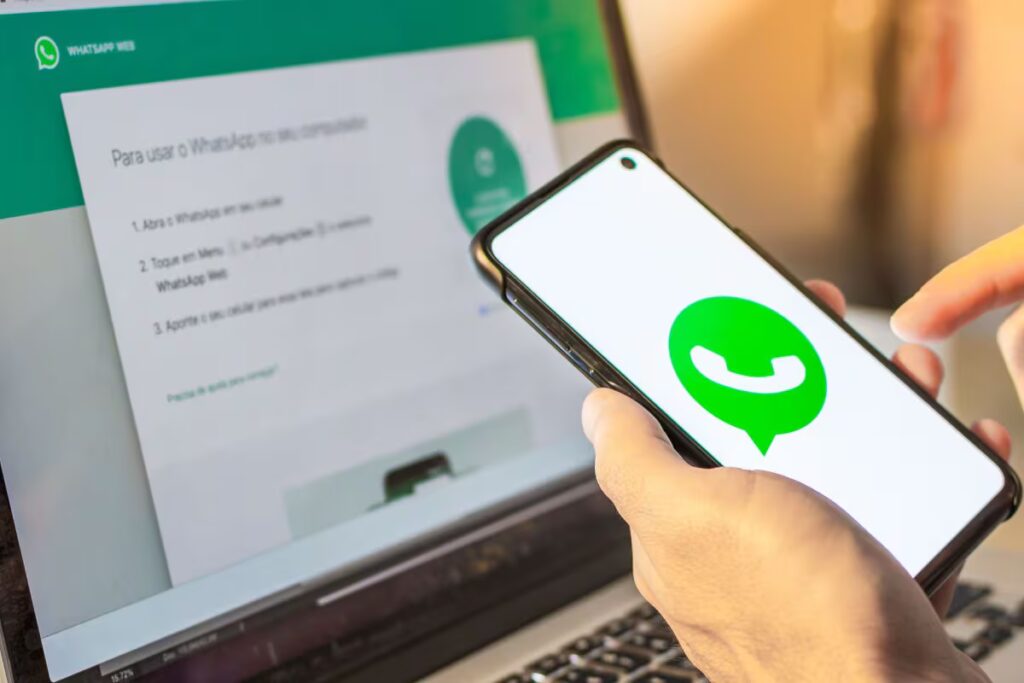
WhatsApp Web이 작동하지 않고 어디서부터 고쳐야 할지 모르겠습니까? QR 코드가 로드되지 않고, 앱이 정지되고, 알림이 도착하지 않습니다... 실망스러운 상황이지만 다행히 해결책이 있습니다.
이 글에서는 WhatsApp 웹을 문제없이 사용할 수 있도록 모든 원인, 팁, 그리고 해결책을 살펴보겠습니다. 연결, 브라우저, 모바일 앱 등 어떤 문제든 문제없이 사용할 수 있도록 도와드리겠습니다. 관심 있으시면 계속 읽어보세요.
WhatsApp Web이 실패할 수 있는 이유
가능한 해결책을 다루기 전에 다음을 이해하는 것이 중요합니다. WhatsApp Web이 실패하는 이유. 네트워크나 브라우저의 기술적 문제, QR 코드 오류, 확장 프로그램 간섭, 서버 문제, 버전 호환성 문제 등 여러 가지 원인이 있을 수 있습니다.
- 불안정한 인터넷 연결: 가장 흔한 원인입니다. 휴대폰이나 PC의 연결이 끊어지면 WhatsApp 웹이 제대로 동기화되지 않습니다.
- QR 코드가 로드되지 않거나 스캔할 수 없습니다.: 코드가 나타나지 않거나, 카메라, 조명 또는 앱 버전 등의 이유로 휴대폰에서 코드를 인식하지 못하는 것일 수 있습니다.
- 브라우저 호환성 문제WhatsApp Web은 최신 브라우저(Chrome, Firefox, Opera, Edge, Safari)에서만 지원됩니다. 이전 버전이나 특수 브라우저에서는 오류가 발생할 수 있습니다.
- 브라우저 확장 프로그램 또는 광고 차단기: 특정 플러그인, VPN 또는 차단 프로그램은 WhatsApp Web의 주요 기능을 방해하고 차단할 수 있습니다.
- 캐시 및 쿠키 축적: 이 데이터를 수시로 지우지 않으면 충돌이 발생하고 페이지가 로드되지 않을 수도 있습니다.
- 다른 컴퓨터나 여러 창에서 세션이 열려 있음WhatsApp 웹은 브라우저당 하나의 활성 세션만 허용합니다. 다른 곳에서 로그인할 경우 세션이 종료될 수 있습니다.
- WhatsApp 서버의 특정 오류: 다른 서비스와 마찬가지로 WhatsApp도 일시적으로 다운될 수 있으며, 사용자 측에서 모든 것이 괜찮더라도 웹사이트가 작동하지 않을 수 있습니다.
- 제한적인 네트워크 설정: 일부 기업, 대학 또는 공공 네트워크에서는 액세스를 차단할 수 있습니다. web.whatsapp.com o whatsapp.net.
- 모바일 앱의 버그 또는 오래된 버전: 휴대폰에 이전 버전이 설치되어 있는 경우 대화를 연결하거나 동기화하는 데 문제가 발생할 수 있습니다.
문제가 당신의 것인지, WhatsApp의 것인지 확인하는 방법
우리가 해야 할 첫 번째 확인은 다음과 같습니다. 오류가 장비에 있는지, 아니면 WhatsApp에 있는지 확인하세요. 가끔 플랫폼이 전 세계적으로 또는 귀하가 거주하는 지역에서 중단되는 경우가 있는데, 이 경우 무엇을 하더라도 서비스가 복구될 때까지 아무것도 작동하지 않습니다.
- DownDetector 또는 소셜 네트워크를 방문하세요: 입력하다 다운 검출기 다른 사용자가 광범위한 문제를 보고했는지 확인하세요.
- 다른 웹사이트가 작동하는지 확인하세요WhatsApp Web만 실패하고 Gmail, Google 또는 Facebook은 작동하는 경우, 일반적으로 문제는 구체적입니다.
- 브라우저를 다시 시작하고 다른 브라우저를 사용해 보세요.그래도 문제가 해결되지 않으면 계속 읽어보세요. 해결 방법이 훨씬 더 많으니까요.
"이 웹사이트에 접근할 수 없습니다" 오류에 대한 해결책
WhatsApp Web에 접속하려고 할 때 고전적인 오류 메시지가 나타나면 아마도 다음과 같은 문제가 있을 것입니다. 연결 문제. 전문가와 공식 지원팀이 제공하는 가장 효과적인 단계를 알려드리겠습니다.
- PC에서 인터넷 연결을 확인하세요: 다른 페이지(예: google.com)를 열어서 액세스 권한이 있는지 확인해 보세요.
- 라우터 다시 시작웹사이트가 작동하지 않는다면 일반적인 인터넷 연결 문제일 수 있습니다. 라우터를 껐다가 몇 초 후에 다시 켜 보세요.
- 주소를 올바르게 작성했는지 확인하세요: 올바르게 입력했는지 확인하세요 web.whatsapp.com.
- PC에서 비행기 모드 끄기(Windows): 간단해 보일지 몰라도, 때로는 여러분이 깨닫지 못한 사이에 켜져 있는 경우가 있습니다.
- Wi-Fi 네트워크를 변경하거나 모바일 데이터를 사용하세요 네트워크가 제한되어 있다고 생각되면(직장, 도서관, 대학 등)
QR 코드가 로드되지 않거나 스캔할 수 없습니다.
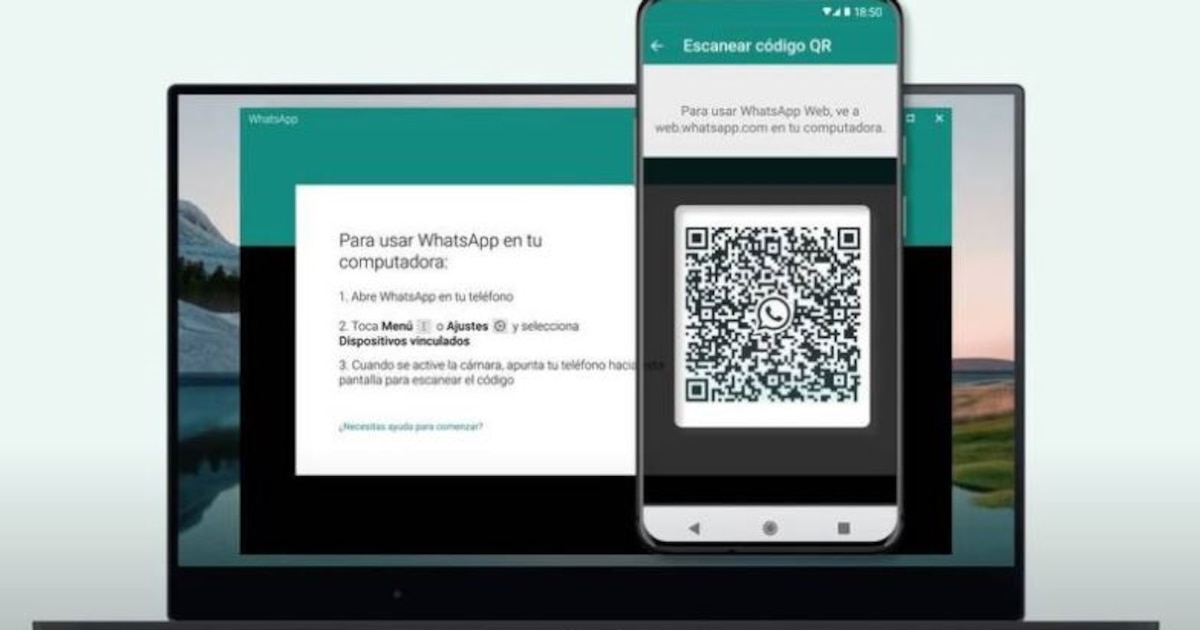
포럼과 미디어에서 가장 많이 논의되는 결함 중 하나는 다음과 같습니다. QR 코드가 나타나지 않거나, 비어 있거나, 스캔할 때 휴대폰에서 인식하지 못합니다. 여러 가지 이유가 있을 수 있지만, 각 사례에 대한 몇 가지 해결책은 다음과 같습니다.
- 두 기기 모두 안정적인 연결이 있는지 확인하세요.: 모바일이나 PC에 인터넷이 연결되지 않은 경우, 코드가 올바르게 생성되거나 스캔되지 않습니다.
- 브라우저를 업데이트하고 호환되는 브라우저만 사용하세요.: 최신 버전의 Chrome, Firefox, Edge, Opera 또는 Safari.
- 브라우저의 캐시와 쿠키를 지우세요: 설정 > 기록 > 탐색 데이터 지우기로 이동하세요.
- 의심스러운 확장 프로그램이나 플러그인을 비활성화하세요: 특히 광고 차단기나 VPN을 사용하세요. 시크릿 모드에서 시도해 보세요.
- 모바일 카메라 렌즈 청소:대부분은 유리에 묻은 지문이나 먼지처럼 어리석은 것들입니다.
- 휴대폰에서 밝기 조절 및 확대/축소를 해보세요: QR 코드가 흐릿하거나 반사되는 경우 화면과 거리를 조정해 주세요.
- 모바일에서 WhatsApp 앱을 업데이트하세요: 버전이 매우 오래된 경우 QR을 스캔하는 데 문제가 있을 수 있습니다.
- 두 장치 모두 재부팅 다시 시도하기 전에.
- 아무것도 작동하지 않으면 브라우저를 변경하세요: 다른 지원되는 브라우저를 사용해 보세요.
브라우저를 변경하는 경우 먼저 WhatsApp > 연결된 기기에서 기존 브라우저의 연결을 해제하세요.
동기화 문제, 메시지 누락, 알림 누락
채팅은 보이는데 메시지가 도착하지 않거나 알림을 받지 못해요? 그것은이다 흔한 결함 그리고 쉽게 시도할 수 있는 몇 가지 솔루션이 있습니다:
- 브라우저에서 알림 허용: URL 옆에 있는 자물쇠를 클릭하고 "알림 허용"을 켜세요.
- Windows Focus Assist가 활성화되어 있는지 확인하세요 또는 컴퓨터에서 "방해 금지" 모드를 사용하세요.
- 브라우저를 다시 시작하고 다시 로그인하세요.: WhatsApp 웹에서 로그아웃하고 QR 코드를 다시 스캔하세요.
- 모바일 및 컴퓨터 인터넷 연결을 모니터링하세요: 두 분 중 한 분이 연결을 잃으면 메시지가 동기화되지 않습니다.
- 시크릿 모드로 시도해 보세요 알림 수신을 방해하는 확장 프로그램이나 캐시를 배제합니다.
내 브라우저에서 WhatsApp 웹이 작동하지 않음: 문제 해결 단계
위의 모든 방법을 시도했는데도 WhatsApp Web이 평소 사용하는 브라우저에서 작동하지 않는다면, 다음 권장 사항을 시도해 보세요.
- 지원되는 브라우저만 사용하세요Chrome, Firefox, Safari, Edge, Opera를 사용할 수 없습니다. Internet Explorer나 이전 버전은 사용할 수 없습니다.
- 브라우저를 최신 버전으로 업데이트하세요: 도움말 > 정보로 가서 강제로 업데이트하세요.
- 캐시와 쿠키 삭제: 설정에서 '탐색 데이터 삭제'로 가서 모든 기록, 이미지, 쿠키를 선택하세요.
- 모든 확장 프로그램 비활성화 WhatsApp 웹을 열어보세요. 작동한다면 하나씩 활성화해서 원인을 찾아보세요.
- 시크릿 모드로 시도해 보세요: 이 모드는 확장 프로그램과 플러그인을 자동으로 비활성화하고 일반적으로 대부분의 드문 문제를 해결합니다.
- 브라우저 설정 재설정 위의 방법 중 아무것도 효과가 없다면.
WhatsApp Web이 느리게 실행되거나 자주 충돌하는 경우 어떻게 해야 하나요?
느린 성능, 충돌 또는 새 메시지를 로드할 수 없는 문제는 종종 다음과 같은 원인으로 발생합니다. 열려 있는 탭이 너무 많거나, 디스크 공간이 부족하거나, 확장 프로그램이 방해를 받는 경우.
- 사용하지 않는 탭과 창을 닫으세요.
- 하드 드라이브 공간 확보 PC가 거의 가득 찬 경우.
- 의심스럽거나 신뢰할 수 없는 확장 프로그램 비활성화.
- 다양한 기기에 너무 많은 세션이 열려 있는 경우, 모바일 기기에서 모든 세션을 닫으세요. WhatsApp > 연결된 기기 > 모든 세션에서 로그아웃합니다.
- 브라우저와 모바일 앱을 항상 최신 상태로 유지하세요 버전 충돌을 피하기 위해.
모든 것이 실패하고 WhatsApp Web도 작동하지 않으면 어떻게 해야 하나요?
모든 단계를 거친 후에도 WhatsApp Web을 사용할 수 없는 경우 다음 옵션을 사용할 수 있습니다.
- Windows 또는 Mac용 WhatsApp 앱을 사용하세요: 공식 웹사이트에서 다운로드한 후 웹에서처럼 휴대폰을 연결하세요.
- Telegram Web이나 AirDroid Web과 같은 대안을 시도해 보세요.컴퓨터에서 메시지를 관리해야 하는 경우.
- WhatsApp 기술 지원팀에 문의하세요귀하의 전화번호나 기기에는 해당 번호나 기기에서만 확인할 수 있는 특정 제한 사항이 있을 수 있습니다.

다양한 디지털 미디어 분야에서 10년 이상의 경험을 보유한 기술 및 인터넷 문제 전문 편집자입니다. 저는 전자상거래, 커뮤니케이션, 온라인 마케팅 및 광고 회사에서 편집자이자 콘텐츠 제작자로 일했습니다. 나는 또한 경제, 금융 및 기타 분야 웹사이트에 글을 썼습니다. 내 일은 또한 나의 열정이다. 이제 내 기사를 통해 Tecnobits, 저는 기술 세계가 우리 삶을 개선하기 위해 매일 제공하는 모든 뉴스와 새로운 기회를 탐색하려고 노력합니다.