- Browser Use는 Windows에 새로 설치할 경우 Python 3.12 및 uv를 권장합니다.
- 가상 환경은 브라우저 사용과 다른 파이썬 프로젝트 간의 충돌을 방지합니다.
- uvx 브라우저를 사용하면 Playwright를 수동으로 별도로 설치하지 않고도 Chromium을 다운로드할 수 있습니다.
- 간단한 테스트를 통해 파이썬, 브라우저, 모델 및 키가 모두 정상임을 확인했습니다.

Browser Use를 사용하면 인공지능 에이전트를 이용하여 웹 페이지를 제어할 수 있습니다.하지만 자동화를 구축하기 전에 파이썬, 브라우저, 그리고 의사 결정을 내릴 모델을 제대로 준비해야 합니다.
Windows에서는 올바른 버전과 명령어를 사용하면 설치가 비교적 간단합니다. 하지만 많은 오래된 가이드에서 여전히 Playwright, LangChain 패키지, Chromium을 별도로 설치하라고 권장하고 있다는 점이 문제입니다. 현행 공식 절차가 간소화되었습니다..
이 가이드는 오직 다음 사항에만 초점을 맞추고 있습니다. Windows 10 또는 11에 브라우저 사용 프로그램을 설치하세요.브라우저가 제대로 작동하는지 확인하고 일반적인 오류를 해결하세요. 작업 생성, 결과 추출 또는 자격 증명 보호 방법에 대해 자세히 알아보려면 관련 가이드를 참조하세요. 브라우저 사용을 통한 웹사이트 자동화.

Windows에서 브라우저 사용을 설치하는 데 필요한 사항
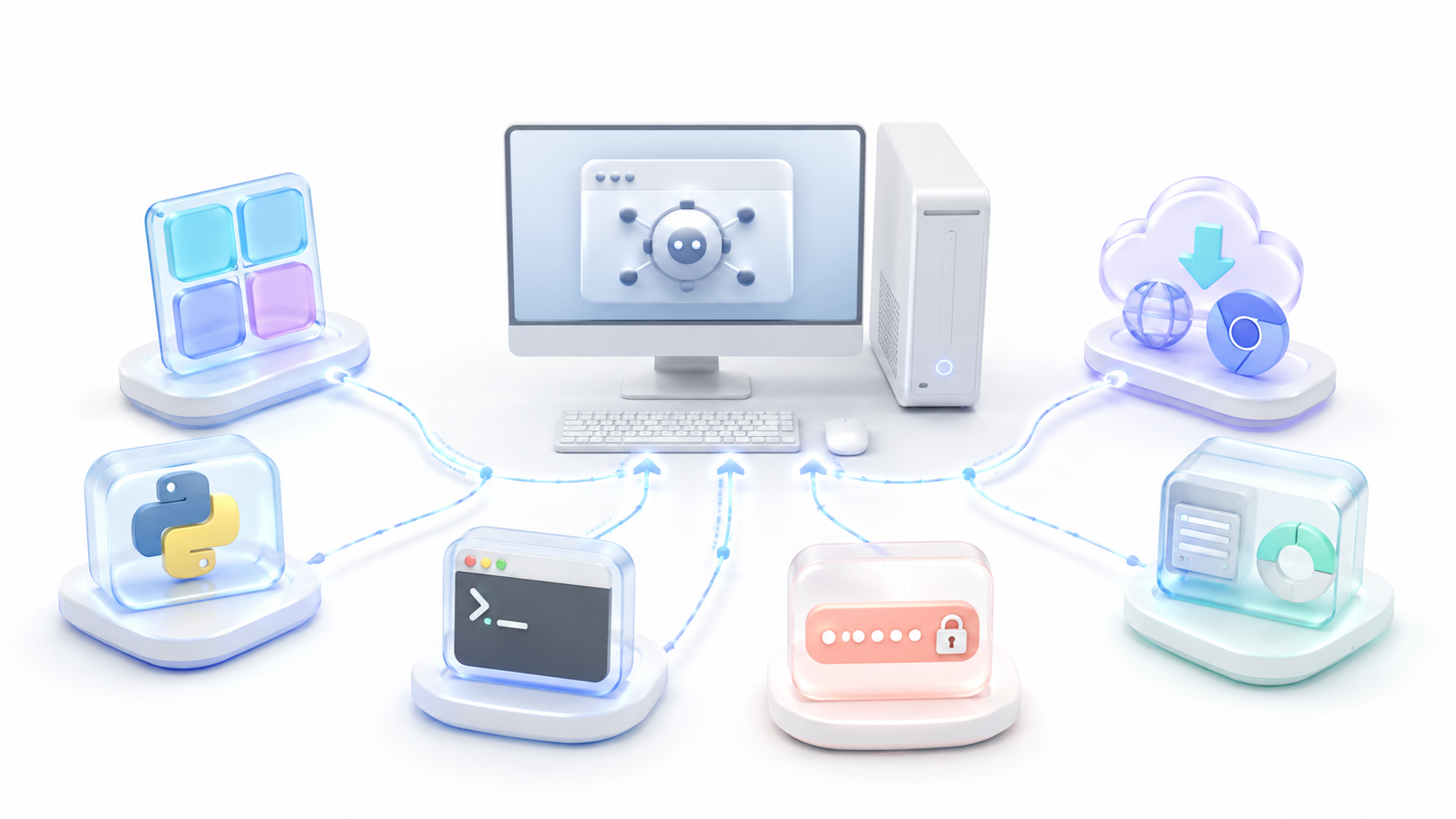
시작하기 전에 다음 사항을 확인하세요:
- 윈도우 10 또는 11 업데이트된 버전입니다.
- 파이썬 3.12이는 공식 가이드에서 사용되는 버전입니다.
- 터미널과 같은 PowerShell, Windows 터미널 또는 명령 프롬프트.
- 패키지와 Chromium을 다운로드하려면 인터넷 연결이 필요합니다.
- 에이 API 키 에이전트가 사용할 모델의 경우입니다.
- 파이썬, 관련 라이브러리 및 브라우저를 위해 최소 몇 기가바이트의 여유 공간이 필요합니다.
기본 테스트에는 Google Chrome이 필요하지 않습니다. BrowserUser는 호환되는 버전을 다운로드할 수 있습니다. 크롬 그리고 독립적으로 실행하세요.
Playwright를 수동으로 설치하지 않아도 바로 시작할 수 있습니다. 나중에 API를 사용하여 사용자 지정 도구를 만들고 싶다면 추가할 수 있습니다. 이는 현재 기본 절차의 일부가 아닙니다..
파이썬이 설치되어 있는지 확인하는 방법
PowerShell 또는 Windows 터미널을 열고 다음 명령을 실행하세요.
py --version파이썬 버전이 표시되면 런처가 설치된 것입니다. 파이썬 3.12 버전을 확인하려면 다음 단계를 따르세요.
py -3.12 --version결과는 다음과 유사해야 합니다.
Python 3.12.xWindows에서 해당 명령을 인식하지 못한다고 표시되면 다운로드하십시오. Windows용 Python 3.12 공식 웹사이트에서 가져온 내용입니다. 설치 과정에서 파이썬을 추가할 수 있도록 허용하는 옵션을 활성화하세요. PATH.
설치가 완료되면 터미널을 닫고 새 창을 열어서 다시 시도하십시오.
py -3.12 --version브라우저 사용은 다른 호환 버전에서도 작동할 수 있지만, Python 3.12를 사용하면 여러 종속성 문제를 피할 수 있고 호환성도 뛰어납니다. 공식 문서에서 권장하는 환경.
윈도우에 UV를 설치하는 방법
BrowserUse는 다음을 권장합니다. uv 가상 환경을 생성하고 종속성을 설치합니다. 이 도구는 파이썬 패키지를 관리하며 일반적으로 사용하는 것보다 빠릅니다. pip 곧장.
다음 명령어를 사용하여 설치하세요:
py -m pip install uv그다음 제대로 반응하는지 확인하세요.
uv --versionWindows에서 해당 명령어를 즉시 찾지 못하는 경우, 터미널을 닫았다가 다시 여세요이렇게 하면 시스템이 구성된 경로를 다시 로드할 수 있습니다.
다음 방법을 통해 패키지가 설치되었는지 확인할 수도 있습니다.
py -m pip show uv브라우저 사용을 위한 가상 환경을 만드는 방법
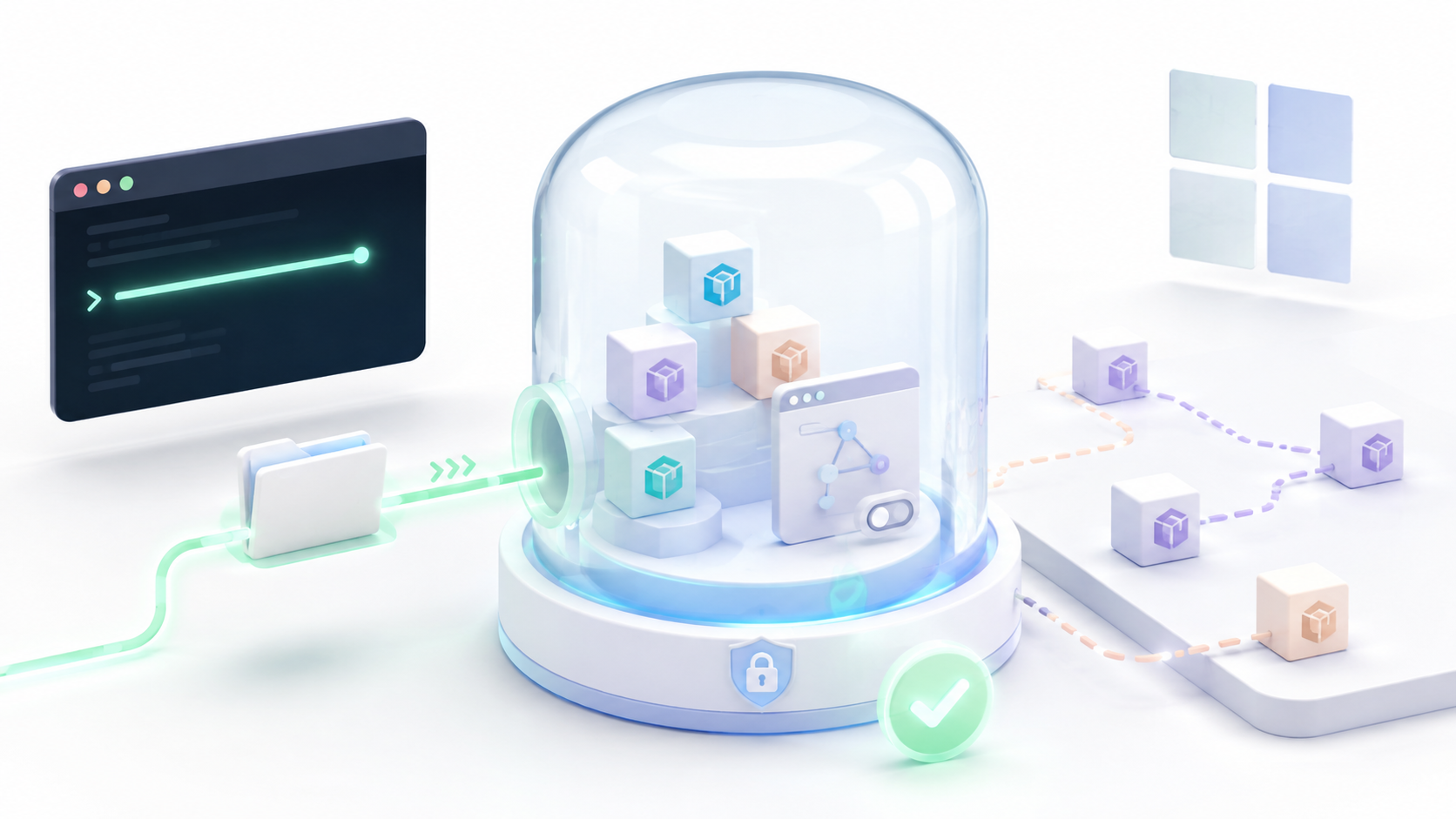
Browser Use를 다른 모든 패키지와 함께 전역적으로 설치하지 마십시오. 별도의 폴더를 만들어 사용하는 것이 좋습니다. 격리된 가상 환경.
예를 들어, 라는 이름의 폴더를 만드세요. browser-use-windows:
mkdir browser-use-windows
cd browser-use-windows
이제 Python 3.12를 사용하여 개발 환경을 구축하세요.
uv venv --python 3.12이 명령은 라는 이름의 폴더를 생성합니다. .venvPowerShell에서 환경을 활성화하려면 다음 단계를 따르세요.
.venv\Scripts\Activate.ps1명령 프롬프트에서 다음을 사용하십시오.
.venv\Scripts\activate.bat정상적으로 활성화되었다면 다음과 같은 내용이 표시됩니다. (.venv) 터미널 명령줄의 시작 부분에 해당 명령어를 입력하세요. 이 명령어를 입력하면 해당 프로젝트 내의 패키지만 설치됩니다.
PowerShell의 실행 정책으로 인해 활성화 스크립트가 차단되는 경우 다음을 수행할 수 있습니다. 시스템 보안 설정을 변경하지 마십시오. 그런 다음 프로그램을 실행합니다. uv run.
브라우저 사용법 및 크로뮴 설치 방법
환경이 준비되면 라이브러리를 설치하십시오.
uv pip install browser-use그런 다음 필요한 브라우저를 다운로드하세요.
uvx browser-use install이 두 번째 명령은 설치합니다. 크롬 및 자동화에 필요한 구성 요소이제 더 이상 각각 따로 실행할 필요가 없습니다.
pip install playwright
playwright install chromium
이러한 명령어는 이전 튜토리얼에 나올 수 있지만, 기본적인 공식 브라우저 사용 절차를 따르는 데에는 필수적이지 않습니다.
Python이 라이브러리를 가져올 수 있는지 확인하려면 다음 명령을 실행하세요.
python -c "import browser_use; print('Browser Use instalado correctamente')"가상 환경을 활성화하지 않았다면 다음을 사용하십시오.
uv run python -c "import browser_use; print('Browser Use instalado correctamente')"모델 키 설정 방법
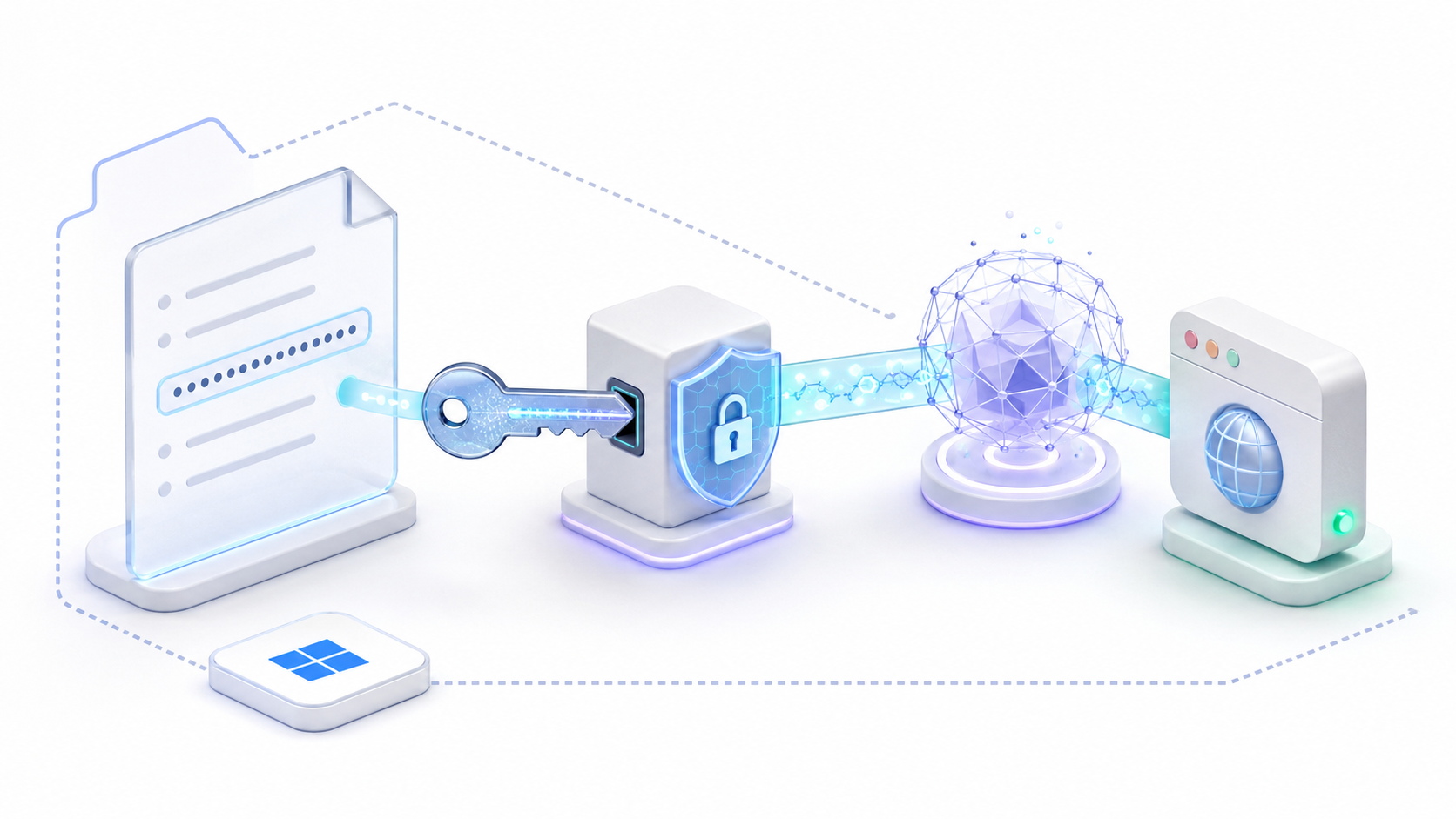
브라우저 사용은 브라우저를 제어하지만, 몇 가지 조건이 필요합니다. 페이지를 해석하고 동작을 결정하는 언어 모델그들은 자체 모델, Gemini, OpenAI, Anthropic, OpenRouter 및 기타 호환 가능한 제공업체를 사용할 수 있습니다.
Windows에서 구성 파일을 생성하려면 다음 단계를 따르세요.
echo. > .env메모장으로 열어보세요:
notepad .envGemini를 사용하려면 다음을 추가하세요.
GOOGLE_API_KEY=TU_CLAVE현재 통합은 다음을 사용합니다. GOOGLE_API_KEY기존 변수 GEMINI_API_KEY 이는 구식이며 최근 사례에서 문제를 일으킬 수 있습니다.
브라우저의 경우 독자적인 모델을 사용합니다.
BROWSER_USE_API_KEY=TU_CLAVE다른 공급업체도 구성할 수 있습니다.
OPENAI_API_KEY=TU_CLAVE
ANTHROPIC_API_KEY=TU_CLAVE
OPENROUTER_API_KEY=TU_CLAVE
파일을 공유하지 마세요 .env GitHub에 업로드조차 하지 마세요. Git을 사용한다면, 이 줄을 파일에 추가하세요. .gitignore:
.env무료 사용량 제한 및 제공업체별 가격은 변경될 수 있습니다. 장시간 또는 반복적인 자동화 작업을 실행하기 전에 현재 약관을 확인하십시오.

브라우저 사용 기능이 제대로 작동하는지 확인하는 방법
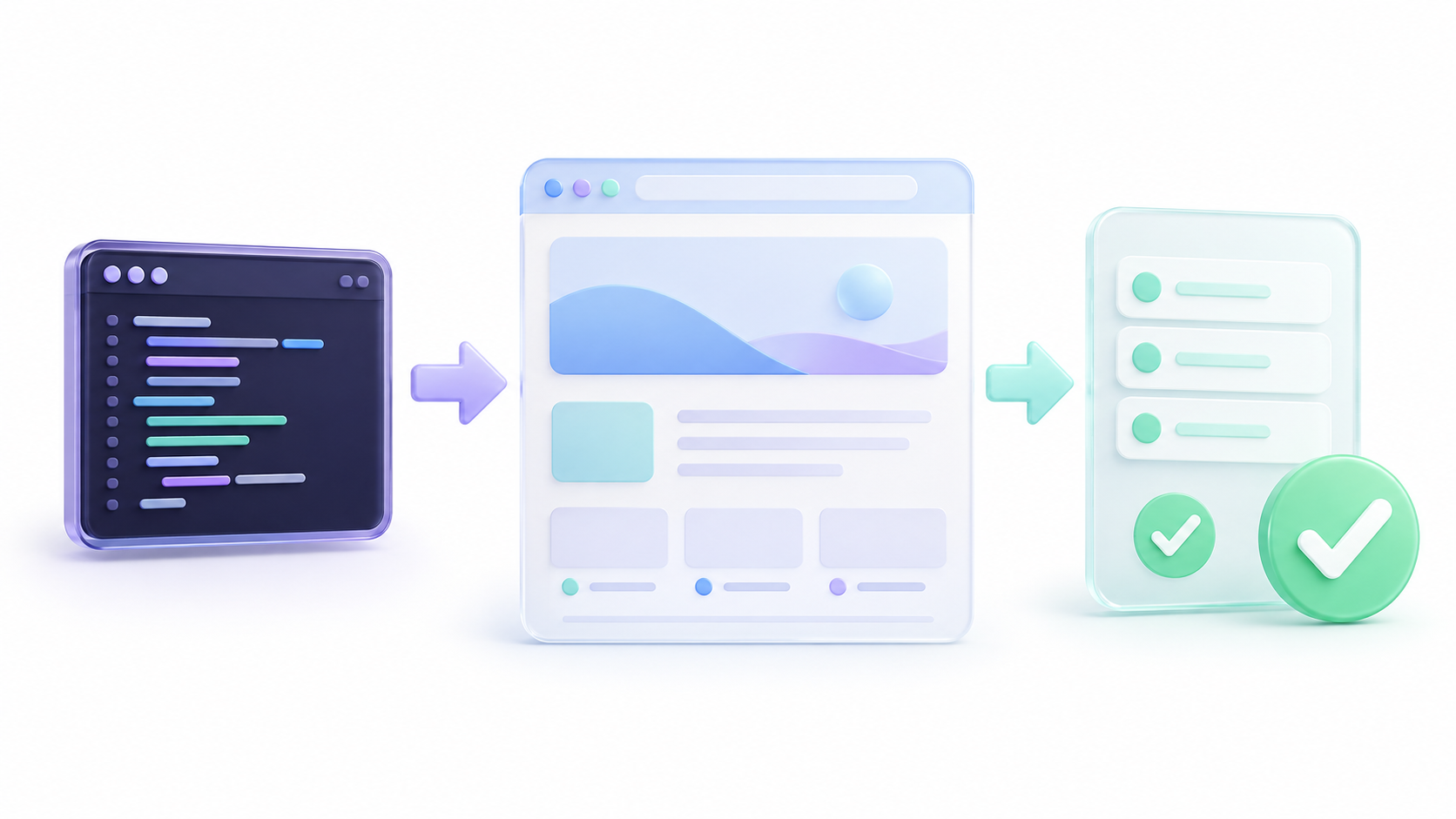
이 테스트의 목적은 고급 자동화를 구축하는 것이 아니라 다음을 확인하는 것입니다. 파이썬, 브라우저 사용, 크로미움, 모델 및 핵심 그들은 제대로 작동합니다.
라는 이름의 파일을 생성하세요. prueba.py:
notepad prueba.pyGemini를 사용하실 경우 이 코드를 입력하세요:
import asyncio

from dotenv import load_dotenv
from browser_use import Agent, Browser, ChatGoogle

load_dotenv()

async def main():
    browser = Browser(
        headless=False,
        allowed_domains=["example.com"],
    )

    agent = Agent(
        task=(
            "Abre https://example.com, comprueba que la página carga "
            "y devuelve su encabezado principal."
        ),
        llm=ChatGoogle(model="gemini-flash-latest"),
        browser=browser,
        use_vision="auto",
    )

    history = await agent.run(max_steps=5)

    print(history.final_result())
    print("Finalizado:", history.is_successful())

if __name__ == "__main__":
    asyncio.run(main())
파일을 저장하고 실행하세요:
python prueba.py가상 환경이 활성화되어 있지 않은 경우:
uv run python prueba.py크롬 창이 열리고 로드될 것입니다. example.com 그러면 결과가 터미널에 나타납니다. 만약 그렇다면, 기본 설치가 완료되었습니다..
옵션 headless=False 이 기능은 창을 계속 보이게 유지하여 오류를 쉽게 감지할 수 있도록 합니다. 자동화가 제대로 작동하면 이 기능을 다른 기능으로 전환할 수 있습니다. True 브라우저를 백그라운드에서 실행하려면.
라이브러리와 브라우저 사용 CLI의 차이점
브라우저 사용에는 이름이 혼동될 수 있는 여러 인터페이스가 있습니다.
- 파이썬 라이브러리: 에이전트 개발을 가능하게 합니다
Agent,Browser그리고 모델링 수업들. - 브라우저 사용 CLI: 이 기능은 Codex, Claude Code 및 기타 프로그래밍 에이전트에 대한 직접적인 브라우저 제어를 제공합니다.
- 브라우저 사용 터미널: 이 애플리케이션은 자체 기록, 프로필 및 명령어를 갖춘 독립형 대화형 애플리케이션입니다.
- 브라우저 클라우드 사용: 이 기능은 원격으로 브라우저와 세션을 관리할 수 있도록 해줍니다.
이 가이드를 따르려면 다음만 필요합니다. 파이썬 및 크로뮴 라이브러리브라우저 사용 터미널을 설치할 필요는 없습니다.
Direct Control CLI를 영구적인 도구로 추가하려면 다음 단계를 따르세요.
uv tool install browser-use
browser-use --help
브라우저 연결 문제를 확인하려면 다음 단계를 따르세요.
browser-use --doctor이 라이브러리는 자체 애플리케이션 개발에 적합한 옵션입니다. CLI는 다음과 같은 경우에 유용합니다. 프로그래밍 에이전트가 브라우저를 직접 제어합니다. 스크립트를 처음부터 완전히 새로 만들지 않고도 가능합니다.
Windows에서 BrowserUser를 업데이트하는 방법
BrowserUse는 빠르게 발전하고 있으며, 일부 클래스 또는 매개변수 이름이 변경될 수 있습니다. 가상 환경 내에서 라이브러리를 업데이트하려면 다음 단계를 따르세요.
uv pip install --upgrade browser-use그런 다음 브라우저 구성 요소를 다시 확인하십시오.
uvx browser-use installCLI를 전역 도구로 설치한 경우 uv tool다음 명령어를 사용하면 강제로 업데이트할 수 있습니다.
uv tool install --python 3.12 --upgrade --force browser-use다음 명령어를 사용하여 사용 가능한 버전을 확인하세요.
browser-use --help주요 업데이트 후 다시 실행하세요. prueba.py 평소처럼 자동화 기능을 사용하기 전에.
Windows는 py 또는 python을 인식하지 못합니다.
Python이 설치되어 있지 않거나 찾을 수 없습니다. PATHPython 3.12를 다시 설치하고 시스템에 추가하는 옵션을 활성화한 다음 새 터미널을 엽니다.
윈도우는 자외선을 인식하지 못합니다.
먼저 설치가 완료되었는지 확인하십시오.
py -m pip show uv그런 다음 Windows 터미널 또는 PowerShell을 닫았다가 다시 여세요. 그래도 나타나지 않으면 Python 스크립트 폴더가 포함되어 있는지 확인하세요. PATH.
PowerShell은 가상 환경이 활성화되는 것을 방지합니다.
시스템 전체 실행 정책을 변경하는 것은 필수 사항이 아닙니다. 다음 명령어를 직접 실행할 수 있습니다.
uv run python prueba.pyuv PowerShell 활성화 스크립트 없이 프로젝트 환경을 사용합니다.
ModuleNotFoundError: No module named browser_use 오류가 발생합니다.
스크립트가 다른 Python 인터프리터로 실행되고 있습니다. 활성화하세요. .venv 또는 용도:
uv run python prueba.py크롬이 설치되어 있지 않습니다.
다시 실행해 보세요:
uvx browser-use install또한 바이러스 백신이나 방화벽이 브라우저의 다운로드 또는 실행을 차단하지 않는지 확인하십시오.
API 키가 표시되지 않습니다.
파일 이름이 정확한지 확인하십시오. .env 그리고 아니다 .env.txt파일 탐색기에서 파일 확장자 표시를 일시적으로 활성화하여 이를 확인해 보세요.
또한 해당 스크립트에는 다음 내용이 포함되어 있음을 확인시켜 줍니다.
from dotenv import load_dotenv
load_dotenv()
Gemini에서 인증 오류가 발생합니다.
사용 중인지 확인하세요 GOOGLE_API_KEY이는 키가 여전히 활성화되어 있고 프로젝트에 할당량이 있음을 확인시켜 줍니다. 이전 변수를 사용하지 마십시오. GEMINI_API_KEY.
터미널에 표시된 오류를 확인하세요. 키 누락, 호환되지 않는 모델, Chromium 설치 해제 또는 스크립트 내 예외 발생 등이 원인일 수 있습니다.
일시적으로 보관하세요 headless=False 그리고 테스트를 다음과 같은 간단한 도메인으로 축소합니다. example.com.
상담원이 응답하는 데 시간이 오래 걸립니다.
속도는 브라우저뿐만 아니라 모델, 연결 상태, 단계 수에 따라 크게 달라집니다. 설치를 변경하기 전에 더 짧은 작업을 더 빠른 모델로 시도해 보세요.
로컬 모델이 동작을 올바르게 실행하지 못합니다.
모델이 API와 호환된다고 해서 브라우저 사용 체계 및 도구를 정확하게 준수한다는 의미는 아닙니다. 규모가 작고 로컬에 저장된 모델은 유효하지 않은 응답을 생성하거나 잘못된 동작을 선택할 수 있습니다.
먼저 권장 모델 중 하나를 사용하여 설치를 확인하십시오. 그런 다음 모델 문제를 Windows 문제로 오인하지 않도록 Ollama를 독립 실행형 통합으로 구성하십시오.
설치 완료 후 해야 할 일
최소 테스트를 통과하면 더 복잡한 작업을 생성하고, 구조화된 결과를 구성하고, 도메인을 제한하고, 민감한 데이터를 사용하거나, 인증된 세션을 연결할 수 있습니다.
점진적으로 진행하는 것이 좋습니다.
- 먼저 간단한 공개 페이지를 확인해 보세요.
- 이는 에이전트의 실행 단계를 몇 단계로 제한합니다.
- 페이지와 작업 내역을 검토하세요.
- 필요한 도메인만 추가하세요.
- 탐색 유효성 검사 후 인증 정보를 입력하십시오.
- 돌이킬 수 없는 조치에 대해서는 반드시 확인을 요청하십시오.
Windows에 브라우저 사용을 설치하려면 Python 3.12를 준비하고 환경을 구축해야 합니다. uv라이브러리를 설치하고 Chromium 설치 프로그램을 사용하여 Chromium을 다운로드하십시오. 최종 테스트를 통해 다음 사항을 확인해야 합니다. 이 모델은 페이지를 열고 결과를 반환할 수 있습니다. 오류 없이.
이 글에서는 설치 과정에 초점을 맞추어 일반적인 자동화 가이드를 반복하지 않고 사용자의 구체적인 의도를 더 잘 파악할 수 있도록 했습니다. Windows PC에서 브라우저 사용을 시작하는 방법.

색인
- 1 Windows에서 브라우저 사용을 설치하는 데 필요한 사항
- 2 파이썬이 설치되어 있는지 확인하는 방법
- 3 윈도우에 UV를 설치하는 방법
- 4 브라우저 사용을 위한 가상 환경을 만드는 방법
- 5 브라우저 사용법 및 크로뮴 설치 방법
- 6 모델 키 설정 방법
- 7 브라우저 사용 기능이 제대로 작동하는지 확인하는 방법
- 8 라이브러리와 브라우저 사용 CLI의 차이점
- 9 Windows에서 BrowserUser를 업데이트하는 방법
- 9.1 Windows는 py 또는 python을 인식하지 못합니다.
- 9.2 윈도우는 자외선을 인식하지 못합니다.
- 9.3 PowerShell은 가상 환경이 활성화되는 것을 방지합니다.
- 9.4 ModuleNotFoundError: No module named browser_use 오류가 발생합니다.
- 9.5 크롬이 설치되어 있지 않습니다.
- 9.6 API 키가 표시되지 않습니다.
- 9.7 Gemini에서 인증 오류가 발생합니다.
- 9.8 브라우저가 즉시 열리고 즉시 닫힙니다.
- 9.9 상담원이 응답하는 데 시간이 오래 걸립니다.
- 9.10 로컬 모델이 동작을 올바르게 실행하지 못합니다.
- 10 설치 완료 후 해야 할 일