- LatencyMon과 PerfMon은 최신 Windows에서 DPC 지연을 측정하고 진단하는 데 가장 신뢰할 수 있는 도구입니다.
- GPU, 네트워크, USB 드라이버는 종종 DPC 스파이크의 주범이며, 이러한 드라이버의 전원 관리가 핵심입니다.
- 프로세서 전원 계획과 유휴 상태가 중요한 역할을 하며, 임계값과 코어 파킹을 조정하면 도움이 됩니다.
- DDU/NVCleanstall, MSI 모드, 칩셋 드라이버를 사용하면 잔여 프로세스가 줄어들고 지연 시간 안정성이 향상됩니다.

PC에서 오디오가 딱딱거리거나, 비디오를 재생할 때 끊기거나, 아무 이유 없이 멈추는 경우 일반적으로 다음과 같은 문제가 있습니다. DPC 지연 시간육안으로는 보이지 않는 이러한 지연은 예상치 못한 순간에 DJ 세트, DAW 녹음, 온라인 게임을 망칠 수 있습니다. 그렇기 때문에 알아두는 것이 중요합니다. Windows에서 DPC 대기 시간 측정 솔루션을 찾습니다.
귀하를 돕기 위해 우리는 일련의 내용을 편집했습니다. 실제로 효과가 있는 실용적인 절차와 도구LatencyMon과 PerfMon을 사용하는 것부터 전원 조정, 서비스, GPU 드라이버(NVIDIA/AMD) 및 기타 트릭까지 실제 경험에서 얻은 최고의 결과를 통합했습니다.
Windows에서 DPC 지연 시간을 측정하는 것이 중요한 이유는 무엇입니까?
DPC(지연된 프로시저 호출)는 커널이 하드웨어 인터럽트를 보다 차분하게 처리하기 위해 연기하는 작업입니다. 이러한 작업이 너무 오랫동안 누적되거나 실행되면 지연이 발생합니다 오디오 미세 컷, 비디오 끊김 또는 짧은 인터페이스 정지 현상이 나타납니다.
일반적인 증상으로는 오디오 클릭, 전체 화면 비디오 끊김, 프레임 손실 등이 있으며, 종종 수만 마이크로초에 달하는 최고치와 함께 발생합니다. 일반적인 증상은 약 10분 동안 유휴 상태인 컴퓨터입니다. 1000~20000마이크로초 그리고 비디오를 전체 화면으로 틀면 두 번째 모니터를 분리한 후에도 작동합니다.
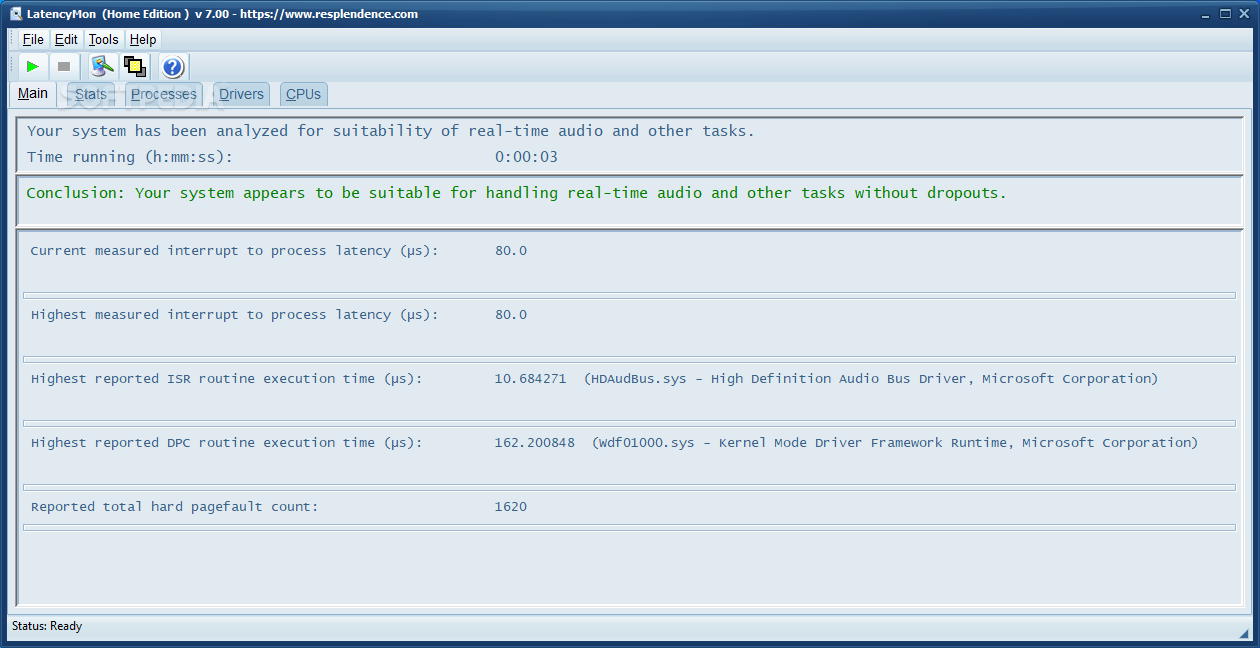
Windows에서 DPC 지연 시간을 측정하는 안정적인 도구
Windows 7에서는 다음을 사용할 수 있습니다. DPC 지연 검사기(DPCLAT)간단하며 시스템이 실시간 흐름을 처리할 수 있는지 여부를 보여줍니다. 하지만 최신 버전의 Windows에서는 더 이상 권장되는 방법은 아닙니다.
Windows 8, 10 및 11의 경우 참조는 다음과 같습니다. 지연시간월재생 버튼을 누르고 컴퓨터를 사용하는 동안(게임, 비디오 재생, 프로그램 실행 등) 실행해 보세요. 오디오 전문가를 위해 개발되었지만, 시스템의 실시간 처리 능력을 측정하여 어떤 기능을 하는지 알려줍니다. 드라이버 또는 프로세스 사운드 장치가 연결되어 있지 않아도 문제가 발생합니다.
일반적인 범인과 대처 방법
Windows에서 DPC 지연 시간을 측정하는 방법을 분석하기 전에, 가장 일반적으로 문제를 일으키는 요소가 무엇인지 살펴보겠습니다.
- ndis.sys (네트워크). 이는 일반적으로 Wi-Fi/이더넷 어댑터와 관련이 있습니다. 장치 관리자에서 Wi-Fi와 NIC를 비활성화하고 측정값을 비교해 보세요. 그래도 문제가 해결되지 않으면 네트워크 드라이버를 확인하거나 제조업체 드라이버를 일반 드라이버로 변경하세요(또는 그 반대로).
- ohci1394.sys (FireWire). IEEE 1394 장치를 사용하는 경우 테스트 중에 연결을 해제하고 FireWire 드라이버를 업데이트한 후, 특히 GPU와의 IRQ 충돌 여부를 확인하십시오. FireWire가 내장된 마더보드에서는 전용 PCI/PCIe 카드를 사용하면 성능이 향상될 수 있습니다. 지속적 지연.
- usbport.sys (USB 컨트롤러). 마더보드 제조업체 웹사이트에서 최신 칩셋 드라이버를 다운로드하세요. Windows 7 SP1(KB2529073)에는 개선 사항이 문서화되어 있습니다. 드물지만 SD/MMC/CF 카드 리더기가 높은 DPC를 유발하는 경우가 있습니다. 장치 관리자에서 해당 항목을 비활성화하고 확인해 보세요. 그래픽이 향상됩니다.
- nvlddmkm.sys (NVIDIA). 업데이트 nvidia.com새로 설치하여 원격 측정 데이터를 제거하고 IRQ를 확인하세요. 이 모듈은 공격적인 전력 관리로 인해 DPC(데이터 처리량)가 급증하는 것으로 악명 높습니다. 또한 칩셋 드라이버의 영향을 받는 경우도 있으므로 사용하는 것이 좋습니다. 항상 업데이트해라.
- ACPI.sys (전원 관리). 노트북에서 흔히 볼 수 있는 기능입니다. 선택적 절전 모드를 비활성화하고, 전원 관리 옵션을 조정하고, 극단적인 경우 장치 관리자에서 ACPI 배터리를 비활성화하면 배터리 충전 용량이 줄어들 수 있다는 점을 알면서도 도움이 될 수 있습니다. 이는 근본적인 해결책이며, 다음과 같은 경우에도 시도해 볼 수 있습니다. 명확한 예방 조치.
DPC 지연 시간을 줄이기 위한 실질적인 조치
기본부터 시작하세요: BIOS/UEFI 및 Windows에서 공격적인 절전 기능을 비활성화합니다. (C-States 및 유사 모델) 고성능 플랜을 사용하고 온도를 확인하세요. 이는 기본적인 조정 사항이지만, 나머지 변경 사항이 적용되기 위한 토대를 마련해 줍니다.
USB 선택적 절전 모드 비활성화 전원 관리 옵션(AC 및 배터리 모두)에서 storport.sys 대기 시간을 줄이고 USB 저장 장치 및 오디오 장치를 안정화할 수 있습니다.
와 전원 설정 탐색기 (관리자 권한으로 실행) 숨겨진 프로세서 설정 표시: "프로세서 유휴 상태 수준 내리기 임계값" 및 "프로세서 유휴 상태 수준 올리기 임계값"을 찾아 체크 해제한 후, 전원 옵션 > 프로세서 전원 관리에서 두 임계값을 모두 100%로 설정합니다. 이렇게 하면 CPU 유휴 전환 시간이 줄어들고 피크가 줄어듭니다. 커널 및 드라이버.
동일한 전원 옵션에서 "프로세서 성능: 최소 코어 파킹"을 100%(AC 및 배터리), "최소 프로세서 상태"를 100%, "최대 프로세서 상태"를 100%로 조정합니다. "프로세서 유휴 상태 사용 안 함"의 경우, 컴퓨터가 유휴 상태를 더 잘 견뎌낸다면 "유휴 상태 사용"을 그대로 둡니다. 이러한 변경 사항은 "코어 파킹"을 최소화하고 스레드를 "깨울 때" 지연 시간을 방지하지만, 더 많은 전력 소모와 지연 시간이 발생합니다. 온도.
GPU 드라이버를 새로 설치합니다.3D 제어판에서 "최대 성능 선호"를 선택하세요. AMD의 경우 DDU를 사용하여 드라이버 패키지를 추출한 후 설치 프로그램을 취소하세요. 그런 다음 장치 관리자 > 디스플레이 어댑터에서 "드라이버 업데이트"를 선택하고 추출된 디렉터리를 지정하세요. 이렇게 하면 추가 설정 없이 베어 메탈 드라이버가 설치됩니다.
MSI 모드 활성화 MSI Utility v3(관리자 권한)를 사용하여 GPU에서 MSI를 선택하고 우선 순위를 높음으로 설정하세요. 재부팅 후 테스트해 보세요. 이 모드는 인터럽트 경합을 줄이고 게임 중 끊김 현상을 줄여줍니다.
"Windows 업데이트 상태 도구" 제거 만약 있다면. 어떤 이유에서인지, 여러 사람들이 제거 후 대기 시간이 짧아지는 것을 경험합니다. PC가 Windows 11에 적합한지 확인하는 마법사가 사라지고 특정 업데이트가 차단될 수 있다는 것을 알고 있기 때문입니다. 의식적인 교환.
설치하다 칩셋 드라이버 마더보드 제조업체에서 직접 제공합니다. Windows는 보통 이러한 설정을 그대로 유지하지만, 공식 패키지에서는 USB, PCIe, 저장 장치, 타이머 등 DPC에 생각보다 훨씬 큰 영향을 미치는 네 가지 핵심 요소를 세부적으로 조정합니다.
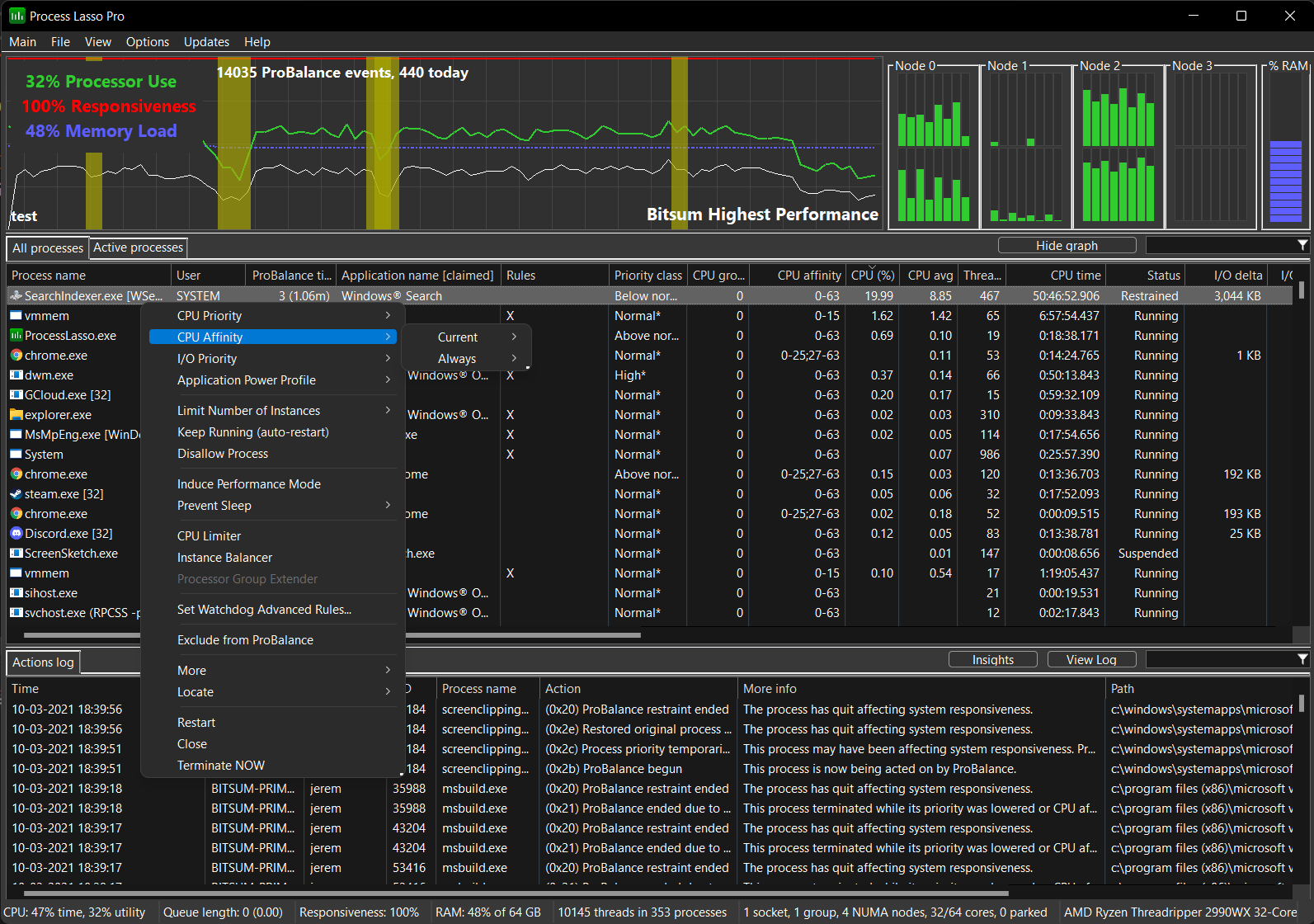
실시간 오디오(DJ, DAW, 스트리밍)에 대한 추가 최적화
컴퓨터를 DJing이나 녹음용으로만 사용한다면 더 나은 방법이 있습니다. [작업 관리자 > 서비스]에서 노트북 제조업체(예: LG)에서 제공하는 추가 서비스를 비활성화하세요. 이러한 서비스는 CPU를 많이 소모하고 주기적인 호출을 발생시켜 컴퓨터 성능을 높이는 원인이 됩니다. DPC 대기열.
와 올가미 처리 (무료) DJ 소프트웨어(예: Traktor)가 열려 있는 동안 해당 소프트웨어를 찾아 CPU 우선순위를 "보통보다 높음", I/O 우선순위를 "높음"으로 설정하세요. 이렇게 하면 노이즈가 많은 프로세스보다 해당 소프트웨어의 처리 속도가 빨라지고 파이프라인의 지터가 줄어듭니다. 실시간 오디오.
Windows 오디오 서비스의 경우 svchost.exe 파일에서 "audiosrv"와 "AudioEndpointBuilder"(둘 다)를 검색하여 CPU 우선 순위를 "높음"으로, I/O 우선 순위를 "높음"으로 설정합니다. 또한 CPU 선호도에서 실행을 몇 개의 코어로 제한하여(예: 마지막 두 개만 활성화) 캐시를 안정화하고 코어 간 마이그레이션을 줄이면 도움이 됩니다. 버퍼 유지 봉우리가 없음.
시스템 > 고급 설정 > 성능에서 "프로세서 스케줄링: 백그라운드 서비스"를 선택합니다. 전문 오디오의 경우 이 옵션은 I/O를 처리하는 시스템 서비스를 우선시하여 버퍼 전달을 개선합니다. 드라이버 및 엔드포인트.
가상 메모리: 충분한 RAM이 있는 전용 오디오 설치의 경우 모든 드라이브에서 "페이징 파일 없음"을 시도해 볼 수 있습니다. 디스크의 페이지 폴트 발생률은 줄어들지만, 다른 프로그램이 많은 메모리를 요구하는 경우 위험할 수 있습니다. 확실하지 않으면 페이징 파일을 다음에서 관리하도록 두세요. OS.
PerfMon: 시스템 병목 현상을 단계별로 측정
PerfMon(성능 모니터)은 Windows 메트릭을 일정 간격으로 기록하고 그래프를 그릴 수 있습니다. Windows 키 + R을 눌러 "perfmon"을 입력하면 됩니다. 디스크, CPU, 메모리, 네트워크 또는 프로세스가 한계에 도달했는지, 그리고 DPC 지연 시간이 표준을 벗어났습니다..
객체 및 카운터: "객체"는 데이터를 그룹화하고(예: PhysicalDisk), "카운터"는 구체적인 값을 측정하며(예: \PhysicalDisk\% Idle Time), "인스턴스"는 리소스(각 물리적 디스크 또는 각 CPU 코어)를 분리합니다. 주요 차이점은 PhysicalDisk는 하드웨어를 요약하고 LogicalDisk는 파티션을 측정한다는 것입니다. LogicalDisk에서는 드라이브 문자 또는 탑재 지점과 그 평균인 _Total이 표시됩니다. 모든 사람이 접근할 수 있음 디스크.
등록하려면 로그맨 콘솔(관리자)에서 일반 데이터 세트와 SQL 데이터 세트를 생성할 수 있습니다. 파일을 C:\perflogs 또는 원하는 위치에 저장하세요. 다음 예제 명령은 디스크, 메모리, 네트워크, CPU, 프로세스 및 시스템을 5초 간격으로 순환 크기로 실행합니다.
Logman.exe 카운터 생성 Avamar -o "c:\\perflogs\\Emc-avamar.blg" -f bincirc -v mmddhhmm -max 250 -c "\\LogicalDisk(*)\\*" "\\Memory\\*" "\\Network Interface(*)\\*" "\\Paging File(*)\\*" "\\PhysicalDisk(*)\\*" "\\Processor(*)\\*" "\\Process(*)\\*" "\\Redirector\\*" "\\Server\\*" "\\System\\*" -yes 00:00:05 Logman.exe Avamar 시작 Logman.exe Avamar 중지
기본 SQL의 경우: 카운터 추가 SQL Server에 맞게 인스턴스 이름을 조정하고 기본값이 아닌 경우 인스턴스 이름을 조정합니다.
Logman 카운터 생성 Avamar_SQL_perf_log -f bin -c "\\Network Interface(*)\\*" "\\Redirector\\*" "\\Paging File(*)\\*" "\\Memory\\*" "\\PhysicalDisk(*)\\*" "\\LogicalDisk(*)\\*" "\\Server\\*" "\\System\\*" "\\Process(*)\\*" "\\Processor(*)\\*" "\\SQLServer:Databases(*)\\*" "\\SQLServer:Buffer Manager\\*" "\\SQLServer:Memory Manager\\*" "\\SQLServer:SQL Statistics\\*" -yes 00:00:05 -max 800 -cnf 0 -o C:\\SQL_Performance_Logs\\AvamarSQL_perf_log.blg
시스템 리소스를 통해 DPC를 진단하는 데 유용한 주요 카운터 및 임계값 지시 한계:
- 기억: 사용 중인 커밋된 바이트 비율이 80%를 초과하면 페이지 파일이 작음을 나타냅니다. 사용 가능한 바이트가 설치된 RAM의 5% 미만이면 걱정스럽고(1% 미만이면 확실히 문제입니다), 커밋된 바이트는 크게 변하지 않아야 합니다(커지면 페이지 파일이 확장됩니다). 풀 비페이지 바이트 비율이 80%를 초과하면 이벤트 2019가 발생할 수 있습니다. 풀 페이지 바이트 비율이 최대값의 70%를 초과하면 이벤트 2020이 발생할 수 있습니다.
- 프로세서: 높은 % 인터럽트 시간은 많은 하드웨어 활동을 나타냅니다. 25% 이상 지속되는 % DPC 시간은 조사됩니다. 웹/앱 서버에서 이상적인 % 권한 시간은 <30%입니다. % 프로세서 시간은 포화 상태 및 가능한 급증을 가리킵니다. 대기열 지연.
- 빨간색: 수신 패킷 삭제 > 1 및 수신 패킷 오류 > 2는 하드웨어 또는 네트워크 버퍼 문제를 나타냅니다. 드라이버, 케이블 및 NIC 구성.
- 디스코: % 유휴 시간은 실제 디스크 비활성 시간을 측정합니다(높을수록 좋음). 평균 디스크 대기열 길이가 스핀들 수의 두 배 미만이면 일반적으로 양호한 신호입니다. 지연 시간: 평균 디스크 읽기 시간(초당)(매우 좋음 < 8ms, 양호 < 12ms, 허용 가능 < 20ms, 불량 > 20ms) 및 평균 디스크 쓰기 시간(초당)(매우 좋음 < 1ms, 양호 < 2ms, 허용 가능 < 4ms, 불량 > 4ms). 이상적인 분할 I/O(조각화/스트라이프 크기)는 0에 가깝습니다. LogicalDisk 여유 공간(%)이 15% 이상(권장 > 25%)이면 문제가 발생하지 않습니다. 충전으로 인한 저하.
- 방법: 핸들 수(누수), 가상 바이트(예약), 작업 세트(상주). 프로세스에서 인터럽트나 차단이 많이 발생하는 경우, DPC 증가와 함께 제어되지 않는 값 증가가 발생합니다. 빈번한 I/O.
기타 유용한 카운터: 전체 파일 활동을 보려면 System\File Control Operations/sec 및 System\File Data Operations/sec를 사용하고, CPU 대기열의 경우 System\Processor Queue Length를 사용하고, 컴퓨터의 인터럽트 및 DPC 부하를 정량화하려면 Processor\Interrupts/sec 및 Processor\DPCs Queued/sec를 사용합니다. 실시간.
BIOS 설정, 장치 및 경고
BIOS/UEFI에서 사용하지 않는 장치(레거시 드라이브 A, 직렬 포트, 병렬 포트, 외부 인터페이스를 사용하는 경우 통합 오디오) 및 스테핑 기술을 비활성화합니다. 인텔 스피드 스텝AMD K8 Cool & Quiet, Intel Virtualization Technology 또는 C1E CPU(필요하지 않은 경우)를 사용할 수 있습니다. 주의: 가상화 기능이 있는 노트북과 PC에서는 이 방법이 오히려 역효과를 낼 수 있습니다. 변경 사항을 기록하고 개별적으로 테스트하세요.
장치 관리자에서 디스크, IDE/ATAPI/SATA 컨트롤러, 마우스, 키보드 또는 기본 GPU를 건드리지 않고도 불필요한 하드웨어(중복 사운드 카드, TV 튜너, 내장 모뎀, 카드 리더 또는 중복 이더넷 어댑터)를 비활성화할 수 있습니다. 한 사용자는 다음을 비활성화하여 높은 DPC 지연 시간을 해결했습니다. Microsoft 고화질 오디오 컨트롤러 NVIDIA GPU와 IRQ를 공유하여 Realtek 드라이버로 사운드를 유지하고 충돌을 제거했습니다.
NVIDIA의 경우, 최대 성능으로 설정하고 3D 앱을 열었을 때 클릭 소리가 사라진다면 이미 단서를 잡은 셈입니다. 전원 관리가 원인입니다. 안정적인 설정을 유지하거나, 깨끗한 드라이버와 MSI 모드로 세부 조정을 진행하거나, 두 가지 모두 효과가 없다면 공격적인 절전 정책이 적용되지 않은 GPU를 고려해 보세요. 상태 진동.
도구, 일반적인 원인, 그리고 미세 조정을 모두 살펴본 결과, Windows에서 LatencyMon/PerfMon을 사용하여 DPC 지연 시간을 측정하고 전력, 드라이버, 그리고 장치를 신중하게 처리하는 것이 큰 차이를 만든다는 것이 분명해졌습니다. 이전에는 1.000~2.500µs(또는 20.000µs)의 급격한 증가가 나타났지만, 이제는 안정적인 녹색 막대, 깨끗한 오디오, 그리고 매끄러운 비디오를 볼 수 있습니다. 또한, 무엇을 조정했고 그 이유가 무엇인지 정확히 알 수 있다는 점도 장점입니다. 이것이 바로 가장 확실한 방법입니다. 유지 DPC 지연 시간 제어 중 장기.

다양한 디지털 미디어 분야에서 10년 이상의 경험을 보유한 기술 및 인터넷 문제 전문 편집자입니다. 저는 전자상거래, 커뮤니케이션, 온라인 마케팅 및 광고 회사에서 편집자이자 콘텐츠 제작자로 일했습니다. 나는 또한 경제, 금융 및 기타 분야 웹사이트에 글을 썼습니다. 내 일은 또한 나의 열정이다. 이제 내 기사를 통해 Tecnobits, 저는 기술 세계가 우리 삶을 개선하기 위해 매일 제공하는 모든 뉴스와 새로운 기회를 탐색하려고 노력합니다.