- Windows 11에서는 설정 > 자녀 보호 > 네트워크 및 정책에서 Copilot 사용을 제한할 수 있으며, Copilot 키를 다시 매핑하는 것도 가능합니다.
- Gaming Copilot은 게임 바에서 제한하거나 PowerShell을 사용하여 제거할 수 있지만, 실제 FPS에 미치는 영향은 미미하며 그 목적은 개인 정보 보호에 있습니다.
- 기업 환경 및 Copilot Studio에서는 AI 사용을 세밀하게 조정하고 비즈니스 데이터를 보호하기 위해 할당량, 제한 및 고급 제어 기능을 제공합니다.
- 소비자용 코파일럿 앱은 앱락커와 스크립트를 사용하여 차단하거나 제거할 수 있으므로 사용자는 어떤 AI 비서를 사용할지 더 효과적으로 제어할 수 있습니다.

¿Windows 11 설정에서 Copilot의 어떤 옵션을 제한할 수 있습니까? Windows 11은 다음과 같은 기능을 기반으로 가득 차 있습니다. 인공지능을 부조종사로 활용하기생산성과 게임 모두에 유용합니다. 이는 시스템의 추가적인 도움을 원하는 사용자에게는 좋은 소식이지만, 성능 향상을 우려하는 사용자에게는 그다지 좋은 소식이 아닙니다. 개인 정보 보호, 리소스 소비 또는 과도한 블로트웨어 PC에서.
다행인 점은 마이크로소프트가 거의 모든 곳에서 코파일럿을 권장하고 있지만, 많은 경우 코파일럿을 사용하지 않고도 다른 방법을 찾을 수 있다는 것입니다. 사용자의 행동을 제한하거나, 접근을 차단하거나, 심지어 구성 요소를 제거할 수도 있습니다. 설정, 자녀 보호 기능, 회사 정책 또는 고급 명령에서 변경할 수 있는 항목과 그 영향에 대해 살펴보겠습니다.
Windows 11의 Copilot은 무엇이며 Gaming Copilot과는 어떻게 다른가요?
사람들이 윈도우 11의 코파일럿에 대해 이야기할 때, 실제로는 여러 가지를 혼동하고 있는 경우가 많습니다. 여러 가지 다양한 AI 경험을 하나의 범주 안에서 제공합니다.일반 소비자용 코파일럿, 기업용 코파일럿(Microsoft 365 코파일럿/코파일럿 채팅), 게임 바에 통합된 코파일럿 등이 있습니다. 게이밍 코파일럿 또한 기업을 위한 Copilot Studio 제작 환경도 제공합니다.
한편으로는 애플리케이션과 패널이 있습니다. Microsoft Copilot은 가정 사용자를 위해 설계되었습니다.브라우저, Copilot 앱 또는 시스템 자체에서 접속할 수 있는 이 기능은 챗봇 유형의 대화형 도우미 역할을 하며 다음과 같은 기능을 수행할 수 있습니다. 질문에 답변하고, 텍스트, 코드, 이미지 및 다양한 콘텐츠를 생성합니다..
전문 분야에서 마이크로소프트는 다음과 같은 서비스를 제공합니다. Microsoft 365 Copilot 및 Microsoft 365 Copilot ChatMicrosoft Graph를 통해 Word, Excel, PowerPoint, Outlook, Teams 및 기타 서비스와 통합됩니다. 이 엔터프라이즈 코파일럿은 다음에서 관리됩니다. 기업 데이터 보호 약속 (EDP)는 강화된 보안 보장과 규정 준수를 제공합니다.
반면, 윈도우 11 게임 생태계에도 침투했습니다. 게이밍 코파일럿통합되는 보조 기능 Xbox 게임 바 그리고 그것은 당신이 게임을 하는 동안 당신과 함께하도록 설계되었습니다. 가이드, 팁 및 성능 최적화 방안을 제안합니다.이를 위해 화면에서 일어나는 일을 실시간으로 분석합니다. 바로 이 부분에서 많은 사용자들이 잠재력을 발견합니다. 편안함과 사생활 보호 사이의 갈등.

Copilot 및 Gaming Copilot의 성능 및 개인정보 보호에 미치는 영향
윈도우 11은 주요 업데이트가 있을 때마다 더 많은 AI 기능을 통합하며, 이는 다음과 같은 결과를 가져옵니다. 상주 프로세스 수가 많아지고, 메모리 사용량이 증가하며, CPU와 GPU에 약간의 부하가 걸립니다.사무 업무, 웹 브라우징 또는 일상적인 사용에서 이러한 과부하는 일반적으로 최소화되며 실제로는 성능상의 뚜렷한 차이를 알아차리기는 어렵습니다..
하지만 게임 세계에서는 많은 플레이어들이 프레임 속도(FPS)를 떨어뜨릴 수 있는 추가적인 처리 과정에 대해 걱정합니다. Gaming Copilot을 끄면 프레임 속도가 눈에 띄게 향상됩니다.하지만 진지한 테스트 결과는 그러한 통념을 뒷받침하지 않습니다. 고성능 하드웨어를 사용했을 때 측정된 차이는 약 1.5%입니다. 변동률 1% 미만통계적으로 무관하다.
진정한 논쟁은 FPS에 관한 것이라기보다는 Gaming Copilot이 거의 다음과 같이 작동한다는 점에 있다. 당신의 게임에서 일어나는 일을 지켜보는 "스파이" 여러분이 이미지를 포착하고, 해석하고, 분석하는 데 도움을 드리고자 합니다. 이는 여러분의 감각을 일깨워주는 일입니다. 어떤 데이터가 저장되고 어떻게 사용되는지에 대한 합리적인 의심마이크로소프트는 이러한 캡처 데이터가 모델 학습에 사용되지 않는다고 주장했지만, 실제로는 그렇지 않습니다.
비즈니스 분야에서는 상황이 변합니다. Microsoft 365 Copilot Chat은 다음에서 다뤄집니다. 기업 데이터 보호(EDP)즉, 질의 및 응답은 다른 Microsoft 365 서비스와 마찬가지로 동일한 보안, 개인정보 보호 및 규정 준수 조건에 따라 고객 데이터로 처리됩니다. 그럼에도 불구하고 조직에서는 다음과 같은 사항을 원할 수 있습니다. 이러한 경험 중 일부를 제한하거나 사용자가 이러한 경험에 노출되는 방식을 제어합니다..
Windows 11 설정에서 제한할 수 있는 Copilot 옵션

Windows 11이 설치된 가정용 컴퓨터에는 여러 계층에서 접근할 수 있는 기능이 있습니다. Copilot 사용을 제한합니다 고급 기업 설정에 깊이 들어갈 필요 없이, 일부 설정은 일반 Copilot 앱에 적용되고, 다른 설정은 Gaming Copilot에 적용되며, 또 다른 설정은 키보드의 Copilot 키에 적용됩니다.
경험의 경우 어린이와 청소년을 위한 조종사 보조 (13세에서 18세 사이의 사용자를 대상으로) 마이크로소프트는 개인 계정으로 로그인할 때 기본적으로 몇 가지 자동 제한 사항을 적용하고 있습니다.
- 개인 맞춤형 경험 없이Copilot은 사용자 맞춤형 프로필을 구축하여 반응을 조정하지 않습니다.
- 개인화된 광고 없음광고가 표시될 수는 있지만, 해당 광고는 아이의 과거 이력이나 행동을 기반으로 하지 않습니다.
- 모델 학습에 대화를 사용하지 않고Copilot과의 상호 작용은 모델을 더욱 정교하게 다듬는 데 사용되지 않습니다.
또한, 애플리케이션에서 구성 Windows에서는 주로 다음 설정을 통해 Copilot의 표시 방식과 실행 방식을 제어할 수 있습니다. 부조종사 키 그리고 응용 프로그램 연결입니다. 특정 Windows 11 업데이트부터 해당 키를 다른 항목에 다시 할당할 수 있습니다. Microsoft 365 Copilot, 검색 또는 다른 앱이 기능을 사용하면 버튼을 눌렀을 때 어떤 도우미가 나타날지 결정할 수 있습니다.
회사 또는 학교 계정(Microsoft 로그인)으로 인증하는 사용자의 경우 앱은 마이크로소프트 365 코파일럿 기본적으로 작업 표시줄에 고정되어 있으며 Copilot 웹 또는 업무용 채팅에 접속하는 관문 역할을 합니다. 하지만 이 환경은 관리자의 제어 하에 있으며, 관리자는 다음을 수행할 수 있습니다. 고정되거나 사용자에게 표시되지 않도록 합니다..
자녀 보호 기능과 네트워크를 사용하여 Copilot에 대한 접근을 제어하는 방법
가정에서 개인 Microsoft 계정을 사용하는 경우, 자녀의 Copilot 사용을 제한하는 효과적인 방법은 다음과 같습니다. Microsoft 가족 안전윈도우 자체에서든 관련 모바일 앱에서든 마찬가지입니다.
가족 안전을 통해 다음을 할 수 있습니다. Windows, Xbox 및 Android 기기에서 Copilot 앱을 차단하세요. 가족 구성원이 각자의 계정으로 로그인하는 방식입니다. 이를 통해 아이들은 AI 비서 앱이 설치되어 있더라도 사용할 수 없게 됩니다.
애플 생태계에서는 윈도우가 지배적이지 않으므로 Copilot을 제어하려면 윈도우를 사용해야 합니다. 화면 시간 iOS 또는 iPadOS 자체에서 설정할 수 있습니다. 거기서부터는 특정 애플리케이션을 제한합니다.Copilot 앱이 설치되어 있는 경우 또는 웹을 통해 접속하는 경우 브라우저를 포함합니다.
접속이 주로 브라우저를 통해 이루어지는 경우, 도메인을 직접 차단하는 것도 하나의 방법입니다. 부조종사.microsoft.com 사용 브라우저 자녀 보호 옵션 (예를 들어, Edge 브라우저처럼) 또는 더 나은 방법은 콘텐츠 필터를 설정하는 것입니다. 홈 라우터많은 라우터는 도메인 블랙리스트를 정의하여 네트워크에 연결된 모든 장치가 해당 서비스에 액세스하지 못하도록 차단할 수 있습니다.
이러한 네트워크 수준 접근 방식은 집에 다양한 기기가 많을 때 특히 유용합니다. 단 하나의 규칙으로 여러 기기를 관리할 수 있기 때문입니다. 네트워크 전체에서 Copilot에 대한 접근을 차단하십시오.사용하는 운영 체제나 브라우저와 관계없이.
기업 환경에서의 부조종사: 앵커링, 라이선싱 및 IT 제어
Microsoft Entra 계정을 사용하는 조직에서는 일반 소비자의 경험과는 상당히 다른 경험을 하게 됩니다. 애플리케이션은 다음과 같습니다. 마이크로소프트 365 코파일럿 데스크톱과 통합되며, 특정 Windows 11 업데이트 이후에는 일반적으로 나타납니다. 기본적으로 작업 표시줄에 고정됨 새 장비 또는 새롭게 구성된 장비에서.
사용자가 다음으로부터 라이선스를 취득한 경우 Microsoft 365 Copilot(유료)앱 내에서 모드를 전환할 수 있습니다. web y work첫 번째 모드는 웹 기반 채팅 기능에 대한 접근을 제공하고, 두 번째 모드는 다음을 기반으로 합니다. Microsoft Graph 및 작업 데이터 (이메일, 문서, 채팅 등)에 접근할 때, 사용자가 이미 가지고 있는 접근 권한을 항상 존중합니다.
라이선스가 없는 고객도 계속 사용할 수 있습니다. 무료 웹 스코프 관리자가 제한을 설정하지 않은 경우 Copilot Chat은 항상 표시됩니다. Microsoft 365 앱, Outlook 또는 Teams에서 Microsoft 365 Copilot Chat을 고정하거나 고정 해제하려면 관리자는 다음 단계를 따르세요. Microsoft 365 관리 센터에서 기본 동작을 정의합니다..
조직에서 Copilot Chat을 전혀 노출하고 싶지 않은 경우, 앵커링을 방지하는 옵션이 있으며, 더 나아가, URL을 명시적으로 차단합니다 https://m365.cloud.microsoft/chat para que los usuarios no puedan acceder al servicio ni siquiera vía navegador.
데스크톱 관리를 위해 관리자는 다음 기능도 사용할 수 있습니다. 정책을 사용하여 Microsoft 365 Copilot 앱을 Windows 작업 표시줄에 고정합니다.다른 기업용 애플리케이션과 마찬가지로 모든 사용자에게 균일한 경험을 제공합니다.
Microsoft Copilot 앱 제거 또는 설치 방지(데이터 사용량 증가)
소비자 측면에서 볼 때, 윈도우에서 사용되던 기존 코파일럿 환경은 점차 다른 환경으로 대체되고 있습니다. Microsoft Copilot 애플리케이션이 기능은 정책에 의해 사전에 차단되지 않은 한 최신 Windows 11 및 Windows 10 업데이트와 함께 설치됩니다.
모든 비즈니스 사용자는 Copilot 앱을 제거하세요 Windows 애플리케이션 설정에서 다음으로 이동하세요. 설정 > 앱 > 설치된 앱"Microsoft Copilot"을 찾아서 점 3개 메뉴를 탭하고 옵션을 선택하세요. 제거자신의 컴퓨터에서만 제거하고 싶을 때 가장 간단한 방법입니다.
반면 IT 관리자는 애플리케이션이 배포되지 않거나 설치 직후 차단되는 것을 선호하는 경우가 많습니다. 이러한 목적을 위해 다음을 사용할 수 있습니다. 앱로커특정 게시자와 패키지 이름으로 서명된 패키지의 실행 또는 설치를 방지하는 규칙을 정의합니다.
이 경우에 권장되는 일반적인 규칙은 출판사에 근거합니다. 마이크로소프트 주식회사 그리고 패키지 이름 마이크로소프트.코파일럿와일드카드 버전도 포함됩니다. 해당 AppLocker 정책이 활성화되면 컴퓨터는 다음과 같은 상태가 됩니다.
- 그들은 Copilot 소비자 앱을 설치하지 않을 것입니다. 그가 이미 그곳에 있지 않았다면.
- 그들은 Copilot 앱 실행을 허용하지 않을 것입니다. 이전에 이미 설치된 경우.
예를 들어 전체 컴퓨터 네트워크에서 Copilot을 자동으로 제거해야 하는 경우 다음 방법을 사용할 수 있습니다. PowerShell 스크립트 이 과정은 정규화된 패키지 이름을 가져와서 제거합니다. 흐름은 간단합니다. 먼저, 다음을 사용합니다. Get-AppxPackage -Name "Microsoft.Copilot" 패키지를 가져온 다음 Remove-AppxPackage 그것을 제거하려면.
게임바와 PowerShell을 통해 Gaming Copilot을 제어하고 비활성화할 수 있습니다.
Gaming Copilot은 많은 기기에서 기본적으로 활성화되어 있습니다. 윈도우 11 업데이트됨내부에 또 다른 패널로 통합됨 Xbox 게임 바아마도 당신은 의식적으로 열어본 적이 없더라도 그 프로그램은 작동하고 있을 겁니다.
시스템에서 완전히 제거하지 않고 그 동작을 제한하려면 첫 번째 단계는 조정하는 것입니다. Gaming Copilot 자체 개인정보 보호 설정게임 바에서 바로 할 수 있습니다.
- 게임 바를 열려면 누르세요 윈 + G 키보드 위에.
- 아이콘을 클릭하세요 부조종사 Gaming Copilot 패널을 표시합니다.
- 패널에서 아이콘을 찾으세요. 기어 모서리(구성)에.
- 해당 섹션에 접속하세요 개인 정보 설정.
- 관련된 모든 스위치를 비활성화하십시오. AI 학습, 개인화 및 메모리.
해당 스위치를 비활성화하면 어시스턴트는 여전히 사용 가능하지만 더 이상 특정 작업을 수행할 수 없게 됩니다. 게임 데이터를 학습, 개인화 또는 상황 기억에 사용하지 마십시오.이는 코파일럿의 도움을 가끔 받고 싶지만 데이터 처리에는 익숙하지 않은 사용자를 위한 중간 단계 옵션입니다.
한 단계 더 나아가고 싶으시다면 Gaming Copilot의 AI를 완전히 없애버리세요 시스템에서 PowerShell을 사용하여 관련 프로세스를 종료할 수 있습니다. Copilot에 초점을 맞춘 Windows AI 공급자를 제거하는 데 일반적으로 사용되는 명령은 다음과 같습니다.
Get-AppxPackage -AllUsers Microsoft.Windows.Ai.Copilot.Provider | Remove-AppxPackage관리자 권한으로 PowerShell 세션에서 이 명령을 실행하면 모든 사용자에 대해 해당 패키지가 제거됩니다. 하지만 이 작업에는 다음이 필요합니다... 컴퓨터를 재시작하세요 그러면 변경 사항이 적용되고 연결된 구성 요소가 사라집니다.
Gaming Copilot 및 Xbox 서비스를 완전히 제거하는 것의 장점과 단점
일부 사용자는 단순히 개인정보 보호 설정을 조정하는 것만으로는 만족하지 않고 더 많은 것을 원합니다. Gaming Copilot 및 Xbox 게임 서비스와 관련된 모든 흔적을 제거하십시오. 시스템의 문제입니다. 그런 경우에는 일반적으로 패키지를 제거하는 것이 해결책입니다. GamingServices vs WindowsCopilot PowerShell을 사용합니다.
이 과정은 다시 말해 관리자 권한으로 PowerShell을 열고 해당 명령어를 실행하는 것을 포함합니다. Get-AppxPackage 이어서 앱 패키지 제거변형은 다음과 함께 사용할 수도 있습니다. -AllUsers 현재 사용자 프로필뿐만 아니라 팀 내 모든 사용자 프로필에 영향을 미치도록 합니다.
결과를 이해하는 것이 중요합니다. 이런 식으로 Xbox 및 Copilot 서비스를 제거하면 다음과 같은 손실을 입게 됩니다. 게임 바, 게임 패스, 마이크로소프트 스토어 해당 패키지에 의존하는 게임 및 기타 기능과 관련이 있습니다. 다시 말해, 청결도는 향상되지만, 다른 문제를 발견할 수도 있습니다. 당연하게 여겼던 애플리케이션이나 서비스의 오작동.
그렇기 때문에 이러한 종류의 마모성 수술을 받기 전에 계획을 세우는 것이 중요합니다. 시스템 복원 지점이렇게 하면 앱이 작동을 멈추더라도 이전 버전으로 되돌릴 수 있습니다. 또한 게임 패스, 스토어 또는 빠른 캡처 기능을 자주 사용하는 경우 더욱 유용할 수 있습니다. 개인 정보 설정에서 Copilot을 제한하세요. 모든 것을 제거하는 대신에.
어쨌든, Gaming Copilot을 비활성화하면 10~15 FPS를 "공짜로" 얻을 수 있다는 생각이 소셜 미디어에 퍼지고 있지만, 고성능 하드웨어로 측정한 결과 성능 차이는 미미한 것으로 나타났습니다. 최소한의 또는 존재하지 않음이 기능을 비활성화하는 주된 이유는 개인 정보 보호와 더욱 깔끔한 시스템을 유지하려는 바람 때문입니다.
Copilot Studio: 기업을 위한 할당량, 제한 및 고급 설정

가정 사용자뿐만 아니라 조직에서도 한 단계 더 나아가 자체 AI 에이전트를 구축할 수 있습니다. 마이크로소프트 코파일럿 스튜디오여기서 우리는 더 이상 Windows 11에 기본으로 제공되는 Copilot에 대해 이야기하는 것이 아니라, Copilot을 구축하는 디자인 환경에 대해 이야기하고 있습니다. 기업 데이터와 연결된 개인 맞춤형 부조종사.
Copilot Studio에서 제한 사항은 Windows 설정보다는 서비스 자체에서 관리됩니다. 요청 건당 분 단위 및 시간 단위 수수료파일 크기 제한, 지식 자료의 수, 특정 서비스 접근 방식에 대한 제한 사항 등이 있습니다.
예를 들어, 유료 플랜을 사용하는 Dataverse 환경에서 상담원은 최대 다음과 같은 요청을 처리할 수 있습니다. 분당 8000건의 요청 여기에는 사용자 메시지 및 통합 기능이 포함됩니다. 생성형 메시지(AI 오케스트레이션, 도구, 작업, 응답)의 경우 요금은 구매한 선불 메시지 패키지에 따라 다르며, 일반적인 임계값은 다음과 같습니다. 50RPM과 100RPM 그리고 심지어 시간당 2000건의 요청 종량제 환경 또는 Microsoft 365 Copilot 사용자의 경우.
또한 다음과 같은 것들이 있습니다. 에이전트 지침 제한 (약 8000자)이러한 제한 사항은 업로드할 파일의 최대 크기(512MB), 파일 개수(특정 소스의 경우 에이전트당 500개), 그리고 단일 코파일럿이 처리할 수 있는 최대 기능 또는 테마 수에 적용됩니다. 이러한 제한은 전반적인 성능에 영향을 미칠 수 있는 제어되지 않은 사용량 급증을 방지하기 위한 것입니다.
OneDrive, SharePoint, Salesforce 또는 티켓팅 시스템과 같은 비정형 데이터 소스의 경우 제한 사항이 설정되어 있습니다. 파일 개수, 크기, 동기화 빈도 및 폴더 깊이예를 들어 SharePoint는 최신 페이지, 지원되는 파일 형식 및 검색 열이 많은 목록에 특정 제한 사항을 적용합니다.
Copilot Studio의 네트워크 서비스 및 메시지 크기
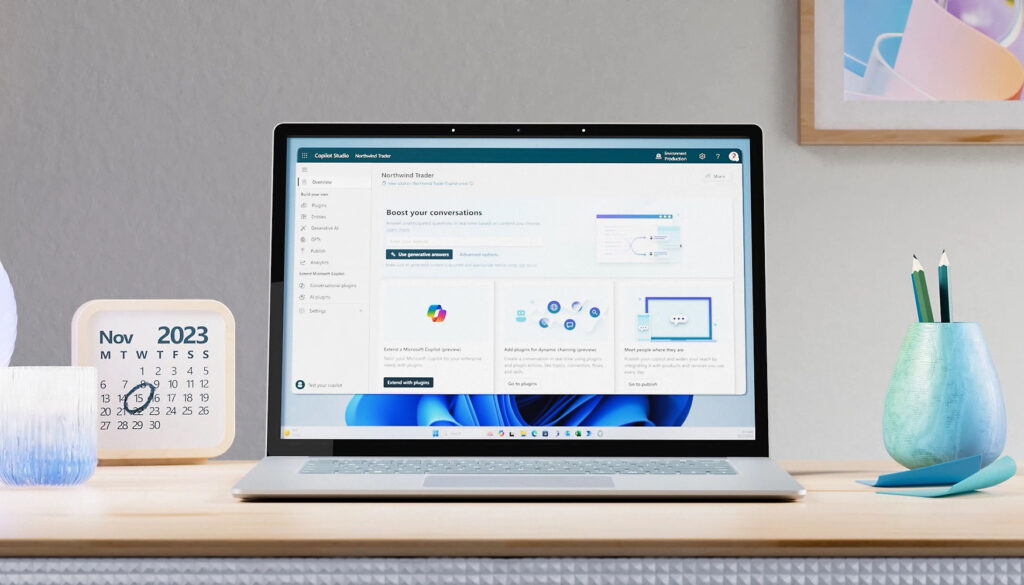
옴니채널 환경에서 Copilot Studio를 배포할 때, 해당 서비스는 여러 요소에 의존합니다. 외부 도메인 및 서비스 이러한 항목들은 회사 네트워크에서 접근 가능해야 합니다. 방화벽이 이러한 항목 중 하나라도 차단하면, 명확한 이유 없이 채팅 환경이나 상담원 생성이 실패할 수 있습니다.
핵심 영역 중에는 다음과 같은 것들이 있습니다. 봇 프레임워크 다이렉트 라인 웹 채널의 경우 URL은 다음과 같습니다. powerva.microsoft.com 작성 환경 자체와 Power BI를 사용한 분석 보고서 및 Azure Edge에 호스팅된 정적 리소스에 대한 엔드포인트에 대해 설명합니다. 경우에 따라 다음과 같은 상황이 발생할 수 있습니다. OAuth를 통한 수동 인증또한 도메인을 허용해야 합니다. 토큰.봇프레임워크.com.
옴니채널 시나리오에서 Copilot Studio는 ACS 채널을 사용하여 연결을 설정합니다. 최대 데이터 메시지 크기는 약 28KB입니다.예를 들어, 많은 컨텍스트 변수가 상담원에서 인간 지원 채널로 전송될 때와 같이 해당 한계에 가까워지면 유형 오류가 발생할 수 있습니다. MessageSizeExceeded 컨텍스트를 전달하지 않고 전송이 수행됩니다.
이를 방지하기 위해 상담원 설계자는 대화 중에 전달되는 변수의 개수와 크기에 주의해야 합니다. 특정 작업을 수행하기 전에 불필요한 변수를 정리합니다.특히 인간 담당자에게 권한이 이양되는 시나리오에서 그렇습니다.
이러한 모든 설정은 Power Platform 에코시스템 및 관련 관리 도구 내에서 제어되지만, 궁극적으로는 기업 내부에서도 여러 가지 차이점이 존재하게 됩니다. 개인 맞춤형 보조 조종사의 범위, 사용 및 소비를 제한하는 매우 구체적인 옵션.
Copilot 키, 음성 및 최종 사용자 설정
윈도우 11의 새로운 기능 중 하나는 다음과 같습니다. 하드웨어 코파일럿 키최근 출시된 많은 노트북에 있는 기능입니다. 최신 업데이트를 통해 해당 키와 관련된 환경이 변경되어 Windows의 기존 Copilot 사이드 패널 대신 새로운 인터페이스를 채택했습니다. Microsoft 365 Copilot이 통합된 라이트 박스.
상업 환경에서는 Copilot 키(또는 해당 키 조합)를 짧게 누르면 됩니다. 승리 + C (이 키가 없는 기기에서는) 작은 패널이 나타나서 다음을 수행할 수 있습니다. Microsoft 365 Copilot을 빠르게 실행하세요. 현재 실행 중인 애플리케이션을 계속 주시하면서, 필요할 때는 창을 전체 애플리케이션으로 확장하여 더 넓은 맥락을 확인할 수 있습니다.
2025년부터 마이크로소프트는 다음과 같은 옵션도 추가할 예정입니다. Microsoft 365 Copilot을 이용한 음성 채팅사용자는 경고 상자 자체, 플로팅 음성 컨트롤러 또는 "Hey Copilot"이라는 웨이크 워드를 사용하여 Copilot과 음성 대화를 시작할 수 있습니다. 단, 해당 기능이 활성화되어 있고 기기가 잠금 해제된 상태여야 합니다.
개인 정보 보호 측면에서 음성 상호 작용은 텍스트 상호 작용과 동일한 규칙을 따릅니다. 즉, 저장됩니다. 일상적인 대화 내용을 녹취록으로 작성합니다.전자 문서의 보존, 감사 및 공개에 관한 지침을 준수해야 합니다. 반면 오디오는 보존되지 않았습니다현재 음성 채팅만 비활성화하는 전용 스위치는 없지만, 조직에서는 Copilot의 동작을 제한하기 위해 특정 기능을 비활성화할 수 있습니다. 선택 가능한 연결 경험이는 다른 기능의 웹 연결에도 영향을 미칩니다.
Copilot 키를 다른 용도로 사용하려면 Microsoft에서 제공하는 특정 정책(CSP 및 그룹 정책 형태)을 적용할 수 있습니다. SetCopilotHardwareKey이를 통해 관리자는 대상 애플리케이션을 정의합니다.일반 사용자 측에서는 키를 재할당할 수 있는 설정 섹션을 직접 열어주는 프로토콜이 있습니다.ms-settings:personalization-textinput-copilot-hardwarekey).
해당 구성 내에서 사용자는 키를 다음과 연결할지 선택할 수 있습니다. 검색, 사용자 지정 동작 또는 Microsoft 365 Copilot 앱으로또한 Microsoft에서 정의한 보안 및 개인 정보 보호 요구 사항을 충족하는 경우 Copilot 키 공급자로 성공적으로 등록된 MSIX와 같은 다른 패키지 애플리케이션에도 해당 키를 할당할 수 있습니다.
자신의 애플리케이션에서 이 기능을 활용하려는 개발자는 앱을 등록해야 합니다. 부조종사 하드웨어 키 제공업체 선언문에 확장 기능을 추가합니다. com.microsoft.windows.copilotkeyprovider이렇게 하면 해당 애플리케이션이 앱 선택기에 나타나고, 그 애플리케이션에 키를 할당할 수 있습니다.
이러한 다양한 옵션들을 보면 마이크로소프트가 윈도우 11의 코파일럿에 상당한 투자를 했음에도 불구하고, 사용자(특히 IT 관리자)에게는 선택의 폭이 상당히 넓다는 것을 알 수 있습니다. 경험의 일부를 제한, 비활성화, 리디렉션 및 심지어 제거할 수 있는 실질적인 범위개인 정보 보호상의 이유, 회사 정책, 또는 단순히 다소 덜 "지능적"이고 좀 더 눈에 띄지 않는 시스템을 선호하기 때문일 수도 있습니다.
색인
- 1 Windows 11의 Copilot은 무엇이며 Gaming Copilot과는 어떻게 다른가요?
- 2 Copilot 및 Gaming Copilot의 성능 및 개인정보 보호에 미치는 영향
- 3 Windows 11 설정에서 제한할 수 있는 Copilot 옵션
- 4 자녀 보호 기능과 네트워크를 사용하여 Copilot에 대한 접근을 제어하는 방법
- 5 기업 환경에서의 부조종사: 앵커링, 라이선싱 및 IT 제어
- 6 Microsoft Copilot 앱 제거 또는 설치 방지(데이터 사용량 증가)
- 7 게임바와 PowerShell을 통해 Gaming Copilot을 제어하고 비활성화할 수 있습니다.
- 8 Gaming Copilot 및 Xbox 서비스를 완전히 제거하는 것의 장점과 단점
- 9 Copilot Studio: 기업을 위한 할당량, 제한 및 고급 설정
- 10 Copilot Studio의 네트워크 서비스 및 메시지 크기
- 11 Copilot 키, 음성 및 최종 사용자 설정

어렸을 때부터 기술에 대한 열정이 있었습니다. 저는 해당 분야의 최신 소식을 접하고 무엇보다 이를 전달하는 것을 좋아합니다. 이것이 바로 제가 수년 동안 기술 및 비디오 게임 웹사이트에서의 커뮤니케이션에 전념해 온 이유입니다. 제가 Android, Windows, MacOS, iOS, Nintendo 또는 떠오르는 기타 관련 주제에 대해 글을 쓰고 있는 것을 볼 수 있습니다.