- 무손실 오디오(ALAC)는 데이터를 삭제하지 않고 녹음된 원본의 음질을 그대로 유지합니다.
- Apple TV 4K를 활성화하려면 애플리케이션 메뉴에서 화질 설정을 조정해야 합니다.
- 고해상도 무손실 음원을 제대로 활용하려면 호환되는 하드웨어와 유선 연결이 필수적입니다.
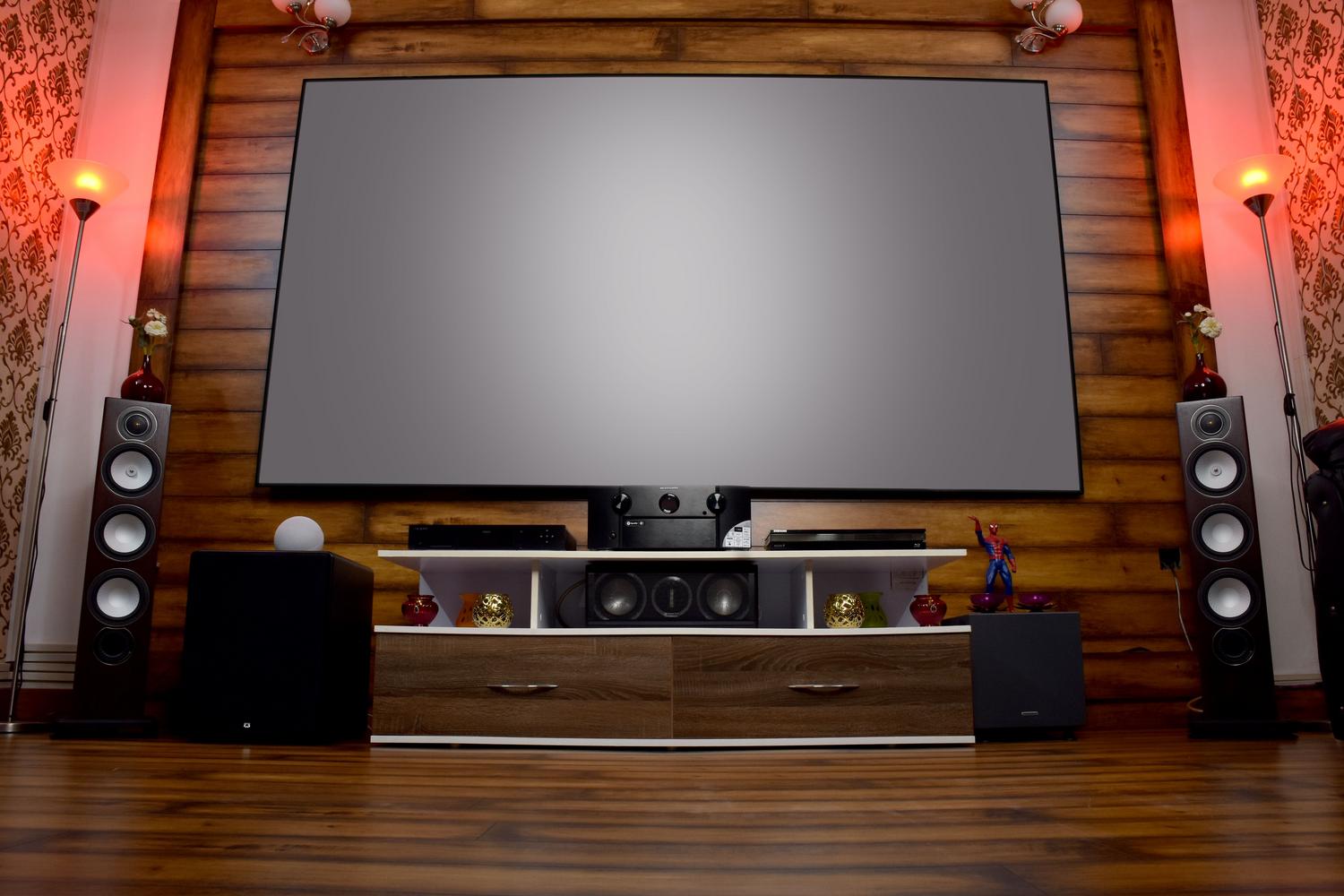
Apple TV에서 Apple Music의 무손실 오디오를 활성화하는 방법은 무엇인가요? 만약 당신이 단순히 괜찮은 음질에 만족하지 않고 거실을 녹음 스튜디오처럼 만들고 싶어하는 사람이라면, 이미 무손실 오디오에 대해 들어봤을 것입니다... 무손실 오디오애플은 ALAC라는 강력한 시스템을 구현하여 압축 과정에서 발생하는 미묘한 음색 손실을 방지하고 음악 제작자의 의도대로 음악을 감상할 수 있도록 했습니다. 하지만 이는 음질 저하라는 단점을 수반합니다. 훨씬 더 많은 데이터를 소비합니다. 그리고 저장 공간.
Apple TV는 기기의 진정한 잠재력을 제한하는 표준 음질 설정으로 사전 구성되어 있는 경우가 많습니다. 따라서 강력한 사운드 시스템이나 고급 사운드바를 보유하고 있다면, 몇 가지 설정을 조정하세요 메뉴 설정은 음악을 듣는 것과 마치 밴드가 바로 눈앞에 있는 듯한 느낌을 받는 것 사이의 차이를 완전히 바꿔놓습니다. 여러분의 장비를 최대한 활용하여 단 하나의 음도 놓치지 않는 방법을 알아보겠습니다.
무손실 오디오와 고해상도 오디오란 정확히 무엇인가요?
본론으로 들어가서, 음질 수준을 구분해야 합니다. 표준 무손실 오디오는 최대... 24비트 및 48kHz이는 기존 스트리밍 방식과 비교했을 때 이미 엄청난 도약입니다. 반면에, 우리는 다음과 같은 상황에 직면해 있습니다. 고해상도 무손실이 제품의 핵심은 최대 192kHz에 달하는 해상도를 자랑하는 것입니다. 이러한 해상도를 통해 방대한 양의 정보를 포착할 수 있습니다. 훨씬 더 정확한 세부 사항원본에 매우 충실한 복제품이 되도록 제작되었습니다.
이러한 노래를 식별하기 위해 Apple이 특정 위치를 지정한다는 점을 알아두는 것이 중요합니다. 특정 무손실 아이콘 앨범 페이지와 재생 화면에 표시됩니다. 이 로고가 보이지 않으면 해당 트랙이 해당 형식으로 제공되지 않거나 문제가 있을 수 있습니다. 현재 구성 품질을 저하시키고 있습니다.
Apple TV에서 무손실 오디오를 활성화하는 방법
참고: 이 기능은 모든 모델에서 사용 가능한 것은 아닙니다. 다음 모델 중 하나에 해당하는 경우에만 이 기능을 활성화할 수 있습니다. 애플 TV 4K 최신 3세대구형 모델을 사용하시는 경우, 안타깝게도 이러한 옵션에 접근할 수 없습니다. 시작하려면 리모컨을 사용하여 다음 단계를 따르세요.
- 메뉴를 입력하세요 설정 메인 화면에서.
- 아래로 스크롤하여 해당 섹션을 찾으세요. 앱 그리고 선택하세요.
- 앱을 검색하세요 음악 애플리케이션 설정 내에서.
- 다음 섹션을 참조하세요. 오디오 품질"고품질"이라고 표시되어 있으면 변경해야 합니다.
- 해당 옵션으로 들어가서 확인란을 선택하세요. 무손실 오디오.
이 작업을 완료하면 상태가 "무손실"로 변경됩니다. 이제 기기는 무손실 음원을 재생하려고 시도합니다. 최대한의 충실도 시스템에서 허용됨.
오디오 애호가를 위한 기술적 고려 사항
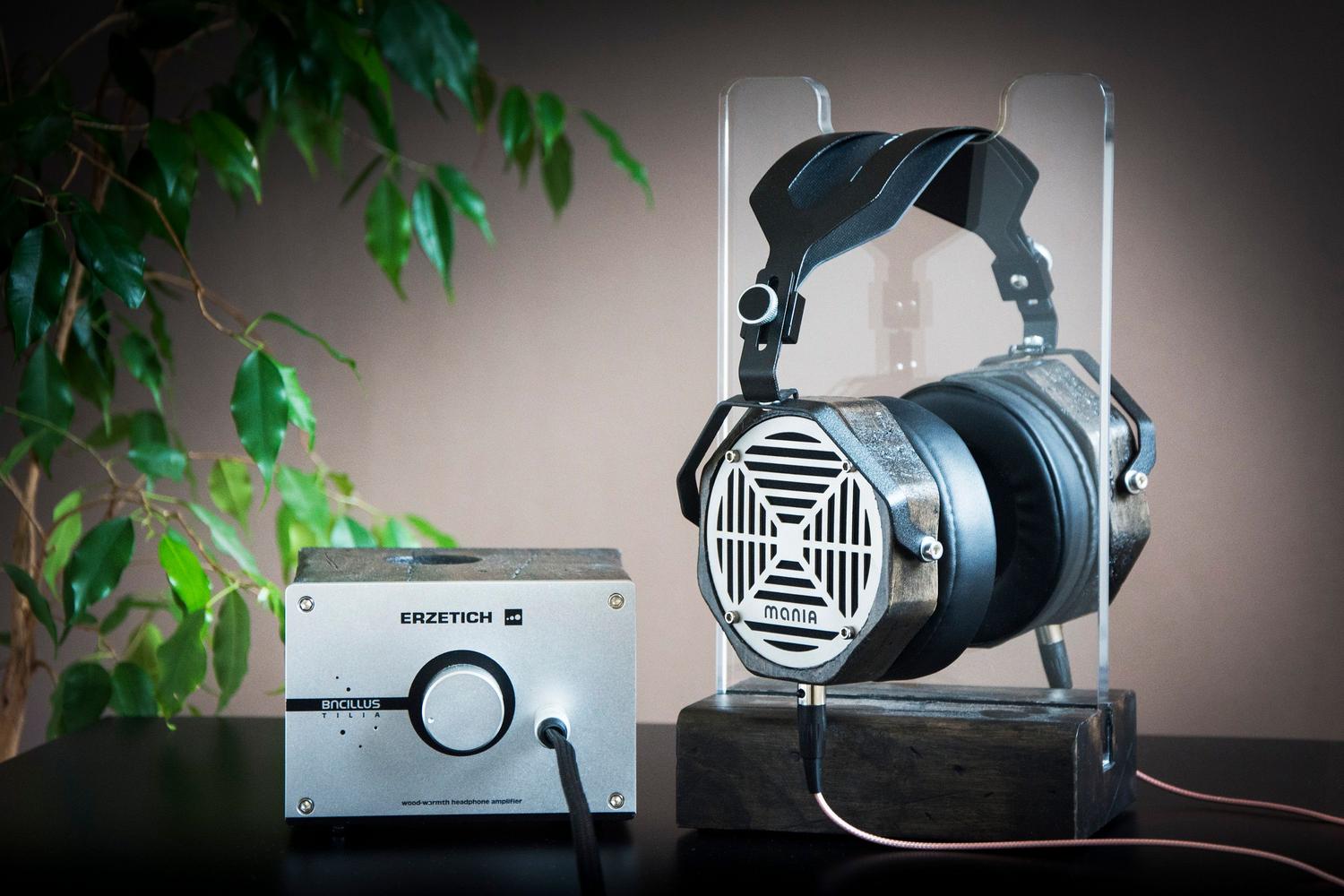
여기서부터 기술적인 내용이 시작됩니다. 해당 옵션을 활성화하더라도 Apple TV 4K는 일반적으로 표준 무손실 해상도(48kHz)로 제한됩니다. 더 높은 해상도를 원한다면... 고해상도 무손실그러면 이야기가 바뀝니다. 48kHz보다 높은 주파수 대역의 자료를 재생하려면 다음과 같은 것들이 필요합니다. HDMI를 통한 비압축 LPCM일부 고급 사용자는 음악 설정에서 자동 믹싱 및 연속 오디오 연결(CAC)과 같은 기능을 비활성화할 것을 권장합니다.
고해상도 영상을 실제로 수신하고 있는지 확인하려면, 이상적으로는 다음과 같은 방법을 사용해야 합니다. 돌비 애트모스 비활성화 음악 앱(메인 비디오 및 오디오 메뉴가 아님)에서 'Hi-Res Lossless'라고 표시된 트랙을 재생하세요. 호환되는 리시버 또는 사운드바가 있는 경우 PCM 최대 192kHz보컬의 선명도와 악기 패닝에서 엄청난 차이를 느끼실 수 있을 겁니다.
다른 기기 및 액세서리와의 호환성
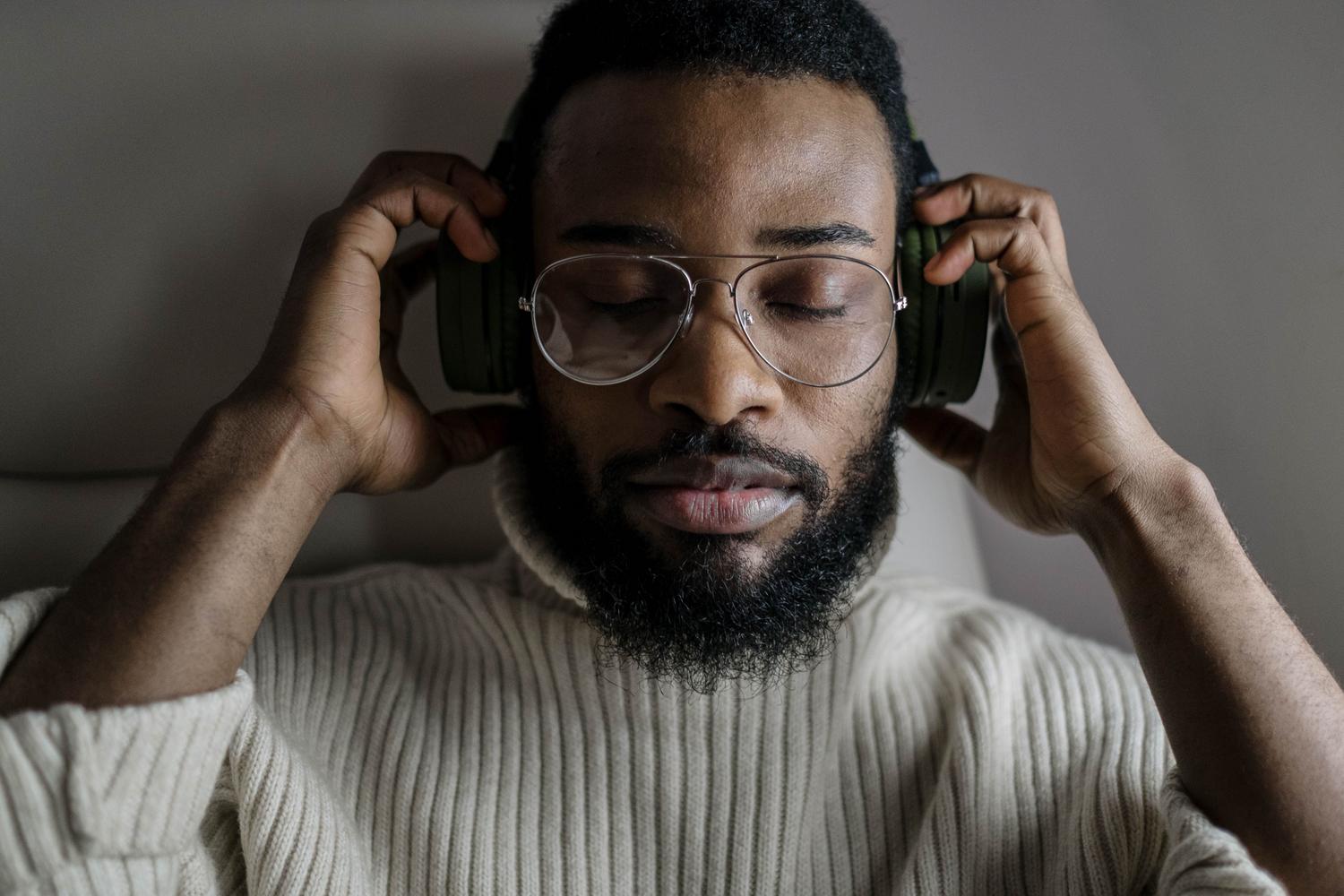
Apple TV 외에 다른 기기를 사용하는 경우, 각 기기의 생태계가 다르다는 점을 기억하세요. iPhone, iPad 또는 Mac에서는 무손실 오디오를 활성화할 수 있습니다. 설정 > 음악 > 음질하지만 중요한 점이 하나 있습니다. 블루투스는 무손실이 아닙니다.기존 에어팟과 대부분의 무선 헤드폰은 AAC 코덱을 사용하는데, 음질은 훌륭하지만 신호를 압축하는 단점이 있습니다.
진정한 무손실 음질을 얻으려면 다음이 필요합니다. 유선 연결 48kHz를 초과하려면 자체 전원 공급식 수신기를 사용하거나 외부 디지털-아날로그 변환기(DAC)를 사용하십시오. 단, 예외 사항이 있습니다. USB-C를 지원하는 AirPods Max적절한 케이블을 통해 장치에 연결하면 무손실 오디오를 제공합니다.
무손실 오디오를 활성화하면 거실에서의 사운드 경험이 완전히 달라집니다. 단, 최신 Apple TV 4K와 해당 주파수를 처리할 수 있는 사운드 시스템이 필요합니다. 앱 메뉴에서 음질을 조정하는 것부터 블루투스 압축을 방지하기 위해 적절한 물리적 연결을 사용하는 것까지, 목표는 원본 녹음과 사용자의 귀 사이에 존재하는 모든 장벽을 제거하여 끊김 없는 데이터 흐름을 보장하는 것입니다. 이제 Apple TV에서 Apple Music의 무손실 오디오를 활성화하는 방법을 알게 되셨습니다.

어렸을 때부터 기술에 대한 열정이 있었습니다. 저는 해당 분야의 최신 소식을 접하고 무엇보다 이를 전달하는 것을 좋아합니다. 이것이 바로 제가 수년 동안 기술 및 비디오 게임 웹사이트에서의 커뮤니케이션에 전념해 온 이유입니다. 제가 Android, Windows, MacOS, iOS, Nintendo 또는 떠오르는 기타 관련 주제에 대해 글을 쓰고 있는 것을 볼 수 있습니다.