- 내장 컨트롤러가 활성화되어 있는지 확인하고 게임패드 모드와 데스크톱 모드를 테스트해 보세요.
- 외부 컨트롤러를 연결하면 콘솔의 내장 컨트롤 기능이 자동으로 비활성화될 수 있습니다.
- 드라이버를 수동으로 수정하기 전에 Armoury Crate SE, 펌웨어 및 Windows를 업데이트하십시오.
- 내장 드라이버를 재설정한 후에도 문제가 해결되지 않으면 ASUS 공식 지원팀에 문의하십시오.
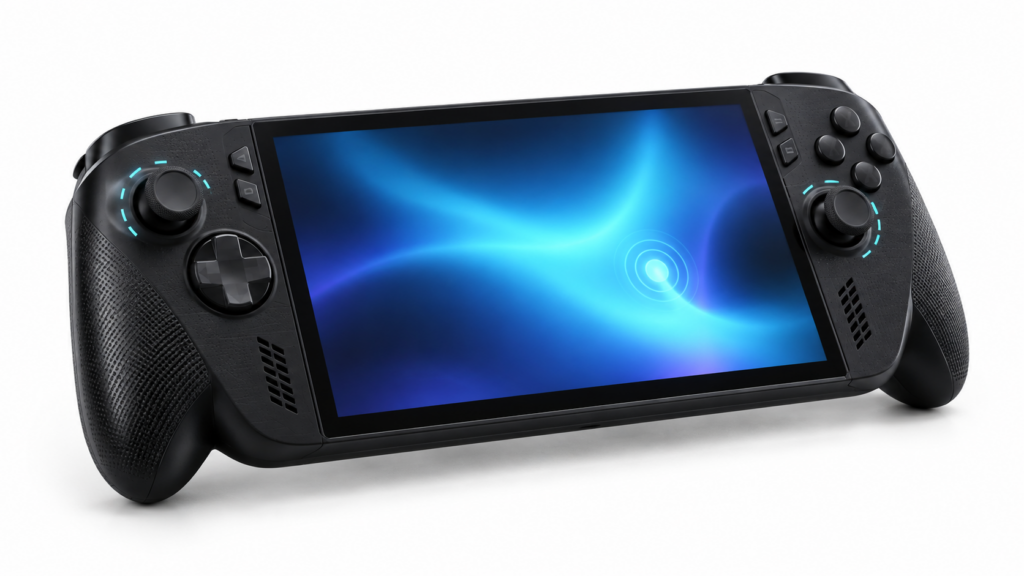
버튼과 스틱이 작동할 때 ROG Xbox Ally X dejan de responder, la pantalla táctil puede seguir funcionando con normalidad. Eso permite comprobar varios ajustes antes de pensar en una avería. Lo primero es distinguir si el mando integrado falla en todas partes o solo en un juego, en la interfaz Xbox o en el escritorio de Windows.
Esta guía se centra en la 2025년 ROG Xbox Ally XASUS와 Xbox가 공동 개발했습니다. 일부 소프트웨어를 공유하지만 2024년형 ROG Ally X와 혼동해서는 안 됩니다. 점검은 다음 순서대로 진행하십시오. 쉽게 되돌릴 수 있는 변경 사항부터 시작하여 기술 지원팀에 문의해야 하는 테스트로 마무리합니다.
내장형 리모컨이 활성화되어 있는지 확인하십시오.
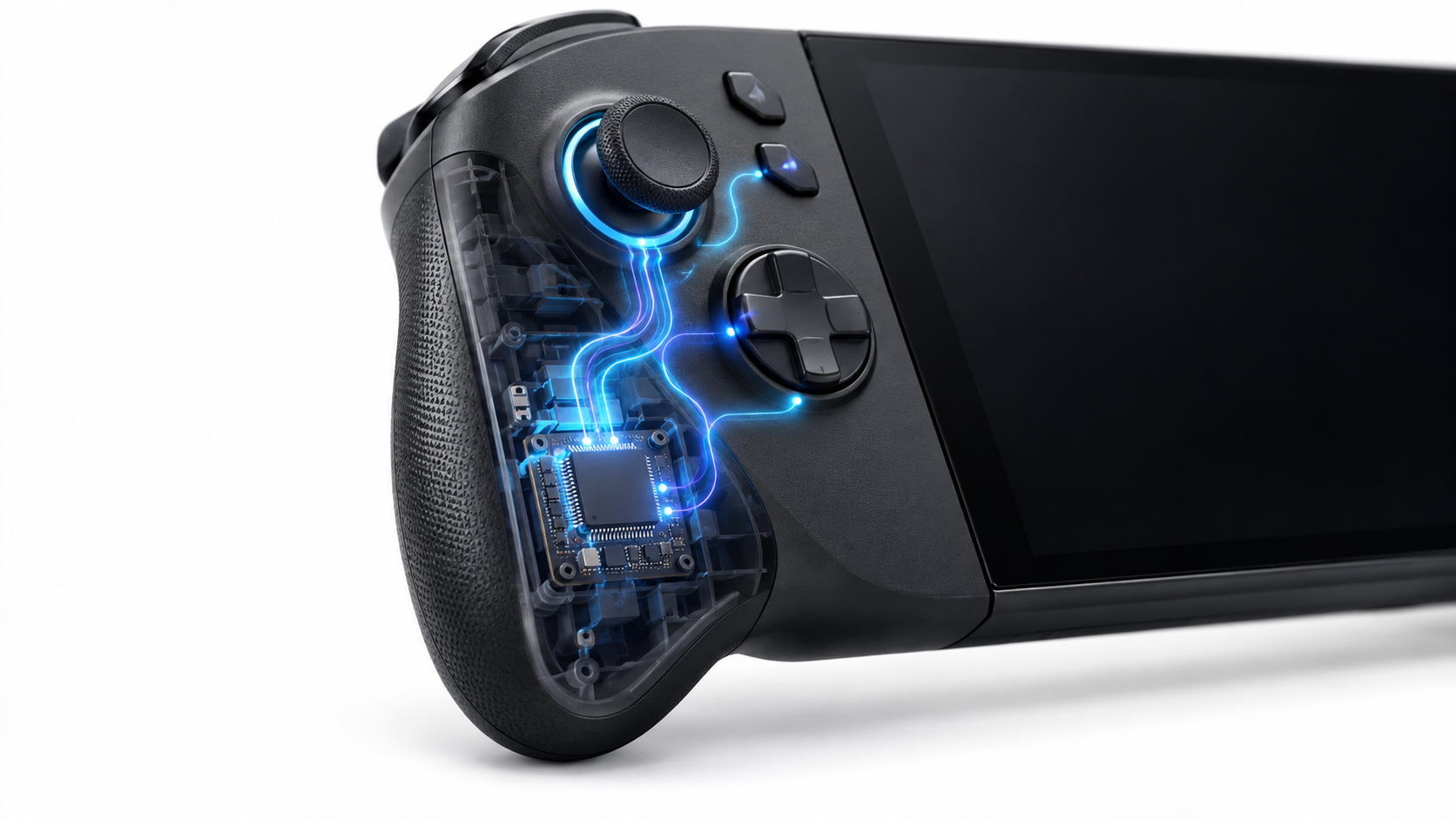
열기 지휘센터 그리고 옵션을 찾아보세요 임베디드 컨트롤러 o 통합 컨트롤러. Si aparece desactivada, actívala y vuelve a probar los botones. Puedes utilizar la pantalla táctil para navegar si los controles físicos no responden.
Si el problema apareció después de conectar la consola a un dock o emparejar un mando Bluetooth, desconecta el dock y el mando externo antes de hacer la prueba. ASUS permite que el primer mando externo conectado pase a ser el jugador 1 y que el integrado se desactive durante el uso con pantalla externa. Por eso, encontrar los controles inactivos en esa situación no demuestra que estén averiados.
Apaga también los mandos externos que permanezcan emparejados y comprueba de nuevo el estado del controlador integrado en el Centro de comandos. Si la opción se activa pero vuelve a desactivarse, anota cuándo ocurre: al abrir un juego, al conectar el dock o al iniciar la consola. Ese detalle ayudará a localizar el conflicto.
Armoury Crate SE의 게임패드 모드와 데스크톱 모드를 사용해 보세요.
Armory Crate SE를 사용하면 전환할 수 있습니다. 게임패드 모드컨트롤러 호환 게임용으로 설계되었으며, 데스크톱 모드, que asigna funciones de ratón y teclado a los controles. También existe el modo automático, que elige un perfil según la aplicación abierta.
En el Centro de comandos, selecciona primero 게임패드 호환되는 게임 내에서 버튼을 테스트해 보세요. 그런 다음 전환하세요. 책상 y comprueba si los sticks mueven el cursor en Windows. Si solo falla uno de los modos, el resultado orienta hacia la configuración de Armoury Crate SE o el perfil de la aplicación; por sí solo no indica una avería física.
Si los botones funcionan en unos juegos y en otros no, revisa el perfil asignado al título en Armoury Crate SE. También puedes volver al 자동 모드 사용자 지정 프로필 복구 테스트 후 Armoury Crate SE가 제거된 경우 ASUS는 컨트롤러가 게임패드로는 계속 작동할 수 있지만 데스크톱 제어 기능은 상실될 수 있다고 안내합니다. 이 경우 해당 모델의 공식 지원 페이지에서 Armoury Crate SE를 다시 설치하십시오.
컨트롤러 목록에 동일한 항목이 여러 개 있는 것은 무엇을 의미합니까?
애플리케이션에서 Ally X 컨트롤러에 대해 이름이 비슷한 항목이 여러 개 표시될 수 있습니다. 그 목록은 물리적 제어 장치가 7개라는 사실이나 출입구가 고장의 원인이라는 것을 증명하지 않습니다. Su significado depende de la aplicación concreta y de cómo presente los dispositivos o perfiles de entrada.
Antes de cambiar nada, fíjate en 목록이 나타나는 곳: Armoury Crate SE, Windows, Steam o un juego. Cierra las aplicaciones de mapeo de botones que hayas instalado y desconecta los mandos externos. Después comprueba si el mando integrado responde fuera de esa lista.
No desinstales dispositivos indistinguibles entre sí ni elimines entradas al azar desde el Administrador de dispositivos. Podrías quitar el dispositivo equivocado sin resolver el problema. Si necesitas ayuda del soporte, una captura de esa pantalla y el nombre de la aplicación serán mucho más útiles que el número de entradas por sí solo.
콘솔을 재시작하고 소프트웨어를 업데이트하세요.
내장 컨트롤러가 활성화된 것으로 표시되는데도 응답하지 않으면 터치스크린을 사용하세요. 윈도우 재시작. Haz una prueba con la consola sin dock, sin mandos externos y sin otras aplicaciones de control abiertas.
Después entra en el 무기고 상자 SE 업그레이드 센터 y comprueba si hay actualizaciones de BIOS, firmware o controladores para la ROG Xbox Ally X. Revisa también Windows Update y las actualizaciones de Armoury Crate SE y de la aplicación Xbox. ASUS recomienda mantener estos componentes al día para utilizar las funciones recientes de la consola.
Instala únicamente las versiones destinadas a tu modelo, ROG Xbox Ally X (RC73XA)ROG Ally X 2024 드라이버를 유사성만으로 다운로드하지 마십시오. 업데이트 직후 문제가 발생했다면, 변경된 구성 요소를 확인하고 펌웨어 롤백이나 드라이버 수동 제거를 시도하기 전에 해당 버전을 지원팀에 알려주십시오.
게임 밖에서 버튼을 눌러보세요
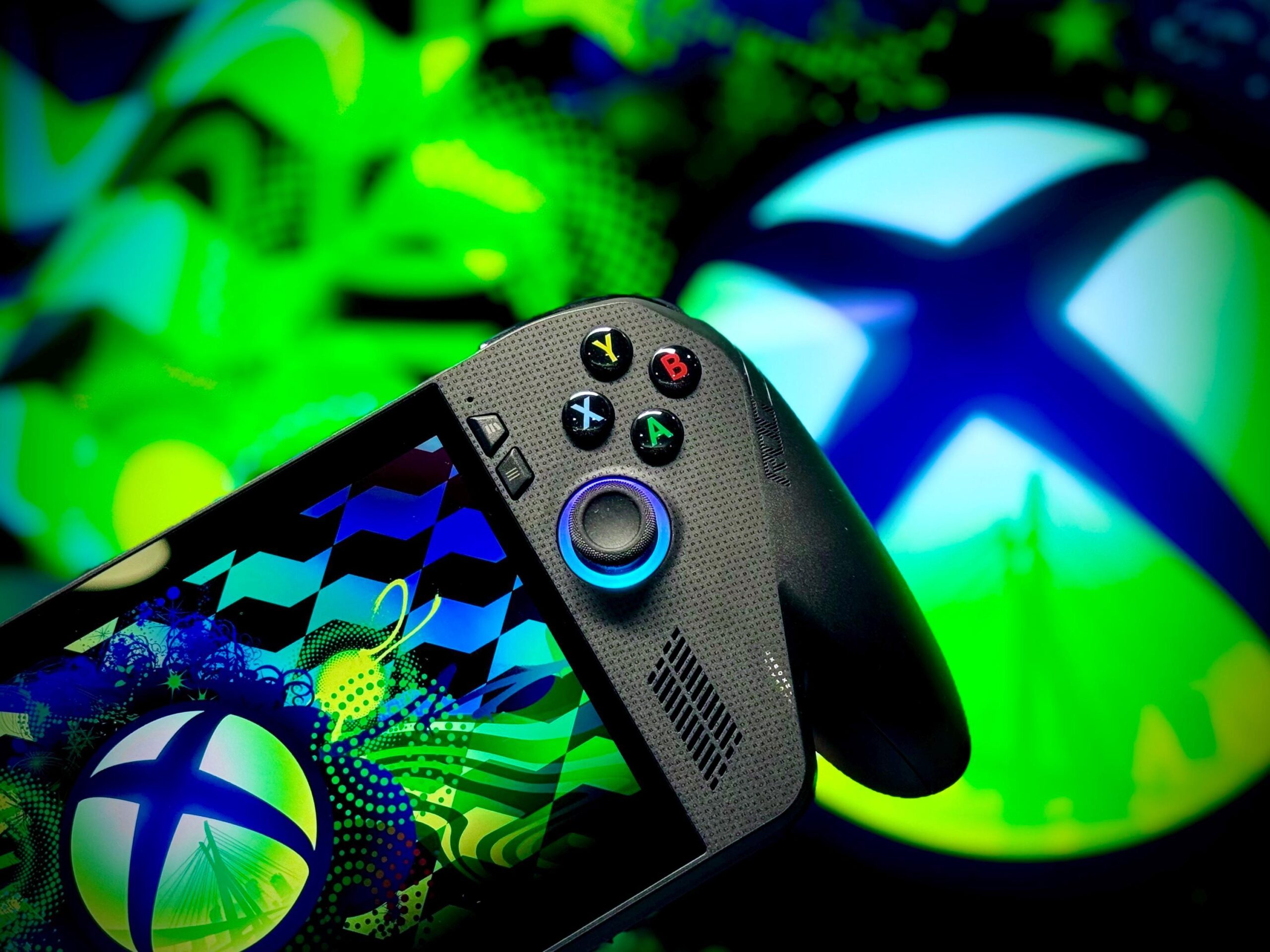
문제의 원인을 좁히려면 제어 장치가 제대로 반응하는지 확인하십시오. 무기고 상자 SE 또는 윈도우 명령 프롬프트에서 실행할 수도 있습니다. 윈도우 검색을 통해 열 수 있습니다. joy.cpl, seleccionar el controlador que corresponda y observar en sus propiedades si registra botones y movimientos de los sticks.
Haz la prueba sin otros mandos conectados. Si los controles responden en esta herramienta pero no en un juego concreto, revisa primero el modo Gamepad, el perfil de ese juego y sus ajustes de entrada. Si tampoco responden en Armoury Crate SE ni en Windows, el problema afecta a una capa más amplia, pero 여전히 소프트웨어, 펌웨어, 하드웨어를 스스로 구분할 수 없습니다..
Si solo falla un stick o un gatillo, Armoury Crate SE dispone de opciones de calibración para estos controles. La calibración puede ayudar cuando se detecta movimiento pero la respuesta es incorrecta; no es una solución demostrada para unos botones que no registran ninguna pulsación.
그래도 작동하지 않으면 내장 컨트롤러를 재설정하십시오.
ASUS는 고려 중입니다. 통합 컨트롤러(EC) 리셋 하드웨어 또는 전원 관리 오류가 발생하는 경우, 콘솔의 전원을 완전히 끄고 모든 외부 액세서리를 분리한 다음 정품 전원 어댑터를 연결하십시오. 전원 버튼을 약 10초 동안 길게 누르십시오. 40초, suéltalo y vuelve a encender el equipo.
Comprueba otra vez los botones y sticks. El soporte de ASUS también recomienda verificar si responden en la BIOS cuando el problema persiste. Si no funcionan allí después del restablecimiento, ponte en contacto con ASUS o con la tienda donde compraste la consola, especialmente si es reciente o está en garantía.
기술 지원팀에 문의해야 하는 경우
Solicita asistencia si los controles siguen sin responder después de comprobar su activación, cambiar de modo, retirar los periféricos, actualizar el software y realizar el restablecimiento del EC. Una caída o el contacto con líquidos también son datos relevantes para el diagnóstico, pero no permiten identificar por sí solos qué componente ha fallado.
Antes de contactar, anota 제어 장치가 작동하는 곳과 작동하지 않는 곳은 어디일까요?커맨드 센터가 열리는지, 도킹 스테이션이나 외부 컨트롤러를 사용하는지, 그리고 문제가 업데이트 후에 발생했는지 여부를 명확히 알려주세요. 동일한 항목이 여러 개 표시되는 경우 스크린샷을 첨부해 주세요. 이러한 정보를 바탕으로 기술 지원팀에서 콘솔을 열거나 부품을 교체하지 않고도 문제를 해결할 수 있도록 도와드리겠습니다.


나는 그의 "괴짜" 관심을 직업으로 바꾼 기술 열광자입니다. 나는 10년 넘게 최첨단 기술을 사용하고 순수한 호기심으로 온갖 프로그램을 만지작거리며 살아왔습니다. 이제 저는 컴퓨터 기술과 비디오 게임을 전공했습니다. 왜냐하면 저는 5년 넘게 기술 및 비디오 게임에 관한 다양한 웹사이트에 글을 쓰고 모든 사람이 이해할 수 있는 언어로 필요한 정보를 제공하려는 기사를 작성해 왔기 때문입니다.
질문이 있으시면 제가 알고 있는 지식은 Windows 운영 체제는 물론 휴대폰용 Android까지 다양합니다. 그리고 저는 여러분을 위한 헌신을 하고 있습니다. 저는 항상 몇 분씩만 시간을 내어 이 인터넷 세계에서 여러분이 가질 수 있는 모든 질문을 해결하도록 도와드릴 의향이 있습니다.