- Docker Compose는 Frigate를 설치하는 데 권장되는 방법입니다.
- 리눅스를 컴퓨터에 직접 설치하면 최상의 성능을 얻을 수 있습니다.
- FFmpeg 가속과 AI 감지는 서로 다른 프로세스입니다.
- 8971번 포트는 인증된 인터페이스를 제공하며, 5000번 포트는 내부 포트로 인증 기능이 없습니다.
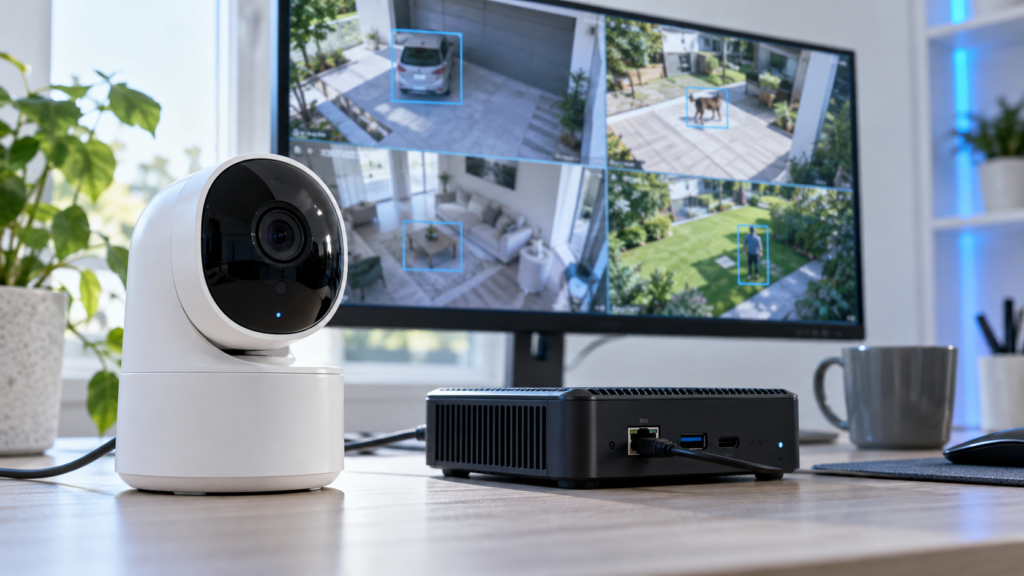
Frigate를 사용하면 IP 카메라 녹화 및 인공지능 모델을 활용한 사람, 차량, 동물, 기타 사물 감지 기능을 갖춘 로컬 비디오 감시 시스템을 구축할 수 있습니다. 모든 처리는 제조사 서버로 이미지를 지속적으로 전송할 필요 없이 자체 네트워크 내에서 이루어집니다.
Frigate는 개인 정보 보호에 대한 더 강력한 제어 기능을 제공하는 것 외에도 여러 설정을 중앙 집중화할 수 있도록 해줍니다. 감시 카메라중요한 녹화 내용만 남기고, 나중에 Home Assistant에서 사용할 수 있는 이벤트를 생성합니다.
권장되는 설치 방법은 다음과 같습니다. Docker Compose하지만 Frigate는 일반적인 컨테이너가 아닙니다. 여러 비디오 스트림을 디코딩하고 탐지 모델을 실행하는 데 상당한 리소스가 소모됩니다. 안정적인 설치를 위해서는 스토리지, 공유 메모리, 카메라 스트림 및 하드웨어 접근 권한을 적절하게 설정하는 것이 필수적입니다.

어떤 하드웨어와 운영 체제가 필요합니까?
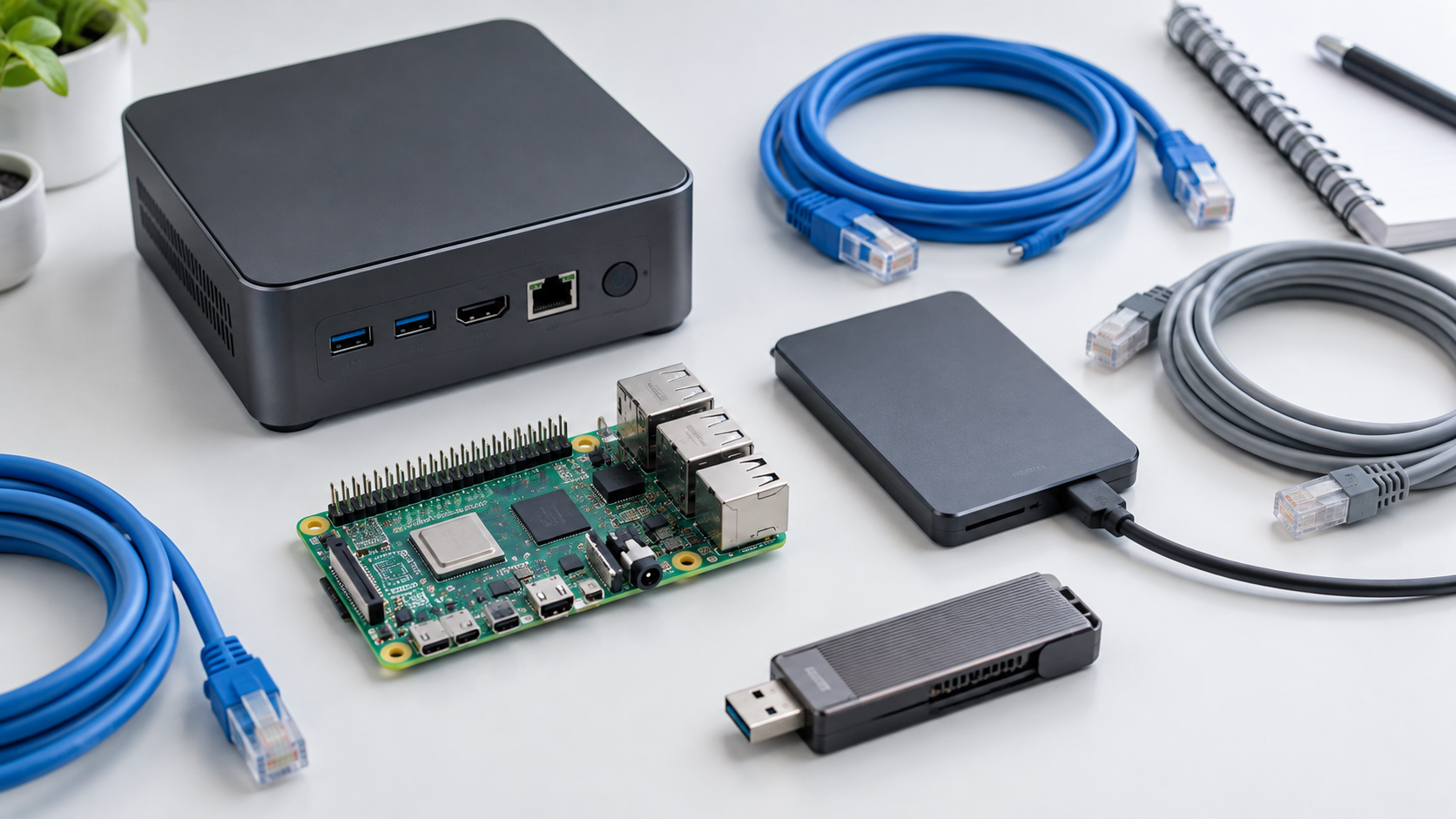
프리깃함은 다음에서 가장 잘 작동합니다. 데비안 기반 리눅스 배포판에 Docker를 직접 설치했습니다.이러한 구성은 오버헤드를 줄이고 GPU, AI 가속기 및 기타 물리적 장치에 대한 접근을 용이하게 합니다.
가상 머신 내에서도 실행할 수 있지만, 하드웨어 패스스루를 제대로 구성해야 합니다. Proxmox 문서에서는 Docker 실행을 위해 QEMU 가상 머신 사용을 권장합니다. LXC 컨테이너 내에 Frigate를 설치하는 것도 가능하지만 공식적으로 지원되지 않으며, 특정 장치에 접근하는 데 어려움을 초래할 수 있습니다. /dev/driCoral USB 또는 NPU.
라즈베리 파이는 특히 가속기와 외장 스토리지를 사용하는 경우 소규모 구성에 적합합니다. 하지만 성능은 카메라 수, 해상도, 코덱 및 활성화된 기능에 따라 달라집니다. 또한 Coral USB와 SSD를 동시에 연결하는 경우 전력 소모에 유의해야 하며, 전원 공급식 USB 허브를 사용해야 할 수도 있습니다.
시작하기 전에 다음 요구 사항을 확인하십시오.
- Docker와 Docker Compose 플러그인이 설치된 Linux 서버.
- RTSP 호환 카메라 1대 이상.
- 안정적인 네트워크 연결, 가급적 이더넷을 통한 연결이 필요합니다.
- 녹음할 공간이 충분합니다.
- 객체 감지 기능을 사용하려면 호환되는 GPU, NPU 또는 가속기가 필요합니다.
- Frigate를 Home Assistant와 통합하려는 경우에만 MQTT 브로커가 필요합니다.
Frigate는 컨테이너를 생성할 때 고려해야 할 여러 내부 경로를 사용합니다.
/config이 저장소에는 설정 파일, SQLite 데이터베이스 및 기타 필요한 데이터가 저장됩니다./media/frigate여기에는 녹음, 캡처 및 내보내기 파일이 포함되어 있습니다./tmp/cache처리하기 전에 비디오 세그먼트를 임시로 저장합니다./dev/shm디코딩된 프레임을 메모리에 저장합니다.
조립하는 것을 권장합니다. /tmp/cache ~처럼 tmpfs이렇게 하면 임시 세그먼트가 RAM에 기록되어 SSD에 불필요한 쓰기 작업이 줄어듭니다. 수동으로 매핑할 필요가 없습니다. /dev/shm그 용량은 매개변수에 의해 제어됩니다. shm_size 도커.
Frigate의 공유 메모리를 계산하는 방법
Docker는 일반적으로 각 컨테이너에 64MB의 공유 메모리를 할당합니다. Frigate는 이 공간을 디코딩된 프레임을 저장하는 데 사용하므로 여러 대의 카메라가 연결된 경우 이 용량이 부족할 수 있습니다.
공유 메모리가 부족해지면 컨테이너가 중지되고 메시지가 표시될 수 있습니다. "버스 오류"일반적으로 720p 해상도로 감지하는 카메라 두 대에는 128MB면 충분하지만, 카메라 수가 더 많거나 고해상도 스트림을 사용하는 설치 환경에서는 더 많은 용량이 필요합니다.
계산은 녹화에 사용된 비디오 해상도가 아니라 탐지에 사용된 스트림의 해상도에 따라 달라집니다. Frigate는 다음과 같은 예시 공식을 제공합니다.
(anchura × altura × 1,5 × 20 + 270480) ÷ 1048576모든 카메라의 총 용량에 메모리에 저장된 로그 용량 약 40MB를 추가해야 합니다. 공식 문서에 있는 SHM 계산기를 사용할 수도 있습니다.
Docker Compose 파일에서 설정은 다음과 같이 입력됩니다.
shm_size: "512mb"512MB는 여러 대의 카메라를 사용하는 가정용 시스템에 적합한 시작 용량이지만, 필수 값은 아닙니다. 컨테이너에 계속해서 문제가 발생한다면... 버스 오류 제한을 늘린 후에는 열려 있는 프로세스 및 파일에 대한 제한도 확인하십시오.

인공지능을 활용한 비디오 가속 및 감지
Frigate는 혼동해서는 안 되는 두 가지 서로 다른 작업을 수행합니다. 한편으로 FFmpeg는 다음을 수행해야 합니다. 비디오 스트림을 디코딩합니다반면에 탐지기는 인공지능 모델을 실행하여 물체를 인식합니다.
디코딩 속도는 인텔 또는 AMD 통합 GPU, 엔비디아 그래픽 카드 또는 기타 호환 하드웨어를 사용하여 가속화할 수 있습니다. 이를 위해서는 Docker에서 해당 장치를 구성하고 적절한 값을 설정해야 합니다. hwaccel_args 프리깃함에서.
객체 탐지는 다양한 시스템을 사용하여 수행할 수 있습니다.
- 구글 코랄 엣지 TPU: USB, M.2 및 Mini PCIe 버전으로 제공됩니다.
- 오픈비노: 인텔 프로세서, 통합 GPU 및 Arc 카드에 적합합니다.
- 헤일로-8과 헤일로-8L: x86 컴퓨터 및 라즈베리 파이 5와 같은 보드에서 사용할 수 있습니다.
- 엔비디아: TensorRT와 호환되는 특정 Frigate 이미지를 사용합니다.
- AMD ROCm: 특정 호환 AMD 그래픽 카드에 한해서입니다.
- 메모리엑스 MX3: 커뮤니티에서 지원하는 옵션으로, 자체 드라이버와 추가 구성 요소가 필요합니다.
CPU 기반 감지기는 설치 테스트에는 유용하지만, 여러 대의 카메라를 상시 사용하는 데에는 일반적으로 최적의 선택이 아닙니다. 전력 소비량은 사용되는 모델, 감지 해상도, 초당 프레임 수, 이미지 내 움직임의 양에 따라 달라집니다.
Coral USB를 사용하는 경우 일반적으로 USB 버스를 컨테이너로 전달해야 합니다.
devices:
  - /dev/bus/usb:/dev/bus/usb
VAAPI 기반 인텔 또는 AMD GPU의 경우 일반적으로 다음과 같은 장치가 사용됩니다.
devices:
  - /dev/dri/renderD128:/dev/dri/renderD128
이러한 경로는 장치에 따라 다를 수 있습니다. 호스트에서 경로를 확인하고 실제로 필요한 장치만 추가하십시오. 컨테이너를 관리자 권한으로 영구 실행하면 일부 테스트가 더 쉬워지지만, 필요 이상으로 많은 권한이 부여되므로 최종 설치에는 가장 안전한 옵션이 아닙니다.
Docker Compose를 사용하여 Frigate를 단계별로 설치하는 방법
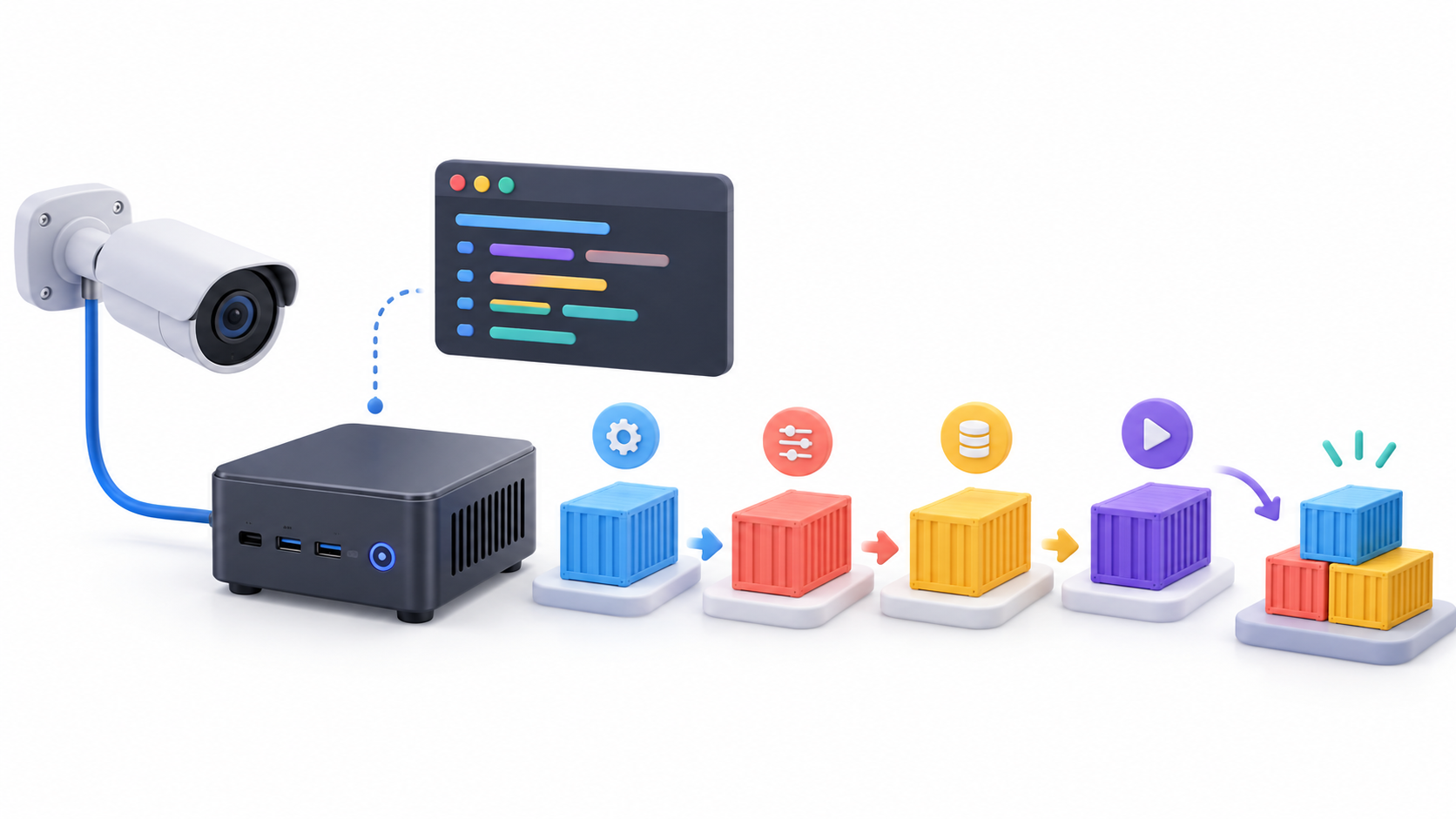
설정용 폴더와 녹화 파일용 폴더, 이렇게 두 개의 영구 폴더를 만드세요. 예를 들어 다음과 같은 폴더를 사용할 수 있습니다.
mkdir -p ~/frigate/config
mkdir -p ~/frigate/storage
cd ~/frigate
다음으로, 라는 이름의 파일을 생성하세요. compose.yaml 다음과 같은 기본 구성으로:
services:
  frigate:
    container_name: frigate
    image: ghcr.io/blakeblackshear/frigate:stable
    restart: unless-stopped
    stop_grace_period: 30s
    shm_size: "512mb"

    volumes:
      - /etc/localtime:/etc/localtime:ro
      - ./config:/config
      - ./storage:/media/frigate
      - type: tmpfs
        target: /tmp/cache
        tmpfs:
          size: 1000000000

    ports:
      - "8971:8971"
      - "8554:8554"
      - "8555:8555/tcp"
      - "8555:8555/udp"

    environment:
      FRIGATE_RTSP_PASSWORD: "CAMBIA_ESTA_CONTRASEÑA"
이 예제는 하드웨어에 따라 경로가 달라지기 때문에 가속 장치를 포함하지 않습니다. GPU, Coral 또는 NPU를 사용하는 경우 해당 블록을 추가하세요. devices 컨테이너를 시작하기 전에 해당하는 내용입니다.
라벨 stable 이 소프트웨어는 AMD64 시스템과 ARM64 기반의 Raspberry Pi 모두에서 작동하며, 최적화된 빌드를 사용합니다. 64비트 Raspberry Pi의 경우 별도의 이미지를 수동으로 선택할 필요가 없습니다. Nvidia, ROCm 또는 특정 Rockchip 프로세서를 사용하는 설치 환경에서는 특정 태그를 사용해야 합니다.
컨테이너를 다음 명령으로 시작하세요:
docker compose up -d인증된 인터페이스는 다음 주소에서 이용 가능합니다:
https://IP_DEL_SERVIDOR:8971Frigate가 초기에는 자체 서명된 인증서를 사용하기 때문에 브라우저에 경고 메시지가 표시될 수 있습니다. 첫 부팅 시 관리자 사용자 이름과 임시 암호가 생성됩니다. 다음 명령어를 사용하여 이를 확인할 수 있습니다.
docker logs frigate로그인 후 비밀번호를 변경하세요. 설정 > 사용자새 비밀번호는 최소 12자 이상이어야 합니다.
Frigate는 인증 없이 내부 인터페이스 및 API에 5000번 포트를 사용합니다. 이 포트를 호스트에 공개하거나 인터넷에 노출하는 것은 권장되지 않습니다. 이 포트는 주로 신뢰할 수 있는 Docker 네트워크 내에서 Frigate와 통신하는 서비스에 사용됩니다.
포트 8554는 go2rtc RTSP 리스트림에 대한 접근을 허용하고, 포트 8555는 WebRTC 연결에 사용됩니다. RTSP 리스트림은 기본적으로 인증되지 않으므로 인터넷에 직접 노출해서는 안 됩니다.

카메라를 추가하고 스트림을 설정하는 방법
카메라를 추가하기 전에 VLC 또는 다른 호환 플레이어를 사용하여 RTSP 주소를 테스트하십시오. Frigate 외부에서 스트림이 작동하지 않으면 컨테이너 내부에서도 작동하지 않습니다.
제공되는 도우미를 사용하여 카메라를 추가할 수 있습니다. 설정 > 전역 설정 > 카메라 관리파일을 직접 편집할 수도 있습니다. config.yml 마운트된 디렉터리 내에 저장됨 /config.
일반적으로 가장 효율적인 구성은 두 개의 스트림을 사용합니다.
- 움직임과 물체를 감지하기 위한 저해상도 서브스트림.
- 녹화된 영상을 저장하기 위한 고해상도 메인 스트림.
go2rtc 내에서 원래 연결을 선언하고 FFmpeg이 로컬 리스트림을 사용하도록 할 수도 있습니다. 이렇게 하면 카메라에 대한 직접 연결 수를 줄일 수 있습니다.
간단한 예는 다음과 같습니다.
mqtt:
  enabled: false

go2rtc:
  streams:
    entrada_principal:
      - rtsp://usuario:{FRIGATE_RTSP_PASSWORD}@192.168.1.50:554/stream1
    entrada_sub:
      - rtsp://usuario:{FRIGATE_RTSP_PASSWORD}@192.168.1.50:554/stream2

cameras:
  entrada:
    enabled: true

    ffmpeg:
      inputs:
        - path: rtsp://127.0.0.1:8554/entrada_sub
          input_args: preset-rtsp-restream
          roles:
            - detect

        - path: rtsp://127.0.0.1:8554/entrada_principal
          input_args: preset-rtsp-restream
          roles:
            - record

    detect:
      width: 1280
      height: 720

    record:
      enabled: true
사용자 이름, IP 주소, 포트 및 스트림 경로는 사용하는 카메라에 해당하는 값으로 바꿔야 합니다. go2rtc에서 사용하는 이름은 로컬 URL에 포함된 이름과 정확히 일치해야 합니다.
현재 버전에서 Frigate는 해상도를 자동으로 감지하려고 시도합니다. 그러나 해상도를 명시적으로 정의하면 문제 해결이 더 쉬워질 수 있습니다. 카메라가 더 낮은 해상도의 서브스트림을 제공하는 경우 4K 비디오를 감지에 사용하는 것은 비효율적입니다.
파일을 저장한 후 인터페이스 자체에서 구성을 검증하거나 컨테이너 로그를 확인하십시오. YAML 들여쓰기 오류, 잘못된 RTSP 경로 또는 중복된 역할이 있는 경우 Frigate에서 구성을 거부할 수 있습니다.
마스크, 필터 및 영역을 올바르게 사용하는 방법
모션 마스크는 영역을 완전히 가리거나 객체가 더 이상 감지되지 않도록 보장하는 용도가 아닙니다. 모션 마스크의 기능은 특정 이미지 변화가 감지 프로세스를 트리거하는 것을 방지하는 것입니다.
다음과 같은 용도로 유용합니다:
- 카메라가 날짜와 시간을 겹쳐 표시한 것입니다.
- 하늘 아니면 나무 꼭대기.
- 끊임없이 움직이는 깃발.
- 움직임을 만들어내는 반사 또는 반복적인 요소.
이미지의 다른 부분이 분석을 트리거하면 모션 마스크 내에서도 객체가 감지될 수 있습니다. 또한, 너무 넓은 표면적을 마스크로 덮으면 객체 추적이 어려워집니다.
벽, 나무 또는 기타 고정된 요소가 반복적으로 사람으로 식별되는 경우, 다음을 사용해야 합니다. 해당 유형의 객체에 대한 필터 마스크정원에 사람이 들어오거나 문에 접근할 때만 알림을 받고 싶다면, 구역을 설정하고 해당 구역을 필수 알림 구역으로 지정하는 것이 적절합니다.
Frigate를 사용하면 다음에서 이러한 다각형을 그릴 수 있습니다. 설정 > 카메라 설정 > 마스크 및 영역마스크를 추가하기 전에 디버그 뷰를 사용하여 동작 및 감지 상자가 나타나는 위치를 확인하세요.
Frigate를 MQTT 및 Home Assistant와 통합하는 방법
Frigate는 MQTT를 사용하지 않고도 카메라를 작동하고 녹화할 수 있습니다. 하지만, Home Assistant와의 연동에는 MQTT 브로커가 필요합니다.Mosquitto와 마찬가지로 Frigate와 Home Assistant는 동일한 MQTT 서버에 연결해야 합니다.
기본 구성은 다음 형식을 사용합니다.
mqtt:
  enabled: true
  host: 192.168.1.20
  user: usuario_mqtt
  password: contraseña_mqtt
Frigate가 브로커에 올바르게 연결되는지 확인한 후 HACS에서 제공하는 공식 통합 기능을 설치하십시오.
- 열려 있는 HACS 홈 어시스턴트에서.
- 통합 기능을 검색하고 설치하세요. 프리깃.
- Home Assistant를 다시 시작하세요.
- 입력하다 설정 > 기기 및 서비스.
- 누르다 통합 기능 추가 그리고 프리깃함을 선택하세요.
- 인스턴스 주소를 입력하십시오.
Home Assistant와 Frigate가 보안 Docker 네트워크를 공유하는 경우, 통합 시 내부 포트 5000을 사용하여 통신할 수 있습니다. 다른 구성에서는 인증된 포트 8971을 사용하는 것이 좋습니다. 단순히 통합을 용이하게 하기 위해 포트 5000을 외부로 개방하지 마십시오.
연결되면 Home Assistant는 Frigate에서 생성된 센서, 카메라 및 이벤트를 사용하여 자동화를 만들 수 있습니다. 예를 들어, 누군가 특정 영역에 들어오면 휴대폰으로 스냅샷을 보내거나, 실외 조명을 켜거나, 녹화된 비디오 링크를 포함할 수 있습니다.

설치 상태 확인 및 유지 관리 방법
설정을 완료한 후 컨테이너 상태를 확인하십시오.
docker compose ps실시간 로그를 보려면 다음을 사용하십시오.
docker compose logs -f frigate특히 다음 사항을 확인하십시오.
- 모든 RTSP 스트림이 정상적으로 열립니다.
- FFmpeg이 지속적으로 재시작되는 현상은 없습니다.
- 선택된 검출기는 활성 상태로 표시됩니다.
- 공유 메모리는 부족하지 않습니다.
- 녹음 파일은 예상 경로에 저장됩니다.
- 디스크에 여유 공간이 충분합니다.
Docker Compose를 사용하여 Frigate를 업데이트하려면 다음 명령을 실행하세요.
docker compose pull
docker compose up -d
업데이트하기 전에 마운트된 디렉터리의 사본을 저장하십시오. /config해당 위치에서 YAML 파일, 데이터베이스 및 설치를 다시 빌드하는 데 필요한 기타 설정을 찾을 수 있습니다. 저장된 녹음 파일은 다음과 같습니다. /media/frigate 필요한 경우 별도로 백업할 수 있습니다.
포트 5000, 1984 또는 8554를 인터넷에 직접 공개하지 마십시오. 홈 네트워크 외부에서 Frigate에 액세스하려면 인증된 포트에서 VPN 또는 올바르게 구성된 리버스 프록시를 사용하는 것이 더 안전합니다.
Docker를 사용하여 Frigate를 설치하면 개인 맞춤형 비디오 감시 시스템을 구축할 수 있지만, 시스템의 안정성은 균형 잡힌 구성에 달려 있습니다. 감지 및 녹화 스트림을 분리하고, 공유 메모리를 조정하고, 사용 가능한 가속 기능을 활용하고, 내부 포트 접근을 제한하면 오류 발생률과 리소스 소비를 크게 줄일 수 있습니다.
홈 어시스턴트에 연결되면 시스템은 감지된 정보를 사용하여 기존 동작 감지보다 훨씬 정확한 알림 및 자동화를 생성할 수 있으며, 녹화된 데이터는 자체 인프라 내에 저장됩니다.

나는 그의 "괴짜" 관심을 직업으로 바꾼 기술 열광자입니다. 나는 10년 넘게 최첨단 기술을 사용하고 순수한 호기심으로 온갖 프로그램을 만지작거리며 살아왔습니다. 이제 저는 컴퓨터 기술과 비디오 게임을 전공했습니다. 왜냐하면 저는 5년 넘게 기술 및 비디오 게임에 관한 다양한 웹사이트에 글을 쓰고 모든 사람이 이해할 수 있는 언어로 필요한 정보를 제공하려는 기사를 작성해 왔기 때문입니다.
질문이 있으시면 제가 알고 있는 지식은 Windows 운영 체제는 물론 휴대폰용 Android까지 다양합니다. 그리고 저는 여러분을 위한 헌신을 하고 있습니다. 저는 항상 몇 분씩만 시간을 내어 이 인터넷 세계에서 여러분이 가질 수 있는 모든 질문을 해결하도록 도와드릴 의향이 있습니다.