Windows에 OpenCode를 설치하고 AI 에이전트 프로그래밍을 시작하는 방법을 알려드리겠습니다. 이 도구는 다음과 같은 중요한 장점을 가지고 있습니다. 오픈 소스이며 사용하기 쉽고 특정 AI 공급업체에 의존하지 않습니다.프로그래밍을 이제 막 시작하는 초보자든 전문가든, 이 기능에 대해 알고 사용법을 익히는 것은 유용할 것입니다.
AI 프로그래밍을 위해 Windows에 OpenCode를 설치해야 하는 이유는 무엇일까요?
초지능 주니어 프로그래머가 옆에서 함께 일한다고 상상해 보세요. OpenCode는 바로 그런 존재입니다. 파일을 읽고, 코드를 편집하고, 명령어를 실행하고, 복잡한 작업을 여러 단계에 걸쳐 해결해 주는 오픈 소스 프로그래밍 도우미입니다. 게다가 무료이고, Windows, macOS, Linux 등 다양한 플랫폼에서 사용할 수 있습니다. 터미널, 데스크톱 애플리케이션, IDE 확장 프로그램으로 사용할 수 있습니다..
또 다른 중요한 장점은 OpenCode가 이는 단일 AI 제공업체에 의존하지 않습니다.Ollama에서는 인터넷 연결 없이도 Claude, Gemini, DeepSeek, OpenAI는 물론 로컬 모델까지 사용할 수 있습니다. 덕분에 필요와 예산에 가장 적합한 모델을 자유롭게 선택할 수 있습니다. 하지만 Ollama의 진정한 강점은 에이전트 아키텍처에 있습니다.
OpenCode는 단순히 질문에 답하는 데 그치지 않습니다. 다양한 기능을 제공합니다. 계획 작업체인 도구 및 심지어 특수 하위 에이전트를 배포합니다. 변경 사항을 제안하기 전에 코드를 미리 살펴볼 수 있습니다. 이러한 모든 기능 덕분에 Cursor, Claude Code 또는 기타 유틸리티의 이상적인 대안이 됩니다. 루 코드AI 프로그래밍을 위해 윈도우에 OpenCode를 설치하는 단계를 살펴보겠습니다.
Windows에 OpenCode를 설치하기 위한 요구 사항
Windows에 OpenCode를 설치하기 전에 Node.js가 필요합니다. OpenCode는 JavaScript/TypeScript로 개발되었으므로 Node.js를 설치해야 합니다. Node.js는 필수 런타임 환경입니다.그러니 당신은 가야 합니다. nodejs.org/es/download 그리고 최신 버전의 .msi 설치 파일을 다운로드하십시오.
다음으로 설치 프로그램을 실행하고, 약관에 동의하고, 설치 경로를 선택한 후 설치 과정을 완료하십시오. 모든 것이 정확한지 확인하십시오터미널(윈도우 + R)을 열고 실행하세요. node -v y npm -vNode.js와 npm의 버전 번호가 표시될 것입니다. 두 버전 번호가 모두 표시되면 다음 단계로 진행할 수 있습니다.
방법 1: npm을 사용하여 OpenCode 설치 (개발자에게 권장)
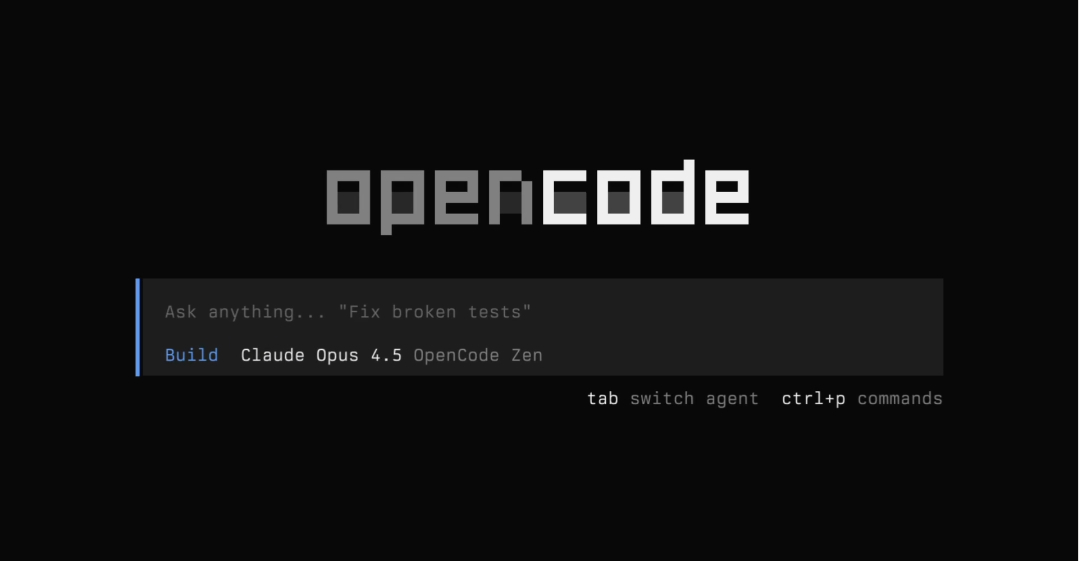
Windows에 OpenCode를 설치하고 AI 프로그래밍을 시작하는 가장 쉬운 방법은 다음과 같습니다. Node.js 패키지 관리자를 사용합니다.터미널을 열고 명령어를 실행하기만 하면 됩니다. npm install -g opencode-ai-g 매개변수는 "전역"을 의미하며, 이를 통해 OpenCode는 어떤 폴더에서든 실행할 수 있습니다.
다시 한번 말씀드리지만, 명령어를 사용하여 버전을 요청함으로써 설치를 확인하는 것이 좋습니다. opencode --version버전 번호가 표시되면 설치가 성공적으로 완료된 것입니다. 이제 프로젝트 폴더로 이동하여 OpenCode를 실행하기만 하면 됩니다. cd ruta/a/tu/proyecto 그런 다음 opencode. 이것 TUI 인터페이스가 열립니다 (터미널 사용자 인터페이스)에서 AI 에이전트와 직접 상호 작용할 수 있습니다.
방법 2: 데스크톱 설치 프로그램을 사용하여 Windows에 OpenCode를 설치합니다.
Windows에 OpenCode를 설치하는 또 다른 방법은 데스크톱 설치 프로그램을 이용하는 것입니다. 이 방법은 터미널 사용에 익숙하지 않고 보다 간편한 방식을 선호하는 사용자에게 적합합니다. 더욱 풍부한 그래픽 경험공식 OpenCode 웹사이트에 접속하시면 됩니다. 오픈코드.에이 다운로드 OpenCode 데스크톱 설치 프로그램.exe.
다음으로 다운로드한 파일을 클릭하면 설치 프로그램이 자동으로 실행됩니다. 몇 초 안에 OpenCode가 시스템에 설치되고 그래픽 인터페이스가 열립니다. 이 버전은 처음 시작하기에 적합하지만, 더 높은 버전을 원하시면 에이전트와 자동화의 잠재력을 최대한 활용해 보세요.터미널 버전에 익숙해지는 것이 가장 좋습니다.
Windows에 OpenCode를 설치한 후 AI 모델 구성하기
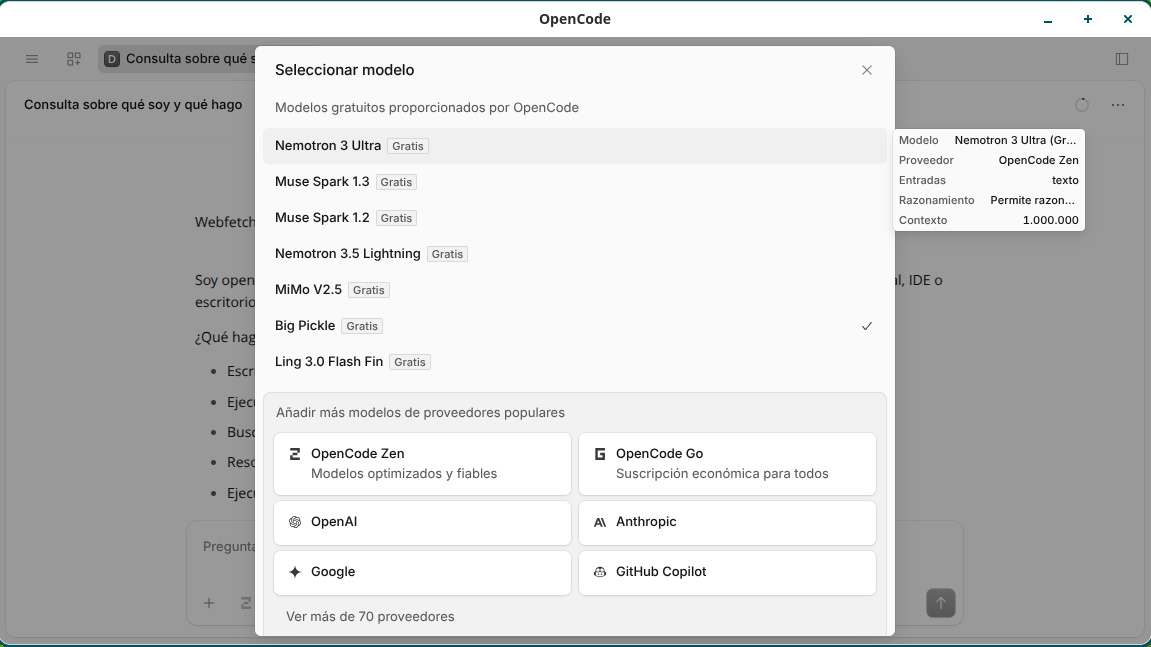
OpenCode는 무료이지만, 사용하려면 AI 모델의 API 키를 제공해야 합니다. 다행히 선택할 수 있는 옵션이 많습니다. 시작하려면 다음 중 하나를 사용할 수 있습니다. OpenCode에서 OpenRouter를 통해 제공하는 무료 템플릿별도로 설정할 필요가 없습니다. 이러한 모델은 인터페이스 내의 모델 선택기에 자동으로 나타납니다.
터미널에서 OpenCode를 사용하는 경우 내장 명령어를 사용하여 AI 제공자를 설정해야 합니다. /connect. 도우미가 통합된 공급업체 목록을 보여드리겠습니다. (OpenAI, Anthropic, Google, Moonshot AI, OpenCode Zen 등) 원하는 서비스를 선택하고 메시지가 표시되면 API 키를 입력하세요. API 키가 없는 경우 무료 할당량을 제공하는 Cloudflare Workers AI를 사용할 수 있습니다.
만약 충분한 GPU 성능을 갖춘 하드웨어를 보유하고 있고 유료 API 할당량을 사용하고 싶지 않다면, 로컬 모델을 연결하세요이를 위해서는 Windows에서 Ollama 서버를 시작하고 연결 매개변수를 입력하여 OpenCode를 로컬 모델에 연결하기만 하면 됩니다. localhost.
OpenCode의 에이전트 세계
Windows에 OpenCode를 설치하고 AI 공급자를 구성한 후에는 OpenCode의 진정한 잠재력을 탐색할 준비가 되었습니다. OpenCode의 에이전트는 다음과 같습니다. 다음과 같은 작업을 수행할 수 있는 독립 실행형 프로그램:
- 파일 구조와 내용을 분석하여 프로젝트 전체를 읽고 이해함으로써 완벽한 맥락을 파악하세요.
- 복잡한 작업을 계획할 때는 이를 더 간단하고 관리하기 쉬운 단계로 나누세요.
- 파일을 읽고, 편집하고, 명령을 실행하고, 작업 결과를 확인하거나 검증하는 데 필요한 도구를 사용하십시오.
- 경험을 통한 학습은 이전 대화의 맥락을 떠올리게 하는 지속적인 학습 세션을 유지하기 때문입니다.
또한 개발 프로젝트의 다양한 단계에 맞춰 여러 가지 작업 모드로 에이전트를 사용할 수 있습니다. 기본적으로 에이전트는 다음과 같은 모드로 작동합니다. OpenCode가 모드로 들어옵니다 짓다, 파일을 읽고, 패치를 사용하여 편집하고, 프로젝트를 빌드하거나 테스트할 때 필요한 경우 Bash/PowerShell 명령을 실행할 수 있는 권한이 필요합니다.
키를 누르다 Tab TUI에서는 다음과 같은 것을 할 수 있습니다. 에이전트로 전환 계획. 이 모드에서는 디스크 변경 사항을 적용하거나 터미널에서 스크립트를 실행하기 전에 시스템에서 수동 확인을 요청합니다. 이 모드는 복잡한 아키텍처를 분석하거나 파일을 실수로 덮어쓸 위험 없이 진단을 실행하는 데 매우 유용합니다.
에이전트 사용에 필요한 필수 명령어
OpenCode 인터페이스 내에서 다음을 사용할 수 있습니다. 에이전트와 상호 작용하기 위한 명령:
/init프로젝트에 AGENTS.md 파일을 생성합니다. 이 파일에는 OpenCode가 각 세션에서 프로젝트의 규칙과 아키텍처를 이해하기 위해 읽는 규칙이 포함되어 있습니다./connet: 새로운 AI 모델 제공업체를 연결하기 위한 설정 마법사를 엽니다./model활성화된 AI 모델을 표시하고 변경할 수 있습니다.
Windows에 OpenCode를 설치하는 또 다른 장점은 대화 중에 다음과 같은 작업을 수행할 수 있다는 것입니다. @멘션을 사용하여 하위 에이전트를 소환하세요.:
@Explore코드베이스를 수정 없이 신속하게 분석합니다.@Scout외부 문서를 검사하고, 캐시된 종속성 저장소를 다운로드하고, 소스를 비교합니다.
분명합니다. 윈도우에 OpenCode를 설치하는 것은 모든 프로그래머에게 혁신적인 변화를 가져올 것입니다. 단순히 스마트 자동 완성 기능만이 아닙니다. 코드를 이해하고 코드 개발을 도와주는 AI 에이전트만약 시도해보기로 결정하신다면, 더욱 효율적으로 프로그래밍을 시작하는 데 필요한 모든 도구를 얻게 될 것입니다.

어릴 적부터 과학과 기술, 특히 우리 삶을 더 편리하고 즐겁게 만들어주는 기술 발전에 매료되었습니다. 최신 뉴스와 트렌드를 파악하고, 제가 사용하는 기기들에 대한 경험, 의견, 팁을 공유하는 것을 좋아합니다. 이러한 관심 덕분에 5년 전부터 웹 작가가 되었고, 주로 안드로이드 기기와 윈도우 운영체제에 초점을 맞춰 글을 쓰고 있습니다. 복잡한 개념도 독자들이 쉽게 이해할 수 있도록 간결하게 설명하는 능력을 키워왔습니다.